一、安装Goland
一、Goland简介
Goland是由JetBrains公司旨在为go开发者提供的一个符合人体工程学的新的商业IDE。这个IDE整合了IntelliJ平台的有关go语言的编码辅助功能和工具集成特点
二、下载相应的安装包
1、官网下载地址 GoLand by JetBrains: More than just a Go IDE
三、在Windows上安装Goland
1、自定义安装路径

2、勾选需要的选项

3、自定义Goland语言的工作目录

4、等待安装完毕后,运行Goland
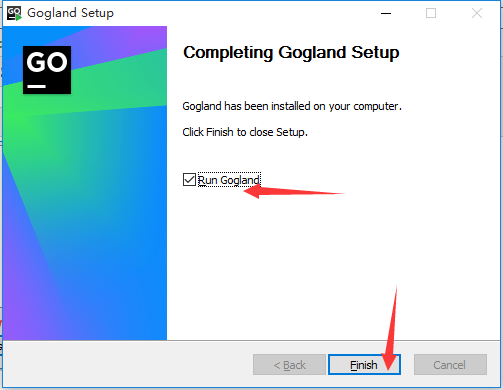
5、点击第二个,不导入设置,第一次安装

6、同意相应的协议
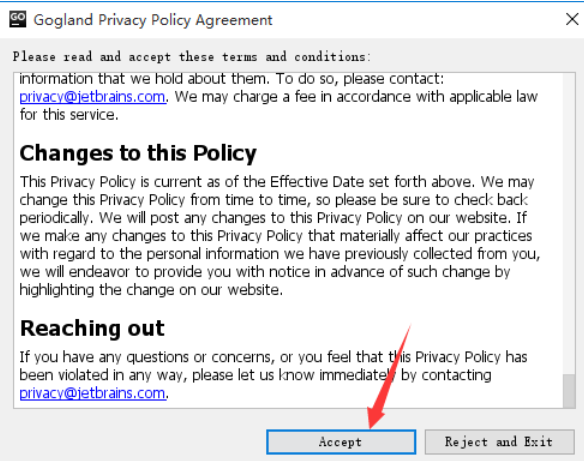
7、创建go环境并设置好被内地的工作路径

8、创建一个go文件

9、测试:编写代码,若可以自动补全就说明没有问题

四、安装完设置
安装好之后,首先需要设置一些配置。其中最重要的是"GOROOT"和"GOPATH"两个参数。"GOROOT"表示GO在你电脑上的安装位置,这个一般在安装时,程序会直接将其写入到环境变量中。而"GOPATH"则是你的工作路径,它可以包含多个 Go 语言源码文件、包文件和可执行文件的路径,而这些路径下又必须分别包含三个规定的目录:src、pkg 和bin,这三个目录分别用于存放源码文件、包文件和可执行文件
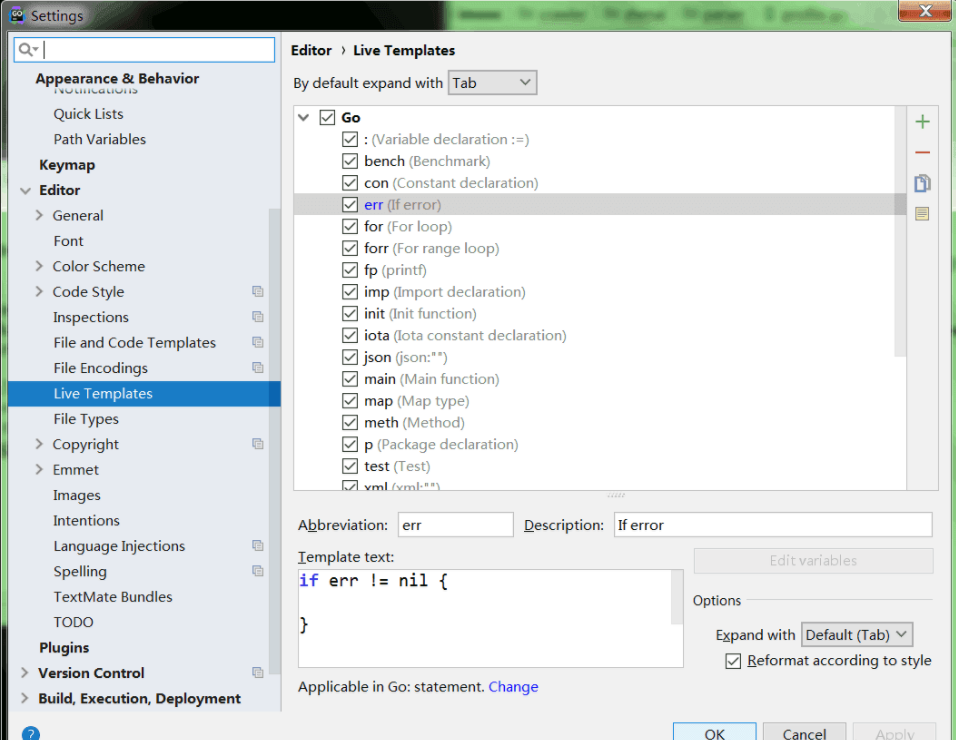
五、Goland代码生成设置
二、Goland的特点
一、编码辅助功能
1、智能补全
IDE通过自动补全语句来帮助您来编写代码。快捷键"Ctrl+shift+空格"将会给你一个在当前上下文中最相关符号的列表,当您选择一个建议时,它会相应的将有关包导入到你的当前文件中。

2、检查和快速修复
IDE提供内置的检查功能,在输入代码时即检查代码。当它发现有问题的代码时,会给你提供快速的修复,你只需简单的按"alt+enter"来应用。
3、重构代码
允许你快速、安全的改变你的代码,包括重命名和提取。
4、快速导航
只需点击一下就可以切换到超级方法、实现、应用以及声明等,跳转到任何类,文件或者符号。

5、快速弹出
当你需要有关一个符号的更多信息,使用快速弹出可以帮助你更快达到目标:例如快速文档,快速定义,说明用途以及结构等。
当你使用代码补全时,弹出式窗口可以给你提供额外的选择建议信息。
6、代码生成
在某些情况下,IDE可以为你生成琐碎的代码。例如,当按"CTRL+O"时,IDE将通过它的方法来帮助你实现任何接口。
7、检测递归调用
如果在函数中存在递归调用,IDE将检测出它,并将其标记在代码序号部分,从而是你的代码易于阅读和理解。
8、表示类型
当你在插入符号想知道任何表示类型时,可以通过"alt+"动作来实现。
9、函数退出点高亮
每个函数都可能有一个以上的返回或panic语句。当你在插入一个函数时,"CTRL+shift+F7"可以快速的找到他们,这有助于你更快的理解函数时如何工作的。
10、格式化程序
内置的格式化程序提供的功能等效于执行go fmt命令。
11、设置GOPROXY
GOPROXY=https://goproxy.cn,direct

二、代码编辑器
1、语义高亮
这个选项扩展了用唯一颜色高亮显示每个参数和局部变量的标准语法。

三、Goland的内置工具和集成
Goland有许多种内置工具,下面介绍一下goland的内置工具的作用及其他特点。
1、测试运行
IDE提供了用于运行和调试测试,基线和检查的专用接口。
2、go工具
go工具可以让你不需要切换命令行工具,就可以运行你的代码。

3、覆盖代码
若使用覆盖命令运行代码,那么IDE就会收集数据,并在编辑器的聚合视图和每个语句中显示数据。
强大的静态代码分析能力和符合人体工程学的设计,使开发者不仅仅是在工作,更是一种愉快的编程体验。
4、调试器(工具的集成)
IDE附带了一个功能齐全的调试器,它支持常见的调试功能:评估表达式,显示内连值等。调试器适用于应用程序,也适用于测试。
IDE会分析你的代码,然后在符号之间寻找连接。提供代码提示,快速导航,灵活的错误分析能力以及格式化和重构功能。

5、plan9
编辑器对于plan9文件进行了语法高亮
6、版本控制(工具的集成)
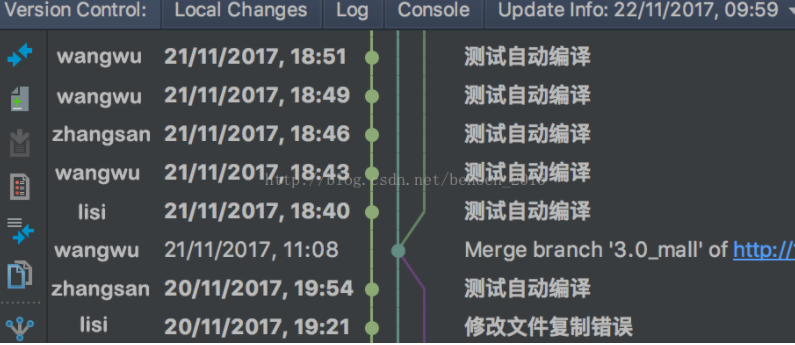
编辑器集成了git可以查看代码变更的历史信息,管理分支,合并冲突等。相对于其他版本控制系统,要实现相同的功能就需要通过对应的插件才能实现。例如:svn等等。
7、终端
IDE自带了一个内置终端,根据平台可在命令行工作,无需离开IDE,直接按"alt+f12"就可调用终端来执行命令。
8、Docker
IDE提供了插件让你可以在本地运行docker镜像来管理镜像,容器以及docker组成的服务。
四、前端和后端开发
1、JavaScript,html和css
IDE继承了webstorm的对前端编程语言和框架的支持的一流特性。Ide提供的对JavaScript,typescript,Dart,React等多种语言的编码辅助功能。除了Angular和node.js是需要通过插件来实现。
2、Datebase工具
在编辑SQL时,利用智能编码可以帮助你连接实时数据库。运行查询,你可以浏览数据,甚至可以在编辑器右侧的可视化界面管理您的scheme。
五、插件生态系统
10多年的IntelliJ平台开发了50多种不同性质Goland插件,包括支持不同的工具和框架的集成。
三、Goland常用的插件
打开Goland软件,点击菜单栏中的"File",进入Settings对话框。然后点击"Plugins",进入对话框。由于软件在安装时会自动安装一些必备的golang开发插件,例如:Go,Go IDE,Terminal,GitHub等插件。
一、安装其他插件
1、安装方法
除了这些基本的插件外,我们可能还需要安装其他插件,那么具体方法是:点击Plugins对话框中的"Browse repositories"按钮,将会显示所有插件,如下图所示。

2、主题插件:Afterglow Theme
这是一个主题插件,它基于sublime text的Afterglow主题,替代了侧边栏的文件图标和侧边栏的背景颜色,它是对Darcular主题的扩展。例如下图是添加Afterglow主题后的侧边栏(图右)与系统默认侧边栏(图左)对比图。

3、自动对齐插件:Auto-Align
以将你的代码规范到一个美观的格式。例如:
<span style="font-size:14px;">var   hi={
     field:'val',
     heel:   'red'
};
var   hi={
        field  :'val',
        heel   :'red'
};</span>
4、.ignore插件
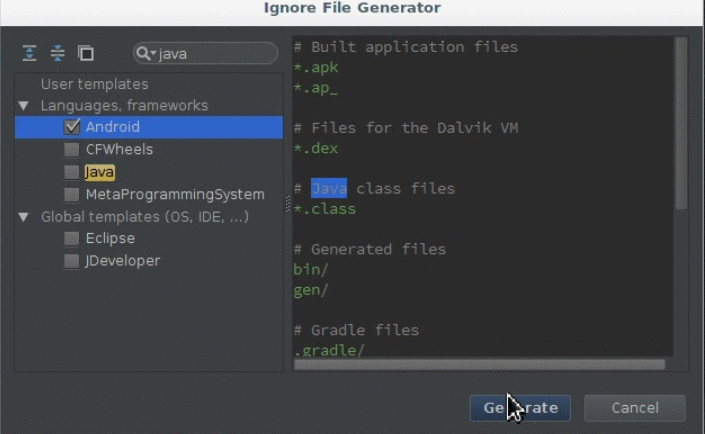
通过在项目中配置.ignore文件,可以在项目提交时,忽略目录下的部分文件,如数据库密码的配置文件等。Goland的.ignore插件适用.gitignore,hgignore,npmignore,.dockerignore,.chefignore,.cvsignore,。bzrignore等文件的编辑。