目录
[网络状态监控--sar -n DEV](#网络状态监控--sar -n DEV)
[符号](#符号)
[zip 命令压缩文件](#zip 命令压缩文件)
[unzip 命令解压文件](#unzip 命令解压文件)
1、快捷键
ctrl + c****强制停止
• Linux 某些程序的运行,如果想要强制停止它,可以使用快捷键 ctrl + c
• 命令输入错误,也可以通过快捷键 ctrl + c ,退出当前输入,重新输入
ctrl + d****退出或登出
• 可以通过快捷键: ctrl + d ,退出账户的登录
• 或者退出某些特定程序的专属页面
ps:不能用于退出vi/vim
历史命令搜索
history
• 可以通过 history 命令,查看历史输入过的命令
!
•可以通过!命令前缀,自动执行上一次匹配前缀的命令
CTRL+r
•可以通过快捷键:ctrl + r,输入内容去匹配历史命令
光标移动快捷键
• ctrl + a ,跳到命令开头
• ctrl + e ,跳到命令结尾
• ctrl + 键盘左键,向左跳一个单词
• ctrl + 键盘右键,向右跳一个单词
清屏
• 通过快捷键 ctrl + l ,可以清空终端内容
• 或通过命令 clear 得到同样效果
2、软件安装
yum****命令
yum:RPM包软件管理器,用于自动化安装配置Linux软件,并可以自动解决依赖问题,相当于应用商店。
语法:yum -y install | remove |search
• 选项: -y ,自动确认,无需手动确认安装或卸载过程
• install :安装
• remove :卸载
• search :搜索
yum命令需要root权限,可以su切换到root,或使用sudo提权。
yum命令需要联网
3、systemctl
Linux系统很多软件(内置或第三方)均支持使用systemctl命令控制:启动、停止、开机自启
能够被systemctl管理的软件,一般也称之为:服务
语法:
• start 启动
• stop 关闭
• status 查看状态
• enable 开启开机自启
• disable 关闭开机自启
系统内置的服务比较多,比如:
• NetworkManager,主网络服务
• network ,副网络服务
• firewalld ,防火墙服务
• sshd , ssh 服务( FinalShell 远程登录 Linux 使用的就是这个服务)
例如:
除了内置的服务以外,部分第三方软件安装后也可以以systemctl进行控制。
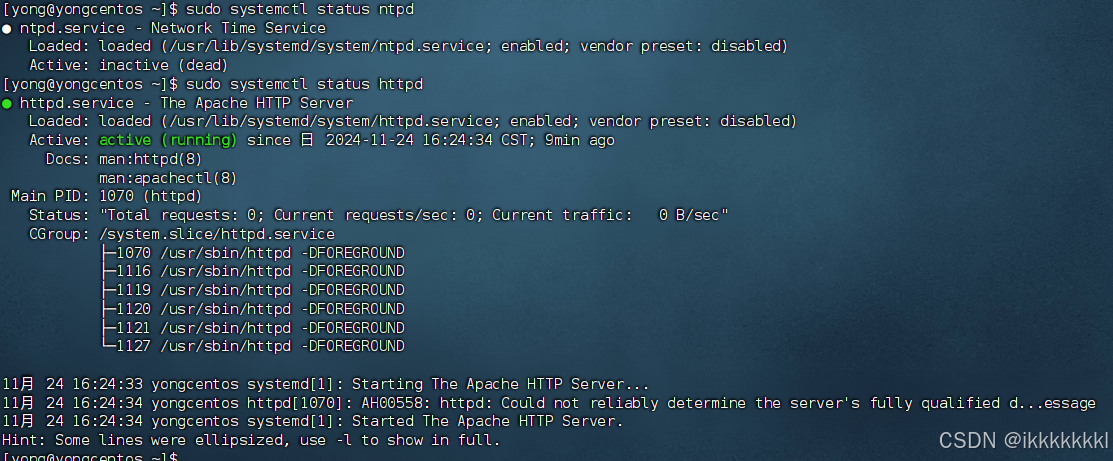
部分软件安装后没有自动集成到systemctl中,我们可以手动添加。
4、ln****命令创建软连接
在系统中创建软链接,可以将文件、文件夹链接到其它位置。
链接只是一个指向,并不是物理移动,类似Windows系统中的《快捷方式》
语法:ln -s 参数1 参数2
• -s 选项,创建软连接
• 参数 1 :被链接的文件或文件夹
• 参数 2 :要链接去的目的地
实例:
• ln -s / etc / yum.conf ~/ yum.conf
• ln -s / etc /yum ~/yum

5、IP****地址
每一台联网的电脑都会有一个地址,用于和其它计算机进行通讯
IP地址主要有2个版本,V4版本和V6版本
IPv4版本的地址格式是:a.b.c.d,其中abcd表示0~255的数字,如192.168.88.101就是一个标准的IP地址
可以通过命令:ifconfig,查看本机的ip地址,如无法使用ifconfig命令,可以安装:yum -y install net-tools
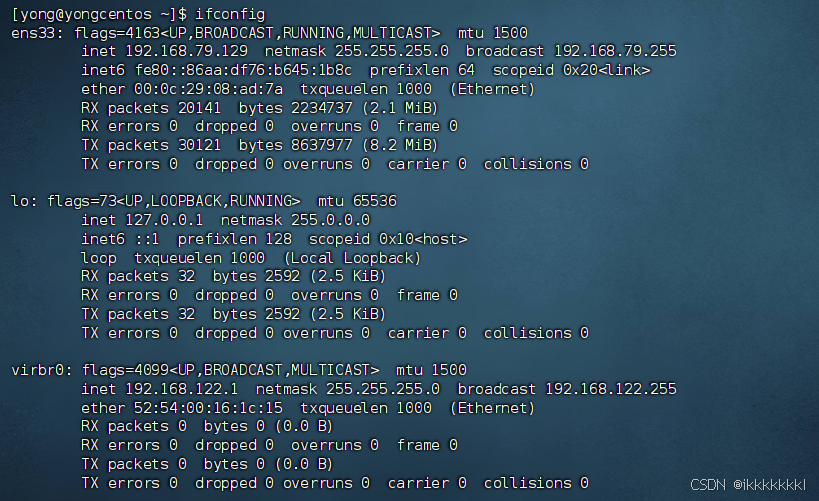
ens33 一般是指以太网网络接口(Ethernet Network Interface),是 Linux 系统中用于连接物理以太网网络的接口。它使得计算机能够通过网线与外部的网络设备(如路由器、交换机等)相连,从而实现与本地网络以及互联网的通信。
lo 是本地回环接口(Local Loopback Interface)的简称。它是一个虚拟的网络接口,主要用于在本地计算机内部进行网络通信测试以及让本地运行的一些网络应用程序能够在本地环境下正常工作,即使计算机没有实际连接到外部物理网络。
virbr0 通常是在使用虚拟化相关技术(如 KVM、Libvirt 等)时出现的虚拟网桥(Virtual Bridge)接口。它主要用于在虚拟化环境中,为虚拟机提供网络连接,使得虚拟机能够与宿主机以及其他虚拟机之间进行网络通信。
除了标准的IP地址以外,还有几个特殊的IP地址需要我们了解:
• 127.0.0.1 ,这个 IP 地址用于指代本机
• 0.0.0.0 ,特殊 IP 地址
• 可以用于指代本机
• 可以在端口绑定中用来确定绑定关系
• 在一些 IP 地址限制中,表示所有 IP 的意思,如放行规则设置为 0.0.0.0 ,表示允许任意 IP 访问
6、主机名
每一台电脑除了对外联络地址(IP地址)以外,也可以有一个名字,称之为主机名
无论是Windows或Linux系统,都可以给系统设置主机名
Linux上输入hostname即可查看主机名
可以使用命令:hostnamectl set-hostname 主机名,修改主机名(需root)
7、域名解析
IP地址实在是难以记忆,实际上,我们一直都是通过字符化的地址去访问服务器,很少指定IP地址
比如,我们在浏览器内打开:www.baidu.com,会打开百度的网址
其中,www.baidu.com,是百度的网址,我们称之为:域名
访问www.baidu.com的流程如下:
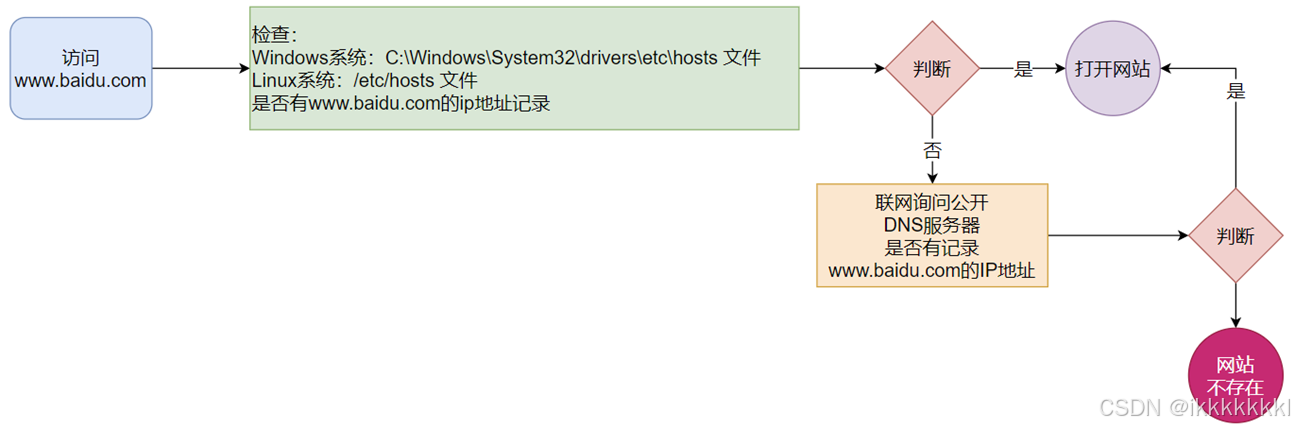
即:
• 先查看本机的记录(私人地址本)
• Windows 看:C:\Windows\System32\drivers\etc \hosts
• Linux 看: / etc /hosts
• 再联网去DNS服务器(如 114.114.114.114 , 8.8.8.8 等)询问
配置主机名映射
比如,我们FinalShell是通过IP地址连接到的Linux服务器,那有没有可能通过域名(主机名)连接呢?
我们只需要在Windows系统的:C:\Windows\System32\drivers\etc\hosts文件中以管理员的身份,配置记录即可。
8、网络传输
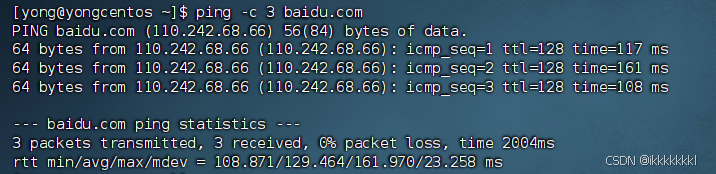
ping
可以通过ping命令,检查指定的网络服务器是否是可联通状态
语法:ping -c num ip名或主机名
• 选项: -c ,检查的次数,不使用 -c 选项,将无限次数持续检查
• 参数: ip 或主机名,被检查的服务器的 ip 地址或主机名地址
wget
wget是非交互式的文件下载器,可以在命令行内下载网络文件
语法:wget -b url
• 选项: -b ,可选,后台下载,会将日志写入到当前工作目录的 wget -log 文件
• 参数: url ,下载链接
如果说yum是应用商店,那么wget就可以看作类似下载器的东西。 yum 是用于软件包管理 的工具,而 wget 是用于从网络上下载文件的工具
注意:无论下载是否完成,都会生成要下载的文件,如果下载未完成,请及时清理未完成的不可用文件。
curl****命令
curl可以发送http网络请求,可用于:下载文件、获取信息等
语法:curl -O url
• 选项: -O ,用于下载文件,当 url 是下载链接时,可以使用此选项保存文件
• 参数: url ,要发起请求的网络地址
例如在命令行中使用curl cip.cc命令来查询本机 IP 地址 和获取百度网页信息等
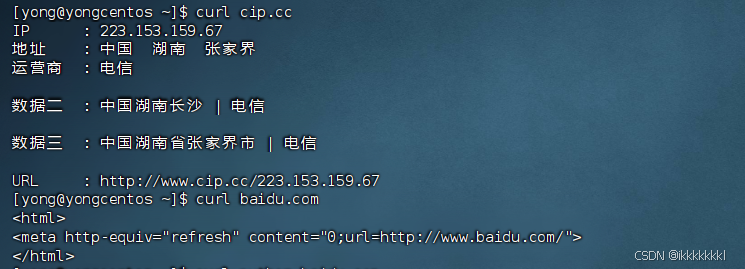
相当于一个浏览器功能吧~
9、端口
端口是设备与外界通讯交流的出入口。端口可以分为:物理端口和虚拟端口两类
物理端口是网络设备上具有实际物理形态的连接接口,主要用于实现设备之间的物理连接和数据传输;
虚拟端口则是一种逻辑概念,用于标识网络应用程序或服务在设备上运行的位置以及实现数据的进出通道。
计算机程序之间的通讯,通过****IP 只能锁定计算机,但是无法锁定具体的程序。
通过端口可以锁定计算机上具体的程序,确保程序之间进行沟通:

IP地址相当于小区地址,在小区内可以有许多住户(程序),而门牌号(端口)就是各个住户(程序)的联系地址
Linux系统是一个超大号小区,可以支持65535个端口,这6万多个端口分为3类进行使用:
- 知名虚拟端口(Well-known Virtual Ports):对应于知名端口(Well-known Ports)的概念,这些虚拟端口的编号范围是 0 - 1023,通常被一些特定的、常用的网络服务所占用。
- 例如,SSH服务的22端口,HTTP 服务一般使用虚拟端口 80,HTTPS 服务使用虚拟端口 443。当用户在浏览器中输入一个网址时,浏览器会默认尝试通过端口 80(如果是 HTTP 协议)或 443(如果是 HTTPS 协议)与目标服务器建立连接,因为这些是对应的网络服务所占用的标准虚拟端口。非特殊需要,不要占用这个范围的端口。
- 动态虚拟端口(Dynamic Virtual Ports) :编号范围是 1024 - 65535,这些虚拟端口通常被客户端应用程序随机使用。当客户端与服务器进行通信时,会根据需要动态分配这些虚拟端口来完成数据的交换。
- 例如,当你使用一款即时通讯软件与朋友聊天时,该软件在你的计算机上运行时会随机占用一个动态虚拟端口(如 2345)来与服务器进行通信,不同的客户端使用的动态虚拟端口可能不同,且每次运行时也可能会变化。
如图中,计算机A的微信连接计算机B的微信,A使用的50001即动态端口,临时找一个端口作为出口,计算机B的微信使用端口5678,即注册端口,长期绑定此端口等待别人连接。
查看端口占用
使用nmap命令
•可以查看指定IP的对外暴露端口
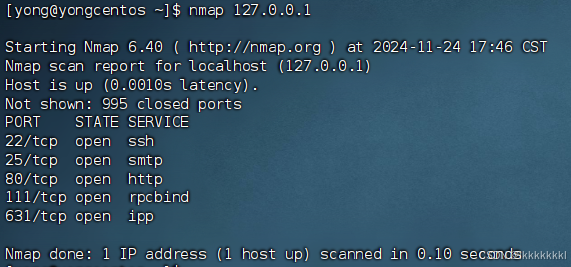
可以看见本机有五个端口被占用。
使用netstat -anp命令
netstat -anp是一个用于全面查看网络连接状态以及相关网络进程信息的常用命令
可以查看本机指定端口号的占用情况
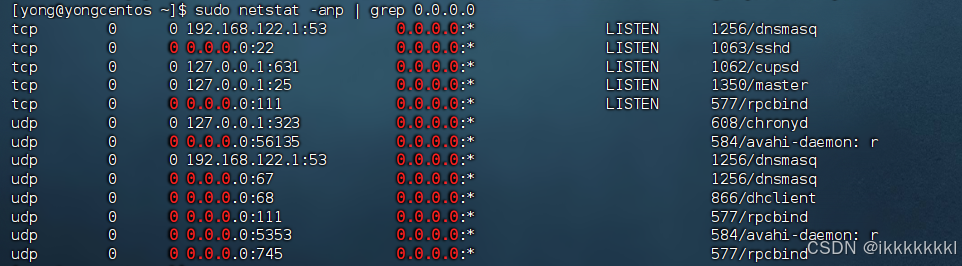
LISIEN就表示被占用了。 就比如本机22号ssh服务端口被占用。
10、进程
程序运行在操作系统中,是被操作系统所管理的。
为管理运行的程序,每一个程序在运行的时候,便被操作系统注册为系统中的一个:进程
并会为每一个进程都分配一个独有的:进程ID(进程号)
查看进程
可以通过ps命令查看Linux系统中的进程信息
语法:ps -e -f
选项:-e,显示出全部的进程
选项:-f,以完全格式化的形式展示信息(展示全部信息)
一般来说,固定用法就是: ps -ef 列出全部进程的全部信息
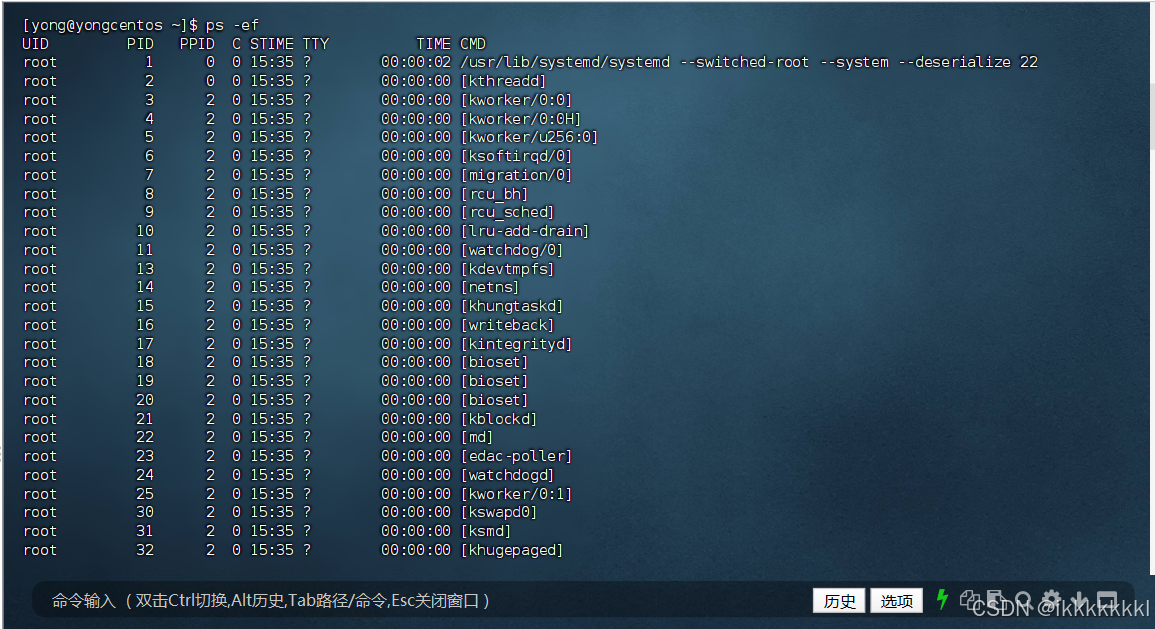
从左到右分别是:
• UID :进程所属的用户 ID
• PID :进程的进程号 ID
• PPID :进程的父 ID (启动此进程的其它进程)
• C :此进程的 CPU 占用率(百分比)
• STIME :进程的启动时间
• TTY :启动此进程的终端序号,如显示 ? ,表示非终端启动
• TIME :进程占用 CPU 的时间
•CMD:进程对应的名称或启动路径或启动命令
查找进程
ps -ef | grep 关键字 过滤指定关键字进程信息
关闭进程
在Windows系统中,可以通过任务管理器选择进程后,点击结束进程从而关闭它。
同样,在Linux中,可以通过kill命令关闭进程。
语法:kill -9 进程ID
选项:-9,表示强制关闭进程(killed)。不使用此选项会向进程发送信号要求其关闭,但是否关闭看进程自身的处理机制(Terminated)。
11、主机状态
查看****系统资源占用--top
可以通过top命令查看CPU、内存使用情况,类似Windows的任务管理器
默认每5秒刷新一次,语法:直接输入top即可,按q或ctrl + c退出

top****命令内容详解
• 第一行: 
top:命令名称,14:39:58:当前系统时间,up 6 min:启动了6分钟,2 users:2个用户登录,load:1、5、15分钟负载
• 第二行: 
Tasks:175个进程,1 running:1个进程子在运行,174 sleeping:174个进程睡眠,0个停止进程,0个僵尸进程
• 第三行: 
%Cpu(s):CPU使用率,us:用户CPU使用率,sy:系统CPU使用率,ni:高优先级进程占用CPU时间百分比,id:空闲CPU率,wa:IO等待CPU占用率,hi:CPU硬件中断率,si:CPU软件中断率,st:强制等待占用CPU率
• 第四、五行: 
Kib Mem:物理内存,total:总量,free:空闲,used:使用,buff/cache:buff和cache占用
KibSwap:虚拟内存(交换空间),total:总量,free:空闲,used:使用,buff/cache:buff和cache占用
top****命令内容详解

• PID :进程 id
• USER :进程所属用户
• PR :进程优先级,越小越高
• NI :负值表示高优先级,正表示低优先级
• VIRT :进程使用虚拟内存,单位 KB
• RES :进程使用物理内存,单位 KB
• SHR :进程使用共享内存,单位 KB
• S :进程状态( S 休眠, R 运行, Z 僵死状态, N 负数优先级, I 空闲状态)
• %CPU :进程占用 CPU 率
• %MEM :进程占用内存率
• TIME+ :进程使用 CPU 时间总计,单位 10 毫秒
• COMMAND :进程的命令或名称或程序文件路径
top****命令选项
top命令也支持选项:

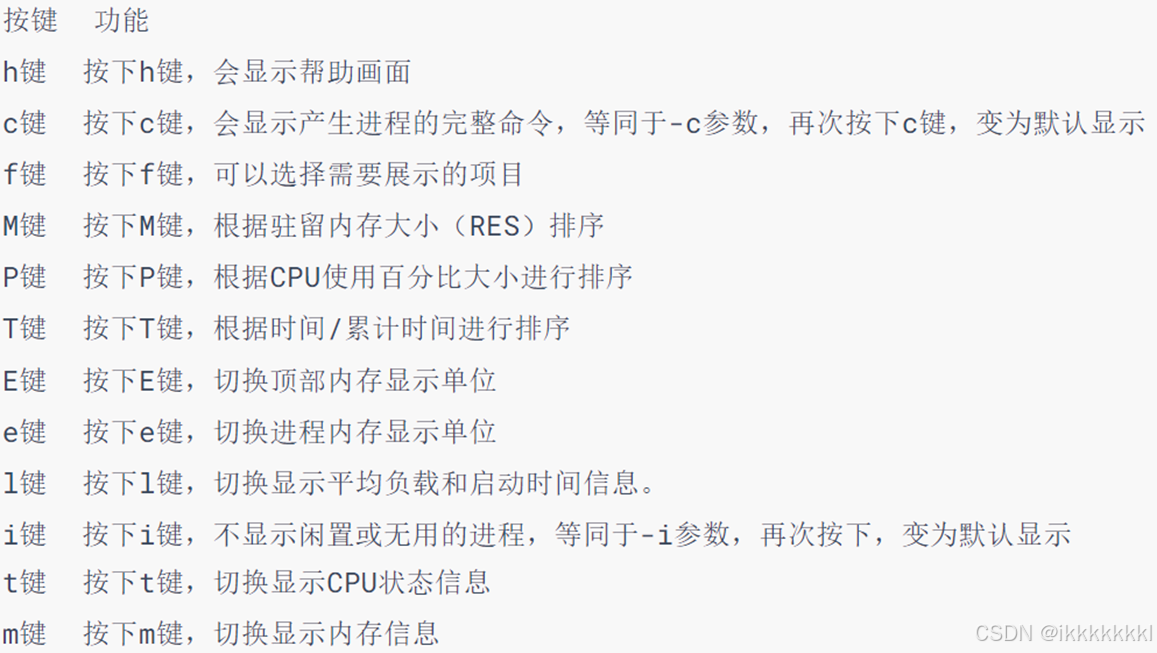
top****交互式选项
当top以交互式运行(非-b选项启动),可以用以下交互式命令进行控制
磁盘信息监控--df--iostat
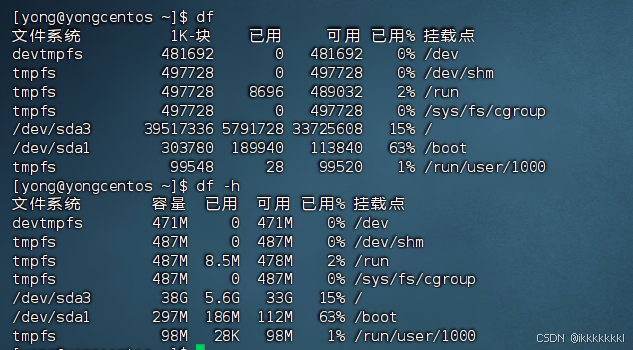
使用df命令,可以查看硬盘的使用情况
语法:df -h
选项:-h,以更加人性化的单位显示
可以使用iostat查看CPU、磁盘的相关信息
语法:iostat -x num1 num2
• 选项: -x ,显示更多信息
• num1 :数字,刷新间隔, num2 :数字,刷新几次

tps:该设备每秒的传输次数(Indicate the number of transfers per second that were issued to the device.)。"一次传输"意思是"一次I/O请求"。多个逻辑请求可能会被合并为"一次I/O请求"。"一次传输"请求的大小是未知的。
使用iostat的-x选项,可以显示更多信息

rrqm/s: 每秒这个设备相关的读取请求有多少被Merge了(当系统调用需要读取数据的时候,VFS将请求发到各个FS,如果FS发现不同的读取请求读取的是相同Block的数据,FS会将这个请求合并Merge, 提高IO利用率, 避免重复调用);
wrqm/s: 每秒这个设备相关的写入请求有多少被Merge了。
rsec/s: 每秒读取的扇区数;sectors
wsec/: 每秒写入的扇区数。
rKB/s: 每秒发送到设备的读取请求数
wKB/s: 每秒发送到设备的写入请求数
avgrq-sz 平均请求扇区的大小
avgqu-sz 平均请求队列的长度。毫无疑问,队列长度越短越好。
await: 每一个IO请求的处理的平均时间(单位是微秒毫秒)。
svctm 表示平均每次设备I/O操作的服务时间(以毫秒为单位)
%util: 磁盘利用率
网络状态监控--sar -n DEV
可以使用sar命令查看网络的相关统计(sar命令非常复杂,这里仅简单用于统计网络)
语法:sar -n DEV num1 num2
选项:-n,查看网络,DEV表示查看网络接口
num1:刷新间隔(不填就查看一次结束),num2:查看次数(不填无限次数)

如图,查看2次,隔3秒刷新一次,并最终汇总平均记录
信息解读:
• IFACE 本地网卡接口的名称
• rxpck/s 每秒钟接受的数据包
• txpck/s 每秒钟发送的数据包
• rxKB/S 每秒钟接受的数据包大小,单位为KB
• txKB/S 每秒钟发送的数据包大小,单位为KB
• rxcmp/s 每秒钟接受的压缩数据包
• txcmp/s 每秒钟发送的压缩包
• rxmcst/s 每秒钟接收的多播数据包
12、环境变量
在讲解which命令的时候,我们知道使用的一系列命令其实本质上就是一个个的可执行程序。
比如,cd命令的本体就是:/usr/bin/cd 这个程序文件。
我们是否会有疑问,为何无论当前工作目录在哪里,都能执行:/usr/bin/cd这个程序呢?
那这就是环境变量的作用了。
环境变量
环境变量是操作系统(Windows、Linux、Mac)在运行的时候,记录的一些关键性信息,用以辅助系统运行。
在Linux系统中执行:env命令即可查看当前系统中记录的环境变量
环境变量是一种KeyValue型结构,即名称和值,如下图:
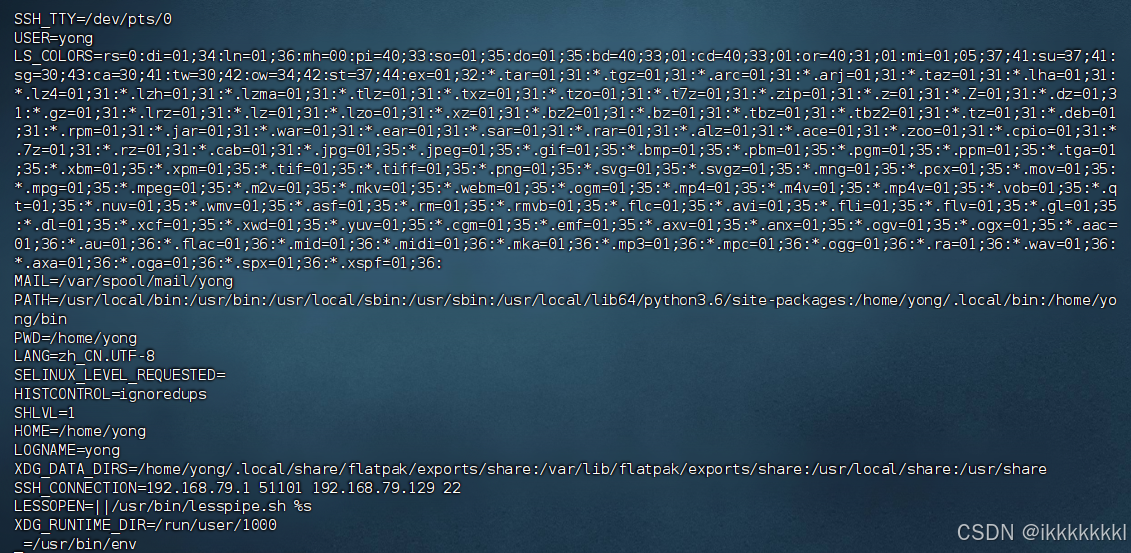
环境变量记录了一系列信息,用于辅助系统在运行的时候****从环境变量中获取关键信息。
环境变量**:**PATH
在前面提出的问题中,我们说无论当前工作目录是什么,都能执行/usr/bin/cd这个程序,这个就是借助环境变量中:PATH这个项目的值来做到的。

PATH记录了系统执行任何命令的搜索路径,如上图记录了(路径之间以:隔开):
当执行任何命令,都会按照顺序,从上述路径中搜索要执行的程序的本体
比如执行cd命令,就从第二个目录/usr/bin中搜索到了cd命令,并执行
**$**符号
在Linux系统中,$符号被用于取"变量"的值。
环境变量记录的信息,除了给操作系统自己使用外,如果我们想要取用,也可以使用。
取得环境变量的值就可以通过语法:$环境变量名 来取得
比如: echo $PATH
就可以取得PATH这个环境变量的值,并通过echo语句输出出来。

自行设置环境变量
Linux环境变量可以用户自行设置,其中分为:
• 临时设置,语法: export 变量名 = 变量值
• 永久生效
• 针对当前用户生效,配置在当前用户的: ~/. bashrc 文件中
• 针对所有用户生效,配置在系统的: / etc /profile 文件中
• 并通过语法: source 配置文件 ,进行立刻生效,或重新登录 FinalShell 生效
临时环境变量:

实现永久生效变量记得保存快照,防止出错~
自定义环境变量****PATH
环境变量PATH这个项目里面记录了系统执行命令的搜索路径。
这些搜索路径我们也可以自行添加到PATH中去。
13、上传、下载
我们可以通过FinalShell工具,方便的和虚拟机进行数据交换。
在FinalShell软件的下方窗体中,提供了Linux的文件系统视图,可以方便的:
• 浏览文件系统,找到合适的文件,右键点击下载,即可传输到本地电脑
• 浏览文件系统,找到合适的目录,将本地电脑的文件拓展进入,即可方便的上传数据到 Linux 中
rz**、sz命令**
当然,除了通过FinalShell的下方窗体进行文件的传输以外,也可以通过rz、sz命令进行文件传输。
• rz 命令,进行上传,语法:直接输入 rz 即可
• sz 命令进行下载,语法: sz 要下载的文件
文件会自动下载到桌面的:fsdownload文件夹中(注意,rz、sz命令需要终端软件支持才可正常运行。FinalShell、SecureCRT、XShell等常用终端软件均支持此操作)
上传和下载大文件的时候使用图形化的界面拖拽可能会比较快一点~
14、压缩解压
压缩格式
市面上有非常多的压缩格式
• zip 格式: Linux 、 Windows 、 MacOS ,常用
• 7zip : Windows 系统常用
• rar : Windows 系统常用
• tar : Linux 、 MacOS 常用
• gzip : Linux 、 MacOS 常用
在Windows系统中常用的软件如:winrar、bandizip等软件,都支持各类常见的压缩格式,这里不多做讨论。
我们现在要介绍如何在Linux系统中操作:tar、gzip、zip这三种压缩格式
完成文件的压缩、解压操作。
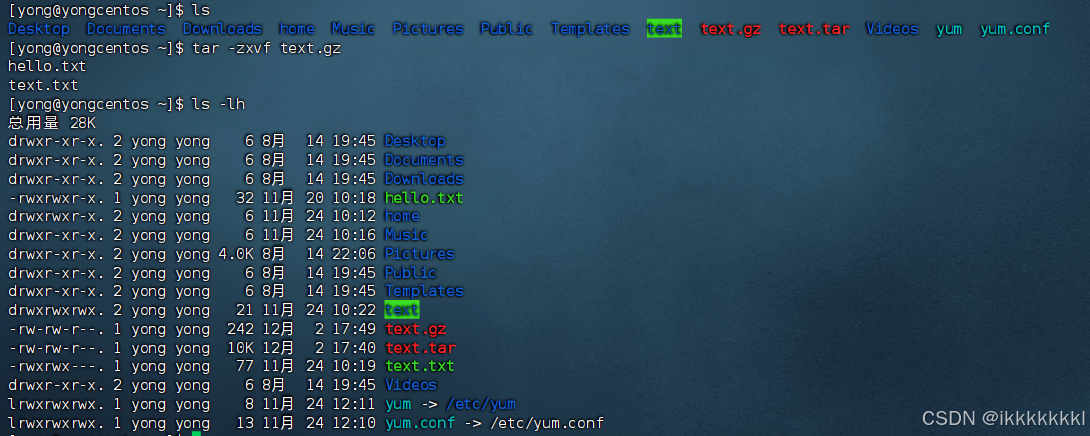
使用tar命令压缩或解压tar或gzip文件
Linux和Mac系统常用有2种压缩格式,后缀名分别是:
• .tar ,称之为 tarball ,归档文件,即简单的将文件组装到一个 .tar 的文件内,并没有太多文件体积的减少,仅仅是简单的封装
• . gz ,也常见为 .tar.gz , gzip 格式压缩文件,即使用 gzip 压缩算法将文件压缩到一个文件内,可以极大的减少压缩后的体积
针对这两种格式,使用tar命令均可以进行压缩和解压缩的操作
语法:
• -c ,创建压缩文件,用于压缩模式
• -v ,显示压缩、解压过程,用于查看进度
• -x ,解压模式
• -f ,要创建的文件,或要解压的文件, -f 选项必须在所有选项中位置处于最后一个
• -z , gzip 模式,不使用 -z 就是普通的 tarball 格式
• -C ,选择解压的目的地,用于解压模式
tar压缩
例如:
• tar - cvf test.tar 1.txt 2.txt 3.txt
将1.txt 2.txt 3.txt 压缩到test.tar文件内
• tar - zcvf test.tar.gz 1.txt 2.txt 3.txt
将1.txt 2.txt 3.txt 压缩到test.tar.gz文件内,使用gzip模式
注意:
• -z 选项如果使用的话,一般处于选项位第一个
• -f 选项, 必须 在选项位最后一个

tar****解压
例如:
• tar - xvf test.tar
解压test.tar,将文件解压至当前目录
• tar - xvf test.tar -C /home/ itheima
解压test.tar,将文件解压至指定目录(/home/itheima)
• tar - zxvf test.tar.gz -C /home/ itheima
以Gzip模式解压test.tar.gz,将文件解压至指定目录(/home/itheima)
注意:
• -f 选项,必须在选项组合体的最后一位
• -z 选项,建议在开头位置
• -C 选项单独使用,和解压所需的其它参数分开
zip****命令压缩文件
可以使用zip命令,压缩文件为zip压缩包
语法:zip -r 参数1 参数2 ...参数N
• -r ,被压缩的包含文件夹的时候,需要使用 -r 选项,和 rm 、 cp 等命令的 -r 效果一致
示例:
• zip test.zip a.txt b.txt c.txt
将a.txt b.txt c.txt 压缩到test.zip文件内
• zip -r test.zip test1 test2 a.txt
将test1、test2两个文件夹和a.txt文件,压缩到test.zip文件内
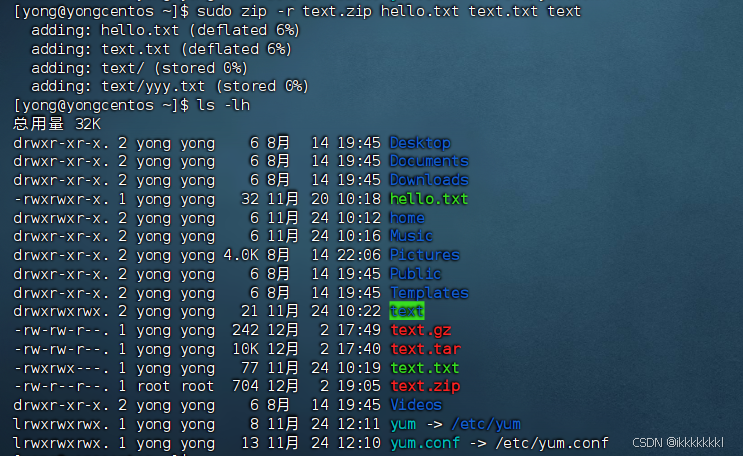
这里使用的是一种叫 deflate 的压缩算法,表示压缩后大小减少了N% 。
unzip****命令解压文件
使用unzip命令,可以方便的解压zip压缩包
语法:unzip -d 参数
• -d ,指定要解压去的位置,同 tar 的 -C 选项
• 参数,被解压的 zip 压缩包文件
•
示例:
• unzip test.zip ,将 test.zip 解压到当前目录
• unzip test.zip -d /home/ yong ,将 test.zip 解压到指定文件夹内(/home/yong)
以上就是关于Linux部分实用操作的总结~~~