随着社交媒体平台的快速发展,用户对内容分享的需求不断增加,社交分享按钮在数字营销和搜索引擎优化(SEO)策略中也成为提升网站流量和内容曝光率的重要工具。此外,图片、视频和文件的传输在协同工作和朋友共享中的使用也越来越频繁。
HarmonyOS SDK分享服务(Share Kit)为应用提供文本、图片、视频等内容跨应用分享能力,用于将内容发送到其他应用。
应用把需要分享的内容和预览样式配置给分享服务,分享服务将根据分享的数据类型、数量等信息构建分享面板,为用户提供内容预览、推荐分享联系人、关联应用及操作界面,便于用户快速选择分享应用或操作,将内容分发到目标应用。
场景介绍
智慧办公
用户可以快速将文件和文档从一个设备无缝传输到另一个设备。此外,系统提供的多种能力如打印,中转站等能力为处理文件提供了极大便利,优化了文档管理流程,使日常办公更加高效。
影音娱乐
用户可以轻松将图片、视频等内容分享至他人或设备,如智慧屏。此外,推荐功能能够根据用户的行为习惯推荐联系人,提升个性化分享体验。
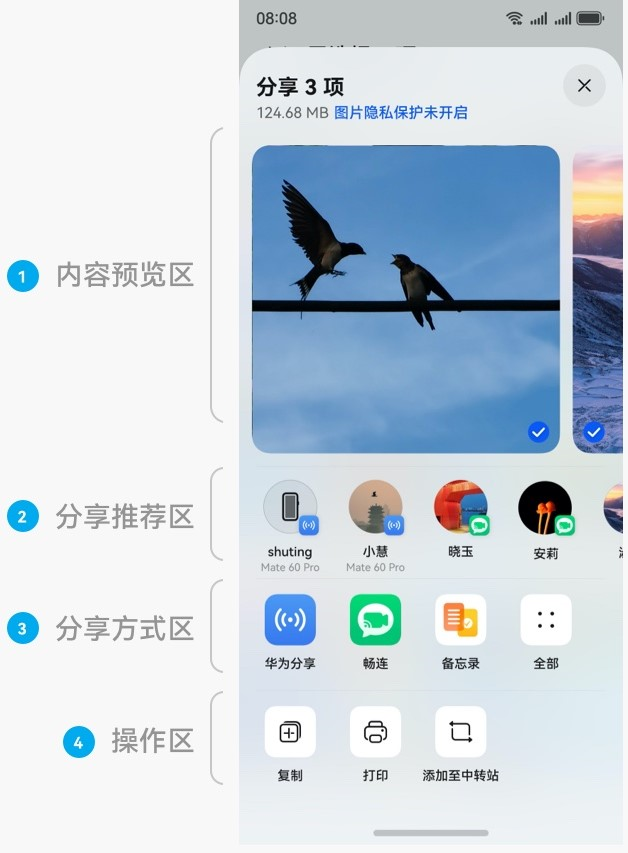
手机分享面板效果图

2in1设备上Popup形式效果图
功能优势
1.无缝跨设备连接
HarmonyOS SDK分享服务能够在不同设备之间实现无缝连接,包括智能手机、平板电脑、笔记本电脑以及其他兼容的智能设备。用户只需简单的操作,即可在多个设备间快速传输文件,不受设备类型和品牌的限制。
2.快速传输速度
相比传统的蓝牙传输,HarmonyOS SDK分享服务利用更高效的传输协议,显著提升了文件传输速度。大文件的传输时间大幅缩短,让用户在处理繁重任务时更加高效。
3.智能识别和推荐
HarmonyOS SDK分享服务采用智能识别技术,能够自动识别接收设备,并根据内容类型推荐适合的分享方式。例如,当你尝试分享一张照片时,系统会自动选择最佳的接收设备并提供优化的显示选项。
4.隐私保护和安全
HarmonyOS SDK分享服务注重用户隐私和数据安全,所有传输过程均经过加密处理,确保数据在传输过程中的安全性。此外,用户可以根据需求设定分享权限,进一步保护个人隐私。
5.便捷的操作体验
操作简便是HarmonyOS SDK分享服务的一大特点。用户只需通过简单的拖拽、点击或选择,即可完成文件的分享,不需要复杂的设置或繁琐的步骤。这种直观的操作方式极大地提升了用户体验。
6.跨平台兼容性
不仅支持HarmonyOS设备间的分享,还能与其他主流操作系统如Android和iOS进行跨平台文件共享。无论你使用哪种操作系统,都可以享受到HarmonyOS SDK分享服务带来的便利。
7.支持多种文件格式
HarmonyOS SDK分享服务支持多种文件格式的传输,包括图片、视频、文档等。用户无需担心文件格式不兼容的问题,可以自由分享各种类型的文件,满足不同场景下的需求。
开发步骤
一、宿主应用发起分享
1)手机应用发起系统分享
1.导入相关模块。
 import { common } from '@kit.AbilityKit';
 import { systemShare } from '@kit.ShareKit';
 import { uniformTypeDescriptor as utd } from '@kit.ArkData';
2.构造分享数据,可添加多条分享记录。
// 构造ShareData,需配置一条有效数据信息
let data: systemShare.SharedData = new systemShare.SharedData({
  utd: utd.UniformDataType.PLAIN_TEXT,
  content: 'Hello HarmonyOS'
});
// 添加多条记录
data.addRecord({
  utd: utd.UniformDataType.PNG,
  uri: 'file://.../test.png'
});
3.启动分享面板。
// 构建ShareController
let controller: systemShare.ShareController = new systemShare.ShareController(data);
// 获取UIAbility上下文对象
let context: common.UIAbilityContext = getContext(this) as common.UIAbilityContext;
// 注册分享面板关闭监听
 controller.on('dismiss', () => {
   console.info('Share panel closed');
   // 分享结束,可处理其他业务。
 });
// 进行分享面板显示
controller.show(context, {
  previewMode: systemShare.SharePreviewMode.DETAIL,
  selectionMode: systemShare.SelectionMode.SINGLE
});
2)2in1应用发起系统分享
1.导入相关模块。
import { common } from '@kit.AbilityKit';
import { systemShare } from '@kit.ShareKit';
import { uniformTypeDescriptor as utd } from '@kit.ArkData';
2.构造分享数据,可添加多条分享记录。
// 构造ShareData,需配置一条有效数据信息
let data: systemShare.SharedData = new systemShare.SharedData({
  utd: utd.UniformDataType.PLAIN_TEXT,
  content: 'Hello HarmonyOS'
});
// 额外再添加一条记录
data.addRecord({
  utd: utd.UniformDataType.PNG,
  uri: 'file://.../test.png'
});
3.启动分享面板,必须要配置分享面板显示的位置信息或关联的组件ID,面板将以Popup形式展示。
// 构建ShareController
let controller: systemShare.ShareController = new systemShare.ShareController(data);
// 获取UIAbility上下文对象
let context: common.UIAbilityContext = getContext(this) as common.UIAbilityContext;
// 注册分享面板关闭监听
controller.on('dismiss', () => {
  console.info('Share panel closed');
  // 分享结束,可处理其他业务。
});

// 进行分享面板显示
// 方法一:配置分享面板关联的控件ID
controller.show(context, {
  anchor: 'shareButtonId'
});
// 方法二:配置分享面板显示的坐标
controller.show(context, {
  anchor: {
    // 必选, 锚点坐标
    windowOffset: {x: 100, y: 100},
    // 可选,组件的宽高,配置后会综合计算组件的大小
    size: {width: 0, height: 0}
  }
});
二、目标应用处理分享内容
1)应用内处理分享内容
1.导入相关模块。
import { AbilityConstant, UIAbility, Want } from '@kit.AbilityKit';
import { window } from '@kit.ArkUI';
import { systemShare } from '@kit.ShareKit';
import { BusinessError } from '@kit.BasicServicesKit';
2.目标应用可实现UIAbility,并从want中获取分享数据。
export default class TestUIAbility extends UIAbility {
  onCreate(want: Want, launchParam: AbilityConstant.LaunchParam): void {
    systemShare.getSharedData(want)
      .then((data: systemShare.SharedData) => {
        data.getRecords().forEach((record: systemShare.SharedRecord) => {
          // 处理分享数据
        });
      })
      .catch((error: BusinessError) => {
        console.error(`Failed to getSharedData. Code: ${error.code}, message: ${error.message}`);
        this.context.terminateSelf();
      });
  }
  onWindowStageCreate(windowStage: window.WindowStage): void {
    // Main window is created, set main page for this ability
    windowStage.loadContent('pages/Index', (err) => {
      if (err.code) {
        console.error('Failed to load the content. Cause: ' + JSON.stringify(err) ?? '');
        return;
      }
      console.info('Succeeded in loading the content.');
    });
  }
}
3.构建完UIAbility,需要在应用配置文件(src/main/module.json5)的skills配置中注册。配置actions为ohos.want.action.sendData;uris需穷举所有支持的数据类型。
"abilities": [
  {
    "name": "TestUIAbility",
    "srcEntry": "./ets/entryability/TestUIAbility.ets",
    "description": "$string:EntryAbility_desc",
    "icon": "$media:layered_image",
    "label": "$string:EntryAbility_label",
    "startWindowIcon": "$media:startIcon",
    "startWindowBackground": "$color:start_window_background",
    "exported": true,
    "skills": [
      {
        "actions": [
          "ohos.want.action.sendData"
        ],
        // 目标应用在配置支持接收的数据类型时,需穷举支持的UTD,比如:支持全部图片类型,可声明:general.image
        // maxFileSupported 支持的最大数量 不填默认为0
        "uris": [
          {
            "scheme": "file",
            "utd": "general.text",
            "maxFileSupported": 1
          },
          {
            "scheme": "file",
            "utd": "general.png",
            "maxFileSupported": 1
          },
          {
            "scheme": "file",
            "utd": "general.jpeg",
            "maxFileSupported": 1
          }
        ]
      }
    ]
  }
]
2)二级面板处理分享内容
1.导入相关模块。
import { Want, ShareExtensionAbility, UIExtensionContentSession } from '@kit.AbilityKit';
import { systemShare } from '@kit.ShareKit';
import { BusinessError } from '@kit.BasicServicesKit';
2.目标应用可以使用ShareExtensionAbility为基类构建分享能力Ability。在Ability被系统启动时,Ability会收到want数据,并从want中获取分享数据。
export default class TestShareAbility extends ShareExtensionAbility {
  onSessionCreate(want: Want, session: UIExtensionContentSession) {
    systemShare.getSharedData(want)
      .then((data: systemShare.SharedData) => {
        data.getRecords().forEach((record: systemShare.SharedRecord) => {
          // 处理分享数据
        });
        session.loadContent('pages/Index');
      })
      .catch((error: BusinessError) => {
        console.error(`Failed to getSharedData. Code: ${error.code}, message: ${error.message}`);
        session.terminateSelf();
      });
  }
}
3.构建完分享能力Ability,需要在应用配置文件(src/main/module.json5)的skills配置中注册。配置actions为ohos.want.action.sendData,并且uris需穷举所有支持的数据类型。
"extensionAbilities": [
  {
    "name": "TestShareAbility",
    "srcEntry": "./ets/abilities/TestShareAbility.ts",
    "type": "share", // 支持分享数据处理
    "description": "xxx",
    "exported": true,
    "label": "$string:xx_label",
    "icon": "$media:icon",
    "skills": [
      {
        "actions": [
          "ohos.want.action.sendData"
        ],
        // 目标应用在配置支持接收的数据类型时,需穷举支持的UTD,比如:支持全部图片类型,可声明:general.image
        // maxFileSupported 支持的最大数量 不填默认为0
        "uris": [
          {
            "scheme": "file",
            "utd": "general.text",
            "maxFileSupported": 1
          },
          {
            "scheme": "file",
            "utd": "general.png",
            "maxFileSupported": 1
          },
          {
            "scheme": "file",
            "utd": "general.jpeg",
            "maxFileSupported": 1
          }
        ]
      }
    ]
  }
]
3)二级面板关闭分享面板
1.导入相关模块。
import { ShareExtensionAbility, UIExtensionContentSession, Want } from '@kit.AbilityKit';
import { systemShare } from '@kit.ShareKit';
2.目标应用可以通过terminateSelfWithResult接口,设置resultCode值为systemShare.ShareAbilityResultCode.CLOSE,以关闭分享面板。
export default class TestShareAbility extends ShareExtensionAbility {
  async onSessionCreate(want: Want, session: UIExtensionContentSession) {
    session.terminateSelfWithResult({
      resultCode: systemShare.ShareAbilityResultCode.CLOSE
    });
  }
}
了解更多详情>>
访问分享服务联盟官网