对于 iDevice 用户来说,只能通过 iTunes 在 iDevice 和计算机之间传输文件的困境一直是一个紧迫的问题。所有 iPhone 用户可能都知道,iTunes 并不是一款高效的应用程序,有时性能会很差,例如在 iDevices 和计算机之间传输文件时不断崩溃。
尖端
如果您也遇到同样的问题,这里有一个提示:使用苹果修复大师可以快速轻松地解决 iTunes 不断崩溃的问题。但为了帮助您自行解决问题,我们在下面收集了一些常见的手动解决方案。
1.更新iTunes版本以修复iTunes崩溃
为什么 iTunes 不断崩溃?这可能是由于多种原因造成的。但是,iTunes 崩溃的最常见原因之一是 iTunes 应用程序与 iOS 设备之间不兼容。首先尝试检查您的 iTunes 是否已更新到最新版本。如果没有,您需要更新它,只需按照以下步骤操作即可。
您可能已经读过,这称为错误 7。如果 iTunes 在 Mac 或 Windows 上不断崩溃,只需先按照以下步骤更新您的 iTunes。
**步骤#1。**在计算机上打开 iTunes。
**步骤#2。**对于 Windows 用户:单击窗口右上角菜单栏中的"帮助"选项卡。对于 Mac 用户:单击"iTunes"选项卡。
**步骤#3。**单击"检查更新"。如果有可用更新,将会出现一个弹出窗口。只需在您的计算机上下载并安装最新版本即可。
2.修复单个用户帐户上的 iTunes 崩溃问题
有时 iTunes 无法打开并且停止响应。它还会在过程中意外关闭。如果此问题仅发生在一个特定用户帐户中,请按照以下步骤进行修复。
步骤#1 。打开位于本地资料库中的 iTunes 文件夹。
步骤#2 。将 Library.itl 文件拖放到桌面上。
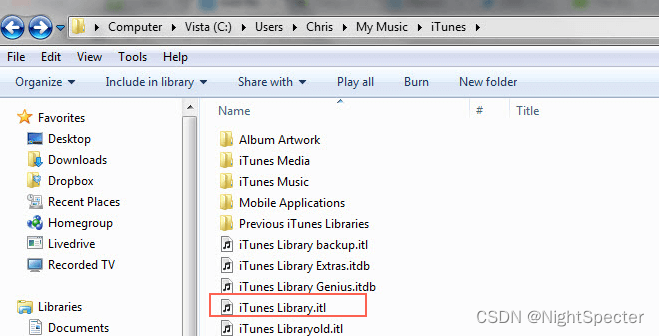
步骤#3 。打开 iTunes 并按 Ctrl+B 打开菜单。选择"文件",然后选择"将文件夹添加到库"。
步骤#4 。打开存储音乐文件的文件夹并选择要添加的项目。只需将文件拖放到 iTunes 中即可。
步骤#5 。执行无缝播放并查看 iTunes 运行是否流畅。如果没有,请重复这些步骤,并且不要添加您在上一步中添加的文件,因为这可能是导致问题的文件。
3. 使用安全模式修复 iTunes 崩溃
iTunes 可能会因第三方插件而崩溃。为了确定是否是此类插件导致问题,您必须在安全模式下运行 iTunes。
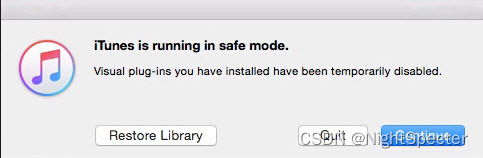
这是因为当 iTunes 处于安全模式时,它独立于任何插件运行。要以安全模式启动 iTunes,只需在打开 iTunes 时按 Shift+Ctrl。如果iTunes运行顺利,那么您需要禁用所有第三方插件。
4. 更新计算机上的安全软件
如果您的计算机不安全,存在某些病毒,也可能导致 iTunes 崩溃。在这种情况下,您可以更新安全软件或使用其他有用的防病毒软件来保护您的计算机免受病毒侵害。防病毒软件将检测并删除您计算机中的病毒。
5.卸载占用较大空间的应用程序
拥有许多占用计算机上大量空间的应用程序也可能会导致 iTunes 崩溃问题。因此,请尝试卸载那些很少使用但内存较高的应用程序,以释放计算机上的更多空间。这可能可以帮助您解决 iTunes 在 Windows/Mac 上不断崩溃的问题。
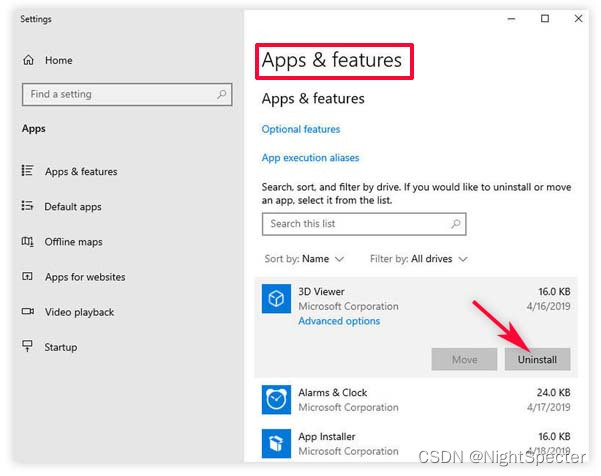
**对于Windows用户:**从Windows卸载程序是打开"设置"选项中的"应用程序和功能"页面,然后找到该程序并将其卸载。
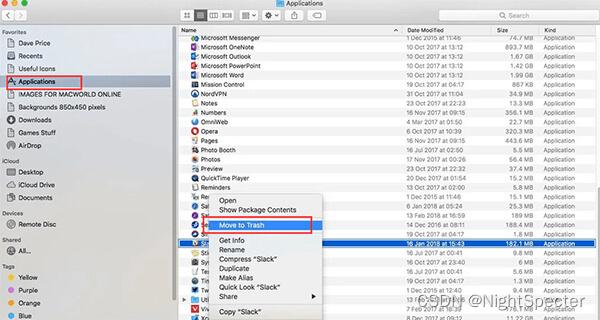
**对于 Mac 用户:**打开 Finder 中"前往"菜单下的"应用程序"文件夹。然后选择要卸载的应用程序,右键单击它并从下拉菜单中选择"移至垃圾箱"。
6.卸载iTunes然后重新安装
如果您的 iTunes 已损坏或缺少某些相关组件,则 iTunes 在传输歌曲时将无法在您的计算机上正常工作。解决此问题最直接的方法是卸载并重新安装。
您可以按照上述方式中提供的步骤卸载计算机上的 iTunes 应用程序。卸载应用程序后,在计算机上启动互联网浏览器,然后导航至 iTunes 下载网页。接下来,您可以按照屏幕上的说明在设备上下载并安装 iTunes。
想让事情变得更容易吗?
卸载并重新安装 iTunes 应用程序非常耗时,而且步骤有点复杂。事实上你可以让事情变得更容易!您所需要的只是像苹果修复大师这样的 iTunes 修复专家,这是修复所有 iTunes 错误和问题(包括 iTunes 在您的计算机上不断崩溃)的终极工具。
7. 轻松快速修复 iTunes 崩溃问题的一站式解决方案
由于 iTunes 组件问题、垃圾文件累积或未知原因,iTunes 不断崩溃。即使您尝试卸载并重新安装 iTunes,但它仍然崩溃。在这种情况下,你可以利用苹果修复大师。它可以轻松解决您的问题。
苹果修复大师提升您的 iTunes 性能并防止再次崩溃!
以下是如何使用苹果修复大师修复 iTunes 崩溃:
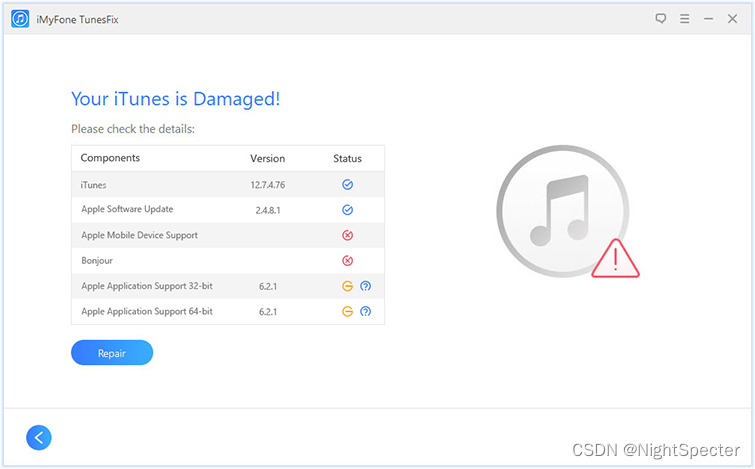
方式1.在电脑上下载并安装苹果修复大师。打开苹果修复大师,它会检测到您的 iTunes。它会显示您的 iTunes 是否损坏(损坏的 iTunes 也可能导致崩溃问题)。单击"修复"修复问题。
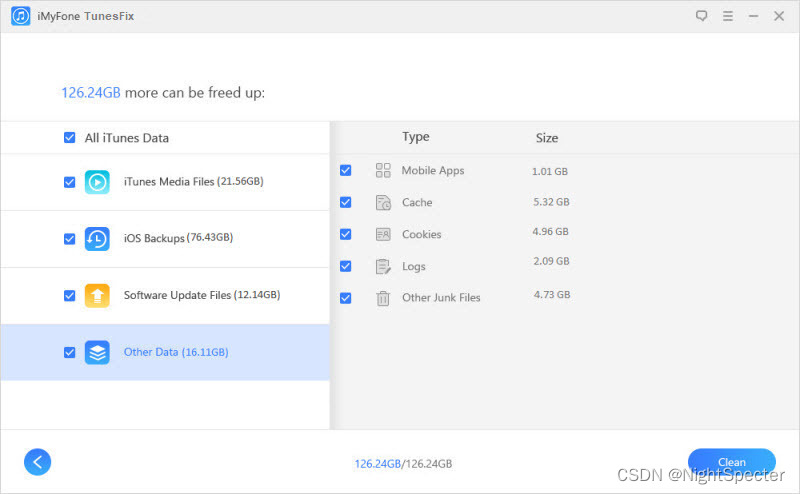
方式 2.如果您的 iTunes 已完成,您将被引导至主界面。选择快速清洁 模式。它将开始扫描您的 iTunes。完成后,您可以预览 iTunes 文件并选择那些无用的文件(如缓存、cookie、日志、使用过的 iTunes/iOS 软件更新等)。单击**"清洁"** ,它将彻底清洁您的 iTunes。
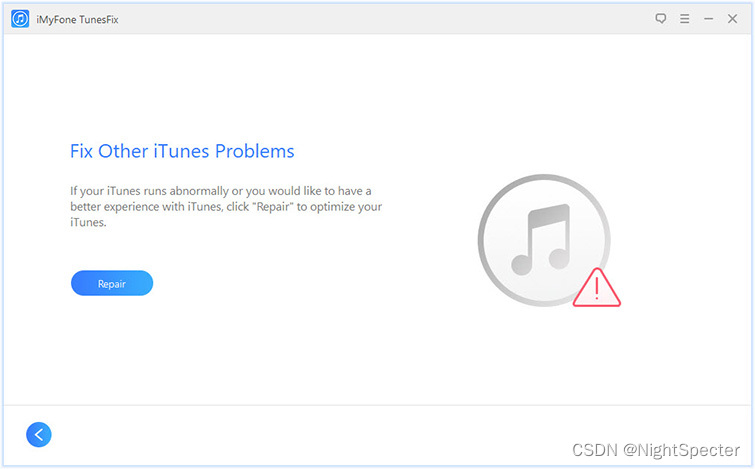
方式3.您还可以从主界面选择**"修复其他iTunes问题"**功能来尝试。它还可以修复 iTunes 崩溃的问题。