HTML5 浏览器支持
HTML5 浏览器支持
目前市面上的浏览器有很多版本,你可以让一些较早的浏览器(不支持HTML5)支持 HTML5。
HTML5 浏览器支持
现代的浏览器都支持 HTML5。
此外,所有浏览器,包括旧的和最新的,对无法识别的元素会作为内联元素自动处理。
正因为如此,你可以 "教会" 浏览器处理 "未知" 的 HTML 元素。
 |
甚至你可以教会 IE6 (Windows XP 2001) 浏览器处理未知的 HTML 元素。 |
|---|
将 HTML5 元素定义为块元素
HTML5 定了 8 个新的 HTML 语义(semantic) 元素。所有这些元素都是块级 元素。
为了能让旧版本的浏览器正确显示这些元素,你可以设置 CSS 的 display 属性值为 block:
实例
header, section, footer, aside, nav, main, article, figure {
display: block;
}
为 HTML 添加新元素
你可以为 HTML 添加新的元素。
该实例向 HTML 添加的新的元素,并为该元素定义样式,元素名为 <myHero> :
实例
<!DOCTYPE html>
<html>
<head>
<meta charset="utf-8">
<title>为 HTML 添加新元素</title>
<script>document.createElement("myHero")</script>
<style>
myHero {
display: block;
background-color: #ddd;
padding: 50px;
font-size: 30px;
}
</style>
</head>
<body>
<h1>我的第一个标题</h1>
<p>我的第一个段落。</p>
<myHero>我的第一个新元素</myHero>
</body>
</html>
JavaScript 语句 document.createElement("myHero") 是为了为 IE 浏览器添加新的元素。
Internet Explorer 浏览器问题
你可以使用以上的方法来为 IE 浏览器添加 HTML5 元素,但是:
|
Internet Explorer 8 及更早 IE 版本的浏览器不支持以上的方式。 |
|---|
我们可以使用 Sjoerd Visscher 创建的 "HTML5 Enabling JavaScript", "shiv" 来解决该问题:
<!--if lt IE 9>
<script src="http://html5shiv.googlecode.com/svn/trunk/html5.js" rel="external nofollow" ></script>
<!endif-->
以上代码是一个注释,作用是在 IE 浏览器的版本小于 IE9 时将读取 html5.js 文件,并解析它。
**注意:**国内用户请使用百度静态资源库(Google 资源库在国内不稳定):
<!--if lt IE 9>
<script src="http://apps.bdimg.com/libs/html5shiv/3.7/html5shiv.min.js" rel="external nofollow" rel="external nofollow" ></script>
<!endif-->
针对IE浏览器html5shiv 是比较好的解决方案。html5shiv主要解决HTML5提出的新的元素不被IE6-8识别,这些新元素不能作为父节点包裹子元素,并且不能应用CSS样式。
完美的 Shiv 解决方案
实例
<!DOCTYPE html>
<html>
<head>
<meta charset="utf-8">
<title>Styling HTML5</title>
<!--if lt IE 9>
<script src="http://apps.bdimg.com/libs/html5shiv/3.7/html5shiv.min.js" rel="external nofollow" rel="external nofollow" ></script>
<!endif-->
</head>
<body>
<h1>我的第一篇文章</h1>
<article>
学技术,从W3Cschool开始!
</article>
</body>
</html>
html5shiv.js 引用代码必须放在 <head> 元素中,因为 IE 浏览器在解析 HTML5 新元素时需要先加载该文件。
关于HTML5的新元素,我们将会在"HTML 新元素"部分作出详细的介绍!
HTML5 新元素
HTML5 新元素
随着HTML版本的更新迭代,有很多元素的使用也在不断的发生着变化,本节我们将介绍HTML5中的一些新的元素!
HTML5 新元素
自1999年以后HTML 4.01 已经改变了很多,今天,在HTML 4.01中的几个已经被废弃,这些元素在HTML5中已经被删除或重新定义。
为了更好地处理今天的互联网应用,HTML5添加了很多新元素及功能,比如: 图形的绘制,多媒体内容,更好的页面结构,更好的形式 处理,和几个api拖放元素,定位,包括网页应用程序缓存,存储,网络工作者,等。
<canvas> 新元素
| 标签 | 描述 |
|---|---|
| <canvas> | 标签定义图形,比如图表和其他图像。该标签基于 JavaScript 的绘图 API |
新多媒体元素
| 标签 | 描述 |
|---|---|
| <audio> | 定义音频内容 |
| <video> | 定义视频(video 或者 movie) |
| <source> | 定义多媒体资源 <video> 和 <audio> |
| <embed> | 定义嵌入的内容,比如插件。 |
| <track> | 为诸如 <video> 和 <audio> 元素之类的媒介规定外部文本轨道。 |
新表单元素
| 标签 | 描述 |
|---|---|
| <datalist> | 定义选项列表。请与 input 元素配合使用该元素,来定义 input 可能的值。 |
| <keygen> | 规定用于表单的密钥对生成器字段。 |
| <output> | 定义不同类型的输出,比如脚本的输出。 |
提示: 你可以在本站的"HTML 表单"一节中查看完整的HTML使用的表单元素!
新的语义和结构元素
HTML5提供了新的元素来创建更好的页面结构:
| 标签 | 描述 |
|---|---|
| <article> | 定义页面独立的内容区域。 |
| <aside> | 定义页面的侧边栏内容。 |
| <bdi> | 允许您设置一段文本,使其脱离其父元素的文本方向设置。 |
| <command> | 定义命令按钮,比如单选按钮、复选框或按钮 |
| <details> | 用于描述文档或文档某个部分的细节 |
| <dialog> | 定义对话框,比如提示框 |
| <summary> | 标签包含 details 元素的标题 |
| <figure> | 规定独立的流内容(图像、图表、照片、代码等等)。 |
| <figcaption> | 定义 <figure> 元素的标题 |
| <footer> | 定义 section 或 document 的页脚。 |
| <header> | 定义了文档的头部区域 |
| <mark> | 定义带有记号的文本。 |
| <meter> | 定义度量衡。仅用于已知最大和最小值的度量。 |
| <nav> | 定义导航链接的部分。 |
| <progress> | 定义任何类型的任务的进度。 |
| <ruby> | 定义 ruby 注释(中文注音或字符)。 |
| <rt> | 定义字符(中文注音或字符)的解释或发音。 |
| <rp> | 在 ruby 注释中使用,定义不支持 ruby 元素的浏览器所显示的内容。 |
| <section> | 定义文档中的节(section、区段)。 |
| <time> | 定义日期或时间。 |
| <wbr> | 规定在文本中的何处适合添加换行符。 |
已移除的元素
以下的 HTML 4.01 元素在HTML5中已经被删除:
- <acronym>
- <applet>
- <basefont>
- <big>
- <center>
- <dir>
- <font>
- <frame>
- <frameset>
- <noframes>
- <strike>
- <tt>
HTML5 Canvas
HTML5 Canvas
<canvas>元素是HTML5中的新元素,通过使用该元素,你可以在网页中绘制所需的图形。
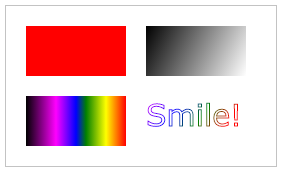
标签定义图形,比如图表和其他图像,您必须使用脚本来绘制图形。在画布上(Canvas)画一个红色矩形,渐变矩形,彩色矩形,和一些彩色的文字。
什么是 Canvas?
HTML5 元素用于图形的绘制,通过脚本 (通常是JavaScript)来完成.
标签只是图形容器,您必须使用脚本来绘制图形。
你可以通过多种方法使用Canva绘制路径,盒、圆、字符以及添加图像。
浏览器支持


Internet Explorer 9+, Firefox, Opera, Chrome, 和 Safari 支持 元素.
注意: Internet Explorer 8 及更早 IE 版本的浏览器不支持 <canvas> 元素.
创建一个画布(Canvas)
一个画布在网页中是一个矩形框,通过 <canvas> 元素来绘制.
注意: 默认情况下 <canvas> 元素没有边框和内容。
<canvas>简单实例如下:
<canvas id="myCanvas" width="200" height="100"></canvas>
注意: 标签通常需要指定一个id属性 (脚本中经常引用), width 和 height 属性定义的画布的大小。
提示: 你可以在HTML页面中使用多个 <canvas> 元素.
使用 style 属性来添加边框:
实例
<canvas id="myCanvas" width="200" height="100"
style="border:1px solid #000000;">
</canvas>
使用 JavaScript 来绘制图像
canvas 元素本身是没有绘图能力的。所有的绘制工作必须在 JavaScript 内部完成:
实例
<script>
var c=document.getElementById("myCanvas");
var ctx=c.getContext("2d");
ctx.fillStyle="#FF0000";
ctx.fillRect(0,0,150,75);
</script>
实例解析:
首先,找到 <canvas> 元素:
var c=document.getElementById("myCanvas");
然后,创建 context 对象:
var ctx=c.getContext("2d");
getContext("2d") 对象是内建的 HTML5 对象,拥有多种绘制路径、矩形、圆形、字符以及添加图像的方法。
下面的两行代码绘制一个红色的矩形:
ctx.fillStyle="#FF0000";
ctx.fillRect(0,0,150,75);
设置fillStyle属性可以是CSS颜色,渐变,或图案。fillStyle默认设置是#000000(黑色)。
fillRect(x,y,width,height) 方法定义了矩形当前的填充方式。
Canvas 坐标
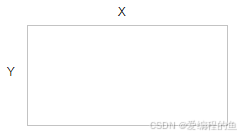
canvas 是一个二维网格。
canvas 的左上角坐标为 (0,0)
上面的 fillRect 方法拥有参数 (0,0,150,75)。
意思是:在画布上绘制 150x75 的矩形,从左上角开始 (0,0)。
坐标实例
如下图所示,画布的 X 和 Y 坐标用于在画布上对绘画进行定位。
Canvas - 路径
在Canvas上画线,我们将使用以下两种方法:
-
moveTo(x,y) 定义线条开始坐标
-
lineTo(x,y) 定义线条结束坐标
绘制线条我们必须使用到 "ink" 的方法,就像stroke().
实例
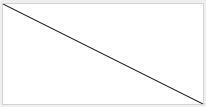
定义开始坐标(0,0), 和结束坐标 (200,100). 然后使用 stroke() 方法来绘制线条:
JavaScript:
var c=document.getElementById("myCanvas");
var ctx=c.getContext("2d");
ctx.moveTo(0,0);
ctx.lineTo(200,100);
ctx.stroke();
在canvas中绘制圆形, 我们将使用以下方法:
- arc(x,y,r,start,stop)
实际上我们在绘制圆形时使用了 "ink" 的方法, 比如 stroke() 或者 fill().
实例
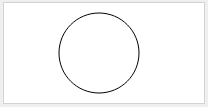
使用 arc() 方法 绘制一个圆:
JavaScript:
var c=document.getElementById("myCanvas");
var ctx=c.getContext("2d");
ctx.beginPath();
ctx.arc(95,50,40,0,2*Math.PI);
ctx.stroke();
Canvas - 文本
使用 canvas 绘制文本,重要的属性和方法如下:
-
font - 定义字体
-
fillText(text,x,y) - 在 canvas 上绘制实心的文本
-
strokeText(text,x,y) - 在 canvas 上绘制空心的文本
使用 fillText():
实例
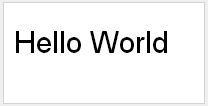
使用 "Arial" 字体在画布上绘制一个高 30px 的文字(实心):
JavaScript:
var c=document.getElementById("myCanvas");
var ctx=c.getContext("2d");
ctx.font="30px Arial";
ctx.fillText("Hello World",10,50);
使用 strokeText():
实例
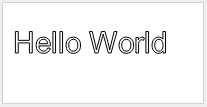
使用 "Arial" 字体在画布上绘制一个高 30px 的文字(空心):
JavaScript:
var c=document.getElementById("myCanvas");
var ctx=c.getContext("2d");
ctx.font="30px Arial";
ctx.strokeText("Hello World",10,50);
Canvas - 渐变
渐变可以填充在矩形, 圆形, 线条, 文本等等, 各种形状可以自己定义不同的颜色。
以下有两种不同的方式来设置Canvas渐变:
-
createLinearGradient(x,y,x1,y1) - 创建线条渐变
-
createRadialGradient(x,y,r,x1,y1,r1) - 创建一个径向/圆渐变
当我们使用渐变对象,必须使用两种或两种以上的停止颜色。
addColorStop()方法指定颜色停止,参数使用坐标来描述,可以是0至1.
使用渐变,设置fillStyle或strokeStyle的值为渐变,然后绘制形状,如矩形,文本,或一条线。
使用 createLinearGradient():
实例
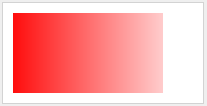
创建一个线性渐变。使用渐变填充矩形:
JavaScript:
var c=document.getElementById("myCanvas");
var ctx=c.getContext("2d");
// Create gradient
var grd=ctx.createLinearGradient(0,0,200,0);
grd.addColorStop(0,"red");
grd.addColorStop(1,"white");
// Fill with gradient
ctx.fillStyle=grd;
ctx.fillRect(10,10,150,80);
使用 createRadialGradient():
实例
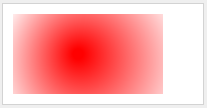
创建一个径向/圆渐变。使用渐变填充矩形:
JavaScript:
var c=document.getElementById("myCanvas");
var ctx=c.getContext("2d");
// Create gradient
var grd=ctx.createRadialGradient(75,50,5,90,60,100);
grd.addColorStop(0,"red");
grd.addColorStop(1,"white");
// Fill with gradient
ctx.fillStyle=grd;
ctx.fillRect(10,10,150,80);
**提示:**当使用<canvas>元素创建径向渐变的时候 context.createRadialGradient(x , y , r , x1 , y1 , r1) 括号内的参数有如下的含义:
- x:表示渐变的开始圆的 x 坐标
- y:表示渐变的开始圆的 y 坐标
- r:表示开始圆的半径
- x1:表示渐变的结束圆的 x 坐标
- y1:表示渐变的结束圆的 y 坐标
- r1:表示结束圆的半径
Canvas - 图像
把一幅图像放置到画布上, 使用以下方法:
- drawImage(image,x,y)
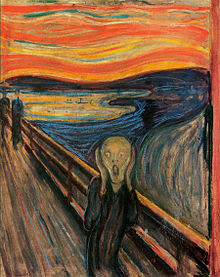
使用图像:
实例
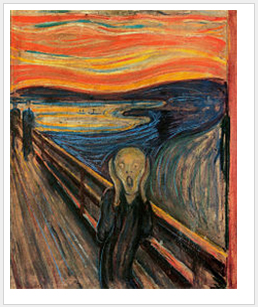
把一幅图像放置到画布上:
JavaScript:
var c=document.getElementById("myCanvas");
var ctx=c.getContext("2d");
var img=document.getElementById("scream");
ctx.drawImage(img,10,10);
HTML Canvas 参考手册
标签的完整属性可以参考Canvas 参考手册.
The HTML Tag
| Tag | 描述 |
|---|---|
| <canvas> | HTML5 的 canvas 元素使用 JavaScript 在网页上绘制图像。 |
参考阅读
HTML DOM 参考手册:HTML DOM Canvas 对象
HTML5 内联 SVG
HTML5 内联 SVG
SVG表示可缩放矢量图形,是基于可扩展标记语言(标准通用标记语言的子集),用于描述二维矢量图形的一种图形格式,它在2003年1月14日成为W3C推荐标准。
HTML5 支持内联 SVG。

什么是SVG?
-
SVG 指可伸缩矢量图形 (Scalable Vector Graphics)
-
SVG 用于定义用于网络的基于矢量的图形
-
SVG 使用 XML 格式定义图形
-
SVG 图像在放大或改变尺寸的情况下其图形质量不会有损失
-
SVG 是万维网联盟的标准
-
SVG 与 DOM 和 XSL 之类的 W3C 标准是一个整体
SVG优势
与其他图像格式相比(比如 JPEG 和 GIF),使用 SVG 的优势在于:
-
SVG 图像可通过文本编辑器来创建和修改
-
SVG 图像可被搜索、索引、脚本化或压缩
-
SVG 是可伸缩的
-
SVG 图像可在任何的分辨率下被高质量地打印
-
SVG 可在图像质量不下降的情况下被放大
浏览器支持


Internet Explorer 9+, Firefox, Opera, Chrome, 和 Safari 支持内联SVG。
把 SVG 直接嵌入 HTML 页面
在 HTML5 中,您能够将 SVG 元素直接嵌入 HTML 页面中:
实例
<!DOCTYPE html>
<html>
<body>
<svg xmlns="http://www.w3.org/2000/svg" version="1.1" height="190">
<polygon points="100,10 40,180 190,60 10,60 160,180"
style="fill:lime;stroke:purple;stroke-width:5;fill-rule:evenodd;">
</svg>
</body>
</html>
学习更多关于 SVG 教程, 请访问 SVG 教程.
SVG 与 Canvas两者间的区别
SVG 是一种使用 XML 描述 2D 图形的语言。
Canvas 通过 JavaScript 来绘制 2D 图形。
SVG 基于 XML,这意味着 SVG DOM 中的每个元素都是可用的。您可以为某个元素附加 JavaScript 事件处理器。
在 SVG 中,每个被绘制的图形均被视为对象。如果 SVG 对象的属性发生变化,那么浏览器能够自动重现图形。
Canvas 是逐像素进行渲染的。在 canvas 中,一旦图形被绘制完成,它就不会继续得到浏览器的关注。如果其位置发生变化,那么整个场景也需要重新绘制,包括任何或许已被图形覆盖的对象。
Canvas 与 SVG 的比较
下表列出了 canvas 与 SVG 之间的一些不同之处。
| Canvas | SVG |
|---|---|
| * 依赖分辨率 * 不支持事件处理器 * 弱的文本渲染能力 * 能够以 .png 或 .jpg 格式保存结果图像 * 最适合图像密集型的游戏,其中的许多对象会被频繁重绘 | * 不依赖分辨率 * 支持事件处理器 * 最适合带有大型渲染区域的应用程序(比如谷歌地图) * 复杂度高会减慢渲染速度(任何过度使用 DOM 的应用都不快) * 不适合游戏应用 |
HTML5 MathML
HTML5 MathML
MathML 与 HTML相似度很高,但是比较繁琐。它继承了角括号和双标签(<标签>内容</标签>)的用法。
HTML5 可以在文档中使用 MathML 元素,对应的标签是 <math>...</math> 。
MathML 是数学标记语言,是一种基于XML(标准通用标记语言的子集)的标准,用来在互联网上书写数学符号和公式的置标语言。
**注意:**大部分浏览器都支持 MathML 标签,如果你的浏览器不支持该标签,可以使用最新版的 Firefox 或 Safari 浏览器查看。
MathML 实例
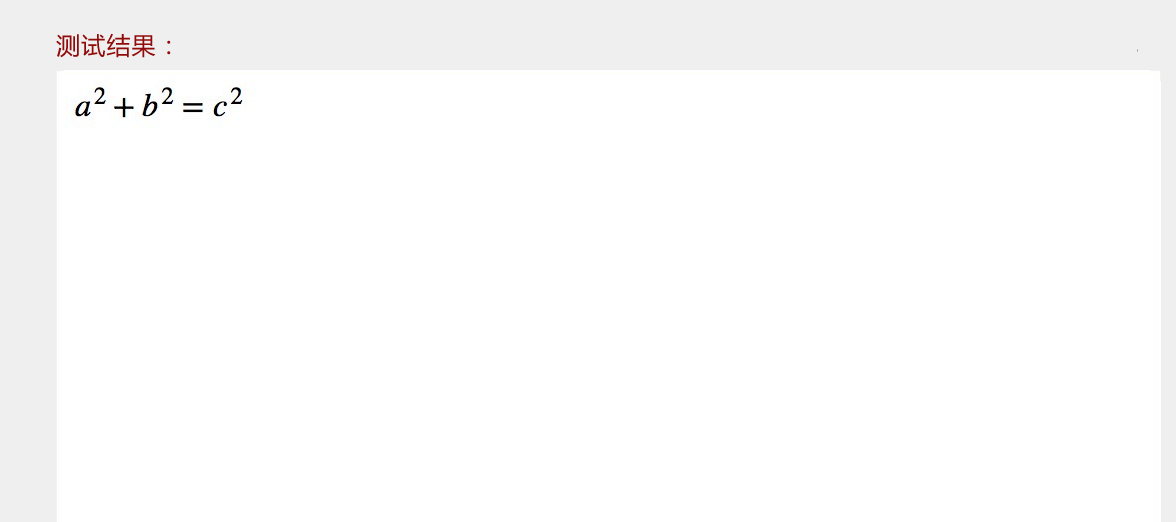
以下是一个简单的 MathML 实例:
<!DOCTYPE html><html>
   <head>
      <meta charset="UTF-8">
      <title>W3Cschool在线教程(w3cschool.cn)</title>
   </head>

   <body>

      <math xmlns="http://www.w3.org/1998/Math/MathML">

         <mrow>
            <msup><mi>a</mi><mn>2</mn></msup>
            <mo>+</mo>

            <msup><mi>b</mi><mn>2</mn></msup>
            <mo>=</mo>

            <msup><mi>c</mi><mn>2</mn></msup>
         </mrow>

      </math>

   </body>
</html>运行结果图,如下所示:
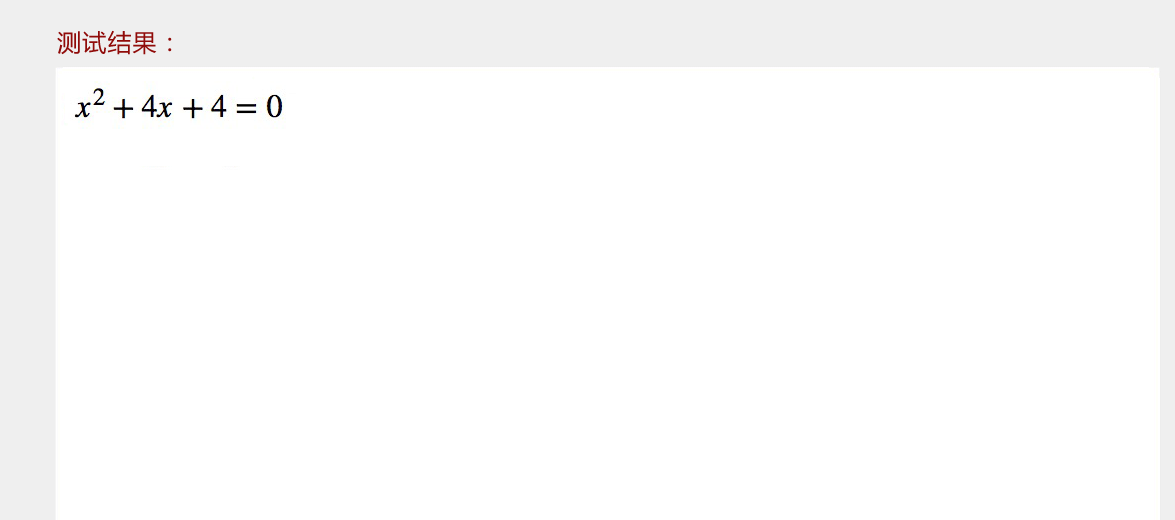
以下实例添加了一些运算符:
<!DOCTYPE html><html>
<head>
<meta charset="UTF-8">
<title>W3Cschool在线教程(w3cschool.cn)</title>
</head>
<body>
<math xmlns="http://www.w3.org/1998/Math/MathML">
<mrow>
<mrow>
<msup>
<mi>x</mi>
<mn>2</mn>
</msup>
<mo>+</mo>
<mrow>
<mn>4</mn>
<mo></mo>
<mi>x</mi>
</mrow>
<mo>+</mo>
<mn>4</mn>
</mrow>
<mo>=</mo>
<mn>0</mn>
</mrow>
</math>
</body></html>运行结果图,如下所示:
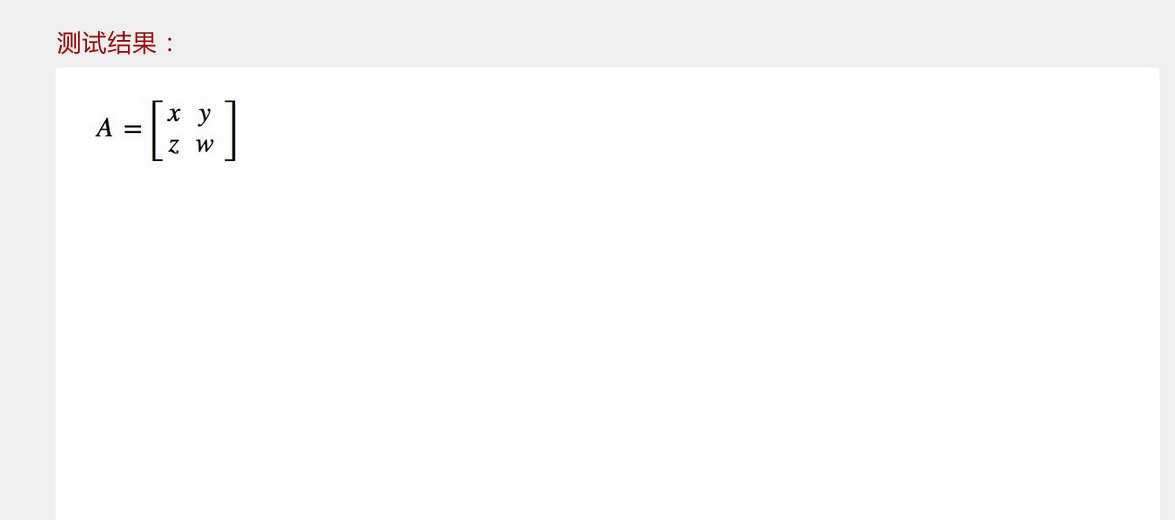
以下实例是一个 2×2 矩阵,可以在 Firefox 3.5 以上版本查看到效果:
<!DOCTYPE html><html>
   <head>
      <meta charset="UTF-8">
      <title>W3Cschool在线教程(w3cschool.cn)</title>
   </head>

   <body>
      <math xmlns="http://www.w3.org/1998/Math/MathML">

         <mrow>
            <mi>A</mi>
            <mo>=</mo>

            <mfenced open="[" close="]">

               <mtable>
                  <mtr>
                     <mtd><mi>x</mi></mtd>
                     <mtd><mi>y</mi></mtd>
                  </mtr>

                  <mtr>
                     <mtd><mi>z</mi></mtd>
                     <mtd><mi>w</mi></mtd>
                  </mtr>
               </mtable>

            </mfenced>
         </mrow>
      </math>

</body></html>运行结果图,如下所示:
HTML5 拖放
HTML5 拖放(Drag 和 Drop)
拖放的目的是可以让你将某个对象放置到你想要放置的位置。
拖放(Drag 和 drop)是 HTML5 标准的组成部分。

将w3cschool图标拖动到矩形框中。
拖放
拖放是一种常见的特性,即抓取对象以后拖到另一个位置。
在 HTML5 中,拖放是标准的一部分,任何元素都能够拖放。
浏览器支持
Internet Explorer 9+, Firefox, Opera, Chrome, 和 Safari 支持拖动。
**注意:**Safari 5.1.2不支持拖动.
HTML5 拖放实例
下面的例子是一个简单的拖放实例:
实例
<!DOCTYPE HTML>
<html>
<head>
<script>
function allowDrop(ev)
{
ev.preventDefault();
}
function drag(ev)
{
ev.dataTransfer.setData("Text",ev.target.id);
}
function drop(ev)
{
ev.preventDefault();
var data=ev.dataTransfer.getData("Text");
ev.target.appendChild(document.getElementById(data));
}
</script>
</head>
<body>
<div id="div1" οndrοp="drop(event)"
οndragοver="allowDrop(event)"></div>
<img id="drag1" src="img_logo.gif" draggable="true"
οndragstart="drag(event)" width="336" height="69">
</body>
</html>
它看上去也许有些复杂,不过我们可以分别研究拖放事件的不同部分。
设置元素为可拖放
首先,为了使元素可拖动,把 draggable 属性设置为 true :
<img draggable="true">
拖动什么 - ondragstart 和 setData()
然后,规定当元素被拖动时,会发生什么。
在上面的例子中,ondragstart 属性调用了一个函数,drag(event),它规定了被拖动的数据。
dataTransfer.setData() 方法设置被拖数据的数据类型和值:
function drag(ev)
{ ev.dataTransfer.setData("Text",ev.target.id);
}
在这个例子中,数据类型是 "Text",值是可拖动元素的 id ("drag1")。
提示: 你可以在本站的"ondragstart 事件"部分了解到更多的有用信息!
放到何处 - ondragover
ondragover 事件规定在何处放置被拖动的数据。
默认地,无法将数据/元素放置到其他元素中。如果需要设置允许放置,我们必须阻止对元素的默认处理方式。
这要通过调用 ondragover 事件的 event.preventDefault() 方法:
event.preventDefault()
进行放置 - ondrop
当放置被拖数据时,会发生 drop 事件。
在上面的例子中,ondrop 属性调用了一个函数,drop(event):
function drop(ev)
{
ev.preventDefault();
var data=ev.dataTransfer.getData("Text");
ev.target.appendChild(document.getElementById(data));
}
代码解释:
- 调用 preventDefault() 来避免浏览器对数据的默认处理(drop 事件的默认行为是以链接形式打开)
- 通过 dataTransfer.getData("Text") 方法获得被拖的数据。该方法将返回在 setData() 方法中设置为相同类型的任何数据。
- 被拖数据是被拖元素的 id ("drag1")
- 把被拖元素追加到放置元素(目标元素)中

更多实例
如何在两个 <div> 元素之间拖放图像。
相关文章
HTML DOM 参考手册:ondrop 事件
HTML5 地理定位
HTML5 Geolocation(地理定位)
HTML5 Geolocation(地理定位)用于定位用户的位置。
Geolocation 通过请求一个位置信息,用户同意后,浏览器会返回一个包含经度和维度的位置信息!
定位用户的位置
HTML5 Geolocation API 用于获得用户的地理位置。
鉴于该特性可能侵犯用户的隐私,除非用户同意,否则用户位置信息是不可用的。
浏览器支持
Internet Explorer 9+, Firefox, Chrome, Safari 和 Opera 支持Geolocation(地理定位).
注意: Geolocation(地理定位)对于拥有 GPS 的设备,比如 iPhone,地理定位更加精确。
HTML5 - 使用地理定位
请使用 getCurrentPosition() 方法来获得用户的位置。
下例是一个简单的地理定位实例,可返回用户位置的经度和纬度:
实例
<script>
var x=document.getElementById("demo");
function getLocation()
{
if (navigator.geolocation)
{
navigator.geolocation.getCurrentPosition(showPosition);
}
else{x.innerHTML="该浏览器不支持获取地理位置。";}
}
function showPosition(position)
{
x.innerHTML="Latitude: " + position.coords.latitude +
"<br>Longitude: " + position.coords.longitude;
}
</script>
实例解析:
- 检测是否支持地理定位
- 如果支持,则运行 getCurrentPosition() 方法。如果不支持,则向用户显示一段消息。
- 如果getCurrentPosition()运行成功,则向参数showPosition中规定的函数返回一个coordinates对象
- showPosition() 函数获得并显示经度和纬度
上面的例子是一个非常基础的地理定位脚本,不含错误处理。
**提示:**geolocation的位置信息来源可以包括GPS、IP地址、RFID、WIFI和蓝牙的MAC地址、以及GSM/CDMS的ID等等。
处理错误和拒绝
getCurrentPosition() 方法的第二个参数用于处理错误。它规定当获取用户位置失败时运行的函数:
实例
function showError(error)
{
switch(error.code)
{
case error.PERMISSION_DENIED:
x.innerHTML="用户拒绝对获取地理位置的请求。"
break;
case error.POSITION_UNAVAILABLE:
x.innerHTML="位置信息是不可用的。"
break;
case error.TIMEOUT:
x.innerHTML="请求用户地理位置超时。"
break;
case error.UNKNOWN_ERROR:
x.innerHTML="未知错误。"
break;
}
}
错误代码:
- Permission denied - 用户不允许地理定位
- Position unavailable - 无法获取当前位置
- Timeout - 操作超时
在地图中显示结果
如需在地图中显示结果,您需要访问可使用经纬度的地图服务,比如谷歌地图或百度地图:
实例
function showPosition(position)
{
var latlon=position.coords.latitude+","+position.coords.longitude;
var img_url="http://maps.googleapis.com/maps/api/staticmap?center="
+latlon+"&zoom=14&size=400x300&sensor=false";
document.getElementById("mapholder").innerHTML="<img src='"+img_url+"'>";
}
在上例中,我们使用返回的经纬度数据在谷歌地图中显示位置(使用静态图像)。
上面的链接向您演示如何使用脚本来显示带有标记、缩放和拖曳选项的交互式地图。
给定位置的信息
本页演示的是如何在地图上显示用户的位置。不过,地理定位对于给定位置的信息同样很有用处。
实例:
- 更新本地信息
- 显示用户周围的兴趣点
- 交互式车载导航系统 (GPS)
getCurrentPosition() 方法 - 返回数据
T若成功,则 getCurrentPosition() 方法返回对象。始终会返回 latitude、longitude 以及 accuracy 属性。如果可用,则会返回其他下面的属性。
| 属性 | 描述 |
|---|---|
| coords.latitude | 十进制数的纬度 |
| coords.longitude | 十进制数的经度 |
| coords.accuracy | 位置精度 |
| coords.altitude | 海拔,海平面以上以米计 |
| coords.altitudeAccuracy | 位置的海拔精度 |
| coords.heading | 方向,从正北开始以度计 |
| coords.speed | 速度,以米/每秒计 |
| timestamp | 响应的日期/时间 |
Geolocation 对象 - 其他有趣的方法
watchPosition() - 返回用户的当前位置,并继续返回用户移动时的更新位置(就像汽车上的 GPS)。
clearWatch() - 停止 watchPosition() 方法
下面的例子展示 watchPosition() 方法。您需要一台精确的 GPS 设备来测试该例(比如 iPhone):
实例
<script>
var x=document.getElementById("demo");
function getLocation()
{
if (navigator.geolocation)
{
navigator.geolocation.watchPosition(showPosition);
}
else{x.innerHTML="该浏览器不支持获取地理位置。";}
}
function showPosition(position)
{
x.innerHTML="纬度: " + position.coords.latitude +
"<br>经度: " + position.coords.longitude;
}
</script>
关于HTML5中地理定位的内容我们就介绍到这,在下一节的内容中,我们将学习有关HTML5视频的相关知识!