
目录
[rmdir指令 && rm 指令](#rmdir指令 && rm 指令)
[1. 重定向(Redirection)](#1. 重定向(Redirection))
[2. 管道(Pipes)](#2. 管道(Pipes))
[uname --r指令:](#uname –r指令:)
Linux下基本指令
whoami
功能: 当前我们的用户是谁。
例:
whoami
ls指令:
语法: ls 选项目录或文件
(我们这里的目录和文件在我们这里是一样的,目录相当于我们windos下的文件夹)。
功能: 显示当前目录下的文件,对于目录,该命令列出该目录下的所有子目录与文件。对于文件,将列出文件名以及其他信息
它的选项:
- -a 列出目录下的所有文件,包括以 . 开头的隐含文件。
- -d 将目录象文件一样显示,而不是显示其下的文件。
- -i 输出文件的 i 节点的索引信息。 如 ls --ai 指定文件
- -k 以 k 字节的形式表示文件的大小。
- -l 列出文件的详细信息
- -n 用数字的 UID,GID 代替名称。 (介绍 UID, GID)
- F 在每个文件名后附上一个字符以说明该文件的类型,"*"表示可执行的普通文件;"/"表示目录;"@"表 示符号链接;"|"表示FIFOs;"="表示套接字(sockets)。(目录类型识别) -r 对目录反向排序。
- -t 以时间排序。
- -s 在l文件名后输出该文件的大小。(大小排序,如何找到目录下最大的文件)
- -r 对目录反向排序。
- -R 列出所有子目录下的文件。(递归)
- -1 一行只输出一个文件。
ls和我们的ls -l都可以显示当前目录下的文件。
区别:
ls 只会显示我们的文件名。
ls -l 会显示文件名和这个文件的属性。
例:
ls -a
ls -l
ll
ls
中间不要忘记加空格。
我们的这里的ls是命令,-a是选项。我们的选项可以是0哥或多个。多个选项也使用空格隔开的。
我们的ls -a会显示我们目录下的所有文件,包括我们的隐藏文件夹。
我们的**.和..**开头等文件时隐藏文件,我们创建文件的时候可以以.开头去隐藏我们的目录。

文件:
我们在我们的磁盘上新建一个空文件,它是否会占用我们的空间呢?
这个肯定是会的。我们的文件在我们的磁盘上存储时 不止存储我们文件里面的内容,还会有它的创建时间等,改文件也要占据磁盘的空间。
所我们的文件=内容+属性
文件类型
我们windos中的每个文件都会有它对应的后缀。在我们的Linux中区分文件是通过
ls -l 当中的第一个字符来区分:
开头为d :目录。
开头为 - :为普通文件。

touch
功能: 可以用于创建**普通文件。**touch命令参数可更改文档或目录的日期时间,包括存取时间和更改时间.
选项:
- -a 或--time=atime或--time=access或--time=use只更改存取时间。
- -c 或--no-create 不建立任何文档。
- -d 使用指定的日期时间,而非现在的时间。
- -f 此参数将忽略不予处理,仅负责解决BSD版本touch指令的兼容性问题。
- -m 或--time=mtime或--time=modify 只更改变动时间。
- -r 把指定文档或目录的日期时间,统统设成和参考文档或目录的日期时间相同。
- -t 使用指定的日期时间,而非现在的时
touch test.c
clear
功能: 清屏;
例:
clear
pwd
功能:显示当前目录下的文件
pwd
cd
Linux系统中,磁盘上的文件和目录被组成一棵目录树,每个节点都是目录或文件。
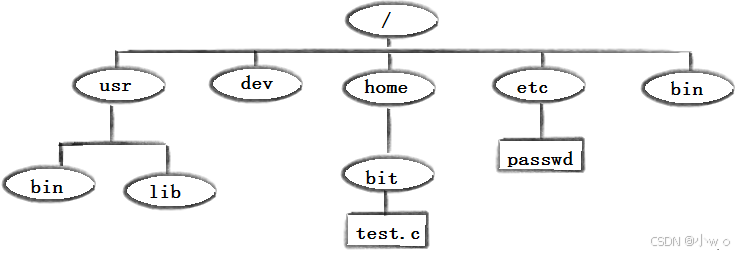
**功能:**进行路径切换/更改目录。
cd 目录
cd .. : 返回上级目录
cd /home/litao/linux/ (绝对路径)
cd ../day02/ (相对路径)
cd ~ (进入用户家目录)
cd - (返回最近访问目录)
mkdir
- 语法:mkdir 选项 dirname...
- 功能:在当前目录下创建一个名为 "dirname"的目录
- 常用选项: -p, --parents 可以是一个路径名称。
此时若路径中的某些目录尚不存在,加上此选项后,系统将自动建立 好那些尚不存在的目录,即一次可以建立多个目录。
例子;
mkdir --p test/test1:递归建立多个目录
rmdir指令 && rm 指令
rmdir是一个与mkdir相对应的命令。mkdir是建立目录,而rmdir是删除命令。
- 语法:rmdir -pdirName
- 适用对象:具有当前目录操作权限的所有使用者
- 功能:删除空目录
- 常用选项: -p 当子目录被删除后如果父目录也变成空目录的话,就连带父目录一起删除。
rm命令可以同时删除文件或目录
- 语法:rm -f-i-r-vdirName/dir
- 适用对象:所有使用者
- 功能:删除文件或目录
选项:
- -f 即使文件属性为只读(即写保护),亦直接删除
- -i 删除前逐一询问确认
- -r 删除目录及其下所有文件
man指令
访问Linux手册页的命令是:man 语法: man 选项 命令
- -k 根据关键字搜索联机帮助 num 只在第num章节找
- -a 将所有章节的都显示出来,比如 man printf 它缺省从第一章开始搜索,知道就停止,用a选项,当按 下q退出,他会继续往后面搜索,直到所有章节都搜索完毕。
解释一下,面手册分为8章
- 1 是普通的命令
- 2 是系统调用,如open,write之类的(通过这个,至少可以很方便的查到调用这个函数,需要加什么头文 件)
- 3 是库函数,如printf,fread
- 4是特殊文件,也就是/dev下的各种设备文件
- 5 是指文件的格式,比如passwd, 就会说明这个文件中各个字段的含义
- 6 是给游戏留的,由各个游戏自己定义
- 7 是附件还有一些变量,比如向environ这种全局变量在这里就有说明
- 8 是系统管理用的命令,这些命令只能由root使用,如ifconfi
cp
语法:cp 选项 源文件或目录 目标文件或目录
功能: 复制文件或目录
常用选项:
- -f 或 --force 强行复制文件或目录, 不论目的文件或目录是否已经存在
- -i 或 --interactive 覆盖文件之前先询问用户
- -r递归处理,将指定目录下的文件与子目录一并处理。若源文件或目录的形态,不属于目录或符号链 接,则一律视为普通文件处理
- -R 或 --recursive递归处理,将指定目录下的文件及子目录一并处理
mv
可以用来移动文件或者将文件改名(move (rename) files),是Linux系统下常用的命 令,经常用来备份文件或者目录。
**语法:**mv 选项 源文件或目录 目标文件或目录
功能:
-
- 视mv命令中第二个参数类型的不同(是目标文件还是目标目录),mv命令将文件重命名或将其移至一个新的 目录中。
-
- 当第二个参数类型是文件时,mv命令完成文件重命名,此时,源文件只能有一个(也可以是源目录名),它 将所给的源文件或目录重命名为给定的目标文件名。
-
- 当第二个参数是已存在的目录名称时,源文件或目录参数可以有多个,mv命令将各参数指定的源文件均移至 目标目录中。
常用选项:
- -f :force 强制的意思,如果目标文件已经存在,不会询问而直接覆盖
- -i :若目标文件 (destination) 已经存在时,就会询问是否覆盖!
cat
cat 选项文件
功能: 查看目标文件的内容
常用选项:
- -b 对非空输出行编号
- -n 对输出的所有行编号
- -s 不输出多行空行
more
more 选项文件
**功能:**more命令,功能类似 cat
常用选项:
- -n 对输出的所有行编号
- q 退出more
- +n 选项:从第 n 行开始显示(例如,more +10 example.txt 从第 10 行开始显示文件内容)
举例:
假设你有一个名为 example.txt 的文本文件,内容如下:
Copy Code
Line 1: This is a text file.
Line 2: This file contains multiple lines.
Line 3: You can view it using the more command.
Line 4: This will show one page at a time.
Line 5: Press SPACE to go to the next page.
Line 6: Press 'q' to quit viewing.
Line 7: And there are many more lines below...
Line 8: This is just an example.
more example.txt执行该命令后,你会看到文件的前几行内容。例如:
Copy Code
Line 1: This is a text file.
Line 2: This file contains multiple lines.
Line 3: You can view it using the more command.
Line 4: This will show one page at a time.
-- More --(40%)
此时,more 命令会显示前 24 行(假设你的终端窗口大小可以显示 24 行),并在底部提示"-- More --(40%)",表示文件还有剩余内容。你可以按以下方式进行操作:
按 Space 键:向下翻页,显示下一部分内容。
按 Enter 键:向下滚动一行。
按 q 键:退出 more,返回命令行。
less
less 工具也是对文件或其它输出进行分页显示的工具,应该说是linux正统查看文件内容的工具,功能极 其强大。 less 的用法比起 more 更加的有弹性。在 more 的时候,我们并没有办法向前面翻, 只能往后面看 但若使用了 less 时,就可以使用 pageuppagedown 等按键的功能来往前往后翻看文件,更容易用 来查看一个文件的内容! 除此之外,在 less 里头可以拥有更多的搜索功能,不止可以向下搜,也可以向上搜
语法:
less 参数 文件
功能: less与more类似,但使用less可以随意浏览文件,而more仅能向前移动,却不能向后移动,而且less在查看之前 不会加载整个文件。
选项:
- -i 忽略搜索时的大小写
- -N 显示每行的行号
- /字符串:向下搜索"字符串"的功能
- ?字符串:向上搜索"字符串"的功能
- n:重复前一个搜索(与 / 或 ? 有关)
- N:反向重复前一个搜索(与 / 或 ? 有关)
- q:quit
head
head 与 tail 就像它的名字一样的浅显易懂,它是用来显示开头或结尾某个数量的文字区块,head 用来显示档案的 开头至标准输出中,而 tail 想当然尔就是看档案的结尾。
语法: head 参数... 文件...
功能: head 用来显示档案的开头至标准输出中,默认head命令打印其相应文件的开头10行。 选项
-n <行数> 显示的行数
tail
tail 命令从指定点开始将文件写到标准输出.使用tail命令的-f选项可以方便的查阅正在改变的日志文件,tail - f filename会把filename里最尾部的内容显示在屏幕上,并且不但刷新,使你看到最新的文件内容.
语法: tail必要参数选择参数文件
功能: 用于显示指定文件末尾内容,不指定文件时,作为输入信息进行处理。常用查看日志文件。
选项:
- -f 循环读取
- -n行数> 显示行数
管道和重定向
在 Linux 中,重定向(Redirection)和 管道(Pipes)是两个非常重要的概念,用于处理命令的输入和输出。它们使得你可以更加灵活和高效地操作文件和命令的输出,组合多个命令。
1. 重定向(Redirection)
重定向是将输入或输出从默认的终端(屏幕)重定向到文件,或者将文件内容作为输入传递给命令。
输出重定向(> 和 >>)
>:将命令的输出重定向到一个文件,如果文件存在,会覆盖该文件。
echo "Hello, World!" > output.txt
这条命令会将字符串 "Hello, World!" 输出到 output.txt 文件中。如果 output.txt 文件已经存在,它会被覆盖。
>>:将命令的输出附加到文件的末尾,不会覆盖已有内容。
echo "Hello, again!" >> output.txt
这条命令会将 "Hello, again!" 添加到 output.txt 文件的末尾。
输入重定向(<)
<:将文件的内容作为命令的输入。
sort < input.txt
这条命令会读取 input.txt 文件中的内容,并对其进行排序。
2. 管道(Pipes)
管道用于将一个命令的输出传递给另一个命令作为输入。管道符号 | 连接多个命令,使得它们可以顺畅地进行数据流转。
基本用法:
command1 | command2
这表示将 command1 的输出传递给 command2 作为输入。
示例:
ls 和 grep 组合
ls | grep "txt"
ls 会列出当前目录中的文件和文件夹。
grep "txt" 会过滤出包含 "txt" 的行,通常用来查找以 .txt 结尾的文件
3总结
重定向:控制输入输出的位置,常见符号包括 >(输出重定向)、<(输入重定向)、2>(错误输出重定向)。
管道:将多个命令连接起来,把一个命令的输出作为下一个命令的输入,常用符号是 |。
时间相关的指令
date显示
date 指定格式显示时间: date +%Y:%m:%d date
**用法:**date OPTION... +FORMAT
1.在显示方面,使用者可以设定欲显示的格式,格式设定为一个加号后接数个标记,其中常用的标记列表如下
- %H : 小时(00..23)
- %M : 分钟(00..59)
- %S : 秒(00..61)
- %X : 相当于 %H:%M:%S
- %d : 日 (01..31) %m : 月份 (01..12)
- %Y : 完整年份 (0000..9999)
- %F : 相当于 %Y-%m-%d
2.在设定时间方面
- date -s //设置当前时间,只有root权限才能设置,其他只能查看。
- date -s 20080523 //设置成20080523,这样会把具体时间设置成空00:00:00
- date -s 01:01:01 //设置具体时间,不会对日期做更改
- date -s "01:01:01 2008-05-23″ //这样可以设置全部时间
- date -s "01:01:01 20080523″ //这样可以设置全部时间
- date -s "2008-05-23 01:01:01″ //这样可以设置全部时间
- date -s "20080523 01:01:01″ //这样可以设置全部时间
时间戳(Timestamp)
时间戳(Timestamp) 是一种表示特定时间点的方式,通常用于记录事件发生的准确时间。它通常以某种格式表示,具体的表示方式可以因系统或应用的需求而有所不同。
在计算机系统中,时间戳是用来标记某个特定时刻的数字或字符数据。例如,时间戳常用于日志文件中,用于标记日志生成的时间,或者在数据库中标记记录的创建或修改时间。
时间戳的常见形式:
UNIX时间戳(UNIX Timestamp):
是自1970年1月1日00:00:00 UTC以来的秒数。
例如: 1674585600 代表某个特定的时刻,通常是 1970年1月1日后经过的秒数。UNIX时间戳的优点是简洁和容易进行计算和比较,但它不直接显示日期和时间,需要转换成具体的时间。
日期时间格式(如 ISO 8601):
这种格式使用标准的日期和时间表示方式,
例如:2025-01-24T12:30:00Z(表示UTC时间,ISO 8601标准格式)。
这种格式具有更直观的可读性,适合显示给用户,便于人类理解。
时间戳的应用场景:
日志记录:程序常常会在日志文件中记录时间戳,以帮助开发人员和系统管理员查看系统操作、错误或事件发生的时间。
例如,一个服务器日志:
2025-01-24 12:30:00 Error: Unable to connect to the database.
**数据库记录:**在数据库表中,时间戳常常用于记录某条记录的创建时间或修改时间。例如,created_at 和 updated_at 字段通常存储时间戳。
**文件修改时间:**操作系统会为每个文件生成一个时间戳,表示文件最后一次修改的时间。
API接口:许多API请求中都可能需要使用时间戳来确保请求的顺序或防止重放攻击。例如,在一些签名认证中,时间戳可以防止旧的请求被重新提交。
find
-name Linux下find命令在目录结构中搜索文件,并执行指定的操作。
Linux下find命令提供了相当多的查找条件,功能很强大。由于find具有强大的功能,所以它的选项也很 多,其中大部分选项都值得我们花时间来了解一下。 即使系统中含有网络文件系统( NFS),find命令在该文件系统中同样有效,只你具有相应的权限。 在运行一个非常消耗资源的find命令时,很多人都倾向于把它放在后台执行,因为遍历一个大的文件系 统可能会花费很长的时间(这里是指30G字节以上的文件系统
语法: find pathname -options
功能: 用于在文件树种查找文件,并作出相应的处理(可能访问磁盘)
常用选项: -name 按照文件名查找文件
grep
语法: grep 选项 搜寻字符串 文件
功能: 在文件中搜索字符串,将找到的行打印出来
常用选项:
- -i :忽略大小写的不同,所以大小写视为相同
- -n :顺便输出行号
- -v :反向选择,亦即显示出没有 '搜寻字符串' 内容的那一行
zip/unzip
语法: zip 压缩文件.zip 目录或文件
功能: 将目录或文件压缩成zip格式
test2目录压缩:zip test2.zip test2/*
解压到tmp目录:unzip test2.zip -d /tmp
常用选项: -r 递 归
tar打包/解包不打开它,直接看内容
tar -cxtzjvf 文件与目录 ....
参数:
- -c :建立一个压缩文件的参数指令(create 的意思);
- -x :解开一个压缩文件的参数指令!
- -t :查看 tarfile 里面的文件!
- -z :是否同时具有 gzip 的属性?亦即是否需要用 gzip 压缩?
- -j :是否同时具有 bzip2 的属性?亦即是否需要用 bzip2 压缩?
- -v :压缩的过程中显示文件!这个常用,但不建议用在背景执行过程!
- -f :使用档名,请留意,在 f 之后要立即接档名喔!不要再加参数!
- -C : 解压到指定目录
bc
bc命令可以很方便的进行浮点运算,我们Linux中的简单的计算机。
echo "5 + 3" | bc
uname --r指令:
语法:uname 选项
功能: uname用来获取电脑和操作系统的相关信息。
补充说明:uname可显示linux主机所用的操作系统的版本、硬件的名称等基本信息。
常用选项:
-a或--all 详细输出所有信息,依次为内核名称,主机名,内核版本号,内核版本,硬件名,处理器类 型,硬件平台类型,操作系统名称