在现代的视频处理系统中,压缩视频以减小存储空间、加快传输速度是一项非常重要的任务。FFmpeg作为一个强大的开源工具,广泛应用于音视频的处理,包括视频的压缩和格式转换等。本文将通过Java代码示例,向您展示如何使用FFmpeg进行视频压缩,并介绍相关参数的设置。

一、FFmpeg简介
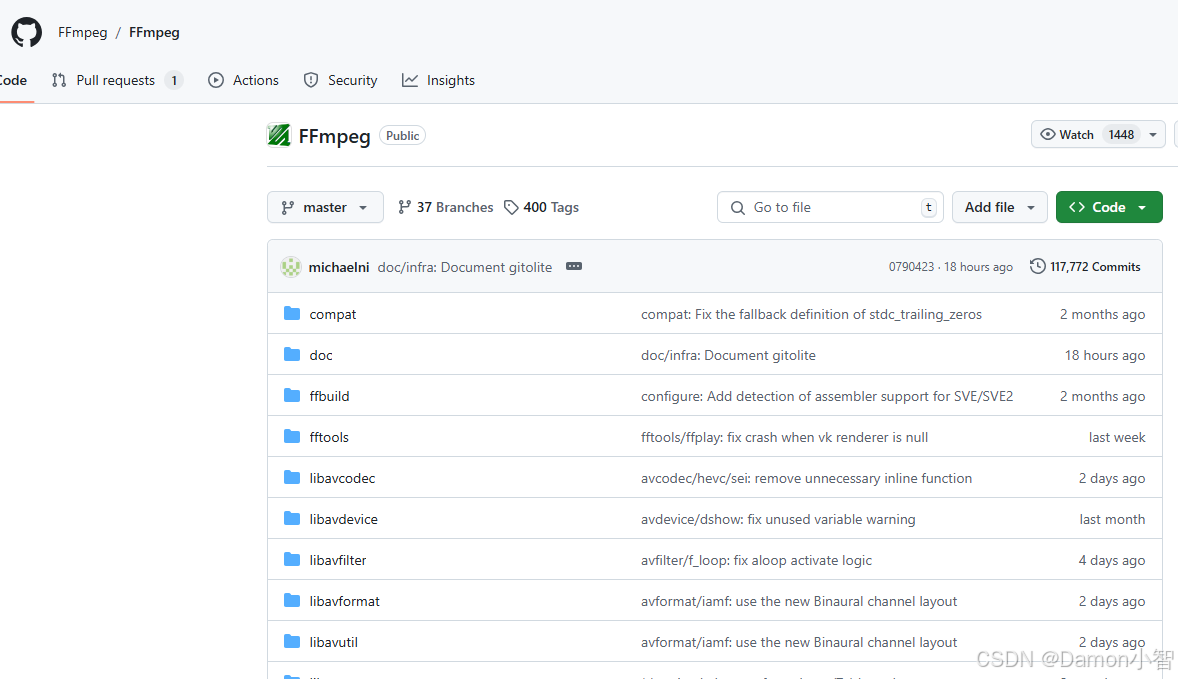
FFmpeg是一个可以用来录制、转换和流传输音视频的开源工具。它支持几乎所有的音视频格式,并提供了非常强大的编码、解码、转码、复用、解复用、流传输等功能。因此,FFmpeg成为许多视频处理应用程序的首选工具。
本教程将使用FFmpeg来对视频进行压缩处理。压缩过程中,我们会使用Java的 ProcessBuilder 来调用FFmpeg命令行工具,并设置合适的编码参数来减少CPU的使用负载。
二、Linux和Windows系统安装FFmpeg
1. 在Linux系统中安装FFmpeg
在Linux系统中,您可以使用包管理工具来安装FFmpeg。以CentOS 7为例:
sudo yum install epel-release -y
sudo yum install ffmpeg ffmpeg-devel -y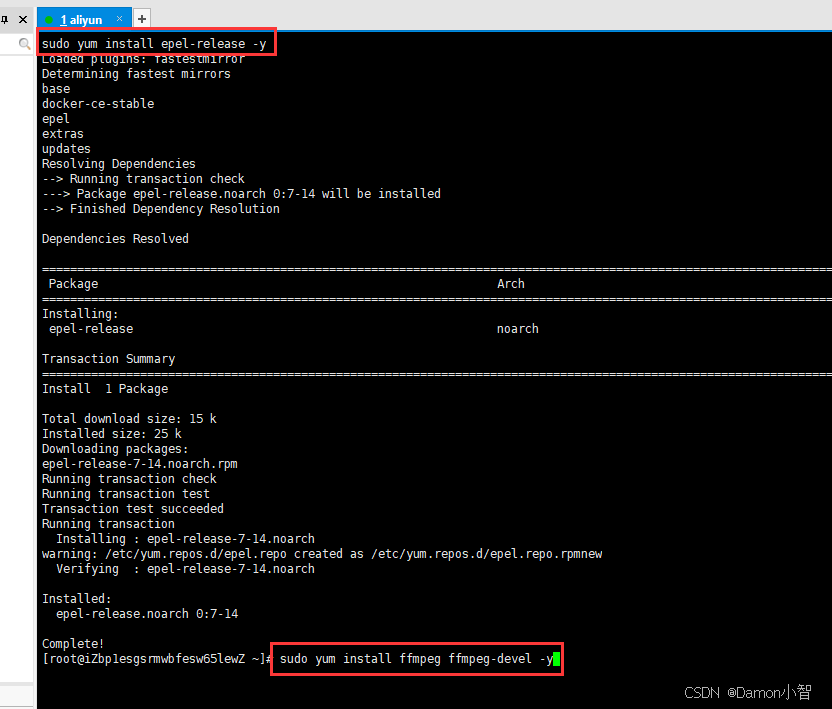
安装完成后,您可以通过以下命令查看FFmpeg的版本,以确认安装成功:
ffmpeg -version2. 在Windows系统中安装FFmpeg
在Windows系统中,安装FFmpeg的步骤稍有不同。以下是详细步骤:
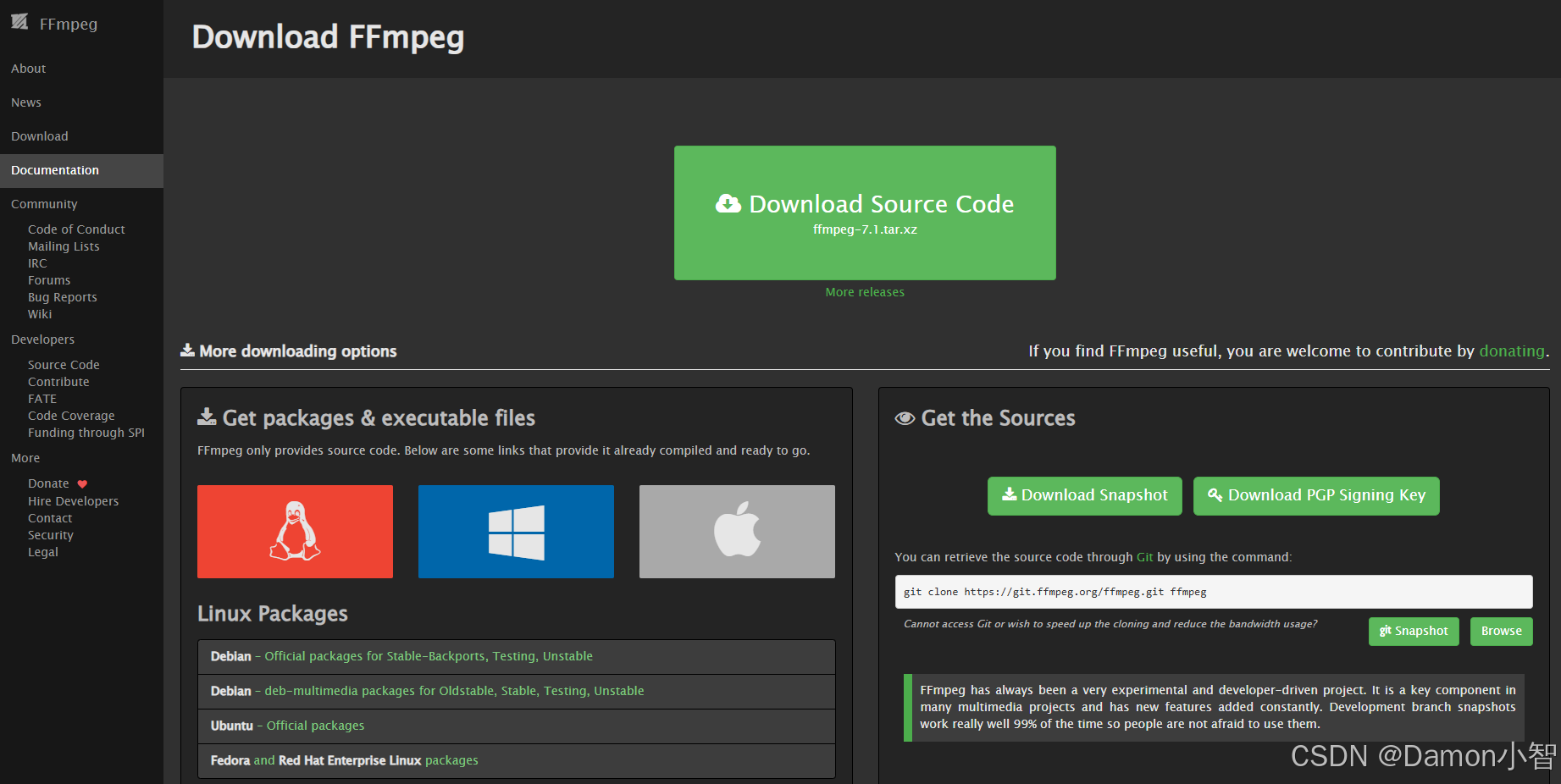
- 访问FFmpeg的官方网站,下载适用于Windows的FFmpeg压缩包。
-
解压下载的压缩包,并将解压后的文件夹放置到您希望的位置(例如
C: fmpeg)。 -
将FFmpeg添加到系统的环境变量中:
- 右键点击 "此电脑",选择 "属性" -> "高级系统设置" -> "环境变量"。
- 在 "系统变量" 中找到 "Path",点击 "编辑",然后添加FFmpeg的
bin目录路径,例如C: fmpegin。
-
打开命令提示符(CMD),输入以下命令以确认安装成功:
ffmpeg -version
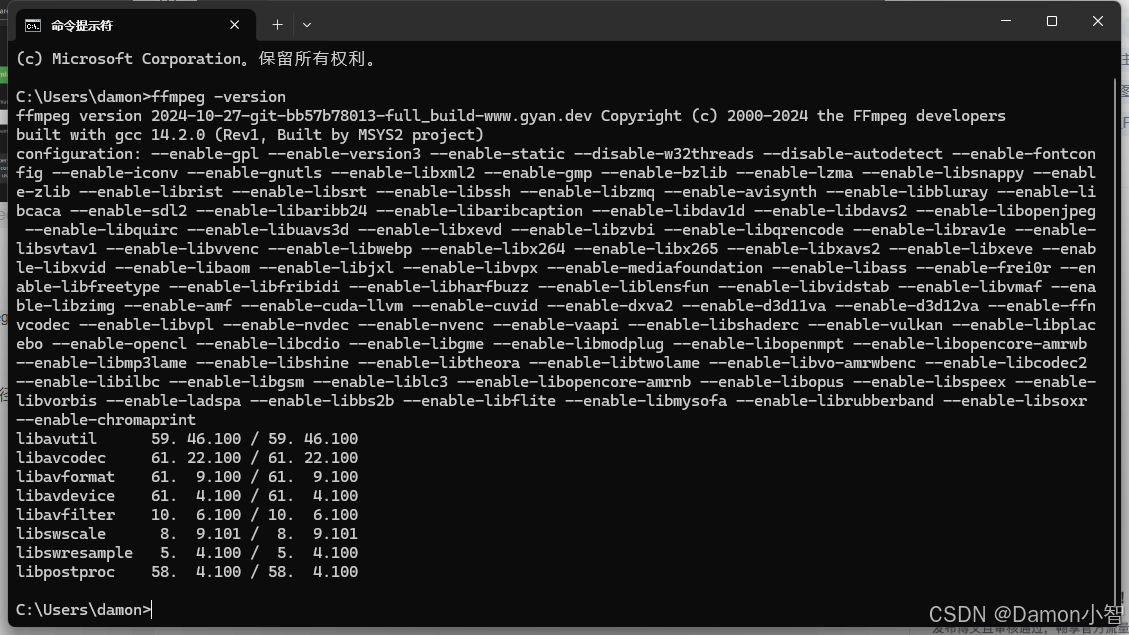
如果显示FFmpeg的版本信息,则说明安装成功。
三、Java代码实现FFmpeg视频压缩
代码示例:
以下代码片段展示了如何使用Java调用FFmpeg对视频进行压缩。压缩过程中,我们会设置多种参数来控制压缩后的质量、速度和CPU使用率。
// 获取文件名和扩展名
String fileName = file.getOriginalFilename();
String fileExt = fileName.substring(fileName.lastIndexOf(".") + 1).toLowerCase();

// 原始文件保存到临时目录
String tempPath = "/data2/tempVideo";
File originalFile = new File(tempPath, fileName);
file.transferTo(originalFile);

// 设置压缩后的视频文件路径
String compressedFileName = UUID.randomUUID().toString().replaceAll("-", "") + "." + fileExt;
File compressedFile = new File(tempPath, compressedFileName);

// 调用ffmpeg命令行进行压缩
ProcessBuilder processBuilder = new ProcessBuilder(
        "ffmpeg",
        "-i", originalFile.getAbsolutePath(),
        "-vcodec", "libx264", "-crf", "23",         // 提高CRF值,降低画质来减少CPU使用
        "-preset", "ultrafast",                     // 更快的编码速度,减少CPU负载
        "-maxrate", "2000k",                        // 降低最大比特率
        "-bufsize", "4000k",                        // 减小缓冲区大小
        "-acodec", "aac",                           // 音频编码
        "-b:a", "128k",                             // 降低音频比特率
        "-movflags", "+faststart",                  // 提前索引以支持快速播放
        "-threads", "2",                            // 使用双线程,视系统资源增加
        compressedFile.getAbsolutePath()            // 输出文件路径
);

processBuilder.inheritIO();
Process process = processBuilder.start();
process.waitFor();
参数解释:
-i:指定输入文件路径。
-vcodec libx264:指定使用H.264编码器来进行视频压缩。
-crf 23:设置视频的质量,CRF值越大,压缩率越高,画质越低(通常值范围为0-51,推荐值为23)。
-preset ultrafast:设置编码的速度,ultrafast会减少CPU负载,但压缩率相对较低。
-maxrate 2000k:设置视频的最大比特率,用来控制视频的大小和质量。
-bufsize 4000k:缓冲区大小,用来平衡编码质量和速度。
-acodec aac和-b:a 128k:指定音频编码器和音频的比特率,压缩过程中也对音频进行处理。
-movflags +faststart:让视频在网络上能够尽快开始播放(通常用于流媒体)。
-threads 2:使用多线程进行处理,以减少处理时间。
四、提高压缩效率的技巧
在进行视频压缩时,CPU的使用率和压缩时间是两个需要关注的点。为了减少压缩带来的CPU压力,我们可以采取以下措施:
优化方法
描述
使用CRF值控制画质
CRF值越大,视频压缩率越高,文件大小越小,但画质会降低。适当提高CRF值可以有效降低CPU使用率。
使用编码速度预设(Preset)
FFmpeg提供多种编码速度预设,ultrafast 是最快的编码方式,可以显著减少CPU的使用,但会影响压缩比。
限制比特率(Maxrate)
通过限制视频的最大比特率,可以有效减少视频的大小和编码过程中对CPU的压力。
减少线程数
如果服务器的CPU资源有限,可以减少使用的线程数,以避免对系统资源造成过大负担。
五、总结
本文介绍了如何使用Java代码结合FFmpeg工具来对视频进行压缩,详细说明了每一个参数的作用及其对压缩效果的影响。通过合理设置FFmpeg的压缩参数,我们可以在压缩视频的同时,尽可能地减少对系统资源的占用,提高视频处理效率。
FFmpeg是一个非常强大且灵活的工具,适用于各类音视频处理需求。通过将其集成到您的Java项目中,您可以实现高效的音视频处理功能,为您的用户提供更优质的体验。
希望本篇教程对您有帮助,如果您在实际使用过程中遇到任何问题,欢迎留言讨论。