在 Flutter 桌面应用开发中,context_menu 和 contextual_menu 是两款常用的右键菜单插件,各有特色。以下是对它们的对比分析:
context_menu
-
集成方式 :通过
ContextMenuArea组件包裹目标组件,定义菜单项。掘金 -
菜单定义 :使用
builder返回一个List<Widget>,通常为ListTile,支持图标、文字和点击事件。掘金 -
适用场景 :适合需要快速实现简单右键菜单的场景,集成方便,适用于大多数桌面应用。掘金
contextual_menu
-
集成方式 :需要手动监听鼠标右键事件,并调用
popUpContextualMenu()方法显示菜单。掘金 -
菜单定义 :使用
Menu和MenuItem结构,支持普通项、复选框、分隔符和子菜单等多种类型。掘金 -
适用场景:适合需要复杂菜单结构(如多级菜单、复选项)的应用,提供更高的自定义能力。
总结对比
| 特性 | context_menu |
contextual_menu |
|---|---|---|
| 集成方式 | 使用组件包裹目标组件,集成简单 | 手动监听事件,调用方法显示菜单,集成复杂 |
| 菜单结构 | 简单,适合基本菜单 | 复杂,支持多级菜单、复选项等 |
| 自定义能力 | 限制较多,主要通过 ListTile 实现 |
高度自定义,支持多种菜单项类型 |
| 适用场景 | 快速实现基本右键菜单 | 实现复杂、结构化的右键菜单 |
建议选择
-
选择
context_menu:如果你需要快速集成一个简单的右键菜单,且菜单项较为基础,context_menu是一个不错的选择。 -
选择
contextual_menu:如果你的应用需要复杂的菜单结构,如多级菜单、复选项等,contextual_menu提供了更强大的功能和灵活性。
contextmenu
hello word
引入依赖
Dart
contextmenu: ^3.0.0
Dart
import 'package:contextmenu/contextmenu.dart';
import 'package:flutter/material.dart';

void main() {
  runApp(const MyApp());
}

class MyApp extends StatelessWidget {
  const MyApp({super.key});

  @override
  Widget build(BuildContext context) {
    return MaterialApp(
      title: 'Flutter Demo',
      theme: ThemeData(
        colorScheme: ColorScheme.fromSeed(seedColor: Colors.deepPurple),
      ),
      home: const MyHomePage(title: 'Flutter Demo Home Page'),
    );
  }
}

class MyHomePage extends StatefulWidget {
  const MyHomePage({super.key, required this.title});

  final String title;

  @override
  State<MyHomePage> createState() => _MyHomePageState();
}

class _MyHomePageState extends State<MyHomePage> {
  @override
  Widget build(BuildContext context) {
    return Scaffold(
      appBar: AppBar(
        backgroundColor: Theme.of(context).colorScheme.inversePrimary,
        title: Text(widget.title),
      ),
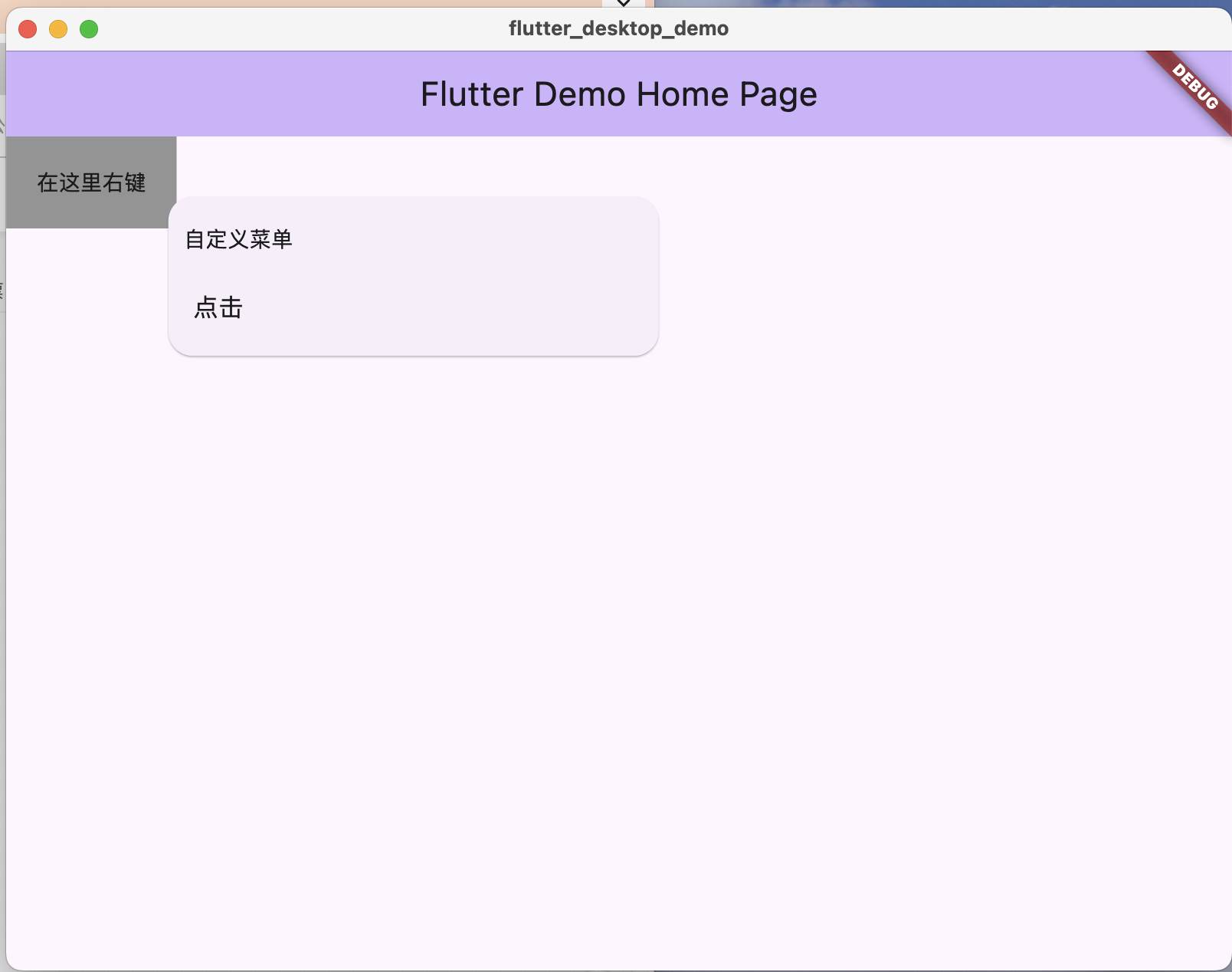
      body: ContextMenuArea(
        child: Container(
          color: Colors.grey,
          padding: EdgeInsets.all(20),
          child: Text("在这里右键"),
        ),
        builder: (BuildContext context) {
          return [
            Container(padding: EdgeInsets.all(10), child: Text('自定义菜单')),
            ListTile(
              title: Text("点击"),
              onTap: () {
                ScaffoldMessenger.of(
                  context,
                ).showSnackBar(SnackBar(content: Text("点击了")));
              },
            ),
          ];
        },
      ), // This trailing comma makes auto-formatting nicer for build methods.
    );
  }
}
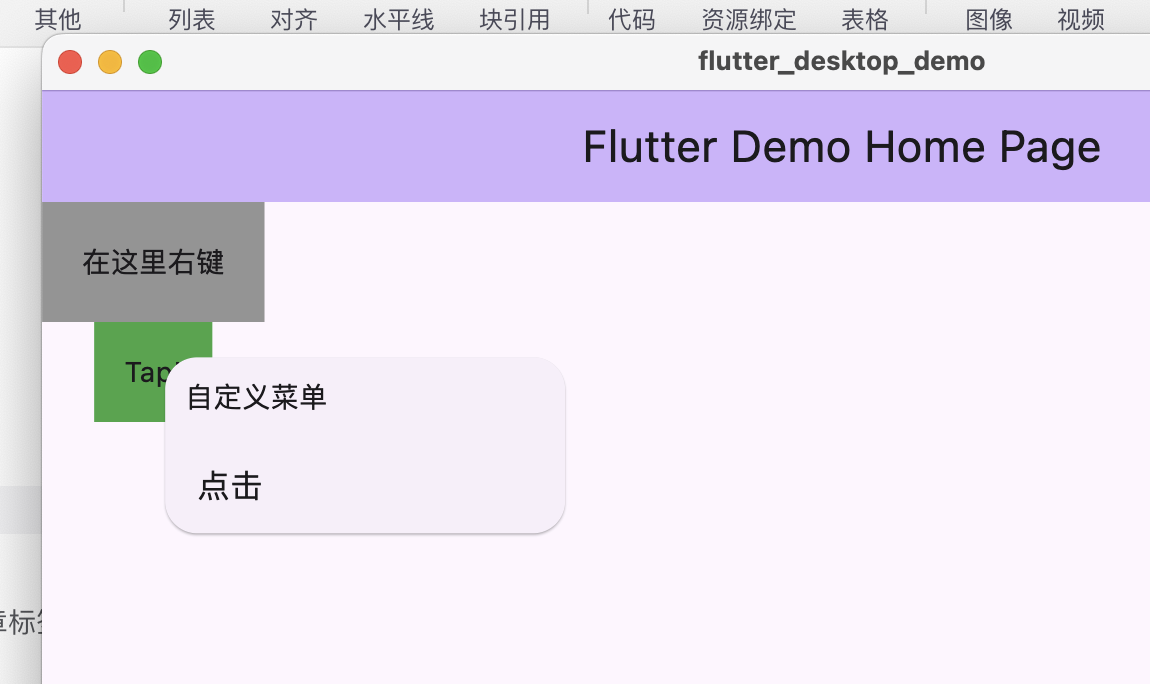
自定义弹出位置
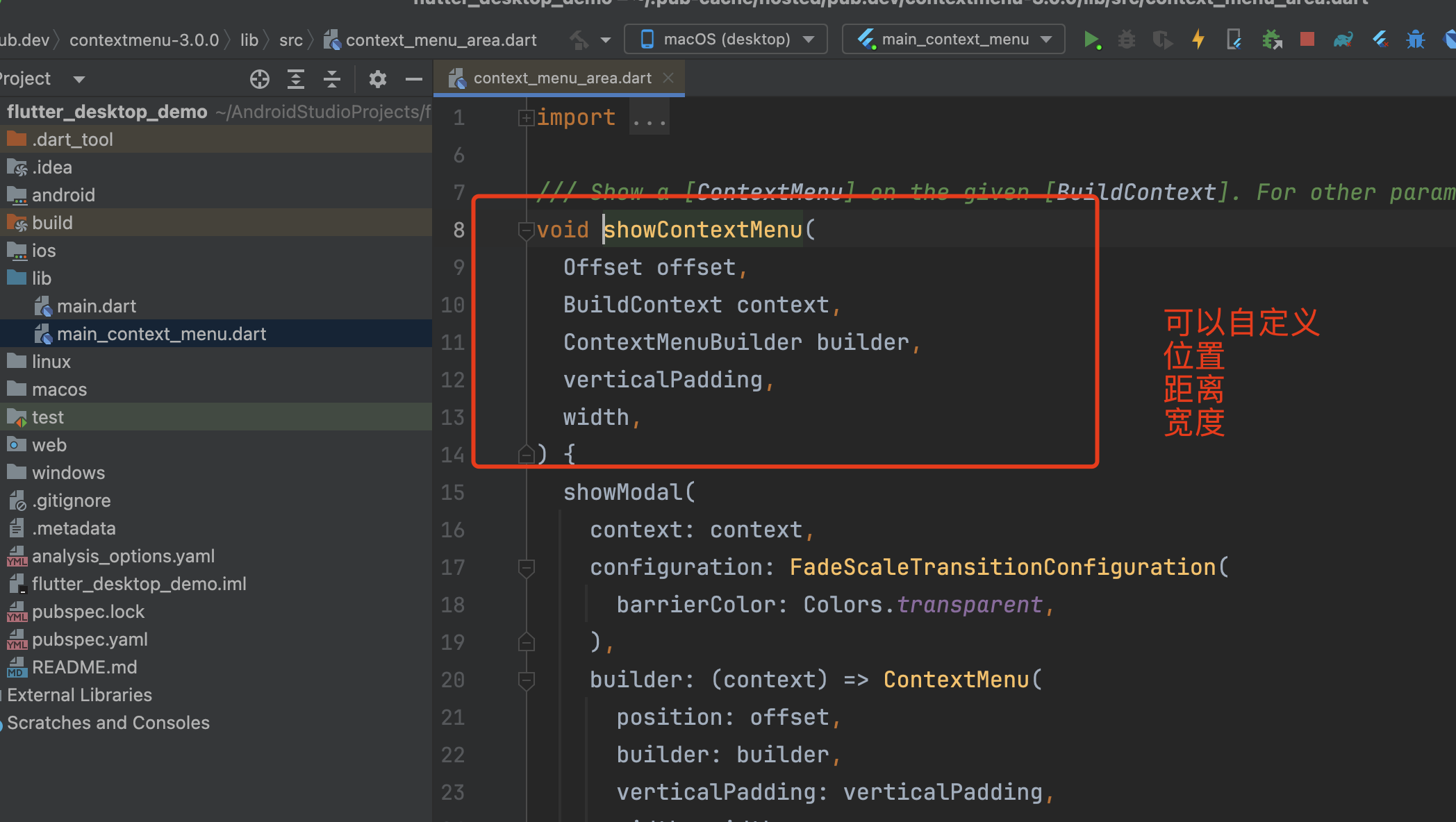
Dart
          ///完全自定义位置
          GestureDetector(
            onSecondaryTapDown:
                (details) => showContextMenu(
                  details.globalPosition,
                  context,
                  (BuildContext context) {
                    return [
                      Container(
                        padding: EdgeInsets.all(10),
                        child: Text('自定义菜单'),
                      ),
                      ListTile(
                        title: Text("点击"),
                        onTap: () {
                          ScaffoldMessenger.of(
                            context,
                          ).showSnackBar(SnackBar(content: Text("点击了")));
                        },
                      ),
                    ];
                  },
                  0.0,
                  200.0,
                ),
            child: Container(
              padding: EdgeInsets.all(15),
              color: Colors.green,
              child: Text('Tap!'),
            ),
          ),
contextual_menu
hello word
https://pub.dev/packages/contextual_menu

Dart
contextual_menu: ^0.1.2
Dart
        GestureDetector(
            onSecondaryTapDown: (details) {
              Menu menu = Menu(
                items: [
                  MenuItem(
                    label: 'Copy',
                    onClick: (_) {
                      print('Clicked Copy');
                    },
                  ),
                  MenuItem(label: 'Disabled item', disabled: true),
                  MenuItem.checkbox(
                    key: 'checkbox1',
                    label: 'Checkbox1',
                    checked: true,
                    onClick: (menuItem) {
                      print('Clicked Checkbox1');
                      menuItem.checked = !(menuItem.checked == true);
                    },
                  ),
                  MenuItem.separator(),
                ],
              );

              popUpContextualMenu(menu, placement: Placement.bottomLeft);
            },
            child: Container(
              padding: EdgeInsets.all(15),
              color: Colors.green,
              child: Text('Tap!'),
            ),
          ),
popUpContextualMenu可以看到我们本身没有传递position参数,那么他是怎么感知我鼠标点击的位置呢
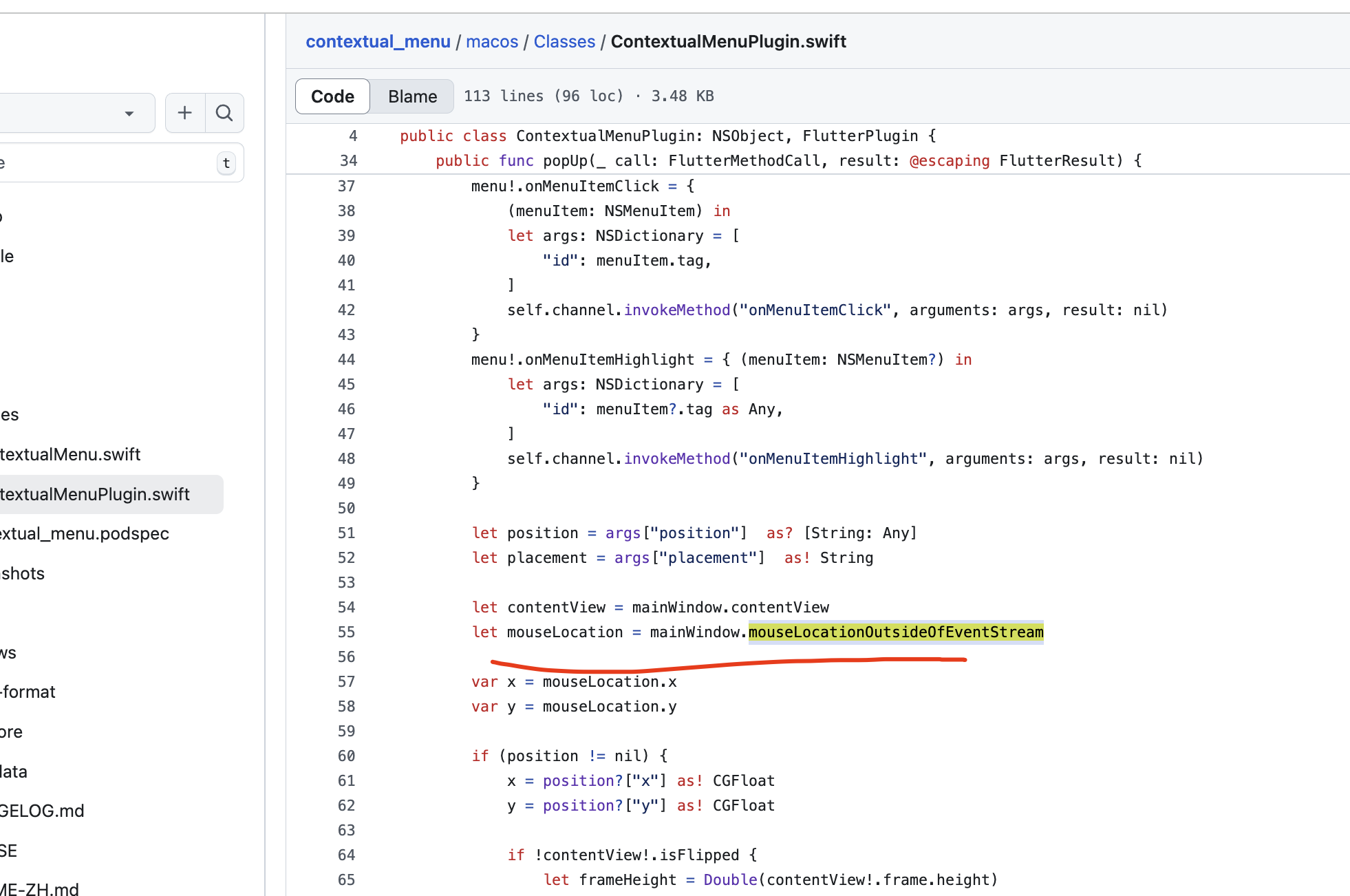
他是通过window记录的鼠标点击位置来展示的
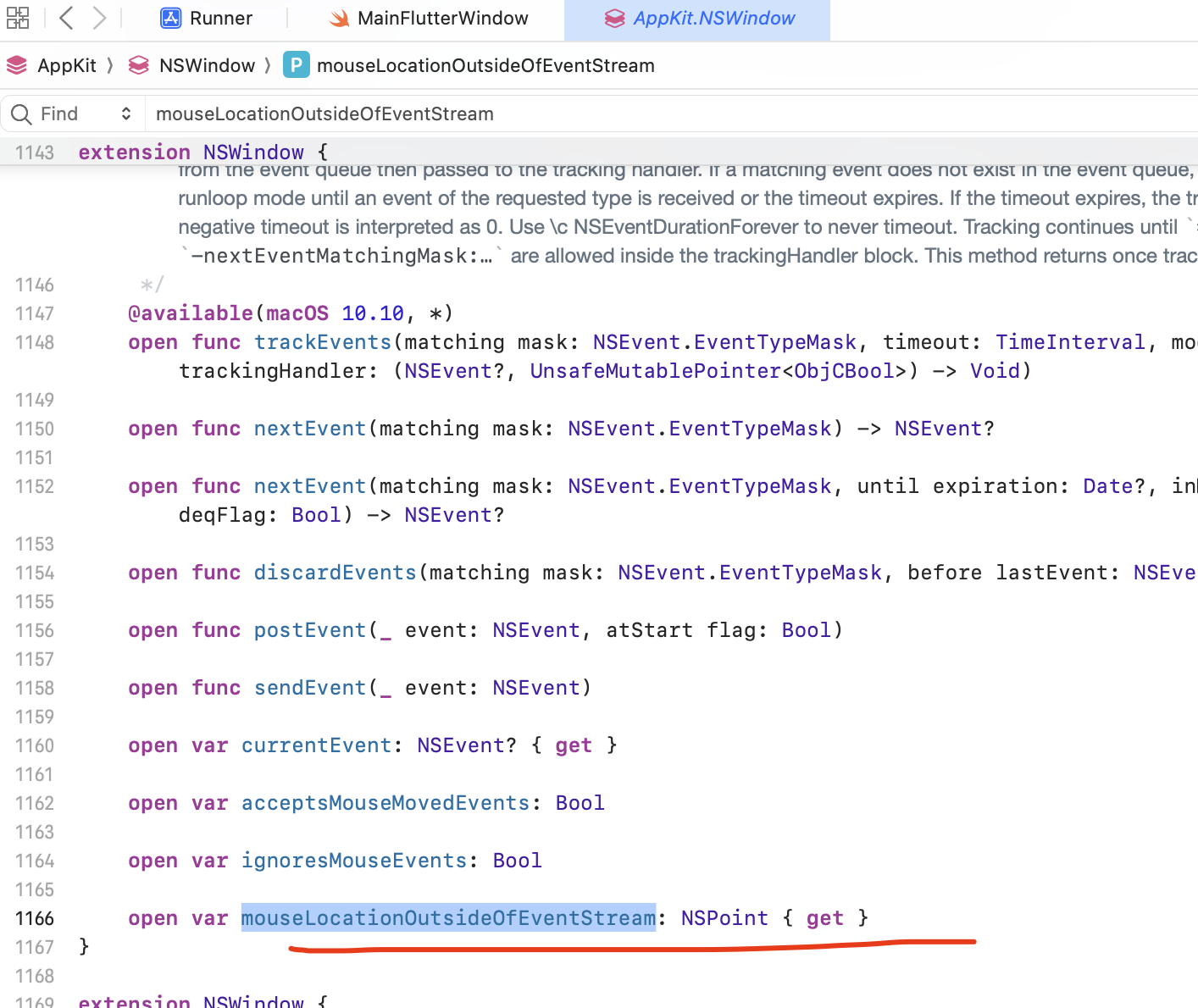
NSWindow.mouseLocationOutsideOfEventStream 是 macOS 平台(AppKit 框架)中的一个属性,用于获取当前鼠标在指定窗口中的坐标位置,而不是通过事件触发获取的。这个方法非常实用,尤其是在没有发生鼠标事件时,仍然需要获取当前鼠标位置的场景下。
var mouseLocationOutsideOfEventStream: NSPoint { get }
-
返回值:一个
NSPoint,表示鼠标相对于窗口坐标系的位置。 -
类型:
NSWindow的实例属性。
自定义ContextMenuArea
在contextmenu中我们看到ContextMenuArea包装使用非常简单,我们这里用contextual_menu也包装一个
Dart
import 'dart:ui';

import 'package:contextual_menu/contextual_menu.dart';
import 'package:flutter/cupertino.dart';
import 'package:flutter/gestures.dart';

typedef ContextMenuBuilder = List<MenuItem> Function(BuildContext context);

class ContextualMenuArea extends StatefulWidget {
  final Widget child;
  final ContextMenuBuilder builder;

  const ContextualMenuArea({
    super.key,
    required this.child,
    required this.builder,
  });

  @override
  State<StatefulWidget> createState() {
    return ContextualMenuAreaState();
  }
}

class ContextualMenuAreaState extends State<ContextualMenuArea> {
  bool _shouldReact = false;
  Offset? _position;

  @override
  Widget build(BuildContext context) {
    return Listener(
      child: widget.child,
      onPointerDown: (details) {
        ///kSecondaryMouseButton	0x02	次键(一般是右键)
        ///PointerDeviceKind.mouse 输入来源是鼠标
        _shouldReact =
            details.kind == PointerDeviceKind.mouse &&
            details.buttons == kSecondaryMouseButton;
      },
      onPointerUp: (details) {
        if (!_shouldReact) return;
        _position = details.position;
        _handleClickPopUp();
      },
    );
  }

  void _handleClickPopUp() {
    popUpContextualMenu(
      Menu(items: widget.builder(context)),
      position: _position,
      placement: Placement.bottomRight,
    );
  }
}
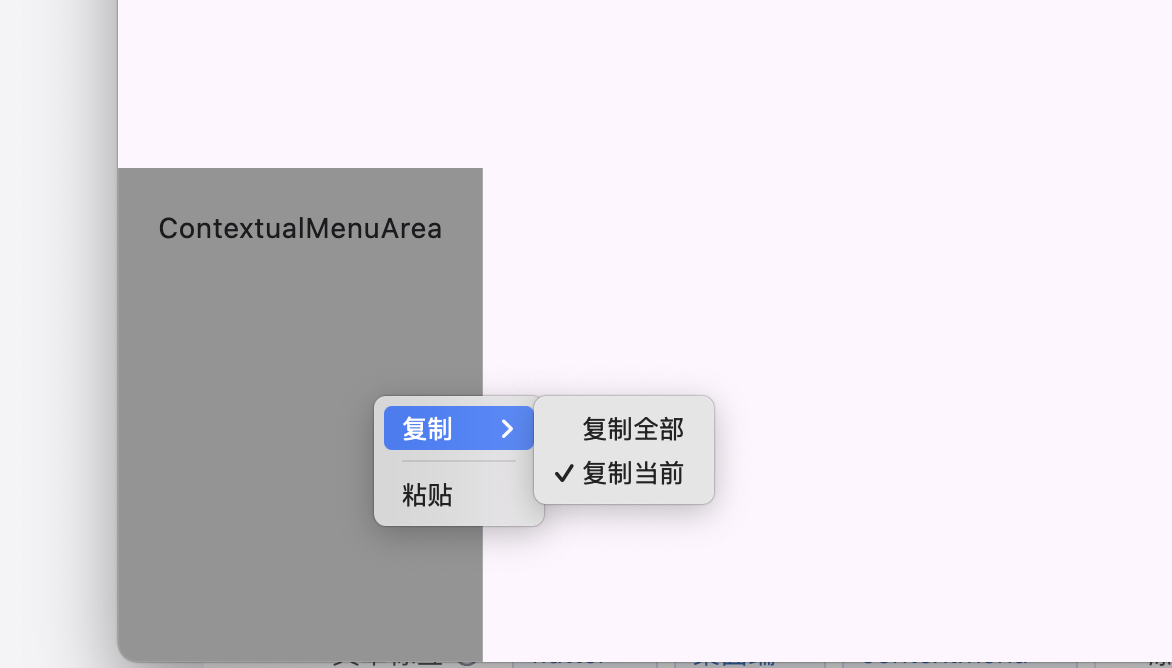
使用方式
Dart
ContextualMenuArea(
              child: Container(
                padding: EdgeInsets.all(20),
                color: Colors.grey,
                child: Text("ContextualMenuArea"),
              ),
              builder: (context) {
                return [
                  MenuItem.submenu(
                    label: "复制",
                    submenu: Menu(
                      items: [
                        MenuItem.checkbox(label: "复制全部", checked: false),
                        MenuItem.checkbox(label: "复制当前", checked: true),
                      ],
                    ),
                  ),
                  MenuItem.separator(),
                  MenuItem(label: "粘贴"),
                ];
              },
            )
运行效果