从零开始:Python 运行环境之 VSCode 与 Anaconda 安装配置全攻略
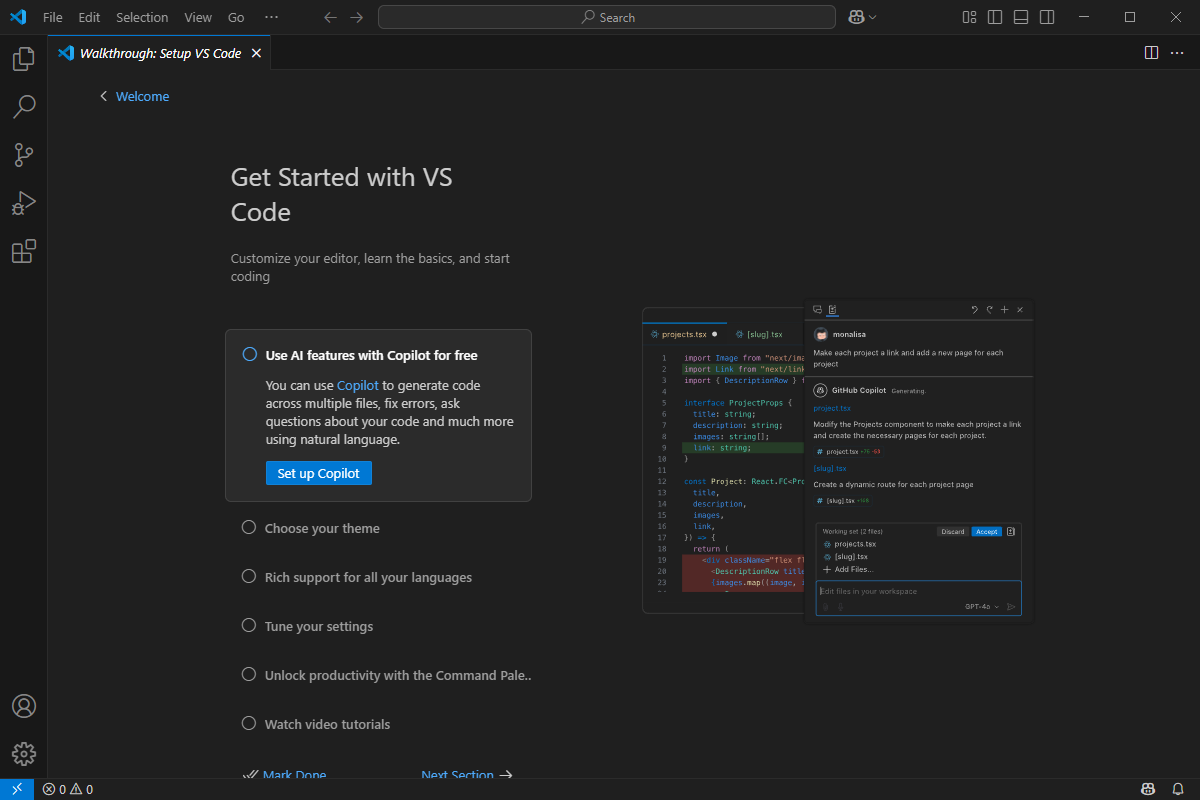
在当今数字化时代,Python 作为一种功能强大且易于学习的编程语言,被广泛应用于数据科学、人工智能、Web 开发等众多领域。为了顺利开启 Python 编程之旅,搭建一个稳定高效的运行环境至关重要。本文将详细介绍如何从零开始,使用 VSCode 和 Anaconda 来安装和配置 Python 运行环境。
一、安装 Anaconda
Anaconda 是一个开源的 Python 发行版本,它内置了 conda、Python 以及超过 180 个科学包及其依赖项,极大地方便了我们进行 Python 开发。
(一)下载 Anaconda
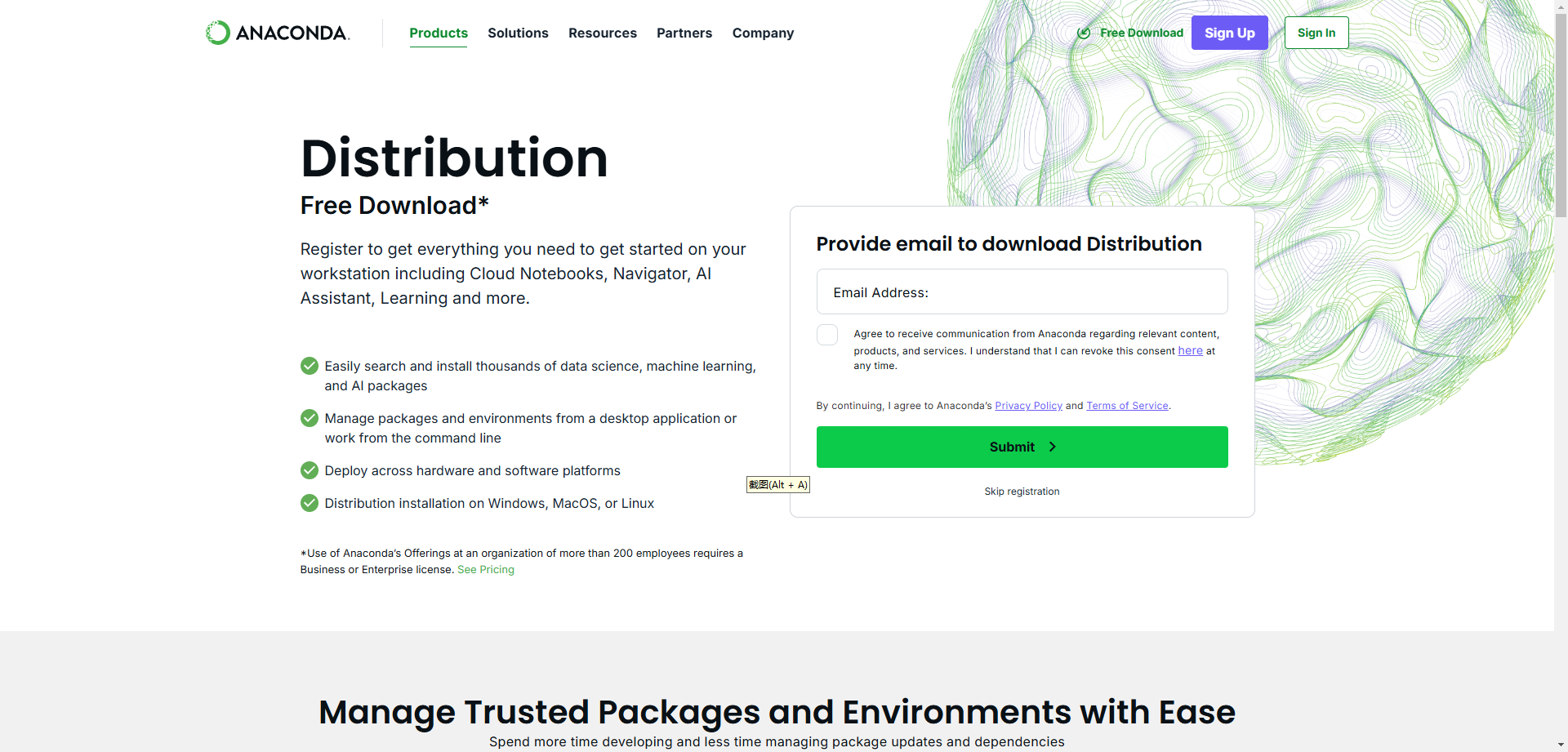
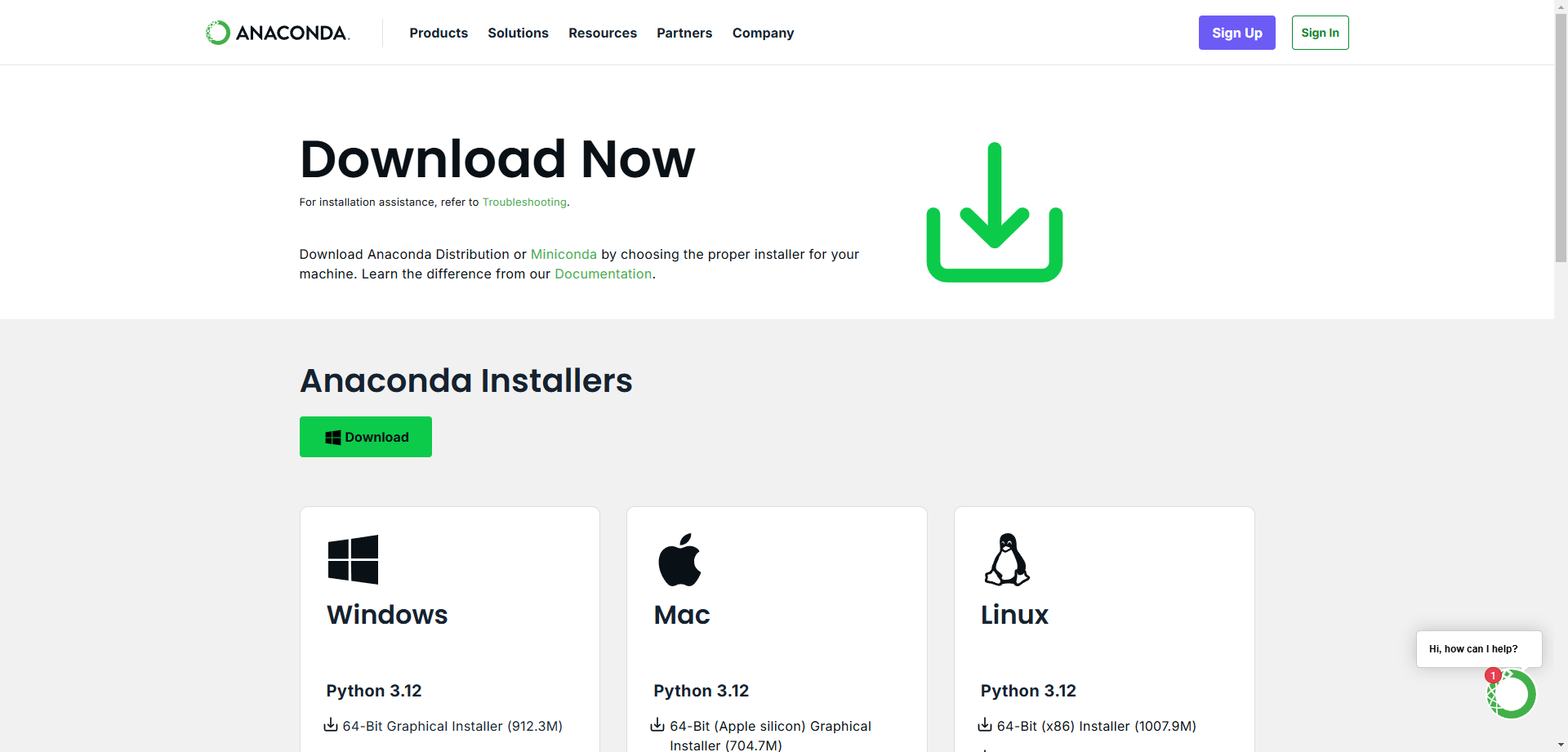
下载前推荐先登录,可以通过点击"Skip registration",直接进入下载页面。在下载页面中,会看到针对不同操作系统(Windows、Mac、Linux)的下载选项。请根据所使用的操作系统进行选择。这里以 Windows 系统为例。
一般情况下,建议下载 Python 3.x 版本的 Anaconda 安装包,并且选择最新版,因为新版本通常会带来更多的功能优化以及安全补丁。
(二)安装 Anaconda
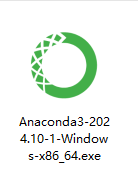
找到下载完成的 Anaconda 安装程序,通常文件名类似于Anaconda3-xxxx.xx-Windows-x86_64.exe,按照默认download下载的文件"Anaconda3-2024.10-1-Windows-x86_64.exe",双击运行它。

安装程序启动后,首先会弹出一个欢迎界面,点击 "Next" 按钮继续。
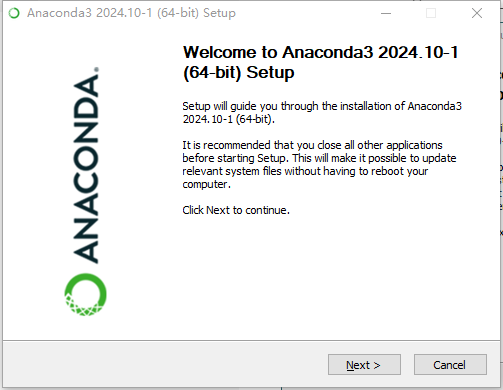
接下来是许可协议页面,仔细阅读协议内容,如果无异议,勾选 "I Agree" 选项,然后点击 "Next"。
在 "Choose Install for" 步骤中,如果是个人使用,推荐选择 "Just Me",这样 Anaconda 将仅安装在当前用户账户下。选择完毕后,点击 "Next"。
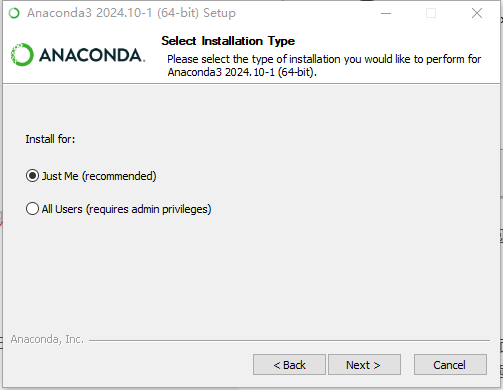
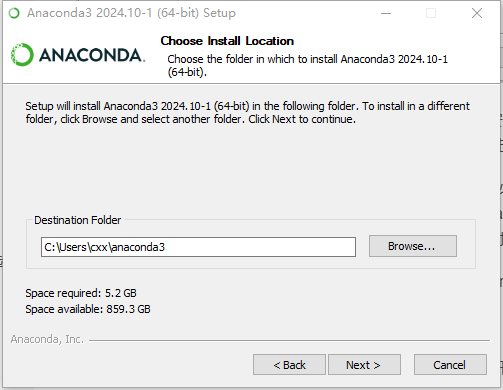
在 "Choose Install Location" 页面,可以选择 Anaconda 的安装路径。建议使用默认路径C:\Users\用户名\Anaconda3,这样可以避免一些潜在的权限和路径问题。若想自定义安装路径,点击 "Browse" 进行选择后,再点击 "Next"。
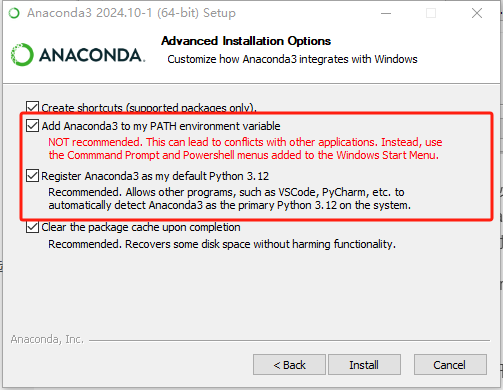
这一步非常关键,在 "Advanced Installation Options" 中,务必勾选 "Add Anaconda to my PATH environment variable"(将 Anaconda 添加到系统环境变量)以及 "Register Anaconda as my default Python"(将 Anaconda 注册为默认的 Python)。勾选这两项后,点击 "Install" 开始安装。安装过程可能需要一些时间,请耐心等待。
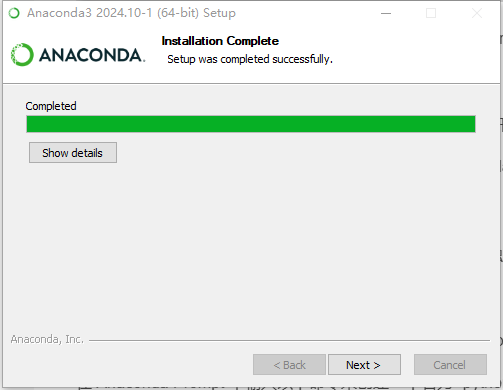
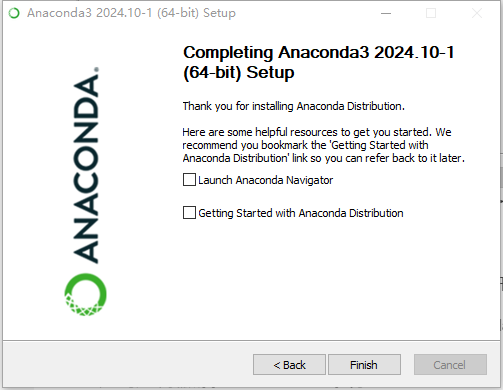
安装完成后,会出现一个提示页面,点击 "Next",再点击 "Finish",完成 Anaconda 的安装。
(三)验证 Anaconda 安装
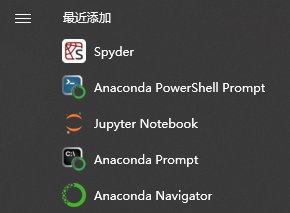
按Win + R组合键,打开运行窗口,输入 "cmd" 并回车,打开命令提示符。或者,打开Anaconda下安装的Anaconda Prompt。
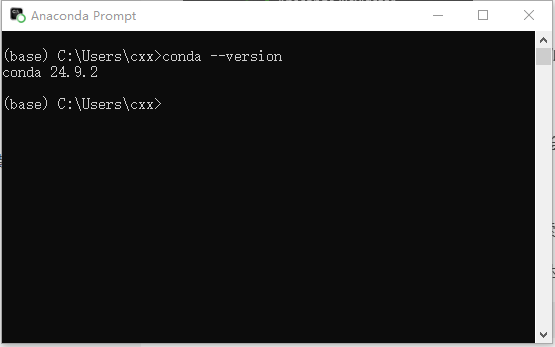
在命令提示符中输入 "conda --version",如果显示类似 "conda xxxx.xx.xx" 的版本号信息,则说明 Anaconda 安装成功。
二、创建并激活 Anaconda 环境
为了更好地管理不同项目的 Python 依赖,我们通常会创建独立的虚拟环境。
(一)创建新的 Anaconda 环境
打开 Anaconda Prompt(可以通过在开始菜单中搜索 "Anaconda Prompt" 找到它)。
在 Anaconda Prompt 中输入以下命令来创建一个名为 "python37" 的 Python 3.7 环境:
conda create -n python37 python=3.7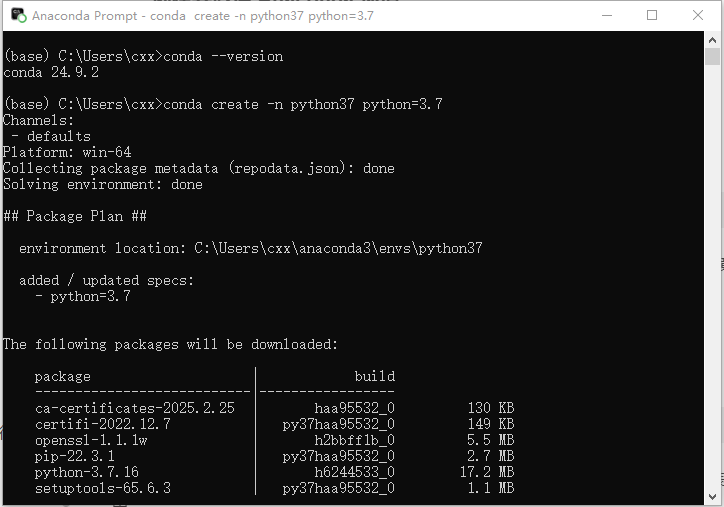
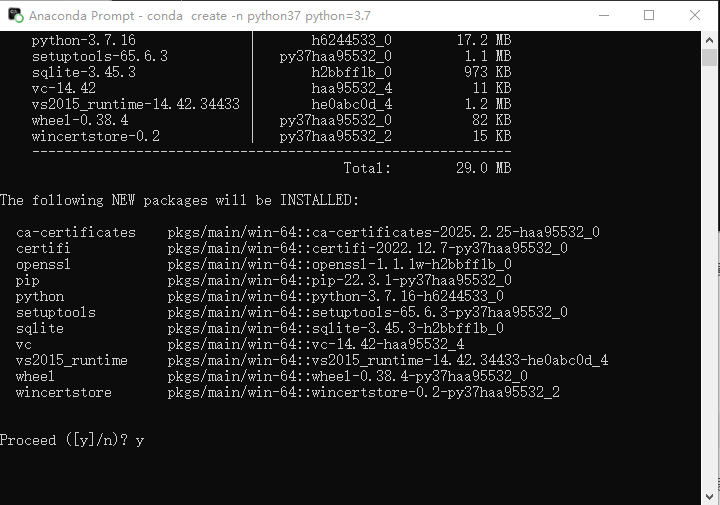
输入上述命令后,系统会提示确认是否安装相关依赖包,输入 "y" 并回车,开始创建环境。创建过程可能需要一些时间,等待安装完成。
(二)激活环境
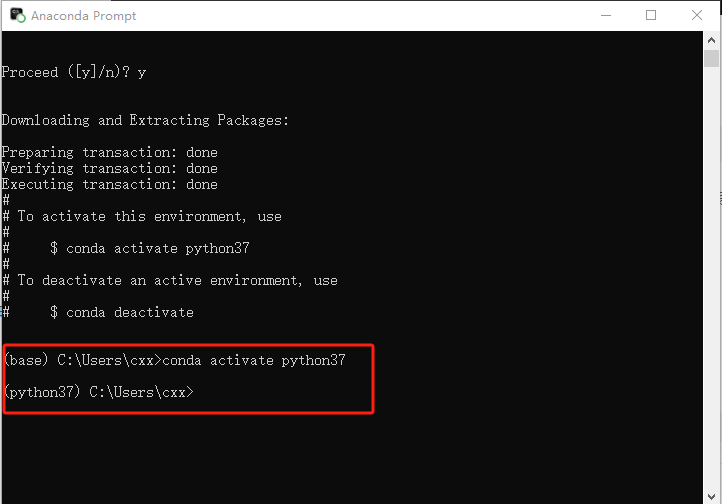
环境创建完成后,输入以下命令来激活 "python37" 环境:
conda activate python37激活成功后,会发现命令提示符前面的路径变为 "(python37) C:\Users\ 用户名 >",这表示已经成功进入到 "python37" 虚拟环境中。
三、安装 VSCode
VSCode 是一款轻量级但功能强大的代码编辑器,对 Python 开发有很好的支持。
(一)下载 VSCode
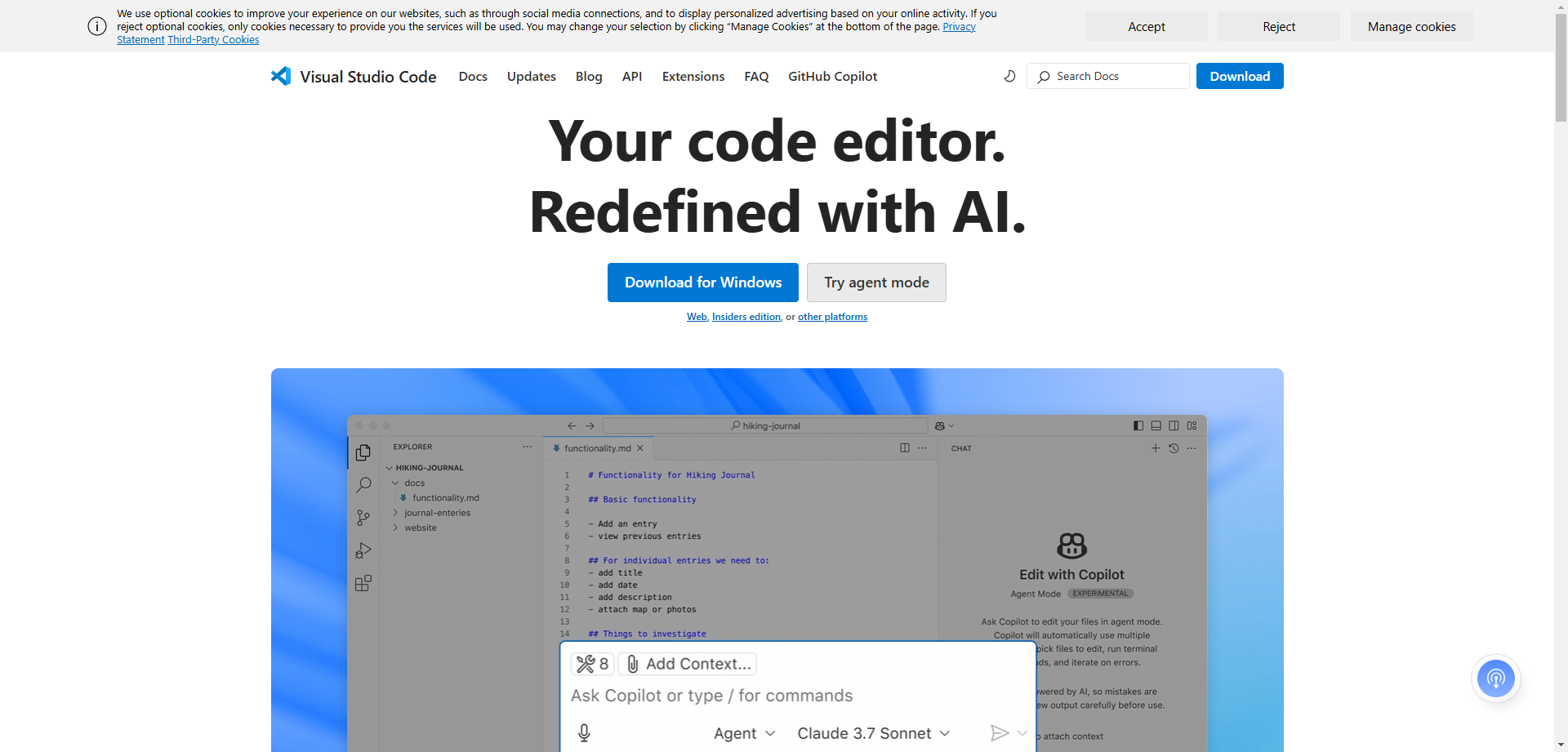
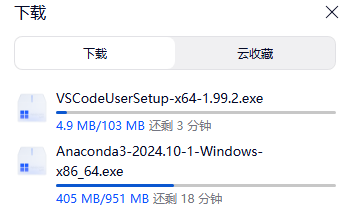
在下载页面中,根据操作系统选择对应的版本进行下载。这里同样以 Windows 系统为例,点击 "Windows" 下载按钮。
(二)安装 VSCode
找到下载完成的 VSCode 安装程序,通常文件名类似于VSCodeUserSetup-x64-xxxx.xx.xx.exe,按照默认download下载的文件"VSCodeUserSetup-x64-1.99.2.exe",双击运行它。
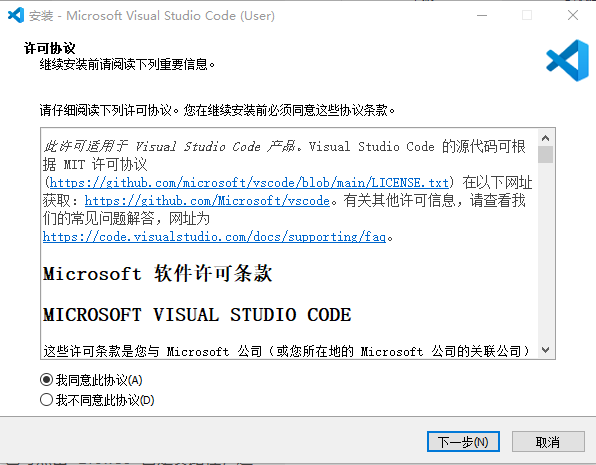
安装程序启动后,点击 "Next"。
在 "Select Destination Location" 页面,可以选择 VSCode 的安装路径,建议使用默认路径,也可点击 "Browse" 自定义路径,选择完成后点击 "Next"。
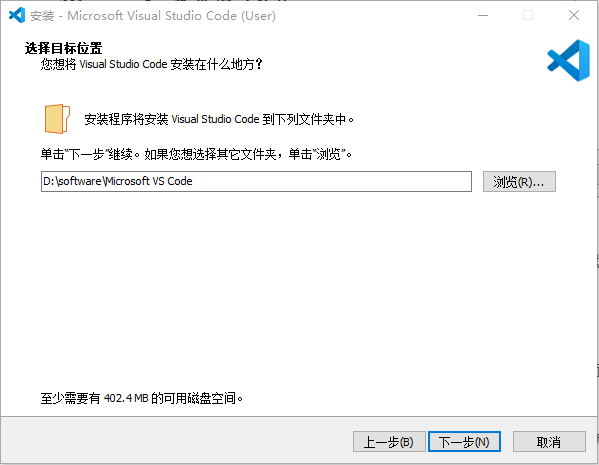
在 "Select Start Menu Folder" 页面,保持默认设置,直接点击 "Next"。
在 "Select Additional Tasks" 页面,建议勾选 "Create a desktop shortcut"(创建桌面快捷方式),方便后续快速启动 VSCode,其他选项可保持默认,然后点击 "Next"。
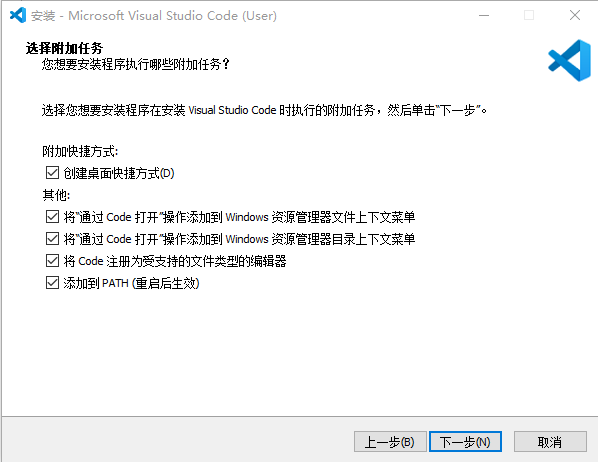
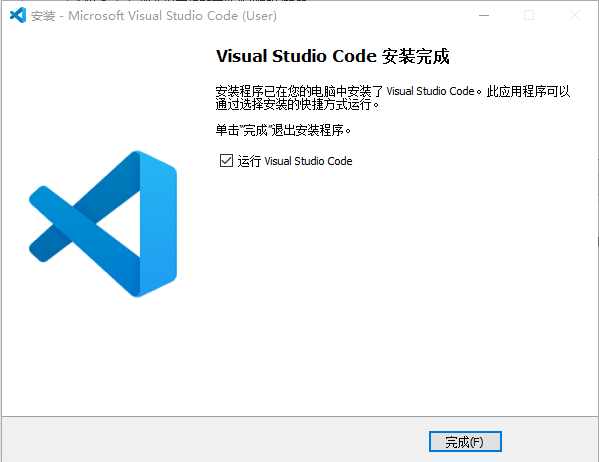
在 "Ready to Install" 页面,确认安装信息无误后,点击 "Install" 开始安装。安装完成后,点击 "Finish"。
四、在 VSCode 中配置 Python 环境
(一)安装 Python 扩展
打开 VSCode。
点击左侧边栏的扩展图标(四个方块的图标),打开扩展市场。
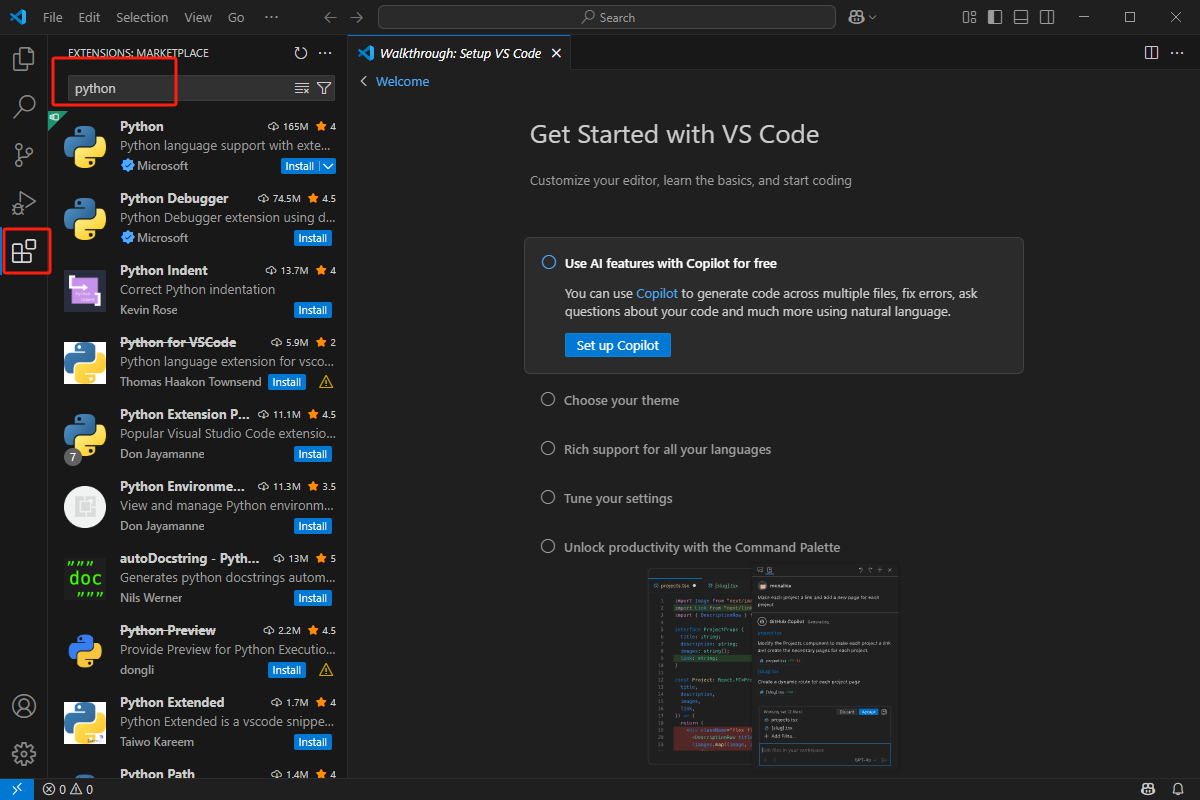
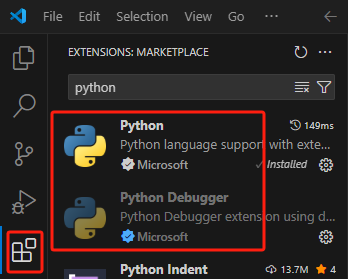
在扩展市场的搜索框中输入 "Python",在搜索结果中找到 "Python" 扩展,点击 "Install" 进行安装。安装完成后,点击 "Reload"(如果有提示),使扩展生效。
(二)选择 Python 解释器
按下Ctrl + Shift + P组合键(Windows/Linux)或Cmd + Shift + P组合键(Mac),打开命令面板。
在命令面板中输入 "Python: Select Interpreter",然后在弹出的下拉列表中,选择之前创建的 Anaconda 环境 "python37" 中的 Python 解释器。通常路径类似于C:\Users\用户名\Anaconda3\envs\myenv\python.exe 。

五、测试 Python 环境
在 VSCode 中,点击菜单栏中的 "文件" -> "新建文件",创建一个新的 Python 文件。
在新文件中输入以下代码:
print("Hello, World!")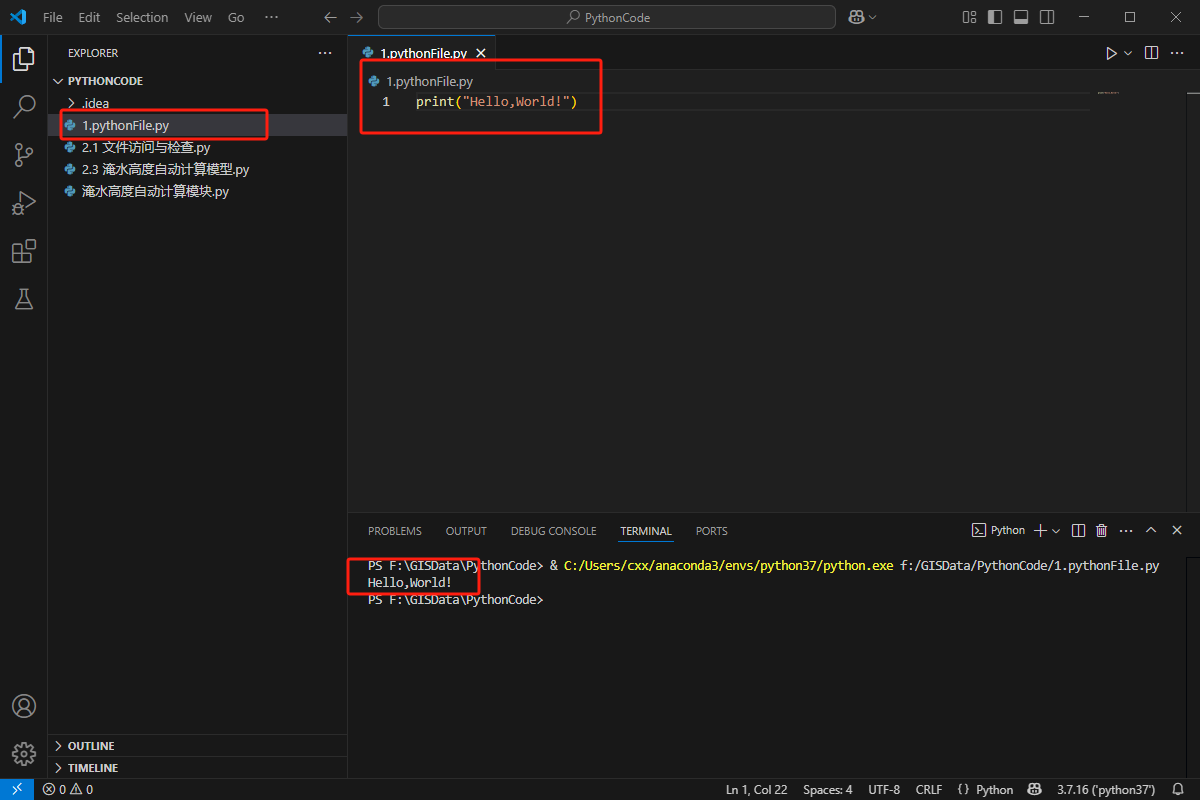
按下F5键或点击菜单栏中的 "运行" -> "启动调试",在弹出的调试配置选择中,选择 "Python 文件"。
如果一切配置正确,会在 VSCode 的终端中看到输出 "Hello, World!",这表明 Python 运行环境已经成功配置。
通过以上步骤,已经成功地从零开始搭建了使用 VSCode 和 Anaconda 的 Python 运行环境。现在,可以尽情享受 Python 编程带来的乐趣,开始项目开发之旅啦!如果在配置过程中遇到任何问题,欢迎查阅相关资料或在评论区留言交流。