概述
本文概述 HP Anyware 在配备消费级 NVIDIA GPU 的物理工作站上的关键组件、安装说明和重要注意事项。
注意:本文档适用于 NVIDIA 消费级 GPU。NVIDIA Quadro 和 Tesla GPU 也支持 HP Anyware 在公有云、虚拟化或物理工作站环境中运行。请参阅PCoIP Graphic Agent 管理员指南,获取完整列表。
关键组件
- 搭载 Windows 10 操作系统的物理工作站 -- Linux 主机操作系统不支持消费级 GPU
- 消费级 NVIDIA GPU(例如 GeForce RTX 2080 或 GeForce 1080)
- PCoIP Graphics Agent 版本 20.01 或更高版本,软件客户端或 PCoIP 零客户端
- 本地连接的显示器或 HDMI/DP/DVI 虚拟显示器加密狗
物理主机需求
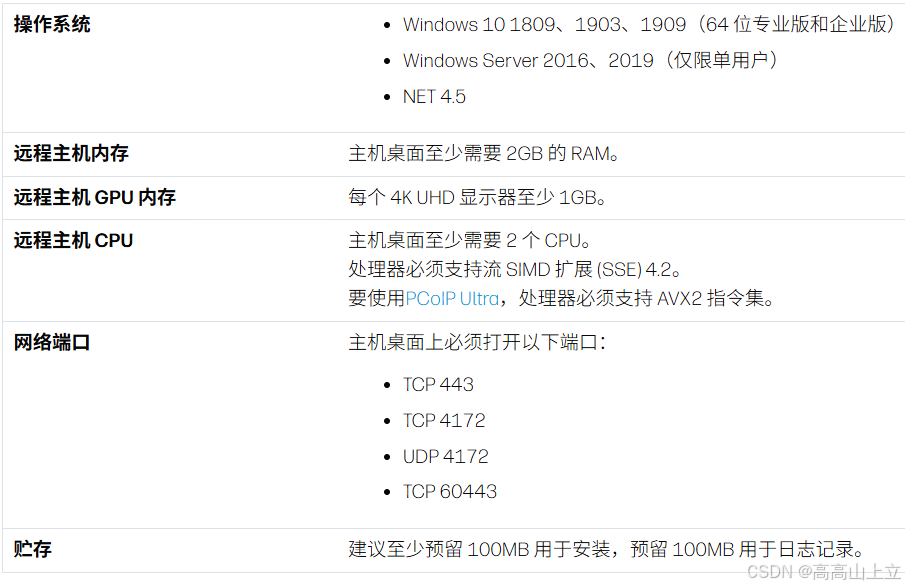
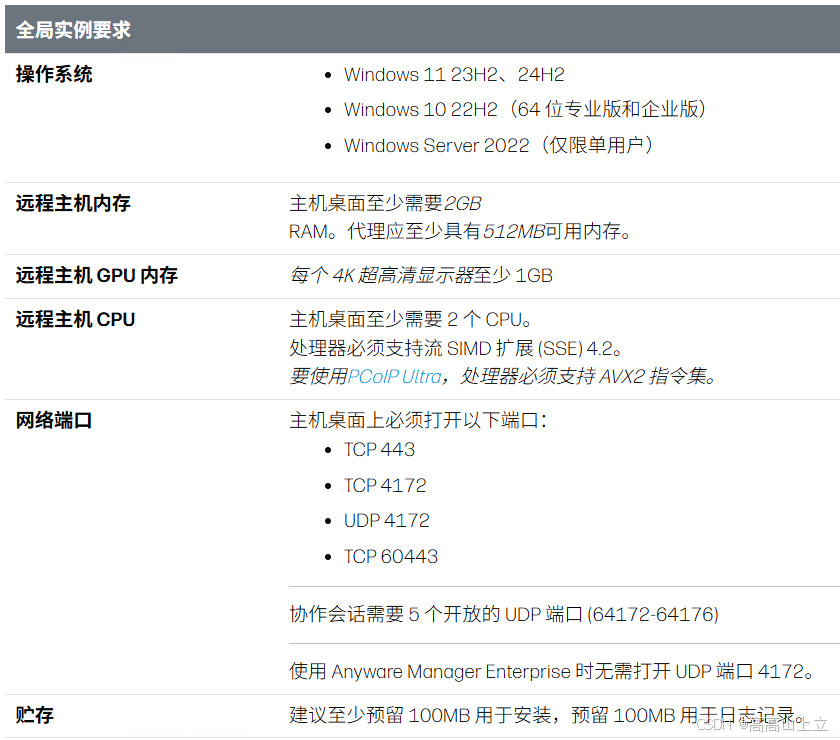
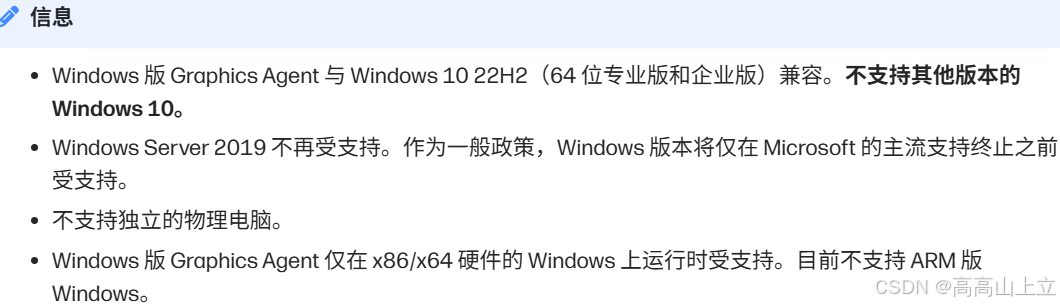
图形版Agent 25.03系统需求
安装说明
本地连接有显示器
本地没有连显示器
将虚拟显示器 (HDMI/DP/DVI),又名欺骗器 插入 GPU,远程连接两台显示器需要在物理工作站的 GPU 上插入两个适配器。
【欺骗器的说明】

相关问题
1、 物理机黑屏,参考FAQ说明
2、启用多显示器失败
切换客户端使用的显示器数量时可能会出现问题。具体来说,如果代理物理机连接了多个显示器(无论是实体显示器还是加密狗),而客户端实际使用的显示器数量少于此上限,我们的产品可能无法自动恢复使用所有显示器。
3、无法远程连接到PCoIP桌面(本地连了显示器)
【现象】一位远程工作人员从家中建立了 PCoIP 连接,连接到办公室的工作站。该工作站安装了 Teradici 云访问软件图形代理,并且还连接了一台本地显示器。然而,这位工作人员无法通过远程方式连接到显示器。按照之前的说明,本地显示器已关闭。重新启动或重新连接本地显示器并不能解决问题。
【解决】
由于本地显示器已关闭,它可能会与主机操作系统断开连接,具体取决于用于连接的 GPU 和/或线缆。这会导致无法在远程 PCoIP 会话中远程控制显示器。
尝试使用不同的电缆连接本地连接的显示器,打开电源,或使用 HDMI/DP/DVI 虚拟显示器适配器
4、当本地显示器打开时,远程 PCoIP 会话期间屏幕角落会出现黄点
【现象】
- 一位远程工作人员从家中建立了 PCoIP 连接,连接到办公室的工作站。该工作站安装了 Teradici
云访问软件图形代理,并且还连接了一台本地显示器。然而,这位工作人员无法通过远程控制连接到显示器,并且在屏幕一角看到一个黄点。 - 本地显示器可能已打开,或已连接加密狗。
- 重新启动或重新连接本地显示器并不能解决问题。
【解决】
- 尝试通过不同的端口或电缆插入加密狗或本地显示器。
- 如果当前使用显示器,请尝试使用 HDMI/DP/DVI 虚拟显示器加密狗。