一、如何安装
可到这个PS官网网址下载
https://t.shuwei-4.top/ps/?qz_gdt=y4aqu2biaaaoai4blj6a
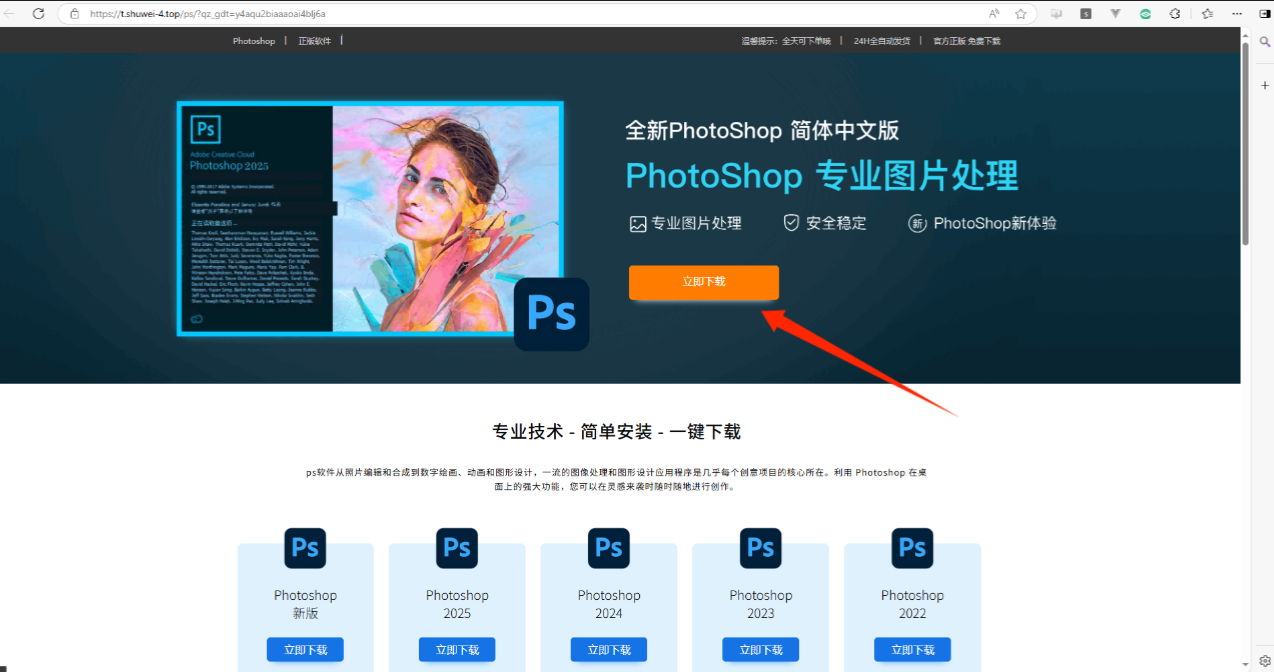
如果想要安装包的也可以找我要。
二、操作界面的认识
界面
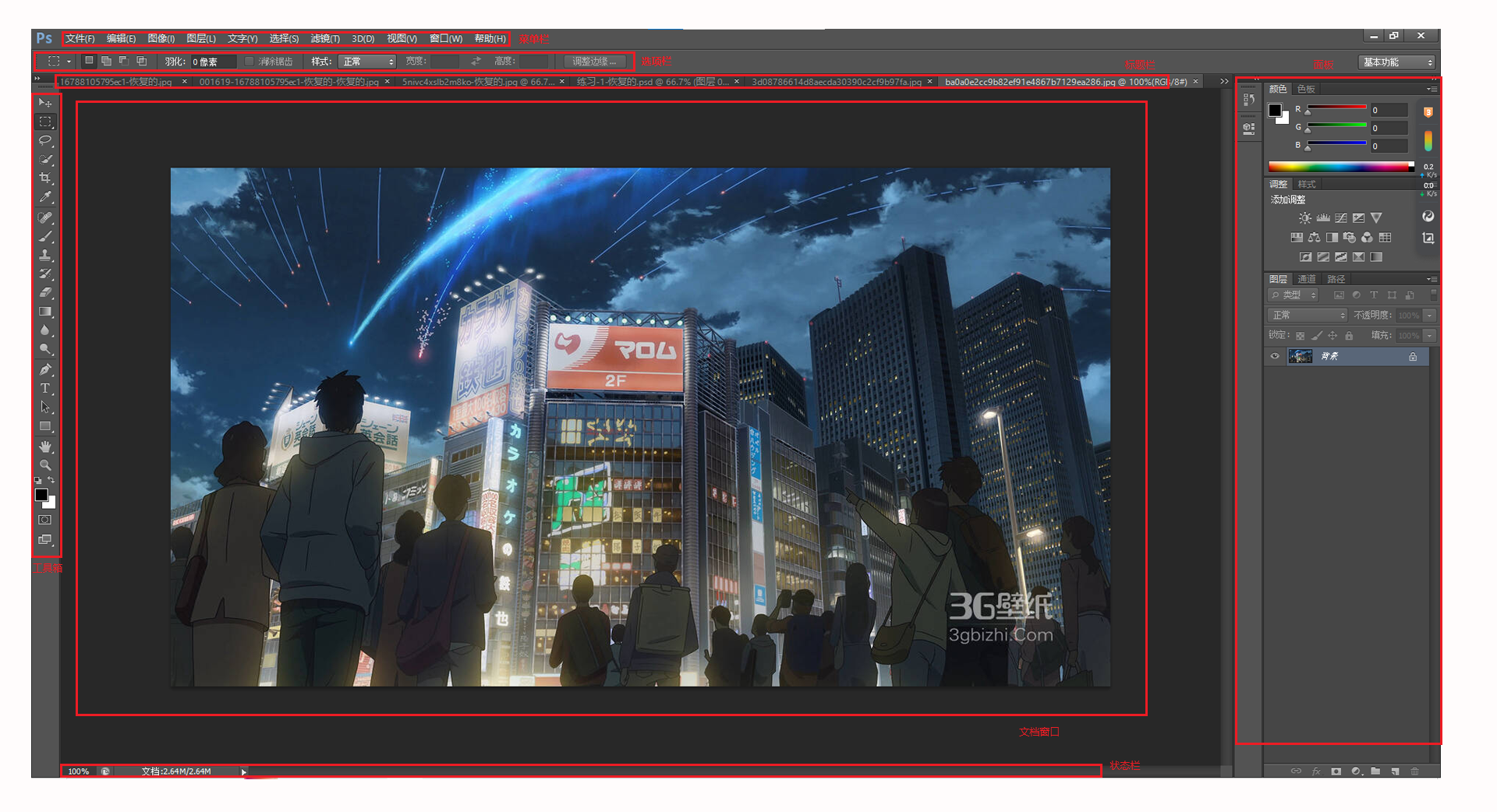
1.菜单栏
Photoshop菜单栏在界面最上方,包含了文件、编辑、图像、文字、选择、滤镜、3D、视图、窗口、帮助共11个主菜单,几乎所有命令都分类排序在这些菜单中。左键单击或者使用快捷键可快速调用菜单栏命令。另外,部分命令也可以通过在文档窗口使用右捷键快捷菜单调用。

2.选项栏
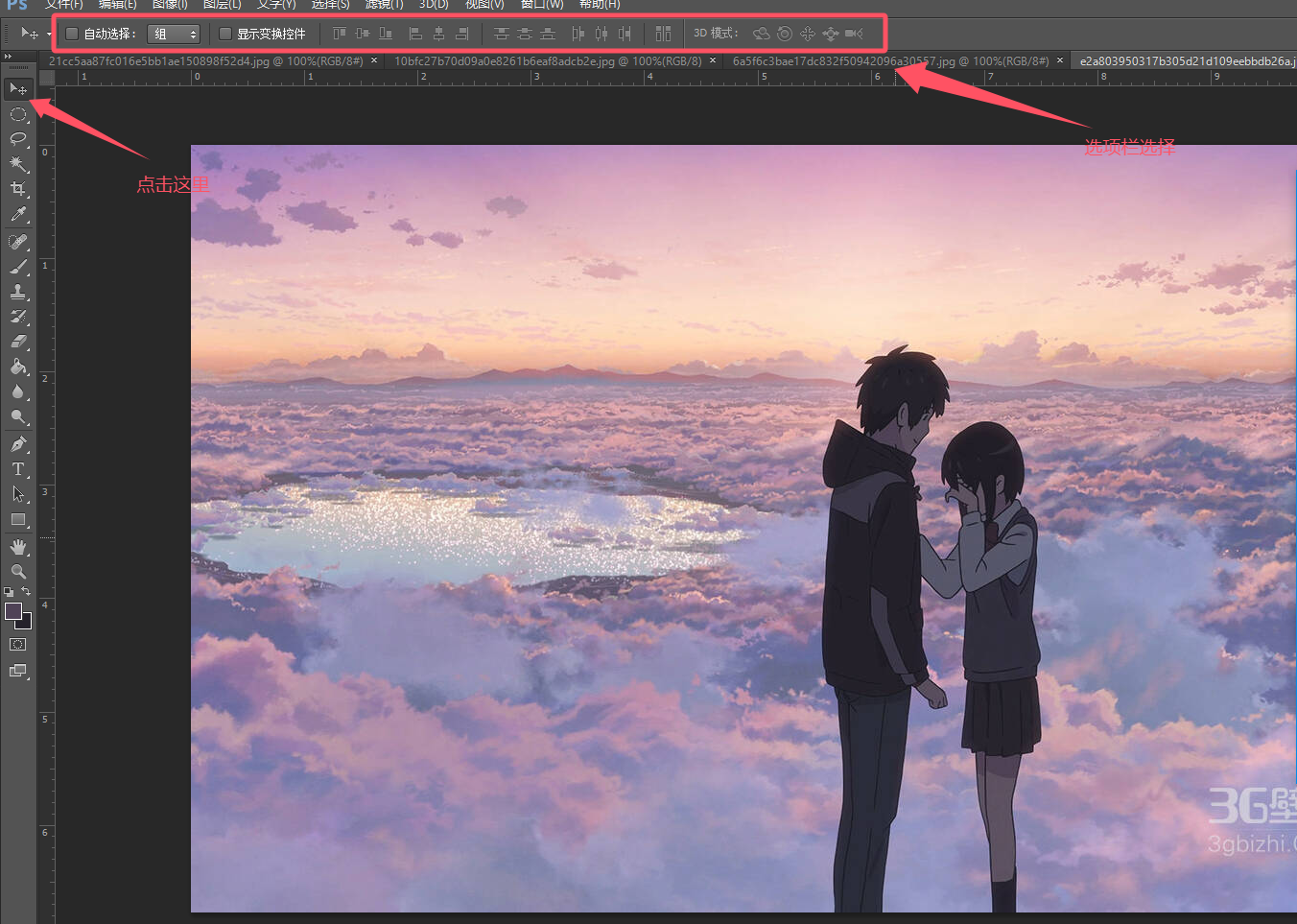
选项栏是用来设置工具选项的,根据所选工具的不同,选项栏中的内容也不同。在选项工具栏中,可以在特定的文本框中选择选项,或输入不同的参数值改变工具的状态,下图是"移动工具"选项栏。

3.工具箱
工具箱提供了约65种工具,包含了所有用于创建和编辑图像的工具。单击工具箱顶部的双箭头可以切换为单列显示或双列显示将光标停留在工具图标上,即可显示该工具的名称和快捷键。
右下角的三角形图像的工具,表示是一个工具组。在该工具按钮上按钮左键(当工具组显示后即可松开),或者单击右键,可以展示工具组选择工具。
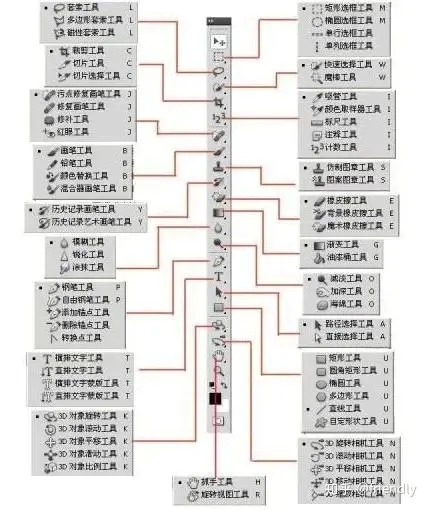
选项栏和工具箱可以通过"窗口→选项/工具"命令进行隐藏或显示,也可通过拖拽变为悬浮状态。
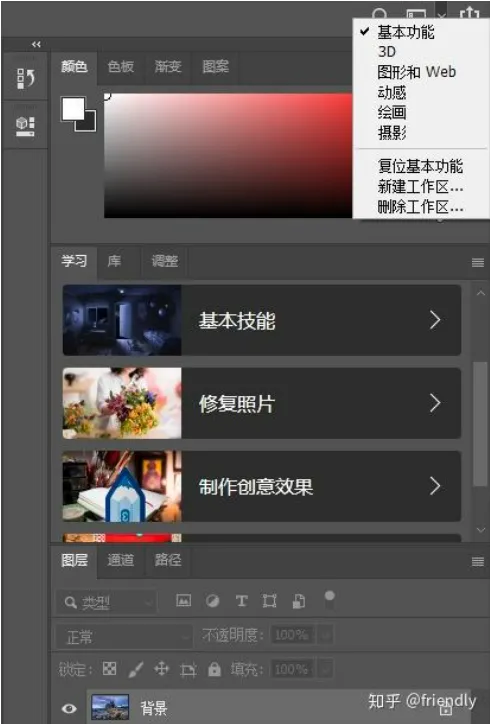
4.面板
面板是用来设置颜色、工具参数以及执行编辑命令的。面板默认以选项卡的形式成组出现,在"窗口"菜单中可以选择需要的面板将其打开或关闭,面板可以根据需要进行展开、折叠或自由组合。
拖动面板侧边或一角,可以调整窗口大小,或变为悬浮状态等。点击面板上方小箭头可以根据编辑目的选择"基本功能"或"3D"等其他功能,面板模块将呈现不同参数面板的组合形式。使用"复位基本功能"可以将面板恢复到默认的初始状态,使用"新建工作区"将自己定义的面板进行存储。
5.文档窗口和标题栏
Photoshop中每打开一个图像,便会创建一个文档窗口,同时打开多个图像时,文档窗口以选项卡形式显示。标题栏显示文档窗口的标题,通过鼠标左键拖动文档标题栏可以调整它在选项卡中的顺序,也可通过拖拽变为悬浮状态。拖动窗口侧边或一角,可以调整窗口大小。
6.状态栏
状态栏位于文档底部,它可以显示文档的缩放比例、文档大小,当前使用的工具等信息。在文档信息区域按住鼠标左键或右键,可以显示文档的宽度、高度、通道等信息。不同的模块移动、悬浮或者调节大小后,可以通过"视图→工作区→复位基本功能"命令,或者点击面板上方箭头选择"复位基本功能",恢复到默认的初始状态。
三、工具的使用
1.基础工具区
①移动工具(V)
- 功能:移动图层、选区或对象
- 快捷键:V
- 技巧:按住 Alt 拖动可复制图层;勾选 "自动选择" 可快速切换图层
- 图示 :
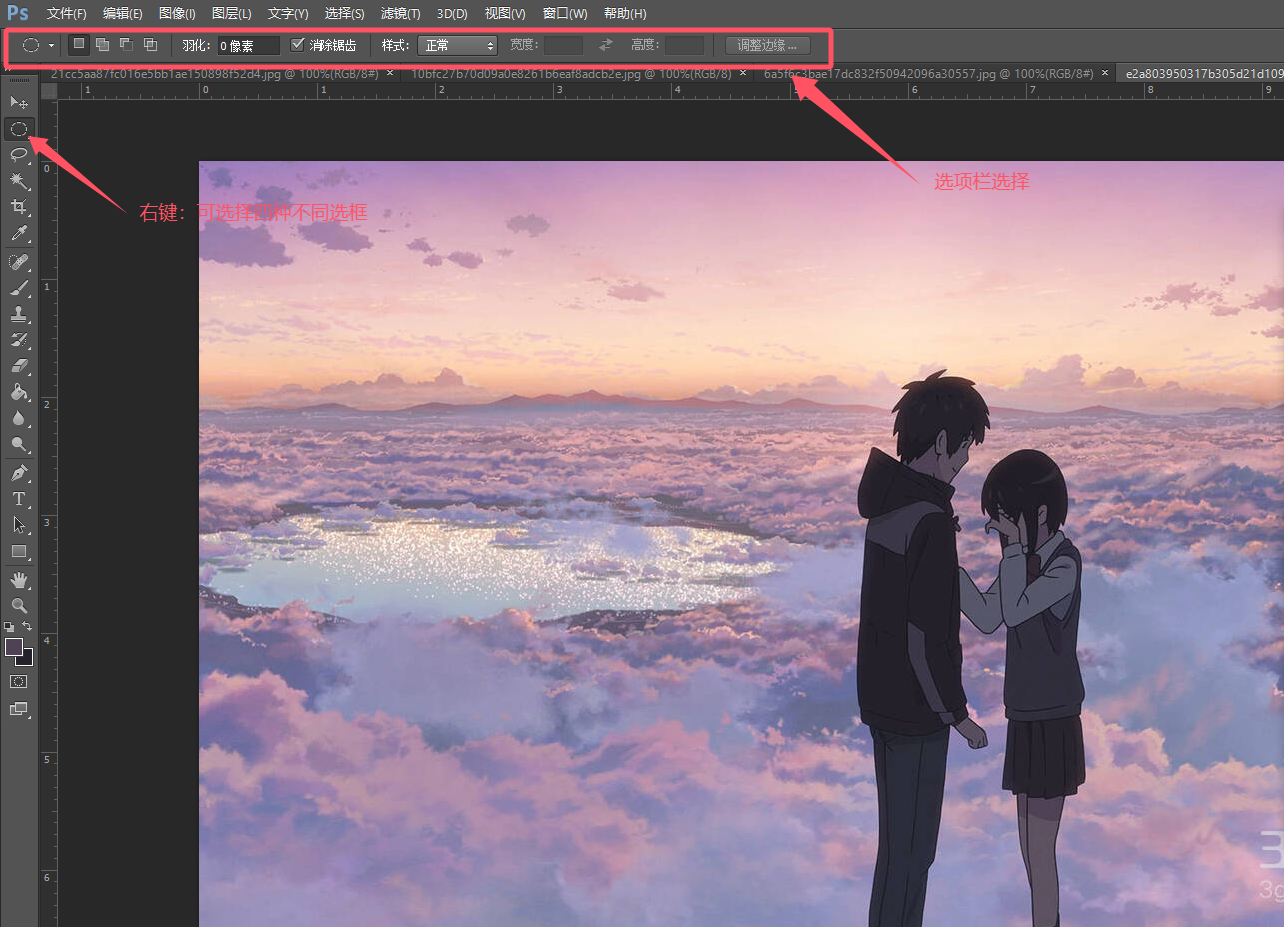
②选区工具组(M/L/W)
| 工具 | 快捷键 | 功能说明 |
|---|---|---|
| 矩形/椭形选框 | M | 创建规则形状选区 |
| 套索工具 | L | 自由手绘选区 |
| 快速选择工具 | W | 自动识别颜色边界 |
图示 :
2.绘画工具区
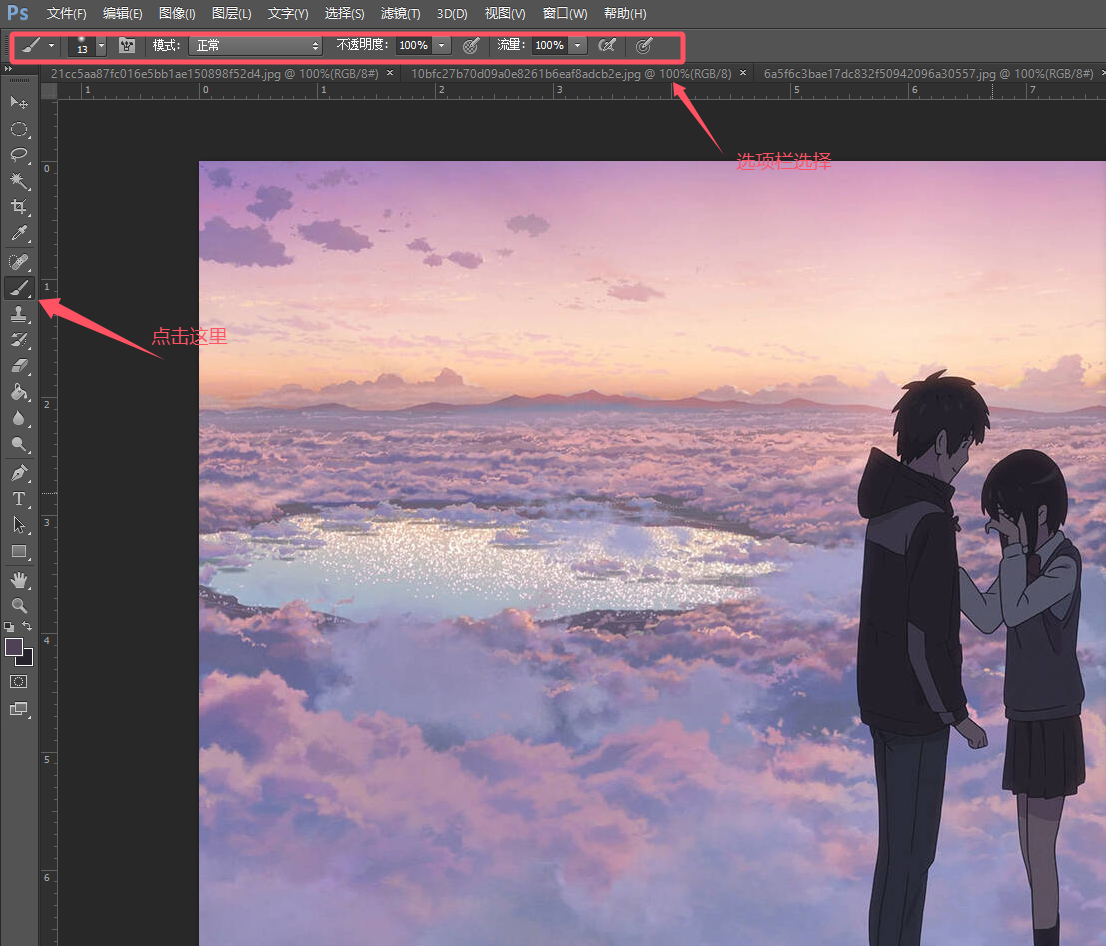
①画笔工具(B)
- 核心设置 :
- 硬度:0%(柔边) 100%(硬边)
- 流量/不透明度:控制颜色叠加浓度
- 技巧 :
- 按住 Shift + I(Alt) 临时切换为吸管工具 (取色)
- 在按住 Shift + G 临时切换到油漆桶工具,就可以给其他元素上色啦
- 图示 :
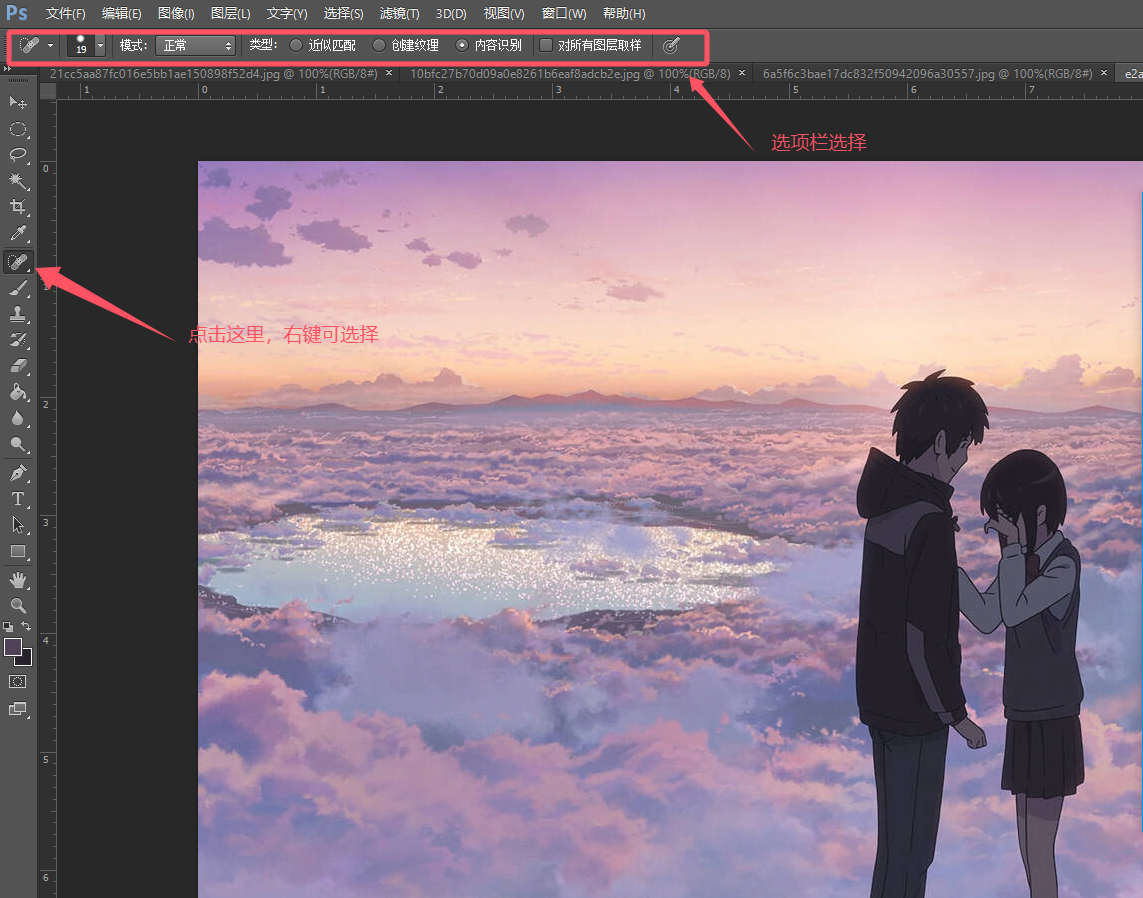
②修复工具组(J)
| 工具 | 适用场景 | 操作要点 |
|---|---|---|
| 污点修复画笔 | 去除痘痘、小瑕疵 | 直接涂抹,自动匹配纹理 |
| 修复画笔 | 复杂背景修复(如皱纹) | 想 Alt + 点击取样 |
| 内容感知填充 | 大面积物体去除(如路人) | 选区后 Shift + F5 填充 |
图示 :
3.矢量与文字工具
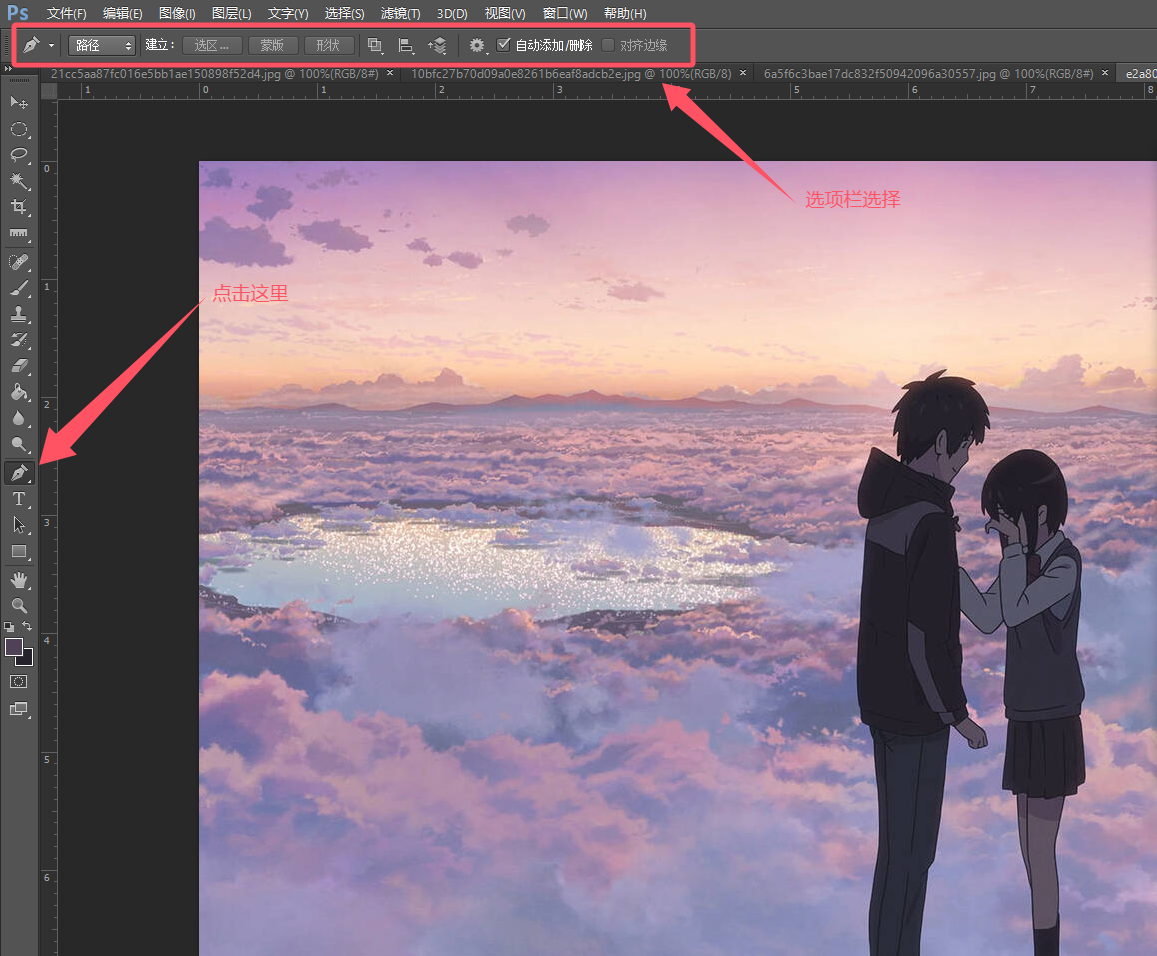
①钢笔工具(P)
- 抠图必备 :
- 用钢笔勾路径 → 右键 "建立选区"
- Ctrl + Enter 路径转选区
- 技巧 :
- Ctrl 拖动锚点;Alt 转换曲线方向
- 图示 :
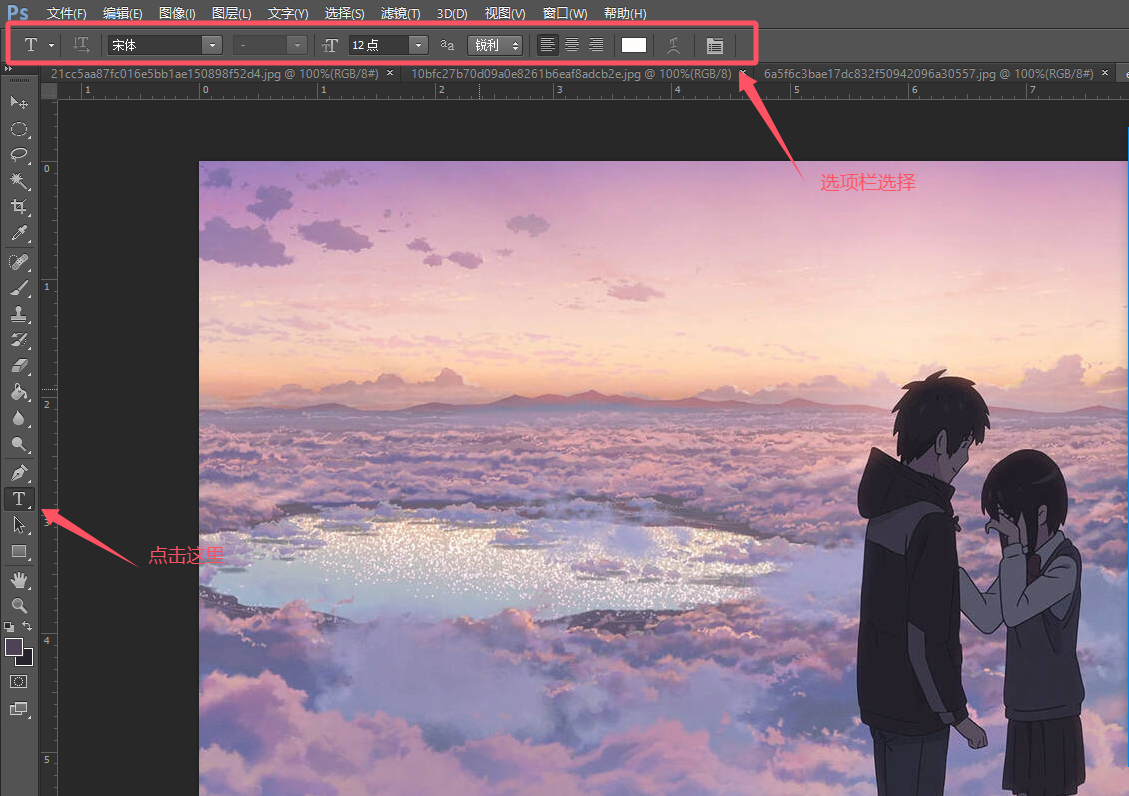
②文字工具(T)
- 排版技巧 :
- Alt + ↑↓ 调整行间距;Alt + ←→ 调整字间距
- 右键文字图层 ← "混合选项" 添加特效(如描边、阴影)
- 图示 :
4.调色与高级功能
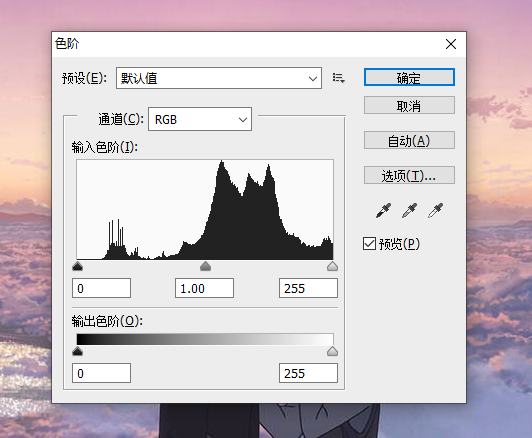
①调色三巨头
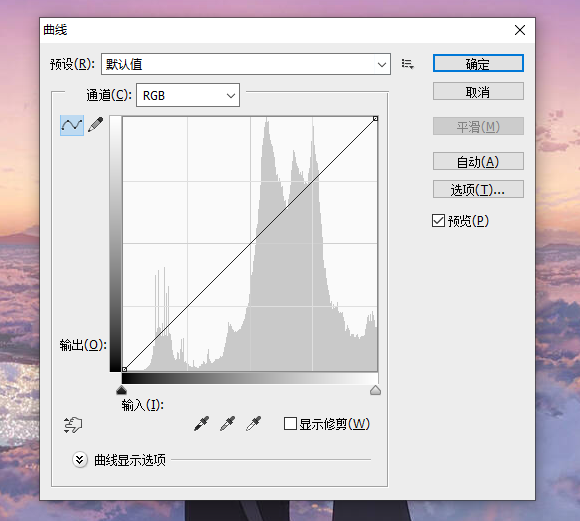
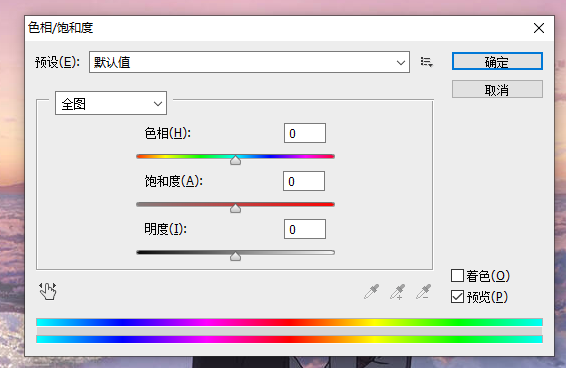
| 功能 | 快捷键 | 作用 |
|---|---|---|
| 色阶 | Ctrl + L | 调整明暗对比 |
| 曲线 | Ctrl + M | 精准控制亮度/颜色通道 |
| 色相/饱和度 | Ctrl + U | 改变颜色鲜艳度 |
图示 :
色阶
曲线
色相/饱和度
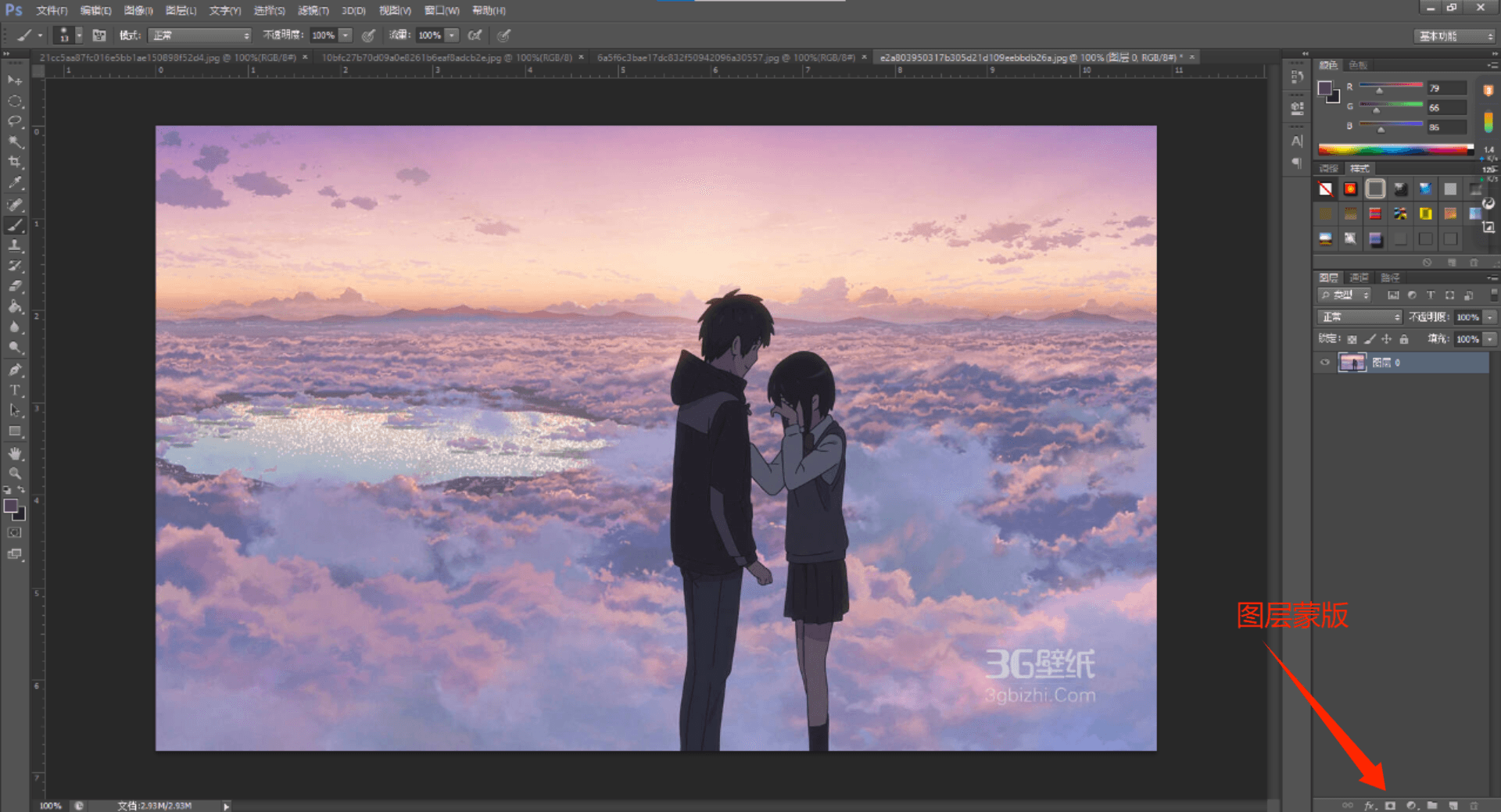
②图层蒙版
- 用法 :
- 黑色隐藏,白色显示,灰色半透明
- 用画笔工具(B)在蒙版上涂抹局部显示/隐藏
- 图示 :
四、关键字的使用
1.文件操作
- Ctrl + N:新建文件
- Ctrl + O:打开文件
- Ctrl + W:关闭当前文件
- Ctrl + S:保存
- Ctrl + Shift + S:另存为
- Ctrl + Alt + S:保存副本
- Ctrl + P:打印
- Ctrl + Q:退出Photoshop
2.编辑操作
- Ctrl + Z:撤销一步
- Ctrl + Alt + Z:多步撤销(默认20步)
- Ctrl + Shift + Z:重做
- Ctrl + X:剪切
- Ctrl + C:复制
- Ctrl + V:粘贴
- Ctrl + Shift + V:粘贴到原位
- Ctrl + T:自由变换
- Ctrl + Shift + T:重复上一次变换
3.选择工具
- M:矩形/椭圆选框工具
- L:套索工具
- W:快速选择/魔棒工具
- Ctrl + D:取消选择
- Ctrl + Shift + D:重新选择
- Ctrl + Shift + I:反选
- Ctrl + A:全选
4.视图控制
- Ctrl + +:放大视图
- Ctrl + -:缩小视图
- Ctrl + 0:适应屏幕大小
- Ctrl + 1:100%显示
- F:切换屏幕(全屏)模式
- Tab:显示/隐藏右侧面板
- Shift + Tab:显示/隐藏右侧面板
- 空格 + 拖动:平移画布
5.图层操作
- Ctrl + J:复制图层
- Ctrl + Shift + N:新建图层
- Ctrl + G:图层编组
- Ctrl + Shift + G:取消编组
- Ctrl + [:下移一层
- Ctrl + ]:上移一层
- Ctrl + Shift + [:置为底层
- Ctrl + Shift + ]:置为顶层
- Ctrl + E:合并图层
- Ctrl + Shift + E:合并可见图层
6.画笔工具
- B:画笔工具
- E:橡皮擦工具
- [:减少画笔大小
- ]:增大画笔大小
- Shift + [:减少画笔硬度
- Shift + ]:增大画笔硬度
- 数字键:调整画笔不透明度(1=10%,0=100%)
- Shift + 数字键:调整画笔流量
7.文字工具
- T:文字工具
- Ctrl + Enter:确认文字输入
- Esc:取消文字输入
- Ctrl + Shift + >:增大字号
- Ctrl + Shift + <:减少字号
- Alt + ↑/↓:调整行距
- Alt + ←/→:调整字距
8.其他常用
- V:移动工具
- C:裁剪工具
- I:吸管工具
- Z:缩放工具
- H:抓手工具
- D:默认前景/背景色(黑/白)
- X:交换前景/背景色
- Ctrl + R:显示隐藏标尺
- Ctrl + ;:显示/隐藏参考线
- Ctrl + ':显示/隐藏网格
9.高级技巧
- Ctrl + Alt +Shift + E:盖印可见图层
- Ctrl + Shift + U:去色
- Ctrl + L:色阶调整
- Ctrl + M:曲线调整
- Ctrl + U:色相/饱和度
- Ctrl + B:色彩平衡
- Ctrl + Shift + Alt + B:黑白调整
10.面板快速访问
- F5:画笔面板
- F6:颜色面板
- F7:图层面板
- F8:信息面板
- F9:动作面板
五、职场高效实战
待更新~