glbxz.com glbxz.com 可以直接下载Blender格式模型
第 1 步:打开
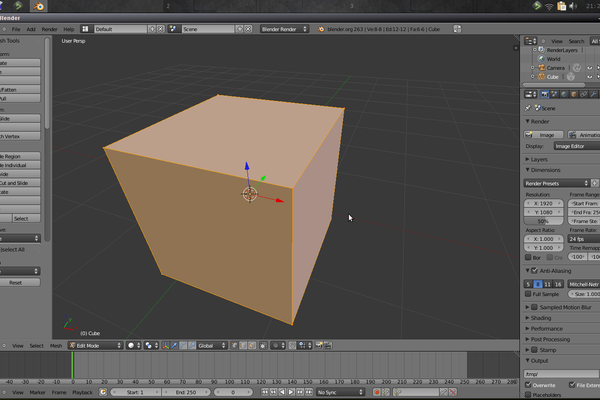
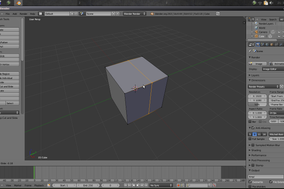
这就是 blender 打开时的样子。 您面对的是左侧和右侧的工具栏,顶部是文件作,底部是时间轴,中间是 3D 视图。 Blender 的默认起始网格是一个立方体,我们将演示它的基本功能。
第 2 步:基本导航
要在 3D 视图中旋转,请按住鼠标中键并移动鼠标。 要上下或来回移动,请按住 shift+鼠标中键,然后移动鼠标。 使用滚轮进行放大和缩小。 要选择对象,请右键单击,要取消选择,请在对象之外单击鼠标右键。 要选择多个对象,请按住 "SHIFT" 并选择对象。 要选择所有内容,请按 "A" 或取消选择所有内容,请按 "A" 请注意,当您选择某些内容时,它将以橙色突出显示。
第 3 步:对象模式和编辑模式
添加图片注释,不超过 140 字(可选)
图片上传失败
重试
添加图片注释,不超过 140 字(可选)
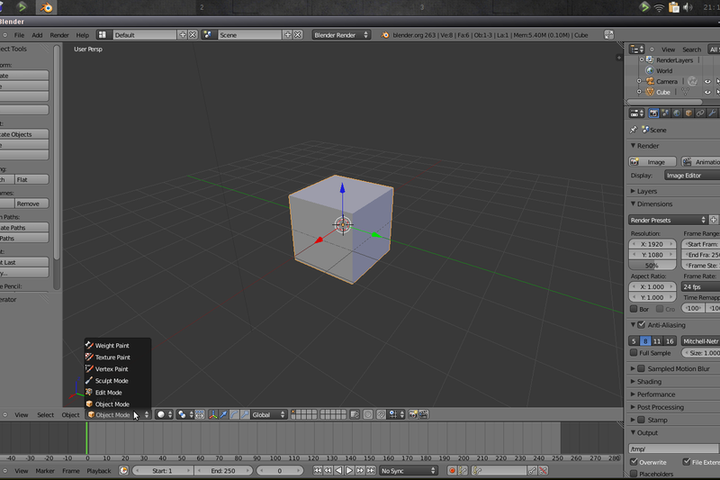
我们将在本教程中使用的两种模式是: Object Mode 这允许您选择对象并随意移动它们。 编辑模式 这允许您选择单个顶点、线条和平面。您可以在此模式下修改网格。 要在这两种模式之间切换,您可以转到下面的菜单,或者直接按 TAB。
第 4 步:旋转缩放和平移
首先,我想记下选择对象时出现的箭头。 这些是 Axes。红色箭头是 X 轴,绿色是 Y 轴,蓝色是 Z 轴。 这些箭头允许您更准确地移动物体。 翻译 有三种方法可以做到这一点,一种是简单的右键单击并拖动。另一种是只选择对象并按"G" ,或者,您可以左键单击要移动对象的轴,然后拖动。 旋转 旋转非常简单,您只需选择要旋转的对象,然后按"R" 如果要围绕特定轴旋转,请先按"R",然后按"X"、"Y"或"Z"。每个字母对应于它各自的轴。 缩放 要缩放对象,只需按 "S" 即可。如果要沿某个轴拉伸对象,请在按"S"后按"X"、"Y"或"Z"
第 5 步:3D 光标
添加图片注释,不超过 140 字(可选)
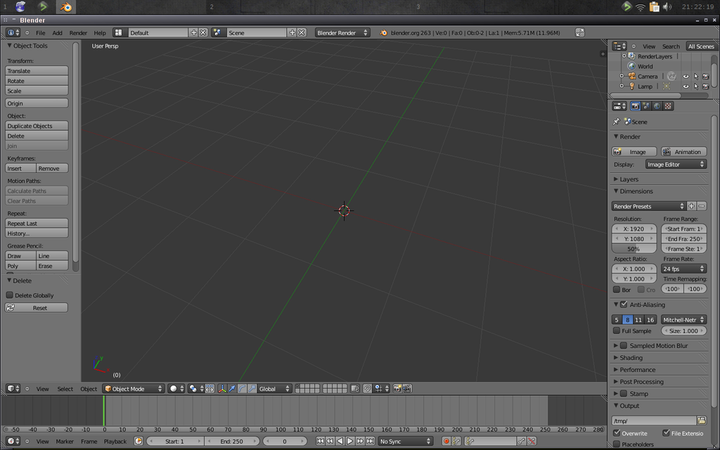
3D 光标正如它听起来的那样,它是 3D 视图中的光标。默认情况下,它从原点开始,但您可以通过左键单击来移动它。 如果添加对象(如立方体或球体),它将出现在 3D 光标所在的位置。
第 6 步:添加网格
添加图片注释,不超过 140 字(可选)
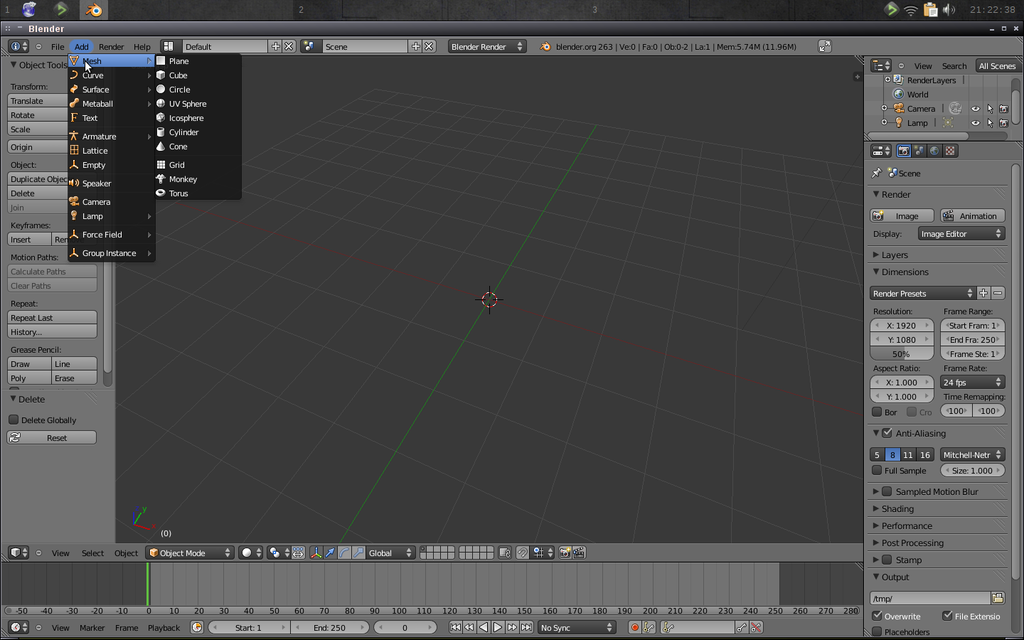
要添加网格,请转到"添加"菜单,从那里您会找到许多子菜单,顶部的是"网格"。
第 7 步:在编辑模式下选择
添加图片注释,不超过 140 字(可选)
添加图片注释,不超过 140 字(可选)
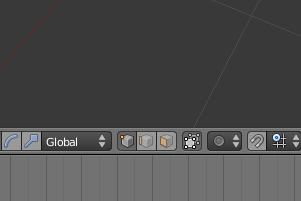
在编辑模式下,有三种方法可以选择事物,您可以选择单个顶点、线条或平面。 要切换,请单击底部的三个按钮。
第 8 步:合并
图片上传失败
重试
图片上传失败
重试
添加图片注释,不超过 140 字(可选)
图片上传失败
重试
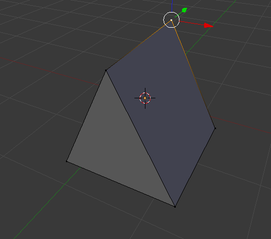
在编辑模式下,您可以选择两个或多个顶点,并将它们合并在一起。 为此,请进入编辑模式,选择要合并的顶点,按"W",然后合并。
第 9 步:挤出
图片上传失败
重试
添加图片注释,不超过 140 字(可选)
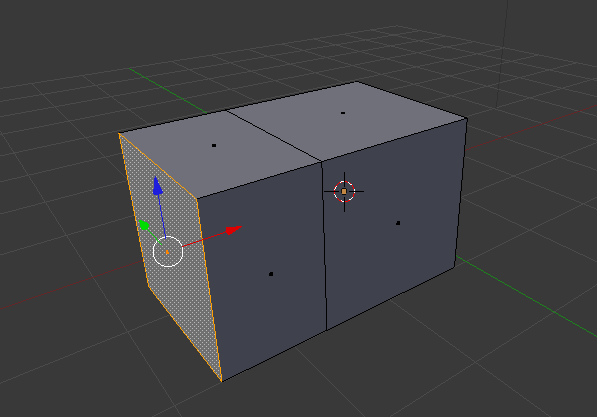
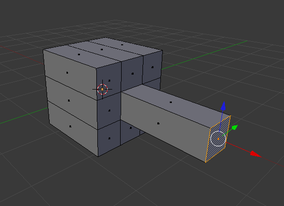
在编辑模式下,您可以选择直线、顶点或平面,然后拉伸或延伸它。 为此,请选择要凸出的事物,然后按"E"
第 10 步:循环边缘滑动
图片上传失败
重试
添加图片注释,不超过 140 字(可选)
添加图片注释,不超过 140 字(可选)
添加图片注释,不超过 140 字(可选)
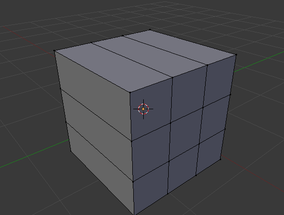
这允许你在网格中进行 "cut" ,以便进一步修改它。 为此,请按"CTR+R"并选择要剪切的位置,然后它将允许您滑动该剪切,然后放置它。 当您只想拉伸平面的某个部分时,这很方便。
第 11 步:修饰符
图片上传失败
重试
添加图片注释,不超过 140 字(可选)
添加图片注释,不超过 140 字(可选)
图片上传失败
重试
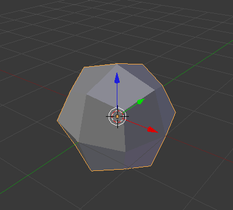
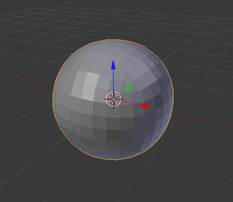
切换回对象模式。 修改器修改网格(去图)。 您将经常使用的一种是 "subdivision surface" 修改器。 此修改器可使您的模型全部平滑。 修改器属性位于右侧工具栏中。
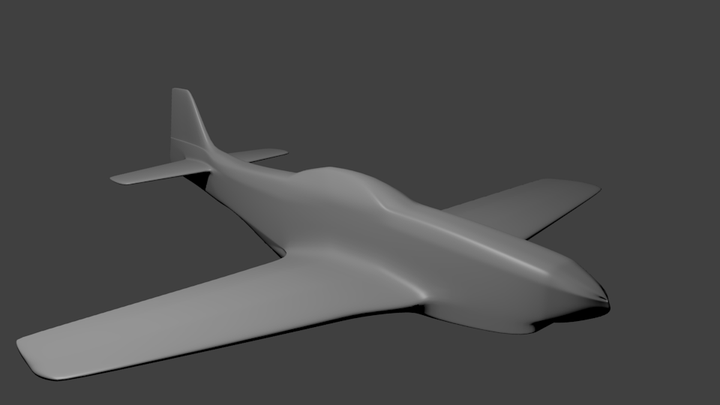
第 12 步:我制作的东西
添加图片注释,不超过 140 字(可选)