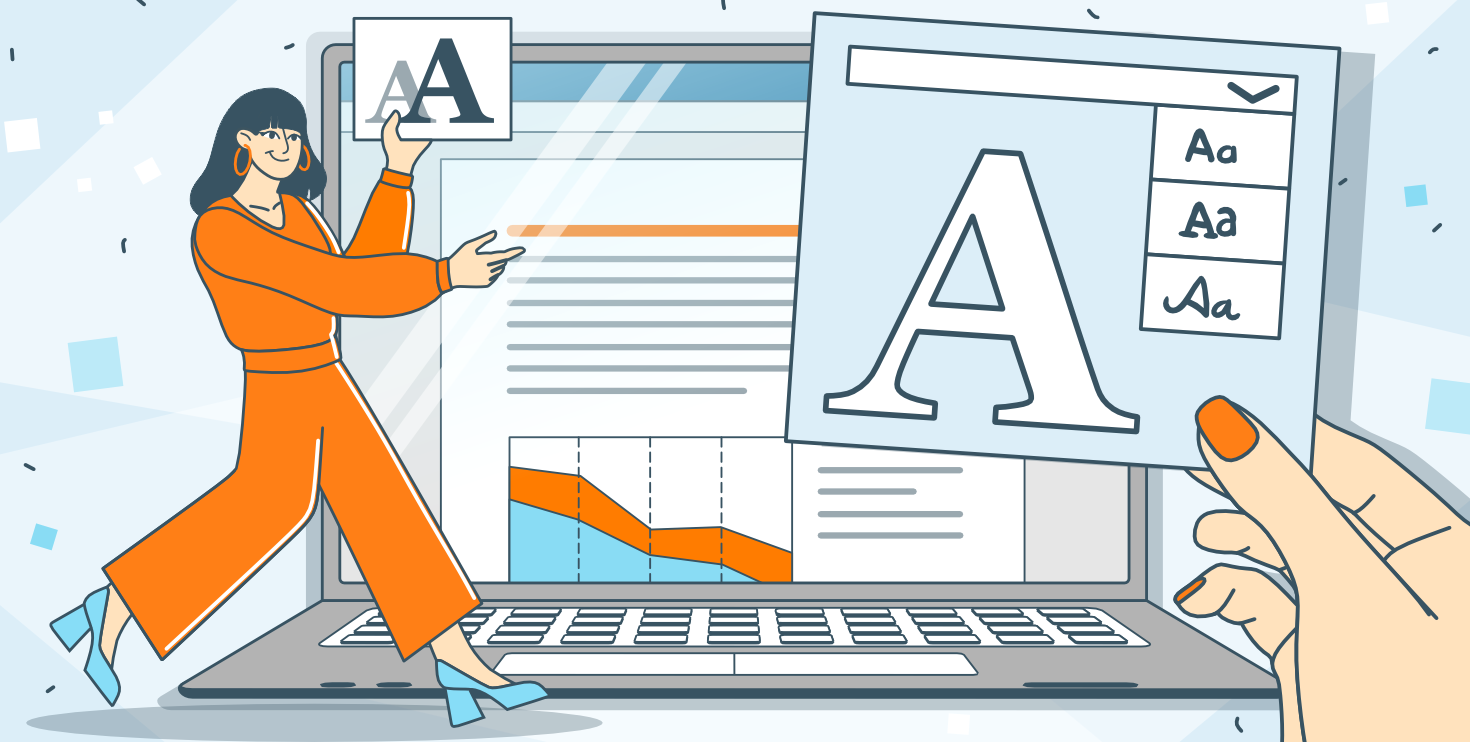
在处理办公文件时,字体对提升用户体验至关重要。本文将逐步指导您如何在 ONLYOFFICE 协作空间、桌面应用及文档测试示例中自定义默认字体,以满足个性化需求,更好地掌控文档样式。
关于 ONLYOFFICE
ONLYOFFICE 是一个国际开源项目,专注于高级和安全的文档处理,可提供文本文档、电子表格、幻灯片、表单和 PDF 编辑器。它高度兼容微软 Office 格式,并提供数百种格式化和样式工具。目前 ONLYOFFICE 有许多广受欢迎的插件,其中 AI 插件可支持连接任意 AI 模型。
ONLYOFFICE 协作空间旨在提升办公文档和其他内容的协作效率,让用户能够与同事、客户、合作伙伴、承包商、赞助商等多方人员顺畅协作。该平台提供了一个基于房间的环境,可根据个人需求或项目目标组织清晰的文件结构。灵活的访问权限和用户角色设置,可支持用户对整个或单独房间的访问权限调整。
ONLYOFFICE,兼顾协作与安全的开源办公套件
更改 ONLYOFFICE 协作空间 服务器中的默认字体
默认情况下,在协作空间中创建新的空白文档时,DOCX 文件和 PDF 表单使用 Arial 字体(11 号),电子表格则使用 Calibri(11 号)。PPTX 文件中的文本框及标题、副标题等占位符,默认字体为 Arial。
要更改所有新文档的默认字体,您需要替换协作空间使用的模板文件,包括 new.docx、new.pdf、new.xlsx 和 new.pptx。
您可以在下方找到适用于协作空间 Docker 版本的命令。
- 输入存储模板文件的容器:
sudo docker exec -it onlyoffice-files bash
- 找到模板文件夹:
cd /var/www/products/ASC.Files/server/DocStore/new
- 按语言环境列出文件:
ls
例如,en-US 表示英语(美国)的默认模板。
- 退出容器:
exit
- 将原始语言环境文件夹(例如,
en-US)从容器复制到主机:
sudo docker cp onlyoffice-files:/var/www/products/ASC.Files/server/DocStore/new/en-US /root/en-US
- 在 ONLYOFFICE 桌面编辑器中打开复制的文件。根据需要自定义字体、大小或其他设置,然后保存更改
- 将编辑后的文件复制回容器:
sudo docker cp /root/en-US/. onlyoffice-files:/var/www/products/ASC.Files/server/DocStore/new/en-US
准备就绪后,如果协作空间语言设置为 en-US,所有新文档都将使用指定的字体。对于其他语言,请更新并替换每个语言环境的模板文件。
其他 系统 的文件路径
对于 Debian/Ubuntu 和基于 RPM 的系统,空模板位于:
/var/www/docspace/products/ASC.Files/server/DocStore/new/
对于 Windows 版本,文件模板存储在:
C:\Program Files (x86)\Ascensio System SIA\DocSpace\products\ASC.Files\DocStore\new
更改 ONLYOFFICE 桌面编辑器中的默认字体
ONLYOFFICE 桌面编辑器支持自定义新文档、电子表格、演示文稿和 PDF 表单的默认字体、字号、样式、边距等设置,只需替换默认模板即可实现。
1. 找到默认模板文件夹
文件夹路径取决于您的操作系统:
- macOS:
/Applications/ONLYOFFICE.app/Contents/Resources/converter/empty/
- Linux:
/opt/onlyoffice/desktopeditors/converter/empty/
- Windows (64 位):
%ProgramFiles%\ONLYOFFICE\DesktopEditors\converter\empty
2. 将模板复制到新位置
打开与您界面语言对应的语言环境文件夹,将 new.docx、new.xlsx、new.pptx 和 new.pdf 文件复制到其他目录以备份。
3. 编辑模板
在 ONLYOFFICE 桌面编辑器中打开文件。调整字体、大小和其他样式。保存修改后的文件。
4. 替换默认模板
将编辑后的模板复制回原始文件夹以覆盖默认模板。
**请注意:**更新 ONLYOFFICE 桌面编辑器时,自定义模板可能会被新版本的默认模板覆盖。为避免此问题,建议提前备份自定义模板,并在更新后重新替换回去。
更改 ONLYOFFICE 文档 测试示例中的默认字体
对于使用 ONLYOFFICE 文档测试示例的开发者,更改默认字体需要更新项目资源中的预定义文档模板。
1. 找到模板文件夹
根据您的编程语言,模板存储在以下路径中:
- .NET (C# / C# MVC ):
assets/document-templates/new
- Go :
static/assets/document-templates/new
- Jav a / Java Spring :
src/main/resources/assets/document-templates/new
- Node.js:
public/assets/document-templates/new
- Python:
assets/document-templates/new
- Ruby:
assets/document-templates/new
- PHP :
assets/document-templates/new
- PHP (Laravel) :
public/assets/document-templates/new
2. 修改模板
在 ONLYOFFICE 桌面编辑器中打开所需文件类型(new.docx、new.xlsx、new.pptx、new.pdf)。调整字体或其他设置,然后保存文件。
3. 保存修改后的模板
用修改后的模板替换项目文件夹中的原有模板。
完成此操作后,测试环境中创建的所有新文档将自动应用更新后的字体设置。
适用于所有解决方案的实用技巧
请务必在进行更改之前备份默认模板,这样便可以在必要时恢复它们。