您是否出于法律原因、商业目的或个人记录保存需要从 Android 手机打印短信?但是,您可以从 Android 打印短信吗?是否可以?值得庆幸的是,有 5 种有效的方法可以完成此任务,本指南对此进行了解释。让我们开始吧。

第 1 部分:如何通过屏幕截图从 Android 打印短信
在 Android 上打印短信的最简单方法之一是截取屏幕截图并将其打印为图像。但是,您需要手动截图,如果对话较多,则非常耗时。
**优点:**简单,不需要额外的软件。
**缺点:**长时间对话非常耗时,图像质量可能会有所不同。
您可以这样做:
步骤 1: 打开 Android 手机上的**"消息"**应用程序,然后导航到您要打印的对话。
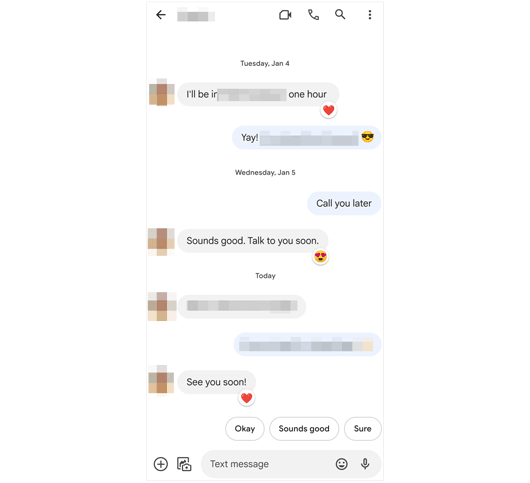
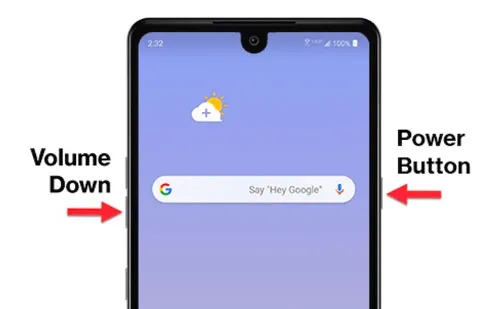
步骤 2: 同时按下"电源 "和"音量减小"按钮进行屏幕截图。
步骤 3: 在图库应用程序中找到屏幕截图。
步骤 4: 选择图像并点击"打印"选项或将其传输到计算机进行打印。
第 2 部分:如何通过短信备份和恢复在 Android 上打印短信
如果您想一次打印多条短信,使用短信备份应用程序是一个不错的选择。 SMS 备份和恢复是执行此任务的可靠工具,特别是当您需要组织消息的文本文档时。
**优点:**备份所有消息,提供数字记录。
**缺点:**需要第三方应用程序,可能需要一些技术知识。
步骤如下:
**步骤 1:**从 Google Play 商店下载并安装SMS 备份和恢复。
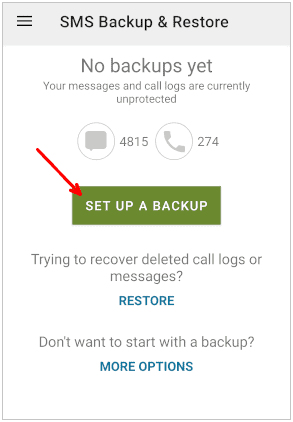
步骤 2: 打开应用程序并选择"设置备份"将消息保存为 XML 或 TXT 文件。
**步骤 3:**在手机上打开文件,并将手机连接到打印机。或者,如果您的计算机已连接到打印机,则将文件发送到您的 PC。
**步骤 4:**立即打印文档。
第 3 部分:如何通过 iReaShare Android Manager 打印 Android 短信
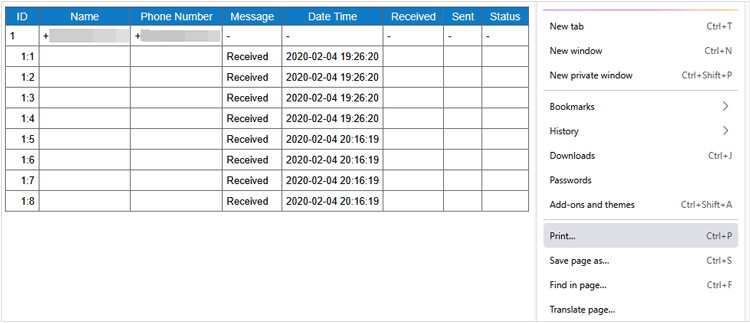
对于更简化的解决方案, iReaShare Android Manager允许您轻松导出和打印文本消息。您可以在计算机上预览 Android 消息,然后直接选择要打印的内容。该工具支持多种实用的文件格式,因此您可以将短信保存为 HTML、TXT、CSV 和 BAK 文件。
iReaShare Android 管理器的主要特点:
* 以可访问的格式轻松地将短信从 Android 传输到计算机。
* 支持消息预览和选择。
* 一键备份和恢复所有 Android 短信。
* 允许您在计算机上接收和发送短信。
* 将Android 照片、联系人、音乐、视频等无缝传输到 PC 或 Mac。
下载 iReaShare Android 管理器。
下载 Win 版下载 Mac 版
**优点:**组织消息,通常提供多种导出格式。
**缺点:**需要在计算机上安装软件。
使用 Android Manager 从 Android 打印短信的指南:
**步骤 1:**请在您的电脑上安装该软件,然后用USB连接您的Android手机。
步骤 2: 在Android上启用USB调试功能。然后程序将识别您的 Android 设备。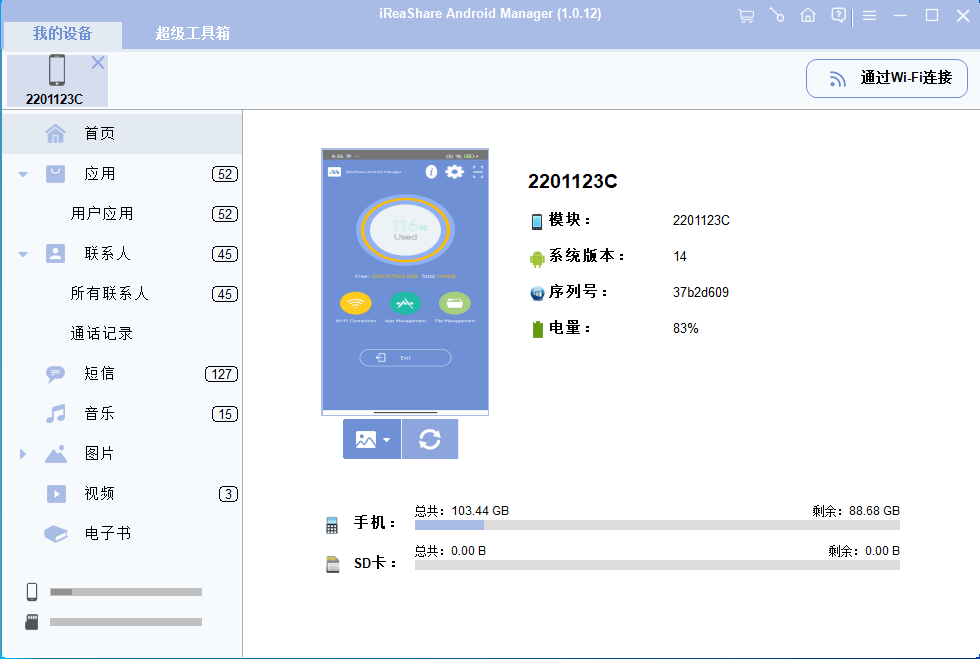
步骤 3: 选择"短信 "选项,然后选择您想要的消息。然后单击"导出 "并选择文件格式,例如 HTML。然后该软件会将您选择的消息作为文件保存在您的计算机上。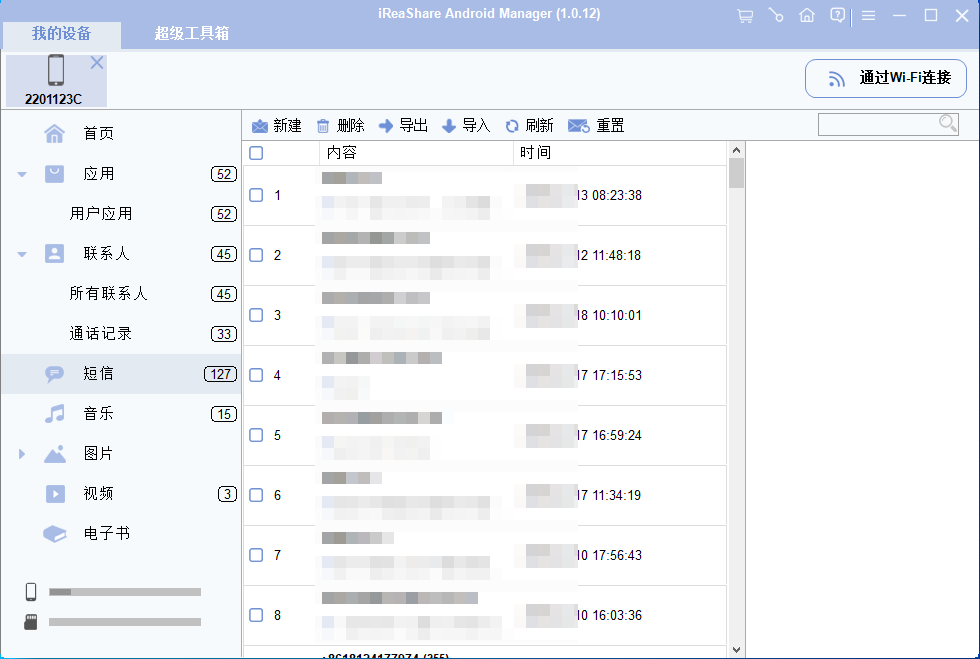
**步骤 4:**用浏览器打开HTML文件,然后直接打印。
第 4 部分:如何通过 Google Messages for Web 从 Android 打印短信
如果您使用 Google Messages,则可以通过网络访问计算机上的消息,然后在计算机上访问短信,从而使打印变得更加容易。
**优点:**方便,使用现有的谷歌服务。
**缺点:**仅适用于 Google Messages,可能需要格式化。
方法如下:
**步骤 1:**打开手机上的 Google 消息应用。
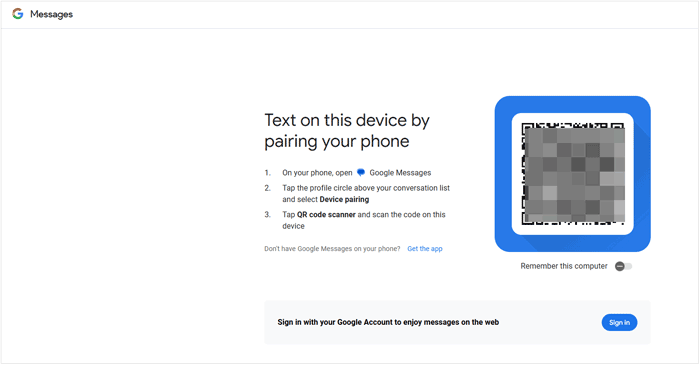
步骤 2: 点击三点菜单并选择"设备配对"。
**步骤 3:**在计算机上访问 messages.google.com/web。然后使用手机扫描 Google Messages 网页版上显示的二维码。
**步骤 4:**连接后,打开您要打印的对话。
**步骤 5:**将消息复制并粘贴到文档中,或截取屏幕截图并打印。
第 5 部分:如何通过电子邮件从 Android 手机打印短信
打印短信的另一种简单方法是将其转发到您的电子邮件或手动将消息复制到您的电子邮件。
**优点:**简单,使用现成的工具。
**缺点:**许多消息非常耗时。
以下是如何在 Android 上通过电子邮件打印短信:
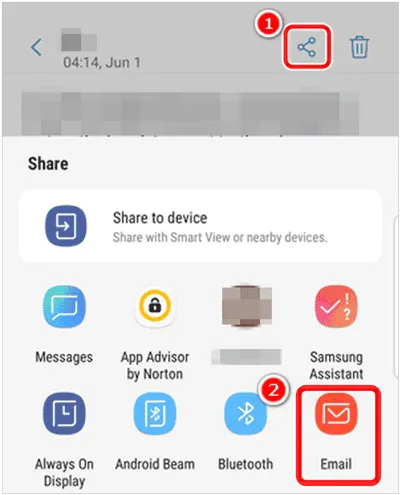
步骤 1: 打开 Android 手机上的**"消息"**应用程序,然后选择要打印的对话或特定消息。
步骤 2: 点击"共享 "选项并选择"邮件"应用程序。然后输入您的电子邮件地址并将消息发送给您自己。
**步骤 3:**在计算机上打开电子邮件,将文本复制到文档中,然后打印。
第 6 部分:有关打印 Android 短信的常见问题解答
Q1:我可以直接从 Android 的消息应用程序进行打印吗?
一般来说,不会。大多数默认消息应用程序没有直接打印功能。不过,您可以尝试本指南中的解决方法,以便从 Android 手机轻松打印。
Q2:屏幕截图在法律上可靠吗?
截取短信的屏幕截图对于法律目的可能很有用,但由于担心被操纵,它们可能并不总是被认为是可靠的或在法庭上可接受的。对于法律问题,请考虑保留元数据(如时间戳)的方法或咨询法律专业人士。
结论
从 Android 手机打印短信比您想象的要容易,尤其是当您掌握了本指南中的方法后。例如,您可以直接使用iReaShare Android Manager预览并选择消息,然后将消息保存为文件,这可以保留消息的时间戳。总而言之,选择最适合您需求的方法,并确保您的短信打印清晰、方便。