上一篇文章https://www.cnblogs.com/yingjiuzou/p/18891935分享了比杨云SD-WAN的一些产品逻辑和收费逻辑,我个人觉得是很务实很诚恳的一家企业和产品。
从这期文章开始我开始分享干货教程,这是这个系列文章的第二篇,全系列文章目前规划包括以下内容:
- 比扬云SD-WAN产品介绍
- 如何在飞牛中使用比扬云(本文)
- 如何使用比扬云的异地组网功能打通家里和公司的网络
- 如何用比扬云来打通远程桌面,抛掉向日葵和todesk,不需要安装其他软件也能远程桌面
- 付费流量包体验,感受一下付费带来的速度
- 搭建自建节点,只要10块钱,低配版的企业私有化部署,但是能满足小微企业的需求
我们本文会先讲教程,再讲原理和逻辑,如果你不想了解背后的产品逻辑,直接无脑跟着教程操作就可以了。
开始使用
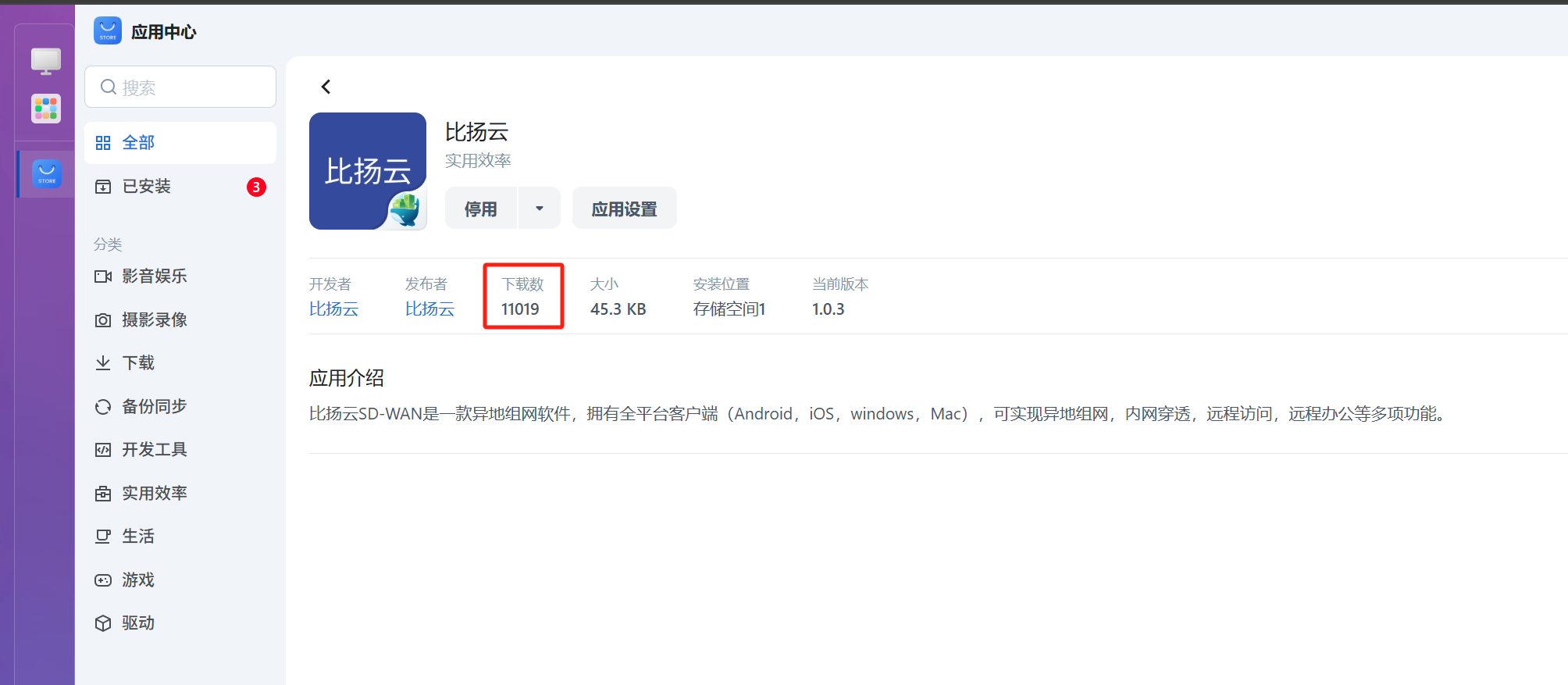
比扬云已经上架飞牛应用中心,并且安装数量已经超过1万次了,但是我个人觉得他们在飞牛上的配套教程做的并不好,很多飞牛用户一下子不知道如何入手,官方给了教程了,但是很多人是不知道官方教程的位置的。这篇文章我的目标是比官方做的更好。
官方教程地址:
- 来自飞牛论坛:https://club.fnnas.com/forum.php?mod=viewthread&tid=20128
- 来自官方文档:https://doc.beyondnetwork.cn/#/chapter03/visitfn
我们接下来正式开始。
1、在飞牛的应用中心搜索并安装
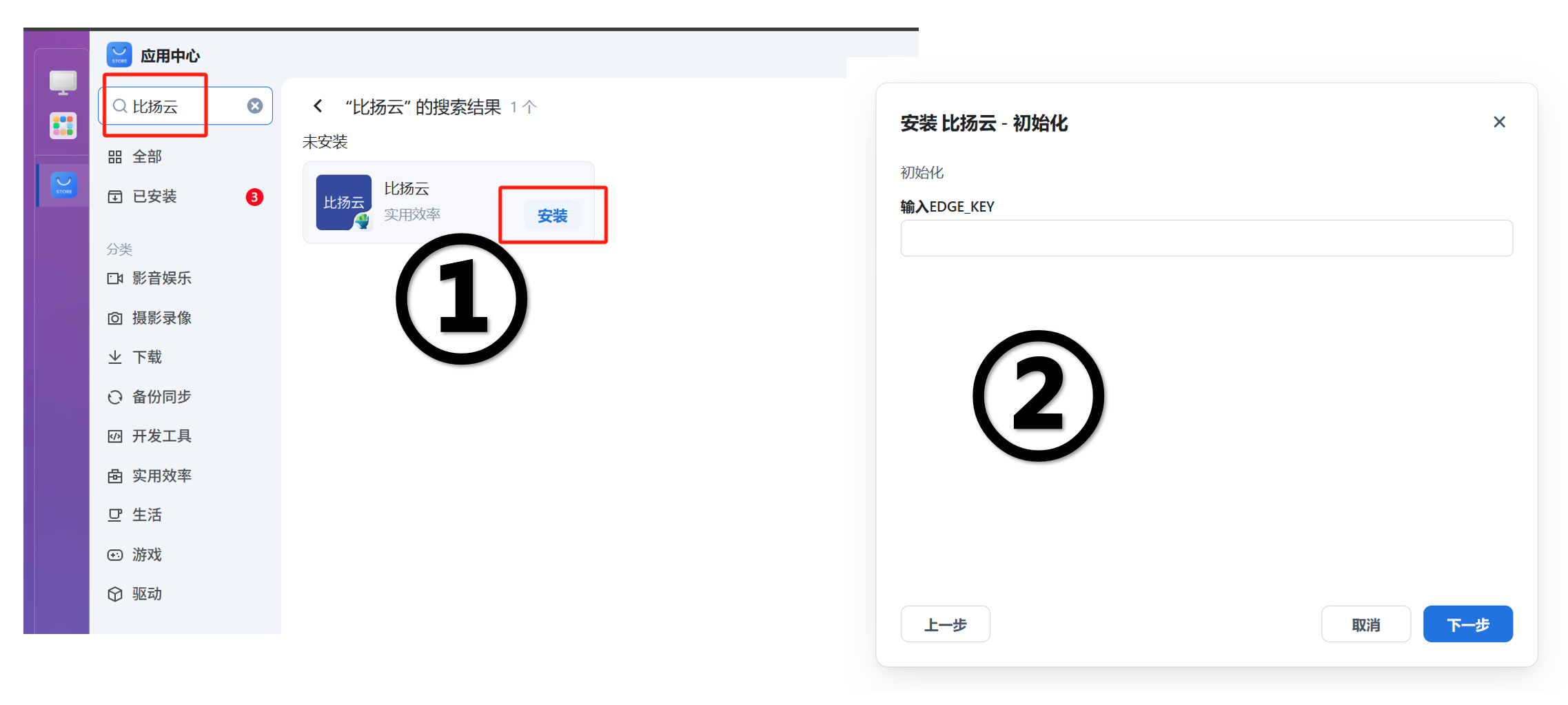
点击安装之后一路下一步,到达一个输入框的界面,这里就有人迷惑了,EDGE_KEY是什么鬼?所以我才说官方配套教程做的垃圾,但是很多用户还是能找到使用方法,归根到底还是用户之间口口相传的原因。
这个EDGE_KEY是比扬云的一个异地组网站点的标识,我们要用比扬云SD-WAN,首先得把这个站点创建起来,这样才有EDGE_KEY,到时候输入这个EDGE_KEY就行
这一步到此为止我们就暂时搁置
2、在比扬云控制台创建站点
为了获取第一步里面需要的EDGE_KEY,我们需要去比扬云控制台https://dash.beyondnetwork.cn创建站点。
登录之后操作步骤为:
1、点击左侧SD-WAN组网菜单,虚拟网络子菜单,首先创建一个虚拟网络
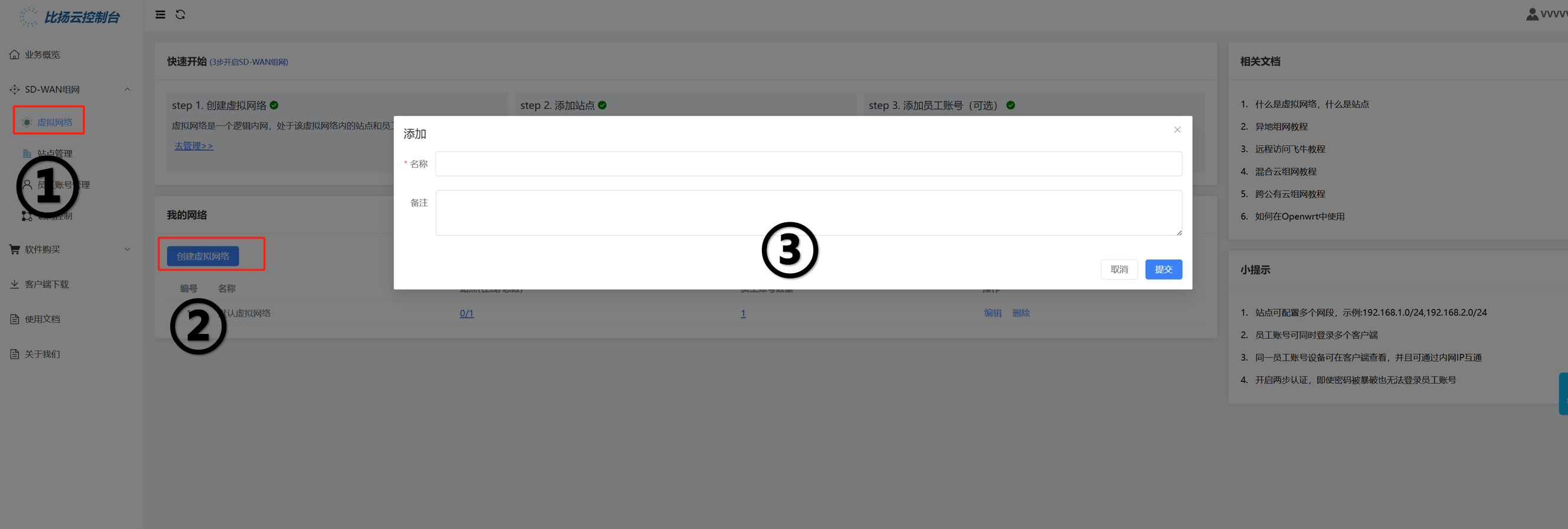
2、点击创建的虚拟网络里面站点那一列的蓝色字体,创建虚拟网络之后我们会有0个站点

我这里是已经创建过了,所以会显示0/1,表示有1个站点,0个在线,点击进去之后就能看到站点列表,我们点击添加站点按钮,就会弹出对话框。
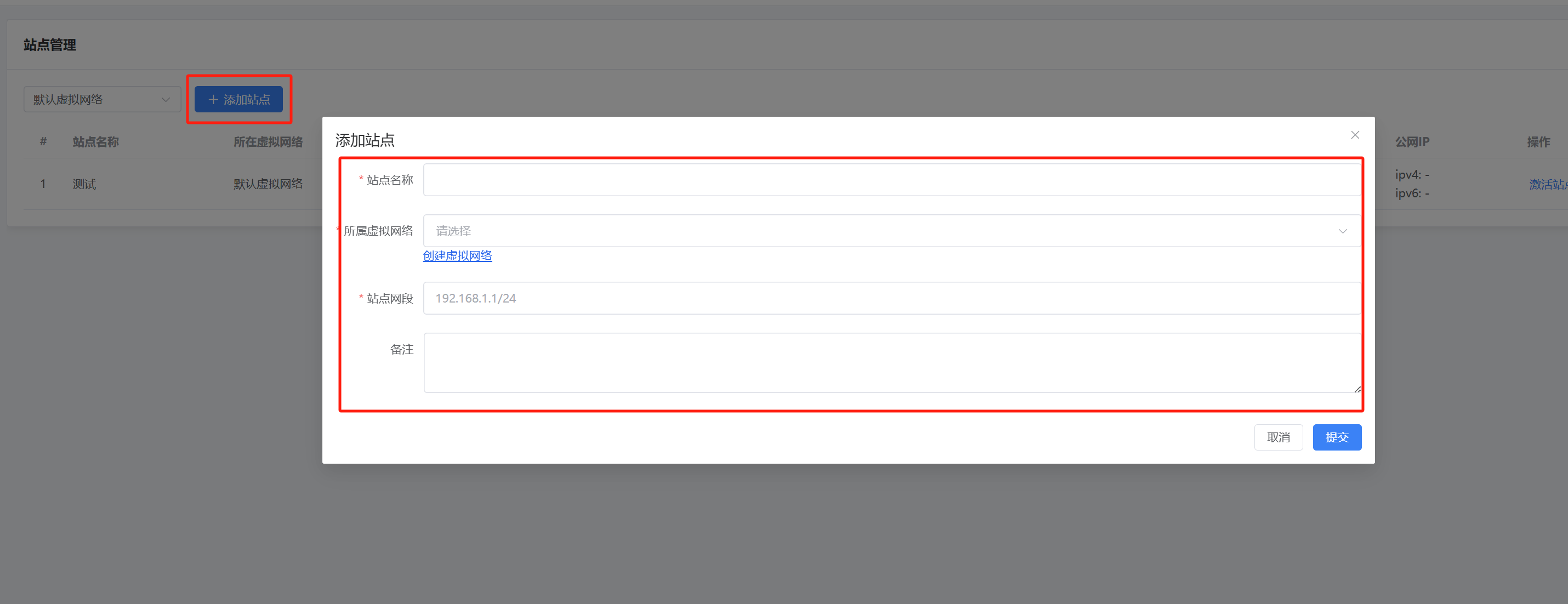
需要输入以下信息:
- 站点名称,这个可以随便输入
- 虚拟网络,这个是选择的,选择我们再1)里面创建的虚拟网络
- 输入站点网段,站点网段的意思是哪些ip能被访问到,这个我们在后面会详细讲解这个逻辑,现在只需要知道,一般情况下你只要输入你的飞牛的IP/24就可以了,这里千万不要自作聪明,按照自己的理解去操作,除非你很了解这个网段的规则。
输入完这三个信息,提交就行了,提交之后我们就能看到站点标识了,这个站点标识很重要,不要轻易暴露,如果暴露了,安全起见你要删除这个站点重新创建过。

3、在飞牛安装比扬云的界面输入EDGE_KEY
我们回到飞牛应用中心,在第一步的时候我们停留在EDGE_KEY输入界面,我们只需要把在第二步里面创建的站点标识粘贴进来,然后安装就行了。
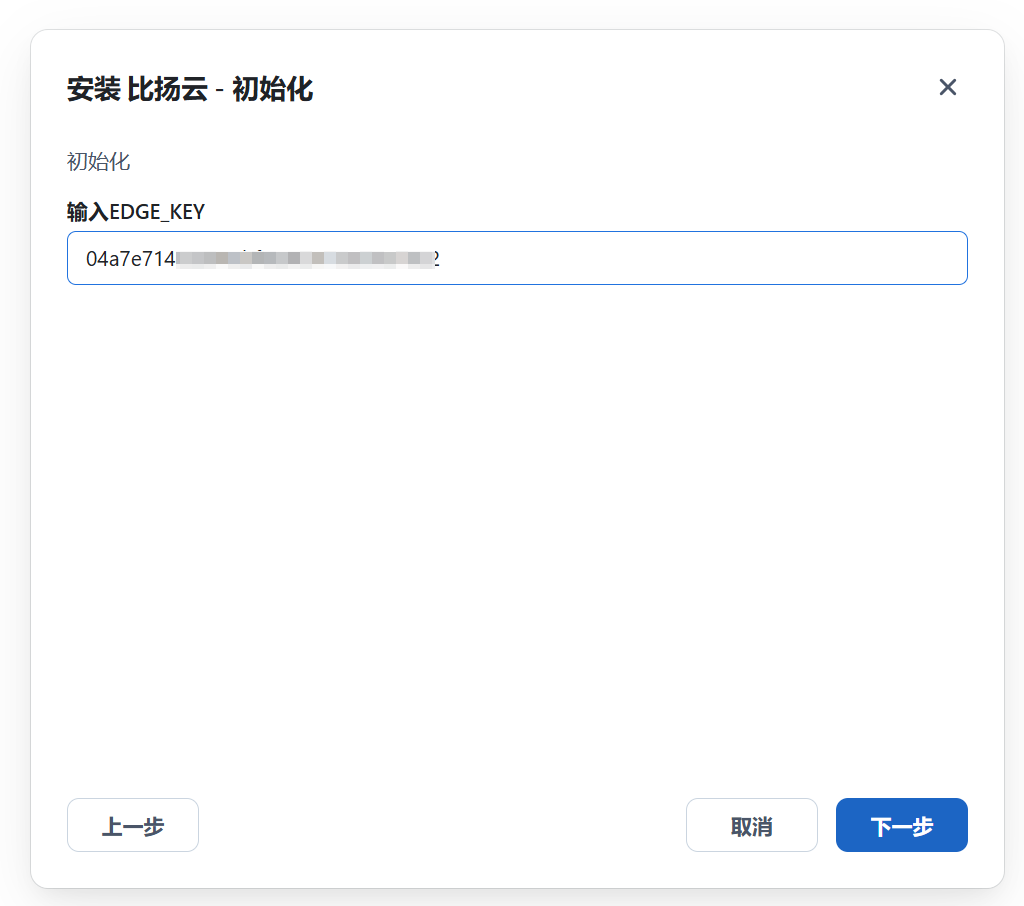
安装完之后,刷新比扬云控制台的站点列表,如果站点是在线的状态,说明安装时没有问题的。

至此我们完成了飞牛安装比扬云,那么接下来的问题是如何访问?比扬云会提供一个客户端给你访问,你要访问的时候先运行他这个客户端,登录一个员工账号,然后才能访问,类似微PN。
我们需要做两步:
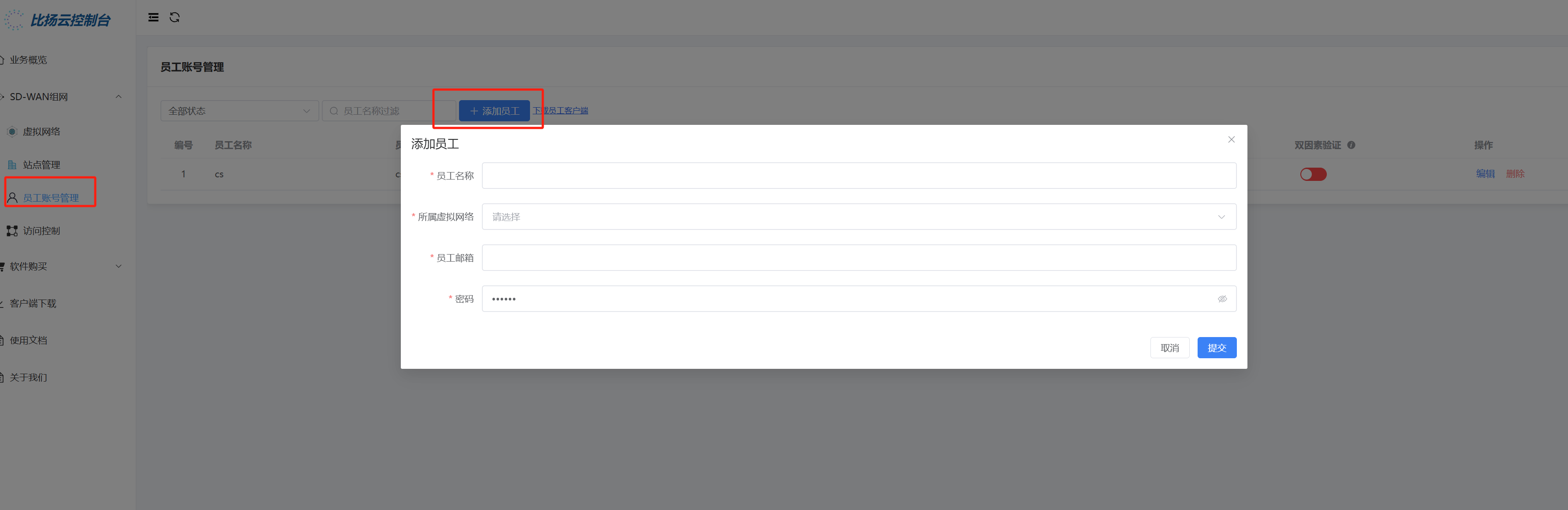
- 创建员工账号,也就是比扬云控制台,SD-WAN组网菜单下的员工账号管理,新增一个账号就可以了
- 用员工账号登录客户端,这里千万要记住,用员工账号去登录,很多人在群里问为什么登录提示用户名或密码错误,原因就是用的控制台账号登录,没用员工账号登录
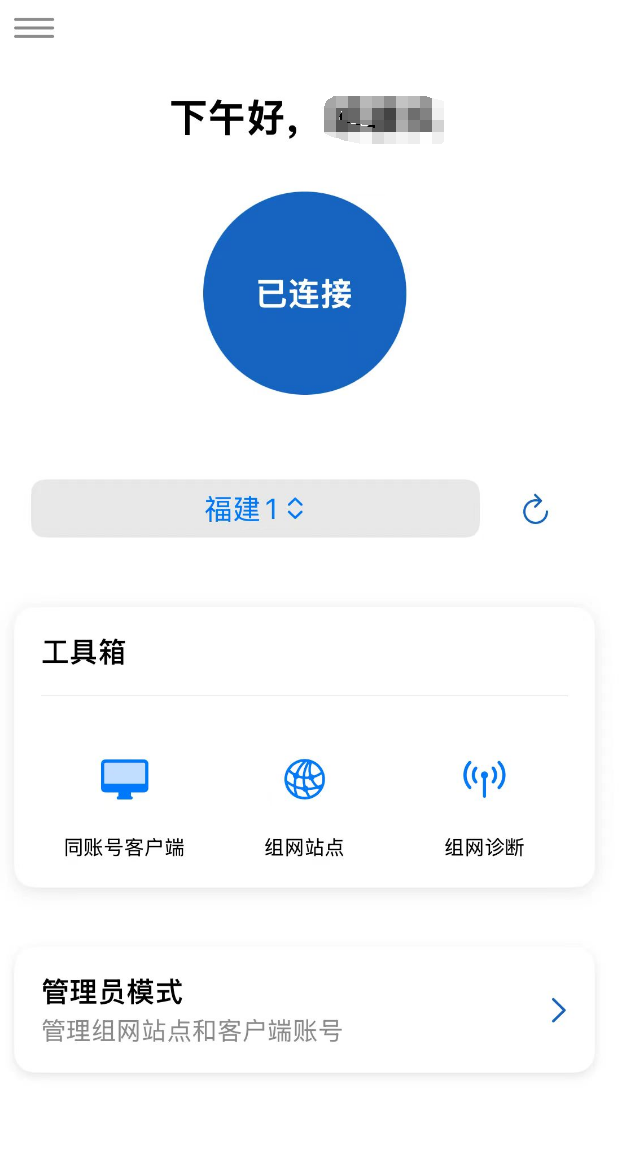
登录之后点击大大的圆圈按钮就可以了。
4、访问飞牛
接下来最后一步,跟在内网的使用方式一样去访问飞牛就可以了。也就是说假设你的飞牛IP是192.168.2.15,你在外地也可以用这个IP去访问飞牛
通过以上步骤之后,就完成了所有远程访问的配置。
产品逻辑
很多人可能会觉得比较麻烦,但是这个已经是非常简单的同类产品了,对比蒲公英而言我觉得要简单很多很多,很多小白都能用的起来,对比其他产品,比如节点小宝,他们不是一类软件,没办法作对比。
接下来我分享一下我理解的这个产品设计的逻辑。
1、首先是虚拟局域网,为什么需要这个东西,有和没有有什么区别?
虚拟局域网基本上是同类产品都会具备的,zerotier,tailscale,蒲公英都是具备虚拟局域网的,不具备虚拟局域网的产品,说明他默认只给你一个虚拟局域网,当你需要做业务隔离的时候就没办法做。虚拟局域网的目的是创建一个逻辑网络,也就是说给你画个圈,圈里面的东西是一个局域网,局域网自然就能够访问,当然也会增加一个使用成本。
2、其次是站点,作用是什么,为什么叫站点
站点实际上跟我们显示中的快递驿站其实是差不多的东西,一个站点负责管理一个地区的网络,这个地区的网络体现在产品上就是站点的网段,通过站点能够连接整个网段的IP,就跟我们平时碰到的小区驿站一样,把快递投放到驿站里面,然后再通过驿站去派发快递。
3、最后是员工账号,为什么要有员工账号,跟直接用控制台账号有什么区别?
员工账号最明显的作用是可以多人使用,他实际上是一种类似子账号的东西,如果你是个团队,每个人都能用,那么极端的情况下,如果你仅仅是1个人用,你就会对这个东西有点费解,我明明已经注册了网页账号了,为什么还要创建个员工账号?所以我才说跟节点小宝不是一类软件,跟蒲公英倒确确实实是一类软件。
常见问题
最后分享一些常见的问题,希望读者碰到的时候也能对号入座。
1、安装了之后,站点没在线
原因可能是你输入EDGE_KEY输入错误或者压根就没输,要解决这个问题你需要重新安装比扬云并输入正确的EDGE_KEY
2、安装了之后访问不了飞牛
访问飞牛这个我觉得是比较成熟的方案,一般情况下问题是不大的,如果访问不了,根据我和官方沟通的经验,可以按照以下思路排查。
- 飞牛是否有防火墙
- 是否有tailscale之类的软件,tailscale似乎是和官方有网段冲突
- 看看本地的网段和站点的网段是否冲突,冲突了你可能要联系官方帮你解决,他们也应该在着手解决这个问题
3、安装之后能访问飞牛,访问不了内网设备
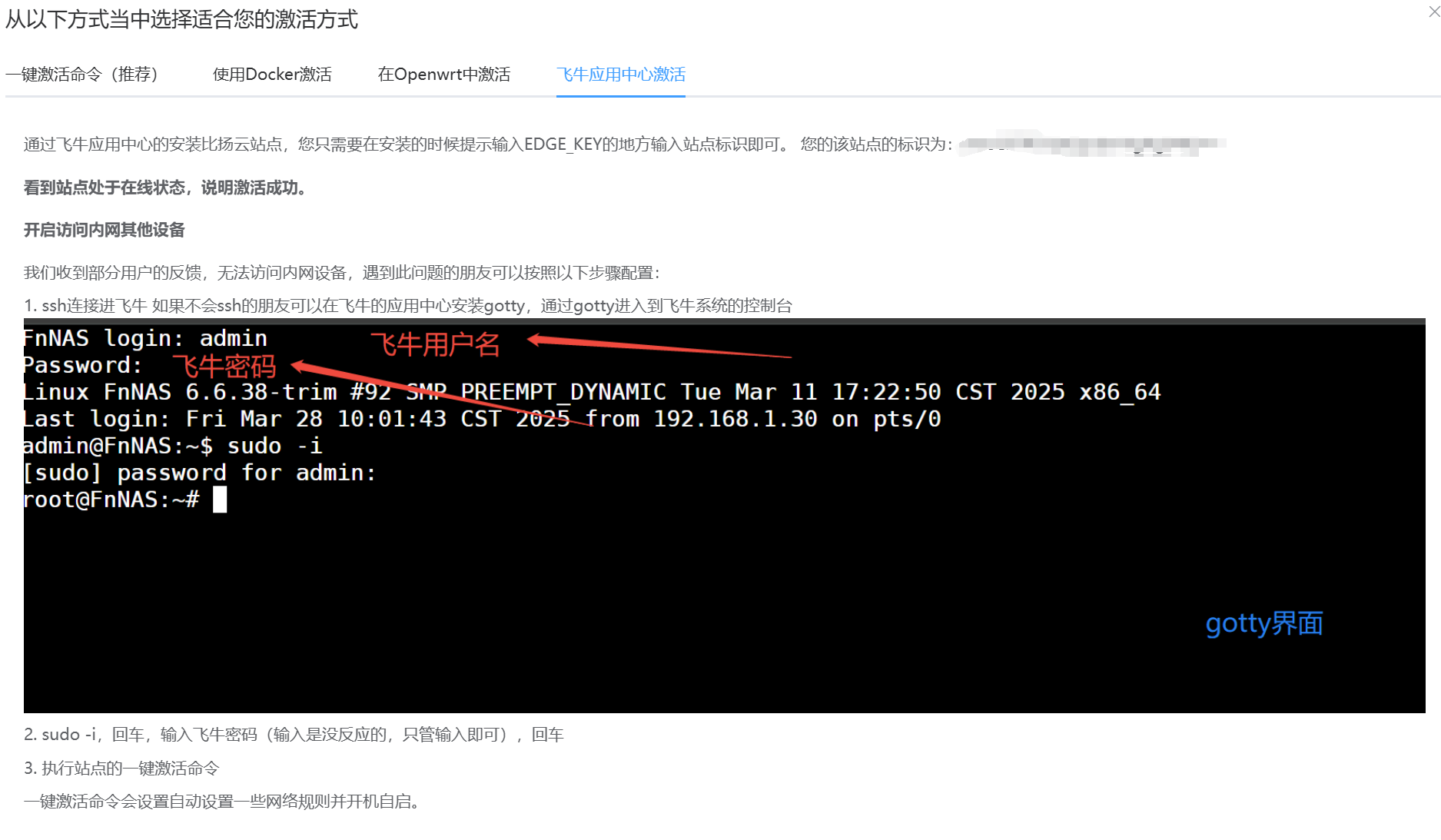
这里需要注意的是,从应用中心安装的比扬云,只能访问飞牛 ,要访问内网设备需要额外配置,官方也给了教程了,你可以在站点管理页面,点击激活站点,右侧的通过飞牛应用中心激活的方式就可以看到解决方法了。
PS: 解决方法居然是跑一次一键激活,那我为什么不一开始就跑一键激活命令。。。
4、两个站点直接能够通,但是站点和非站点设备不通
这里要注意了,我们这个教程是通过手机或者电脑客户端访问飞牛的教程,不是异地组网的教程,官方给的飞牛专区的教程也是一样,他做不了这种站点设备-》非站点设备,或者非站点设备-》非站点设备的访问,这个属于异地组网场景,我们本系列的下一篇文章会给详细的教程。