Web标准也称为网络标准,三个部分组成:
HTML:负责网络页面结构
css:负责网络页面表现(页面元素的外观、位置等页面样式,如:颜色、大小等)。
javaScript:负责网页的行为(交互效果)。
HTML、CSS快速入门:
HTML:超文本标记语言。
超文本:超越了普通文本的限制,比普通文本更强大,除了文字信息,还可以定义图片、音频、视频等内容。
标记语言:由标签构成的语言
HTML标签都是预定义好的。例如:使用<a>展示超链接,使用<img>展示图片,<video>表示视频。
HTML代码直接在浏览器中运行,HTML标签由浏览器解析。
css:层叠样式表,用于控制页面样式(表现)。
(HTML主要学标签,css主要学样式)
现在来实现一个简单的HTML的展示
首先在一个文件夹中创建一个后缀为 .html 的文本文件
在同级目录下放入一张图片,编辑文本文件
html
<html>
     <head>
             <title>哈哈哈</title>
    </head>
     <body>
             <h1>Hello HTML</h1>
             <img src="01.jpg"/>
    </body>

</html>
最后即可展示
(html中的标签不区分大小写,使用大写小写都可以,标签的属性当中"01.jpg"可以使用单引号也可以使用双引号)
html文件语法结构并不严格,但是编写时为了可阅读性,须严格要求。
一些标签的使用:
img标签
src:图片路径资源
width:宽度(px ,像素 ;%,相对于父元素的百分比)
height:高度(px ,像素 ;%,相对于父元素的百分比)
绝对路径:
1.绝对磁盘路径
2.网络路径:需要联网而且保证互联网中有这张图片
相对路径:
./ :当前目录 ,./ 可以省略
../ : 上一级目录
标题标签:
标签:<h1>...</h1>(h1->h6)重要程度依次降低
水平线标签:<hr>
html
<!-- 注释 -->
<!DOCTYPE html>
<html lang="en">
<head>
    <!-- 字符集 -->
    <meta charset="UTF-8">
    <!-- 浏览器兼容 -->
    <meta http-equiv="X-UX-Compatible"content="IE=edge">
    <meta name="viewport" content="width=device-width, initial-scale=1.0">
    <title>焦点访谈:中国底气 新思想夯实大国粮仓</title>
</head>
<body>
    <!--
    src:图片路径资源
    1.绝对磁盘路径

    2.网络路径

      -->
    <img src="https://i2.sinaimg.cn/dy/deco/2012/0613/yocc20120613img01/news_logo.png" >新浪政务>正文
    <h1>焦点访谈:中国底气 新思想夯实大国粮仓</h1>
    <hr>
      2023年03月02日 21:50 央视网
    <hr>
</body>
</html>
html中引入css方式:
行内样式:在谢标签的style属性中(不推荐)
内嵌样式:写在style标签中(可以写在页面任何位置,但通常约定写在head标签中)
外联样式:写在一根单独的 .css文件中(需要通过link标签在网页中引入)
颜色表示形式:
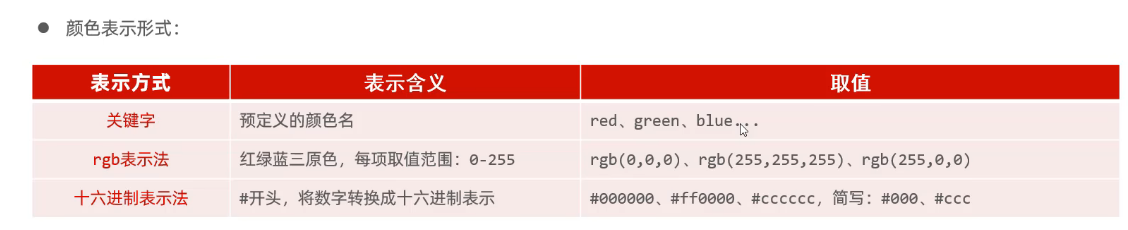
span标签:
没有任何语义 ,可以将同一个描述中设置不同的css
css选择器:
元素选择器:
元素名称{
color:red;
}
id选择器:
#id属性值{
color:red;
}
类选择器:
.class属性值{
color:red;
}
(选择器优先级:id选择器>类选择器>元素选择器 id不可重复)
css属性:
color:设置文本颜色
front-size :字体大小(注意:记得加px)
a标签:
<a href="..." target="...">
属性:
href:指定资源访问的url
target:指定在何处打开资源链接
_self:默认值,在当前页面打开
_blank:在空白页面打开
css属性:
text-decoration:规定添加到文本的修饰
color:定义文本的颜色
视频标签:<video>
sic:规定视频的url
controls:显示播放控件
width:播放器的宽度
height:播放器的高度
音频标签:<audio>
src:规定音频的url
controls:显示播放控件
(定义音频和视频时一定要将其播放控件显示出来 "controls")
段落标签:<p>
文本加粗标签:<b> / <strong>(strong带有强调语义)
换行标签<br>
css样式:
line-height:设置行高
text-indent:定义第一个内容的缩进
text-align:规定元素中的文本的水平对其方式
(无论在html中输入多少个空格,只会显示一个。可以使用空格占位符: ;)
页面布局:
盒子:页面中所有的元素(标签),都可以看作是一个 盒子,由盒子将页面中的元素包含在一个矩形区域内,通过盒子的视角更方便的进行页面布局
盒子模型组成:内容区域、内边距区域、边框区域、外边距区域
布局标签:实际开发网页中,会大量频繁的使用div和span这两个没有语义的布局标签。
标签:<div><span>
特点:
div标签:
一行只显示一个
宽度默认是父容器的宽度,高度默认由内容撑开
可以设置宽高(width、heigh)
span标签:
一行可以显示多个
宽度和高度默认由内容撑开
不可设置宽高
css属性:
width:设置宽度
height:设置高度
border:设置边框的属性,如:1px solid #000;
padding:内边距
margin:外边距
(如果只需要设置某一个方位的边框、内边距、外边距,可以在属性名后加上 -位置,如:padding-top、padding-left...)
表格标签:
场景:在网页中以表格(行、列)形式整齐展示数据,如:班级表。
标签:
|-----------|---------------------|------------------------------------------------------|
| 标签 | 描述 | 属性 |
| <table> | 定义表格整体,可以包裹多个<tr> | border:规定表格边框的宽度 width:规定表格的宽度 cellspacing:规定单元之间的空间 |
| <tr> | 表格的行,可以包裹多个<td> | |
| <td> | 表格单元格(普通),可以包裹内容 | 如果是表头单元格,可以替换为<th> |
( <th>定义的表头单元格具有表头字体加粗和居中展示的效果)
表单标签:
场景:在网页中主要负责数据采集功能,如 注册、登录等数据的采集
标签:<form>
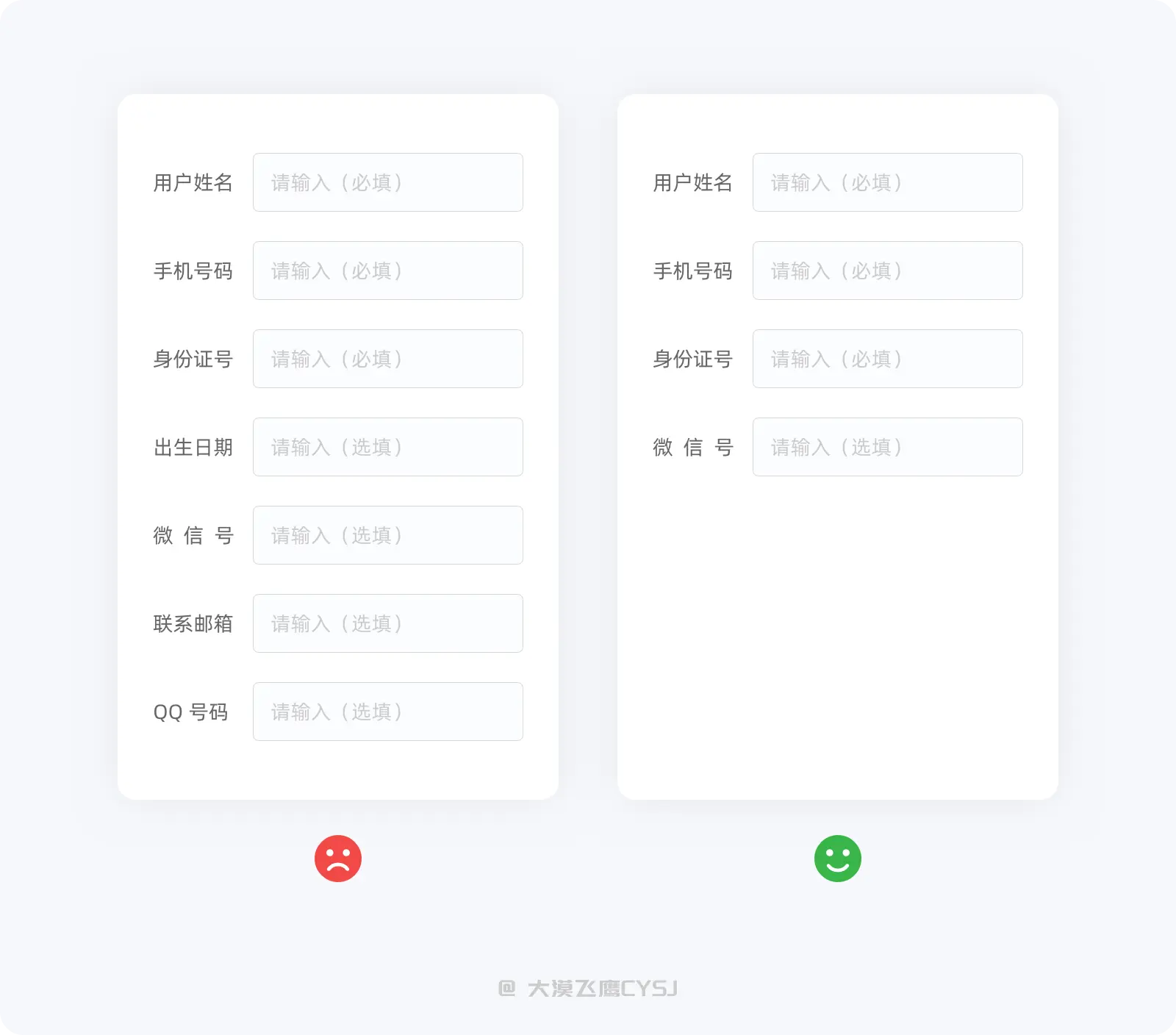
表单项:不同类型的input元素、下拉列表、文本域等。
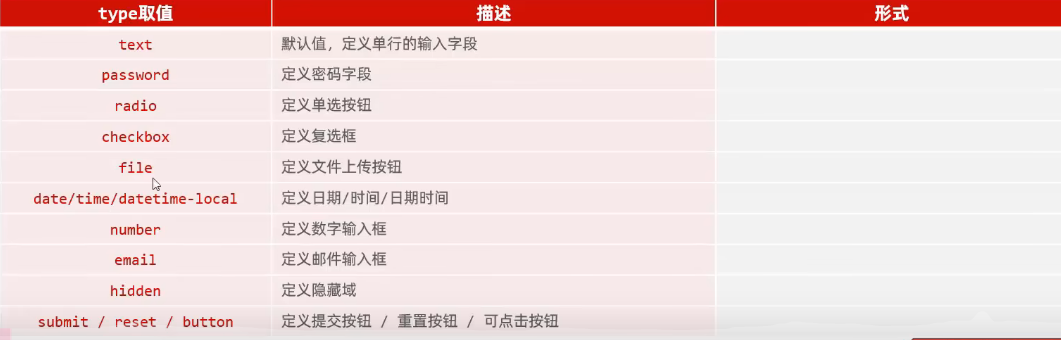
<input>:定义表单项,通过type属性控制输入形式
<select>:定义下拉列表
<textarer>:定义文本域
属性:
action:规定当提交表单时向何处发送表单数据,URL
method:规定用于发送表单数据的方式。GET、POST
html
<!DOCTYPE html>
<html lang="en">
<head>
    <meta charset="UTF-8">
    <meta name="viewport" content="width=device-width, initial-scale=1.0">
    <title> HTML-表单 </title>
</head>
<body>
    <!-- form表单属性:
      action:表单提交的url,往何处提交数据,如果不指定,则默认提交到当前页面
      methon:表单的提交方式。
         get:在url后面拼接表单数据,比如: ?username=Tom&age=12,url长度有限制。默认方式
         post:在消息体(请求体)中传递的,参数大小无限制
      -->
    <form action="" method="get">
        用户名:<input type="text" name="username">
        年龄:<input type="text" name="age">
        <input type="submit" value="提交"
    </form>
</body>
</html>
(表单项必须有name属性才能够提交)
表单标签-表单项:
html
<!DOCTYPE html>
<html lang="en">
<head>
    <meta charset="UTF-8">
    <meta name="viewport" content="width=device-width, initial-scale=1.0">
    <title> HTML-表单 </title>
</head>
<body>

      <form action="" method="post">
        用户名:<input type="text" name="name"><br><br>
        密码:<input type="password" name="password"><br><br>
        性别:<label><input type="radio" name="gender" value="1">男</label>
              <label><input type="radio" name="gender" value="2">女</label><br><br>
              <!-- value为上传的值 -->
              <!-- label标签将该区域聚焦到元素-->
        爱好:<label><input type="checkbox" name="hobby" value="java">java</label>
              <label><input type="checkbox" name="hobby" value="game">game</label>
              <label><input type="checkbox" name="hobby" value="sing">sing</label><br><br>
        图像:<input type="file" name="image"><br><br>
        <!-- /*上传文件*/ -->
        生日:<input type="date" name="birthday"><br><br>
        时间:<input type="time" name="time"><br><br>
        日期时间:<input type="datetime-local" name="datetime"><br><br>
        <!-- date 选择年月日
            time  选择时间
             datetime 选择年月日和时间
             -->
        邮箱:<input type="email" name="email"><br><br>
        年龄:<input type="number" name="age"><br><br>
        <!-- number只能输入数字 -->
        学历:<select name="degree">
                   <option value="">------------请选择------------</option>
                   <option value="1">大专</option>
                   <option value="2">本科</option>
                   <option value="3">硕士</option>
                   <option value="4">博士</option>
        </select> <br><br>
        描述:<textarea name="description" cols="30" rows="10"></textarea><br><br>
        <!-- cols指定一行输入多少个字符
         rows 指定可以输入多少行 -->

        <input type="hidden" name="id" value="1">
        <!-- hidden为隐藏域会在提交的时候提交给服务端 -->

    <!-- 表格常见按钮 -->
        <input type="button" value="按钮">
        <input type="reset"  value="重置">
        <input type="submit" value="提交">
        <br>


        年龄:<input type="text" name="age">
        <input type="submit" value="提交"
    </form>
</body>
</html>如果需要深入了解学习的话,那必然少不了官方文档:https://www.w3school.com.cn/cssref/pr_text-decoration