使用 Selenium 自动化测试:保存网站登录数据的详细指南
前言
在使用 Selenium 进行自动化测试时,频繁地手动登录网站可能会非常耗时。为了提高效率,我们可以采取一些措施来保存网站的登录数据,以便在后续的测试中自动加载这些数据,从而跳过手动登录步骤。本文将详细介绍两种常见的方法:使用 Chrome 的 user-data-dir 参数和使用 driver.close() 而不是 driver.quit()。
方法一:使用 Chrome 的 user-data-dir 参数
原理
Chrome 浏览器允许我们通过 --user-data-dir 参数指定一个目录来存储用户数据,包括登录信息、书签、历史记录等。通过指定一个已登录的用户数据目录,我们可以在启动浏览器时自动加载已保存的登录状态。
步骤
-
首次登录并保存用户数据
- 启动 Chrome 浏览器并手动登录目标网站。
- 确保登录成功后,关闭浏览器。
-
找到用户数据目录
- 默认情况下,Chrome 的用户数据目录位于:
- Windows:
C:\Users\<YourUsername>\AppData\Local\Google\Chrome\User Data - macOS:
/Users/<YourUsername>/Library/Application Support/Google/Chrome - Linux:
/home/<YourUsername>/.config/google-chrome
- Windows:
- 默认情况下,Chrome 的用户数据目录位于:
-
在 Selenium 中指定用户数据目录
在代码中设置
ChromeOptions,指定user-data-dir参数为上述找到的目录。
示例代码
java
import org.openqa.selenium.WebDriver;
import org.openqa.selenium.chrome.ChromeDriver;
import org.openqa.selenium.chrome.ChromeOptions;

public class SaveLoginData {

    public static void main(String[] args) {
        // 设置 ChromeDriver 路径
        System.setProperty("webdriver.chrome.driver", "path/to/chromedriver");

        // 设置 ChromeOptions
        ChromeOptions options = new ChromeOptions();
        options.addArguments("--user-data-dir=C:\\path\\to\\your\\user-data-dir");

        // 启动浏览器
        WebDriver driver = new ChromeDriver(options);

        // 访问网站
        driver.get("http://www.baidu.com");

        // 验证是否已登录
        // ...

        // 关闭浏览器标签页,但保持浏览器实例运行
        driver.close();
    }
}
图示
- 首次登录页面
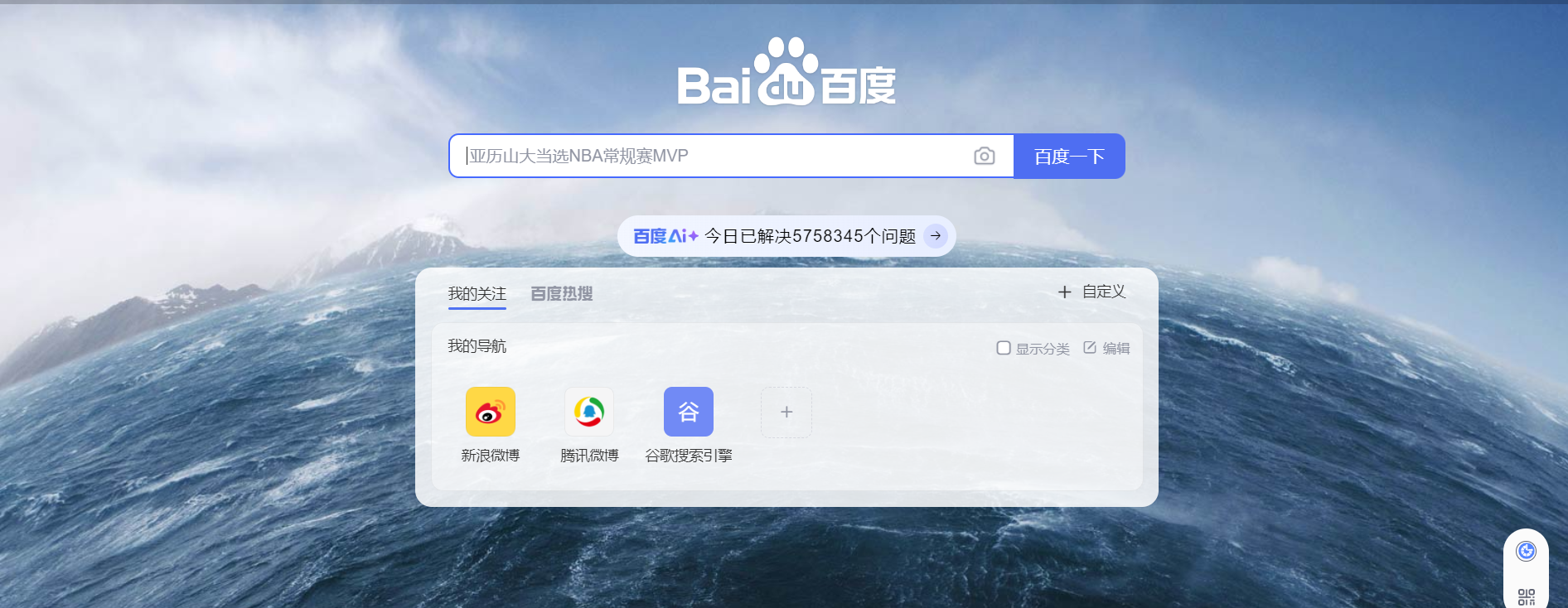
- 指定用户数据目录
在代码中通过ChromeOptions指定user-data-dir参数。
方法二:使用 driver.close() 而不是 driver.quit()
原理
driver.quit() 会关闭浏览器并结束 Selenium 会话,而 driver.close() 只会关闭当前浏览器标签页。如果我们希望在测试结束后保持浏览器实例运行,可以使用 driver.close() 而不是 driver.quit()。
步骤
-
首次登录并保持浏览器实例运行
- 启动浏览器并手动登录目标网站。
- 确保登录成功后,关闭浏览器标签页(使用
driver.close())。
-
后续测试中重新使用浏览器实例
- 在后续测试中,重新使用已登录的浏览器实例。
示例代码
java
import org.openqa.selenium.WebDriver;
import org.openqa.selenium.chrome.ChromeDriver;
import org.openqa.selenium.chrome.ChromeOptions;

public class KeepBrowserRunning {

    public static void main(String[] args) {
        // 设置 ChromeDriver 路径
        System.setProperty("webdriver.chrome.driver", "path/to/chromedriver");

        // 设置 ChromeOptions
        ChromeOptions options = new ChromeOptions();
        options.addArguments("--disable-popup-blocking");
        options.addArguments("--disable-notifications");

        // 启动浏览器
        WebDriver driver = new ChromeDriver(options);

        // 访问网站
        driver.get("http://www.baidu.com");

        // 手动登录网站
        // ...

        // 关闭浏览器标签页,但保持浏览器实例运行
        driver.close();
    }
}
图示
-
首次登录页面
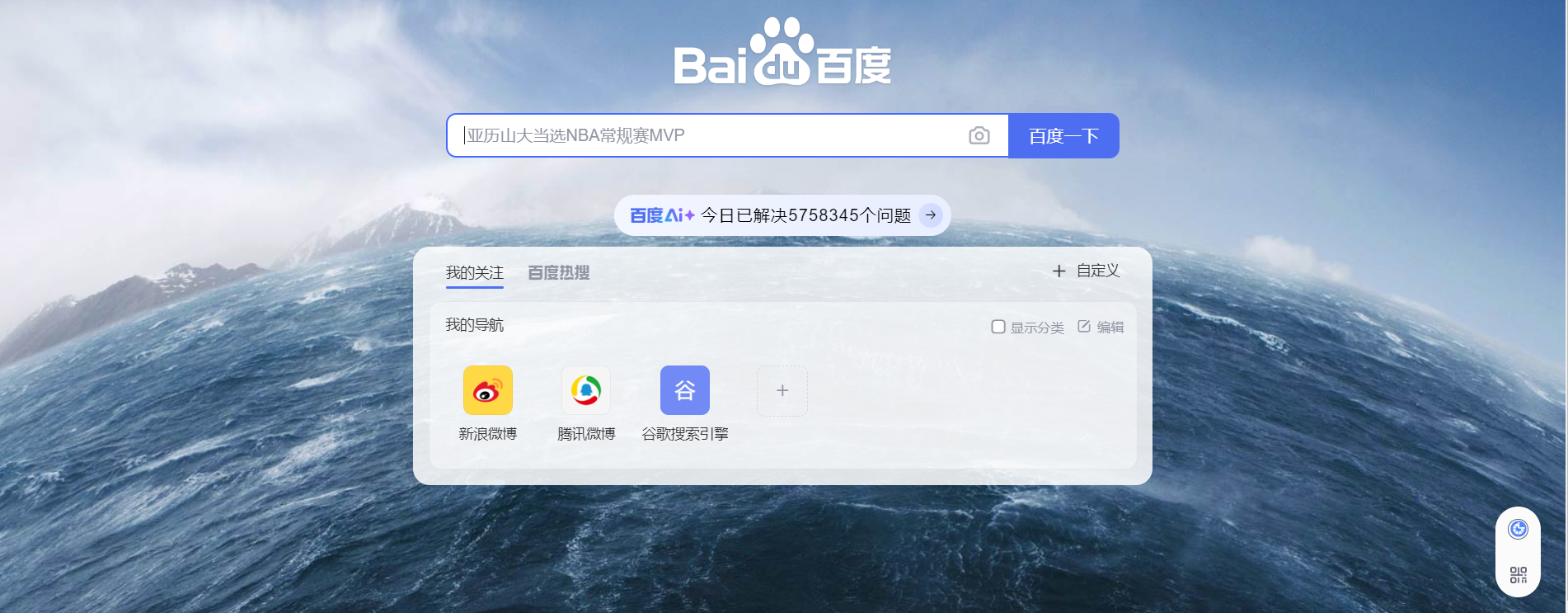
-
手动登录并关闭标签页
使用
driver.close()关闭当前浏览器标签页,但保持浏览器实例运行。
通过上述方法,您可以有效地保存网站登录数据,从而提高 Selenium 自动化测试的效率。希望这篇博客对您有所帮助!