页面明明已经打开,按钮也就在眼前,自动化测试却报"找不到元素"?手动重跑一次又通过,换个环境或浏览器窗口,问题又出现了。
这不一定是定位器写错了。元素可能还没加载,可能在弹窗或 iframe 里,也可能页面更新后,测试还在使用旧的元素引用。根据下面的步骤排查:
根据报错判断元素定位失败的类型
"定位不到元素"常被用来描述不同问题。先看报错信息和失败截图,判断测试卡在了哪一步:
| 现象 | 常见原因 | 优先检查 |
|---|---|---|
Selenium 的 NoSuchElementException、定位结果为 0 个 |
元素还没出现、定位条件不匹配,或当前页面/frame 不对 | 当前网址、页面状态、定位文本、iframe |
| Playwright 报 strict mode violation | 定位器匹配到多个元素 | 看匹配数量,缩小到弹窗、表格行等区域 |
Timeout、元素一直等不到 |
等待的条件从未满足,或目标确实不存在 | 超时前页面发生了什么、目标是否在 DOM 中 |
Selenium 的 ElementClickInterceptedException、找到但点不到 |
遮罩、浮层或动画挡住了点击 | 遮挡元素、动画状态、点击位置 |
Selenium 的 ElementNotInteractableException |
元素不可见、禁用或当前状态不允许操作 | 元素是否显示、是否启用、是否可编辑 |
Selenium 的 StaleElementReferenceException |
元素已从当前页面移除,或页面/frame 已切换,测试还在使用旧引用 | 确认当前页面和 frame,再重新查找元素 |
| 偶尔失败,重跑又通过 | 页面加载有快有慢,或等待条件不合适 | 等待条件、网络加载、目标是否已显示 |
按 6 个步骤排查定位不到元素的原因
第 1 步:确认测试打开了正确的页面
先检查当前网址、页面标题、登录状态和测试数据。自动化执行很快,可能还停在登录页、页面还在跳转,或测试数据没准备好。这样一来,测试要找的页面其实还没打开。
失败时保存页面截图和当前网址。这样能看出测试实际打开的页面,和预期页面是不是同一个。
用 Playwright 时,可以在失败处记录网址和截图:
JavaScript
console.log('当前页面:', page.url());
await page.screenshot({ path: 'failure.png', fullPage: true });
Selenium 可以用 driver.current_url 和 driver.save_screenshot('failure.png') 保存同样的信息。
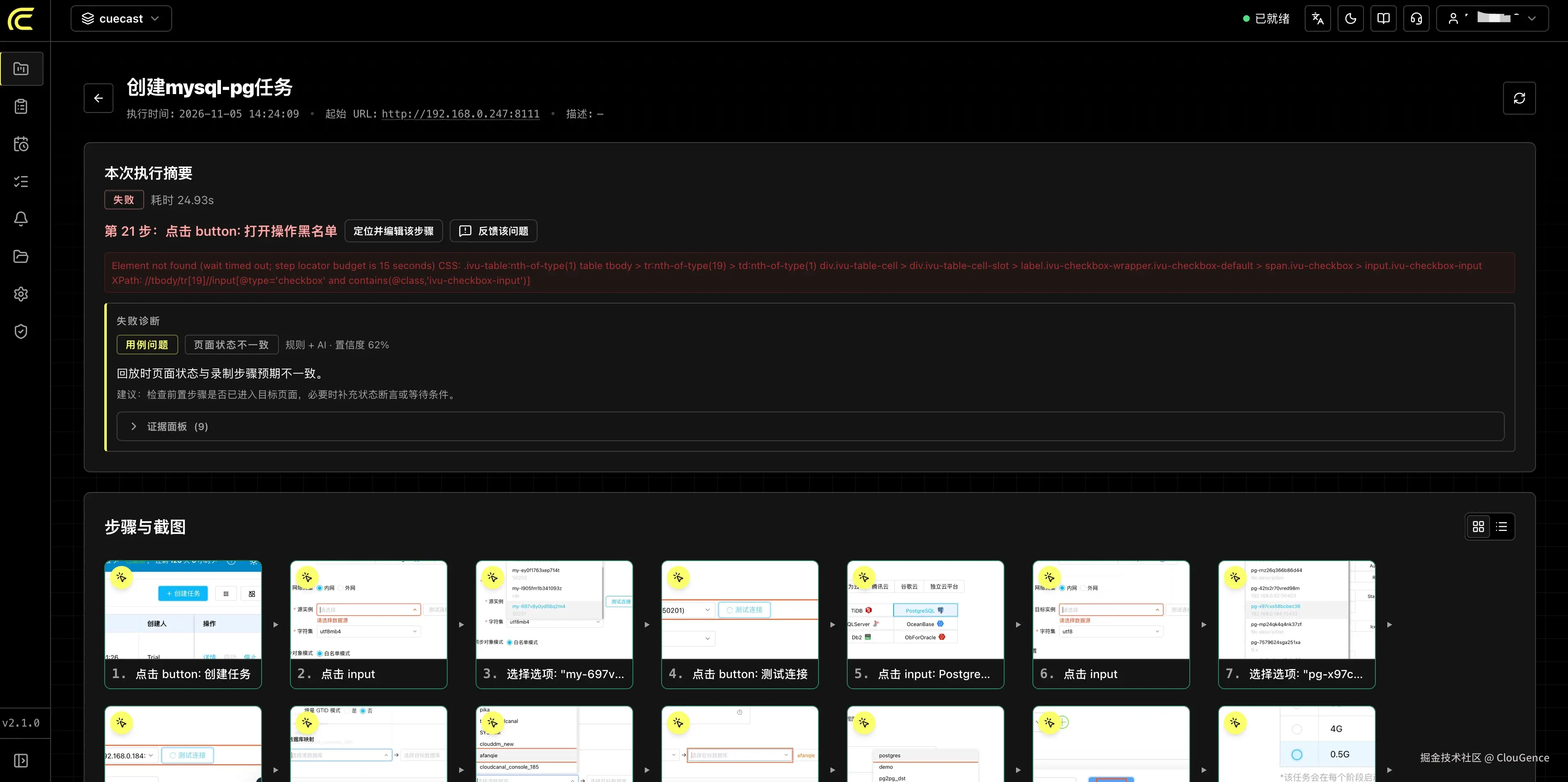
在 CueCast 里,可以从报告的执行状态和截图回看失败步骤当时的页面。这样能判断是页面没有跳转成功,还是已经进入目标页、但没找到后续要操作的元素。
第 2 步:确认目标元素已经加载到页面
打开浏览器开发者工具,在 Elements 面板搜索按钮文本、标签或属性。如果搜不到,元素可能还没加载,或当前页面不对。如果搜得到但测试找不到,再检查定位条件是否一致,以及元素是否藏在 iframe 里。异步请求、懒加载或前端组件都可能让元素晚些出现。
元素迟迟不出现时,先看 Network 面板再翻 DOM:过滤 XHR/Fetch,确认目标数据对应的接口是否发出、状态码是否 2xx、响应体里是否真有目标数据。接口没返回数据,加再长的元素等待也没用,这时要查的是测试数据、登录态和接口依赖。Playwright 可以直接等接口响应:
JavaScript
const resp = await page.waitForResponse(r => r.url().includes('/api/orders') && r.status() === 200);
expect((await resp.json()).items.length).toBeGreaterThan(0);
Selenium 没有内置网络监听,可结合浏览器日志或代理工具抓请求,或在用例里直接调接口做前置校验。
不要一上来就加固定的 sleep(5000)。页面可能 1 秒就准备好,也可能等 5 秒还没好。更好的做法是等一个明确的页面状态,比如"保存成功"提示出现、结果列表加载出来,或提交按钮可以点击。
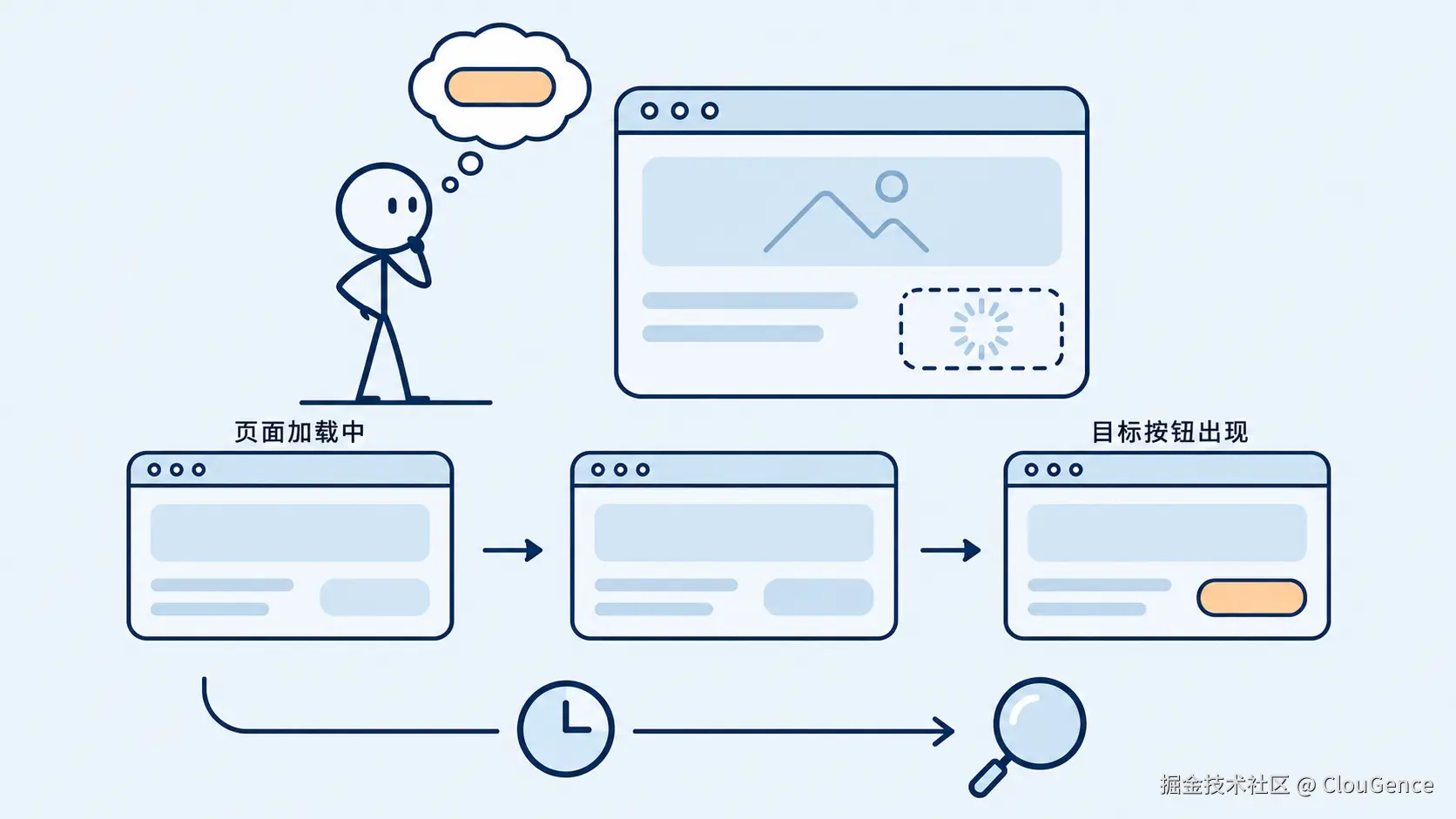
Playwright 示例: 先确认已进入订单列表页,点击搜索后再等目标订单出现。等待标题只说明页面已打开,结果行出现才说明这条查询结果已加载。
JavaScript
import { expect } from '@playwright/test';

await expect(page.getByRole('heading', { name: '订单列表' })).toBeVisible();
await page.getByRole('button', { name: '搜索' }).click();
await expect(page.getByRole('row', { name: /订单 1024/ })).toBeVisible();
Selenium 用显式等待,最多等 10 秒,条件满足立即继续:
Python
from selenium.webdriver.common.by import By
from selenium.webdriver.support import expected_conditions as EC
from selenium.webdriver.support.ui import WebDriverWait

wait = WebDriverWait(driver, 10)
submit = wait.until(
    EC.element_to_be_clickable((By.ID, "submit"))
)
submit.click()
注意两点:element_to_be_clickable 只检查显示和启用,不检查遮挡(见第 5 步);不要同时设较长的隐式等待和显式等待,否则总等待时间难以预测。Playwright 点击前会自动检查可见、稳定、启用且未被遮挡,超时后先看报错是哪项检查没过,不要直接加长超时。
用 CueCast 回放时,也要确认页面已进入要操作的状态。CueCast 会等待页面状态并在需要时重试,能处理一部分加载快慢问题。步骤失败时,看报告的失败截图和错误信息,确认页面状态和目标数据是否已就绪。
第 3 步:改用稳定、唯一的定位方式
优先选择更稳定、也能说明元素用途的定位方式:
-
有语义的角色和名称,例如"保存"按钮;
-
与表单标签关联的字段名称;
-
稳定且唯一的
id、name或专用测试属性,如data-testid; -
结合局部容器缩小范围;
-
必要时再使用 CSS 或 XPath。
例如,在 Playwright 中可以通过按钮角色和名称定位:
JavaScript
await page.getByRole('button', { name: '保存' }).click();如果页面有多个"编辑"按钮,先定位对应的表格行,再在行内找按钮,并确认只匹配到一行:
JavaScript
import { expect } from '@playwright/test';

const row = page.getByRole('row', { name: /订单 1024/ });
await expect(row).toHaveCount(1);
await row.getByRole('button', { name: '编辑' }).click();
匹配数量不是 1 时,先缩小到正确的行或弹窗,不要直接按序号选元素。
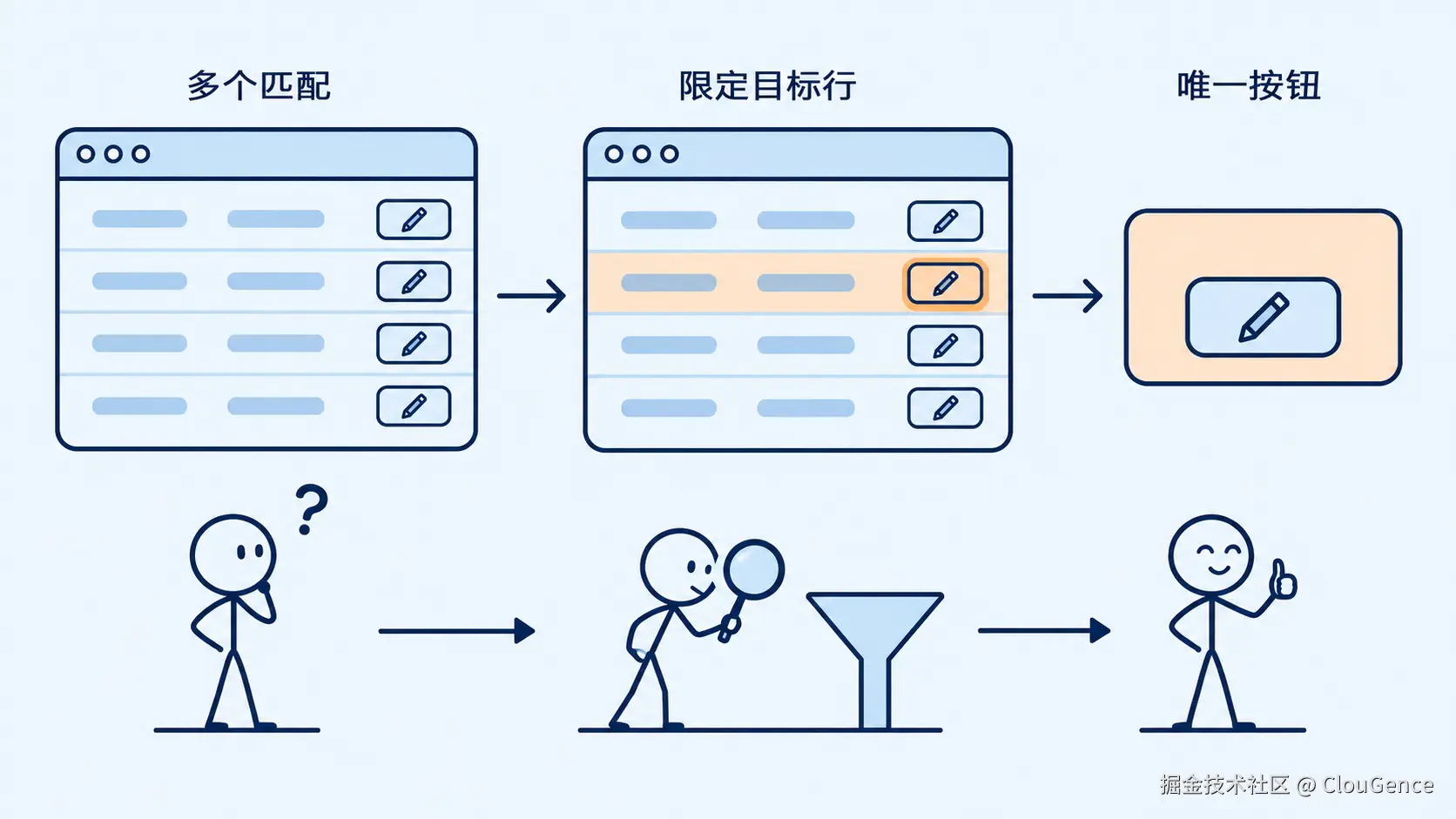
尽量别用很长的 CSS、XPath 路径或 nth-child() 序号。页面只要多了一个容器、调整了层级或换了排序,这些定位方式就可能失效。
如果团队不想手写定位器,可以用 CueCast 在真实产品页面上点选录入操作步骤。录完之后可以查看步骤截图、修改参数或调整顺序。页面有改动时,可以更新受影响的步骤,也可以从已有用例后面接着录。
第 4 步:检查目标元素是否在 iframe 或 Shadow DOM 中
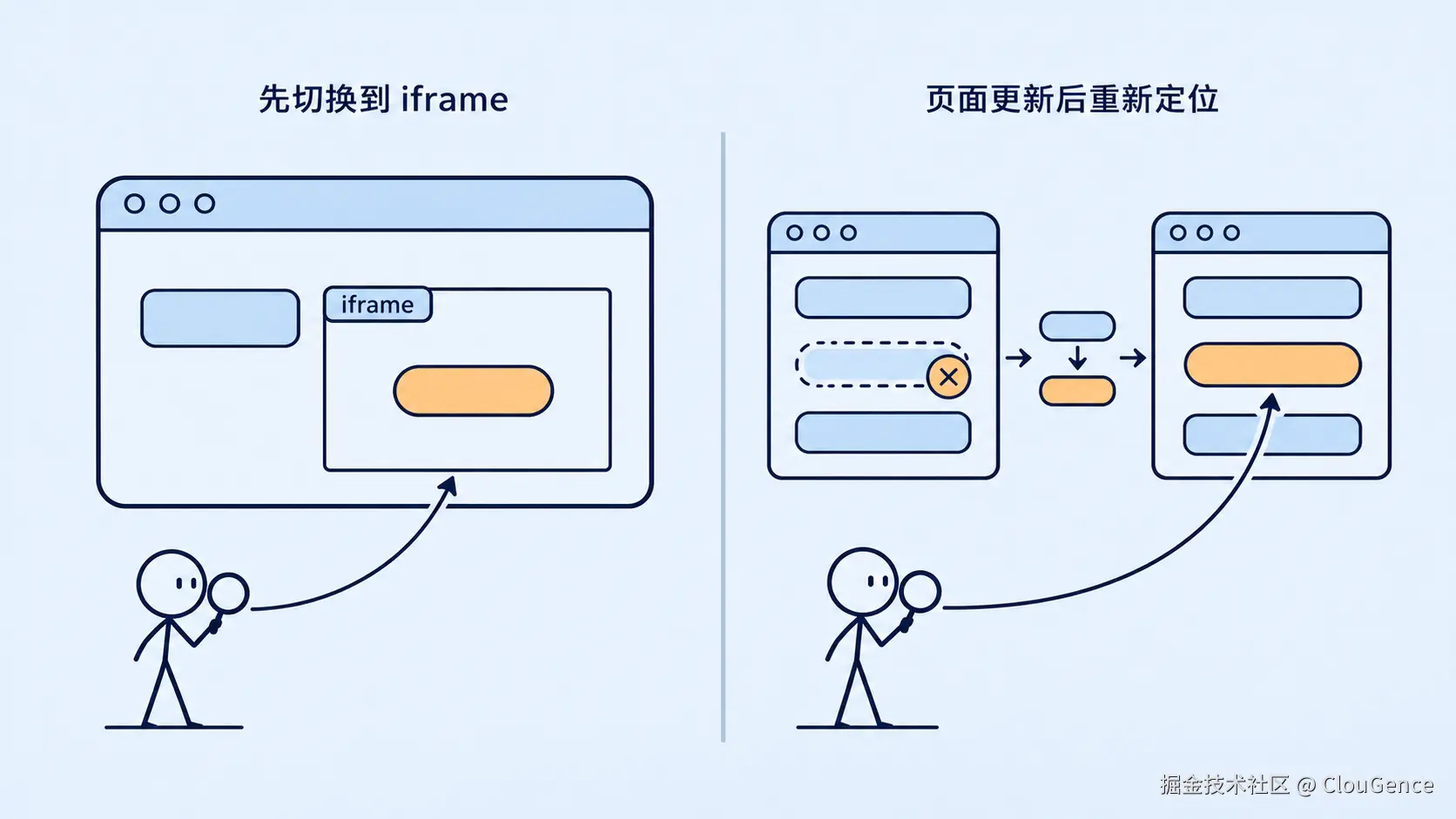
如果开发者工具里能看到元素,但自动化在页面里找不到,检查它是不是在 iframe 里。一个快速判断:在 Console 执行 document.querySelector('你的选择器') 返回 null、但 Elements 面板能搜到,基本就是 iframe 或 Shadow DOM;Elements 里元素上方有 #document 层级说明在 iframe 内,挂在 #shadow-root (open) 下则是开放 Shadow DOM。测试需要先切换到对应的 frame,再查找里面的元素。
Playwright: 用 frame 的稳定属性定位,再找里面的元素:
JavaScript
const paymentFrame = page.frameLocator('iframe[title="支付信息"]');
await paymentFrame.getByLabel('银行卡号').fill('4111111111111111');
Selenium Python: 先切入 iframe,操作后切回主页面:
Python
wait.until(EC.frame_to_be_available_and_switch_to_it(
    (By.CSS_SELECTOR, 'iframe[title="支付信息"]')
))
try:
    driver.find_element(By.NAME, "cardNumber").send_keys("4111111111111111")
finally:
    driver.switch_to.default_content()
组件库或 Web Components 也可能使用 Shadow DOM(影子 DOM)。这时要确认自动化工具能不能找到里面的元素,以及应该怎么访问。例如,Playwright 的普通定位器默认能找到开放的 Shadow DOM 里的元素,但 XPath 找不到;关闭模式的 Shadow DOM 也不支持。
第 5 步:确认元素可见、未被遮挡且可以操作
页面上有这个元素,不代表就能点。Cookie 提示、加载遮罩、抽屉动画或透明浮层,都可能挡住它。有些按钮还要等表单校验通过才会启用。
可以依次检查:
-
目标是否可见、是否启用;
-
页面上是否有遮罩或浮层------在 Console 用
document.elementFromPoint(x, y)看点击坐标实际命中哪个元素,返回的不是目标就说明被挡了; -
动画是否结束;
-
是否需要先滚动到可视区域;
-
点击位置是否落在真正的目标上。
沿用上一步创建的 wait,先等加载遮罩消失,再点按钮:
Python
wait.until(EC.invisibility_of_element_located((By.CSS_SELECTOR, ".loading-mask")))
wait.until(EC.element_to_be_clickable((By.ID, "submit"))).click()
把 .loading-mask、#submit 和按钮文字换成页面里的实际选择器。Playwright 的 click() 本身会检查可见和可操作状态;如果失败信息说元素被遮挡,报错通常会直接给出遮挡元素的选择器,顺着它去等消失或关闭,不要直接加 force: true。
CueCast 回放时主要通过 CDP 操作页面,必要时也会改用 DOM 操作;同时会尝试多个定位信息、等待页面状态,并在需要时重试。如果某一步还是失败,可以看报告和截图:元素是不是被挡住了,页面有没有走到该操作的状态,页面结构有没有变化。这些做法能应对一部分页面改动,但页面或业务流程变了,用例仍可能需要更新。
第 6 步:重新定位页面更新后失效的元素
React、Vue 等页面更新局部内容后,之前找到的元素可能已经失效。如果遇到 stale element(元素已失效)一类报错,先等页面更新完成,再重新找一次目标元素。
Selenium 示例:如果刷新会替换整行,先等旧行从页面移除,再用新的定位条件查找按钮。不要继续操作旧的 WebElement:
Python
old_row = driver.find_element(By.CSS_SELECTOR, "tr[data-order='1024']")
driver.find_element(By.ID, "refresh").click()
wait.until(EC.staleness_of(old_row))

new_row = wait.until(EC.visibility_of_element_located(
    (By.CSS_SELECTOR, "tr[data-order='1024']")
))
new_row.find_element(By.CSS_SELECTOR, "button.edit").click()
Playwright 中优先保留 page.getByRole(...) 这类 Locator,再在页面更新后执行操作;Locator 会在执行时重新查找当前页面中的匹配元素。不要把旧的 ElementHandle 当成可长期复用的引用。排查这类问题建议开 trace:npx playwright test --trace on,失败后用 npx playwright show-trace trace.zip 回看每一步的 DOM 快照、网络和控制台,比只看截图信息量大得多;Selenium 侧可在失败钩子里保存 page_source 和截图,便于比对 DOM 变化。
如果导航栏、弹窗和列表里都有同样的文字,不要直接选第一个匹配项。先确定目标在哪个区域,再到那个区域里找;不然测试即使通过,也可能点错地方。
修好后怎么避免再次失败?
修改定位或等待条件后,重新运行用例,并检查业务结果。例如,点击"提交"后要确认订单已生成或成功提示已出现,不能只确认按钮能点击。
页面改版导致用例失败时,如果用的是 CueCast,就在报告中找到对应步骤,查看截图并更新受影响步骤。需要补录时,可以从原用例后面继续录。使用 Playwright、Selenium 等脚本工具时,把验证有效的定位方式、等待条件和结果检查留在用例里。
仍定位不到元素时怎么办?
如果按上面的步骤还是找不到元素,准备好下面这些信息方便一起复现和排查:
-
使用的自动化工具和版本;
-
完整报错信息;
-
失败时的页面截图和当前 URL;
-
目标元素所在区域,以及使用的定位方式;
-
问题是每次都发生,还是偶尔发生。
如果你用的是 CueCast,可以附上失败步骤的执行记录和截图,联系我们获取技术支持,我可以帮你一起看看是定位方式、等待时机,还是页面或 frame 不对。