文章目录
引言
在内容管理系统领域,WordPress凭借其模块化架构和开放性接口构建了独特的技术生态。尽管官方提供的模板库和插件体系能够满足基础建站需求,但当项目进入品牌视觉系统集成、用户行为模式适配等高阶阶段时,常规配置方案往往难以支撑定制化需求的实现。本文将深入解析主题文件结构改造、动态内容渲染机制优化等核心开发技术,帮助开发者突破功能模块的表层应用,实现网站形态的深度重构。
技术实现层面,阐述基于Nginx的反向代理方案配置要点,通过搭建安全隧道实现本地开发环境与线上测试环境的双向数据同步。该方案不仅能突破防火墙限制完成远程调试,更可模拟真实网络环境下的加载表现,为响应式设计验证和性能优化提供可靠测试依据。配套的代码片段和部署脚本将系统化展示从环境搭建到功能验证的完整实施路径。
一、理解WordPress页面与文章的区别
在深入自定义之前,首先要明确WordPress页面和文章的区别。
- 文章(Posts): 动态内容,按时间顺序排列,通常用于博客、新闻等需要频繁更新的内容。文章采用标签(Tags)和分类(Categories)进行组织。
- 页面(Pages): 静态内容,通常用于"关于我们"、"联系我们"、"服务"等不太需要频繁更新的内容。页面没有时间顺序,通常采用层级结构进行组织。
了解这些区别有助于你合理选择使用页面还是文章,以及如何组织你的内容。
二、主题与模板层级:自定义的基础
WordPress的显示结构基于主题和模板层级。主题决定了网站的整体外观,而模板则决定了特定类型内容的显示方式。
- 主题(Theme): 包含了所有样式表、脚本、模板文件以及其他资源,定义了网站的整体风格。
- 模板层级(Template Hierarchy): WordPress会根据不同的页面类型,自动选择相应的模板文件。例如,首页、单页文章、存档页、搜索结果页等都有对应的模板文件。
要自定义页面和文章的显示方式,你需要了解主题的模板层级,并修改或创建相应的模板文件。
三、自定义页面模板:打造专属页面风格
自定义页面模板是打造专属页面风格的关键。
- 复制现有模板: 首先,在主题目录中找到与你想要修改的页面类型对应的模板文件(例如
page.php)。复制该文件,并重命名,例如custom-page.php。 - 修改模板文件: 修改
custom-page.php文件,根据你的需求调整布局、样式、内容等。 - 在页面编辑界面选择模板: 在WordPress后台,编辑你想应用自定义模板的页面。在"页面属性"的"模板"选项中,选择你创建的
custom-page.php模板。
通过这种方式,你可以为不同的页面创建不同的布局和样式,打造出独一无二的页面风格。

四、自定义文章模板:打造个性化文章呈现
与自定义页面模板类似,你也可以为不同的文章创建不同的模板。
-
复制现有模板: 在主题目录中找到
single.php文件,复制并重命名,例如single-custom.php。 -
修改模板文件: 修改
single-custom.php文件,根据你的需求调整文章的布局、样式、内容等。 -
使用自定义文章模板:
有两种方式使用自定义文章模板:
- 全局应用: 修改主题的
functions.php文件,使用add_filter()函数,修改template_include过滤器,全局应用自定义模板。 - 针对特定文章: 使用自定义字段(Custom Fields)或自定义文章类型(Custom Post Types)来标记哪些文章需要使用自定义模板。然后,在
single.php文件中,根据自定义字段或自定义文章类型的判断,加载相应的自定义模板。
- 全局应用: 修改主题的
五、使用自定义字段和元数据:增强内容灵活性
自定义字段(Custom Fields)和元数据(Metadata)允许你在文章和页面中添加额外的字段,存储更多信息。这极大地增强了内容灵活性。
- 自定义字段插件: 常用的自定义字段插件包括Advanced Custom Fields (ACF)、Meta Box等。这些插件提供了可视化的界面,方便你创建和管理自定义字段。
- 使用自定义字段: 在创建或编辑文章和页面时,你可以使用自定义字段插件添加额外的字段,例如"作者简介"、"产品价格"、"特色标签"等。
- 在模板中显示自定义字段: 在模板文件中,你可以使用
get_post_meta()函数获取自定义字段的值,并在页面或文章中显示。
六、利用WordPress钩子:扩展主题功能
WordPress钩子(Hooks)允许你无需修改主题文件,就能扩展主题功能。
- 动作钩子(Action Hooks): 允许你在特定事件发生时执行自定义代码。例如,在文章内容之前添加自定义代码。
- 过滤器钩子(Filter Hooks): 允许你修改WordPress的默认行为。例如,修改文章标题、文章内容等。
通过使用钩子,你可以实现各种自定义功能,而无需担心主题更新导致修改失效。
七、使用高级自定义字段类型:提升用户体验
高级自定义字段类型可以提升用户体验,让内容编辑更加方便快捷。
- 图片选择器: 方便上传和选择图片。
- 颜色选择器: 方便选择颜色。
- 日期选择器: 方便选择日期。
- WYSIWYG编辑器: 提供可视化的编辑界面。
- 关系型字段: 允许关联不同的文章或页面。
八、远程访问本地WordPress站点
在本地开发和调试WordPress站点时,我们常常需要让朋友或同事远程访问我们的站点进行预览或测试。由于本地站点通常处于内网环境,无法直接从外部网络访问,这时就需要用到内网穿透工具。一个不错的选择是cpolar。
下面是安装cpolar步骤:
Cpolar官网地址: https://www.cpolar.com
Windows系统直接下载客户端后,解压后双击安装包一路默认安装即可。
linux系统支持一键自动安装脚本:
shell
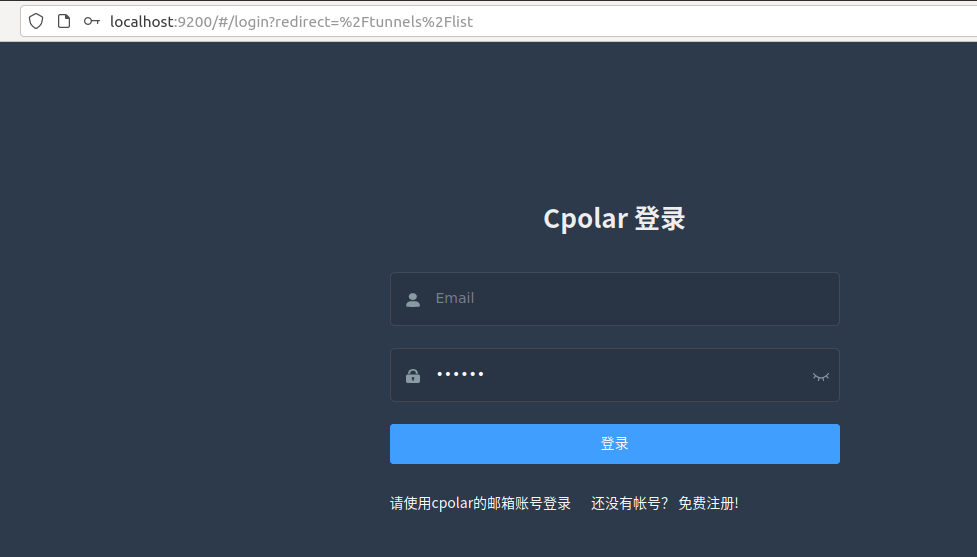
sudo curl https://get.cpolar.sh | shCpolar安装和成功启动服务后,在浏览器上输入主机IP加9200端口即:【http://localhost:9200】访问Cpolar管理界面,使用Cpolar官网注册的账号登录,登录后即可看到cpolar web 配置界面,接下来在web 界面配置即可:
配置公网地址:
登录cpolar web UI管理界面后,点击左侧仪表盘的隧道管理------创建隧道:
- 隧道名称:可自定义,注意不要与已有的隧道名称重复
- 协议:http
- 本地地址:8080
- 域名类型:随机域名
- 地区:选择China Top
点击创建:
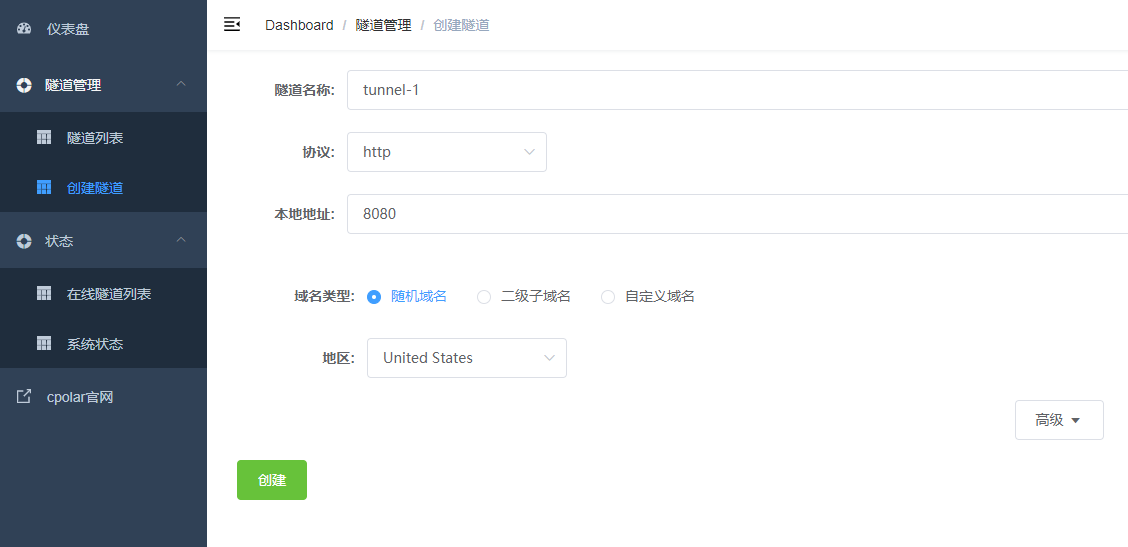
当隧道创建成功后,就可以在状态------在线隧道列表,查看到刚刚创建的隧道。有生成相应的公网地址,复制并且使用,就可以实现公网访问内网服务。
需要注意的是,使用免费的cpolar所生成的公网地址为随机临时地址,24小时内会发生变化,对于需要长期远程访问的用户来讲不方便。不过我们可以为其配置固定的公网二级子域名,同时提高带宽。
九、注意事项与最佳实践
- 备份主题文件: 在修改主题文件之前,务必备份,以防万一。
- 使用子主题: 为了避免主题更新导致修改失效,建议使用子主题。
- 代码规范: 编写清晰、规范的代码,方便维护和调试。
- 优化性能: 避免使用过多的自定义字段和复杂的设计,以提高网站性能。
- 兼容性测试: 在不同浏览器和设备上测试网站的兼容性。
总结
要实现WordPress内容展示的定制化开发,建议深入掌握主题框架和模板继承体系。通过模板覆盖、元字段扩展及钩子系统整合等技术手段,可突破传统功能限制,打造符合品牌定位的数字交互平台。在技术实施层面,建议通过子主题机制隔离代码变更、搭建Git版本控制系统、制定标准化的开发文档规范等工程化方法,以保障项目演进过程中的稳定性与可维护性。