
目录
[安装 git](#安装 git)
[创建仓库 && 如何在Linux远端服务器上部署仓库](#创建仓库 && 如何在Linux远端服务器上部署仓库)
[git 操作三板斧](#git 操作三板斧)
[什么是git & gitee & github](#什么是git & gitee & github)
[git 三板斧的本质](#git 三板斧的本质)
[.gitignore 是什么](#.gitignore 是什么)
安装 git
如果是在centos下安装git的话,我们可以直接使用yum安装:
sudo yum install -y git
创建仓库 && 如何在Linux远端服务器上部署仓库
创建仓库
首先我们打开gitee,如下图:
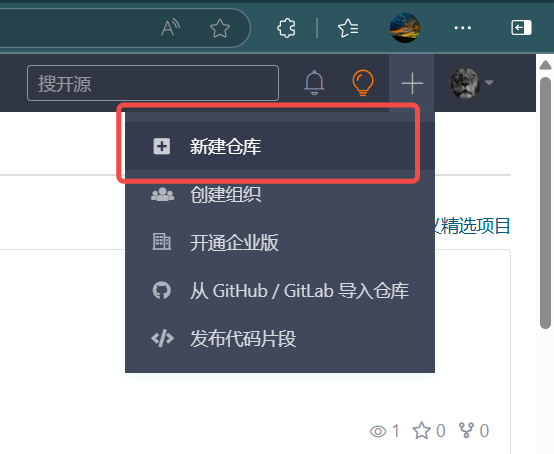
先是打开个人主页,然后点击新建仓库
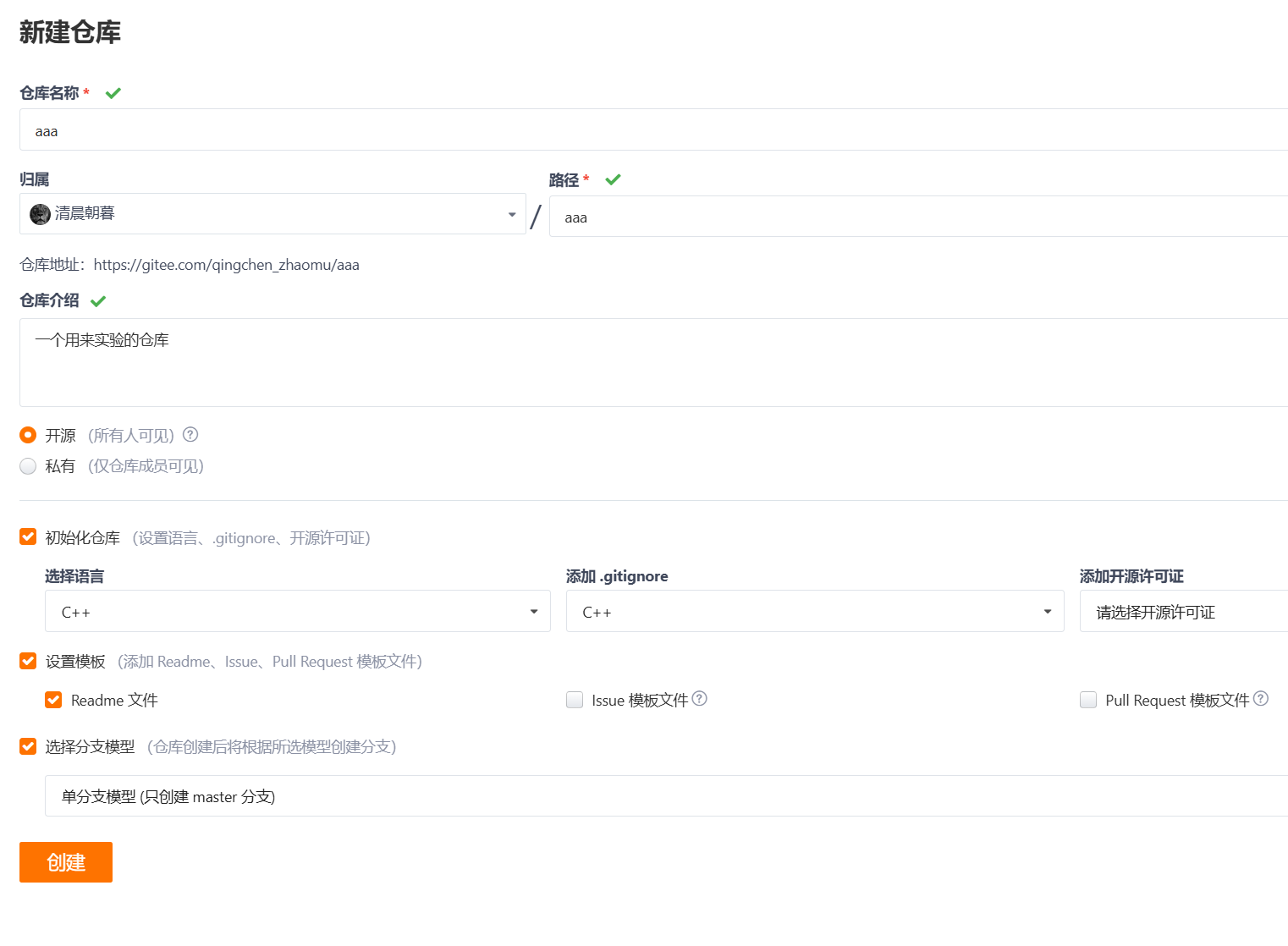
然后我们可以按照上面的配置来配置自己的仓库
需要说明的一点是,一,初始化仓库中的语言填你们自己所学的语言,或者是你要放在这个仓库中的项目主要使用的语言
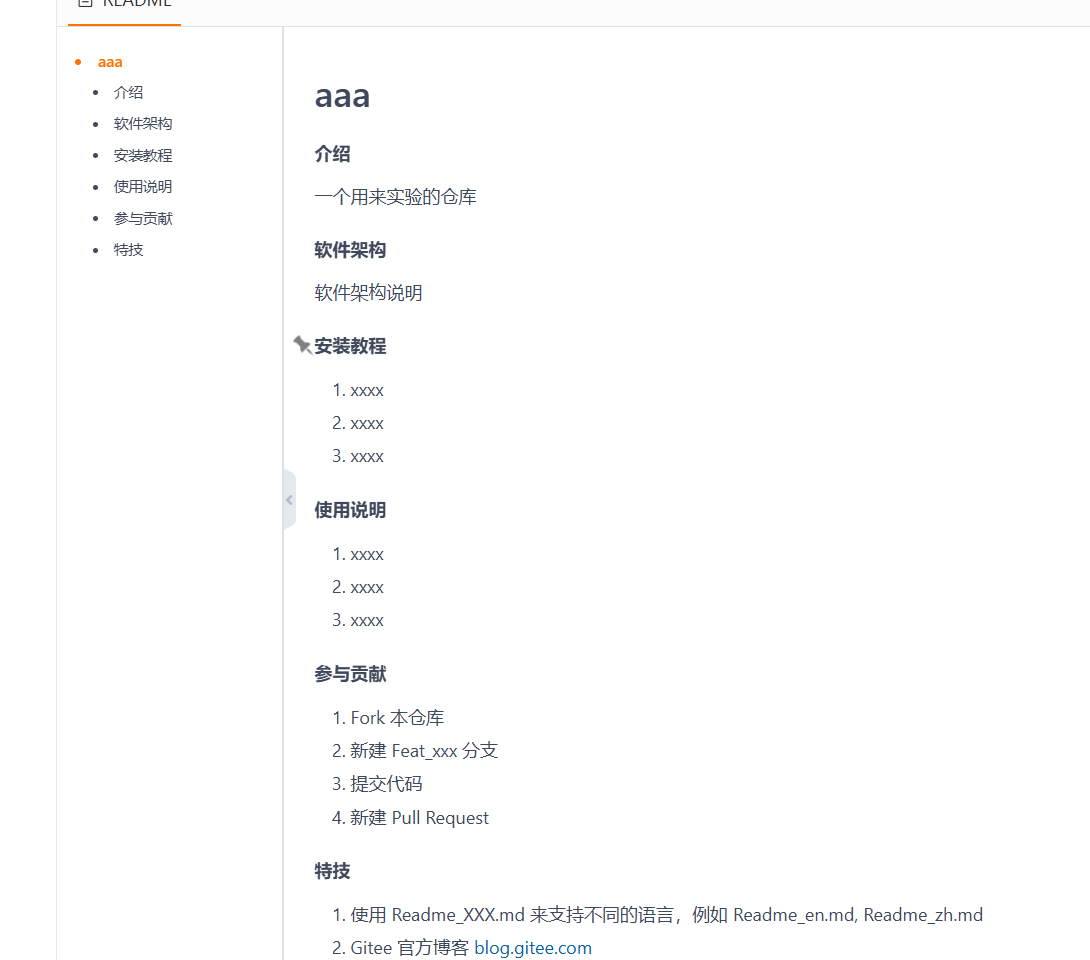
第二,设置模板中选择的readme文件,相当于一个介绍说明,虽然是需要我们自己后面去完善的,大体样式如下:
最后是分支模型,其实如果是你一个人的仓库的话,就选单分支,因为多分支或其他基本都是大项目才需要用到的,这里也不做解释,因为今天这篇博客的主要目的就是教会大家如何简单部署与使用 git
部署
我们刚创建好仓库之后,会出现这样一个界面,如下图:
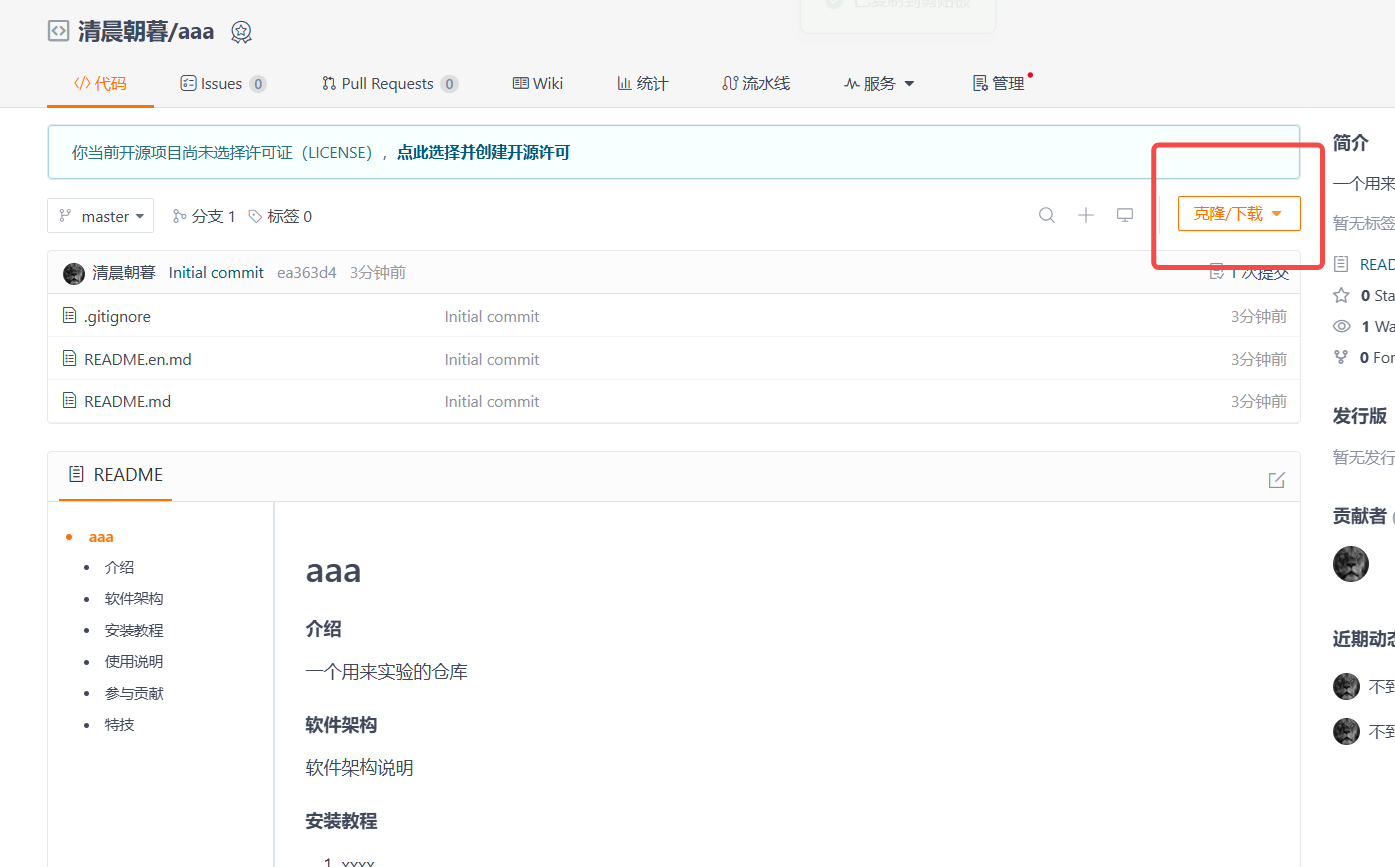
我们可以看到最右边有一个克隆/下载的按键,我们点击他:
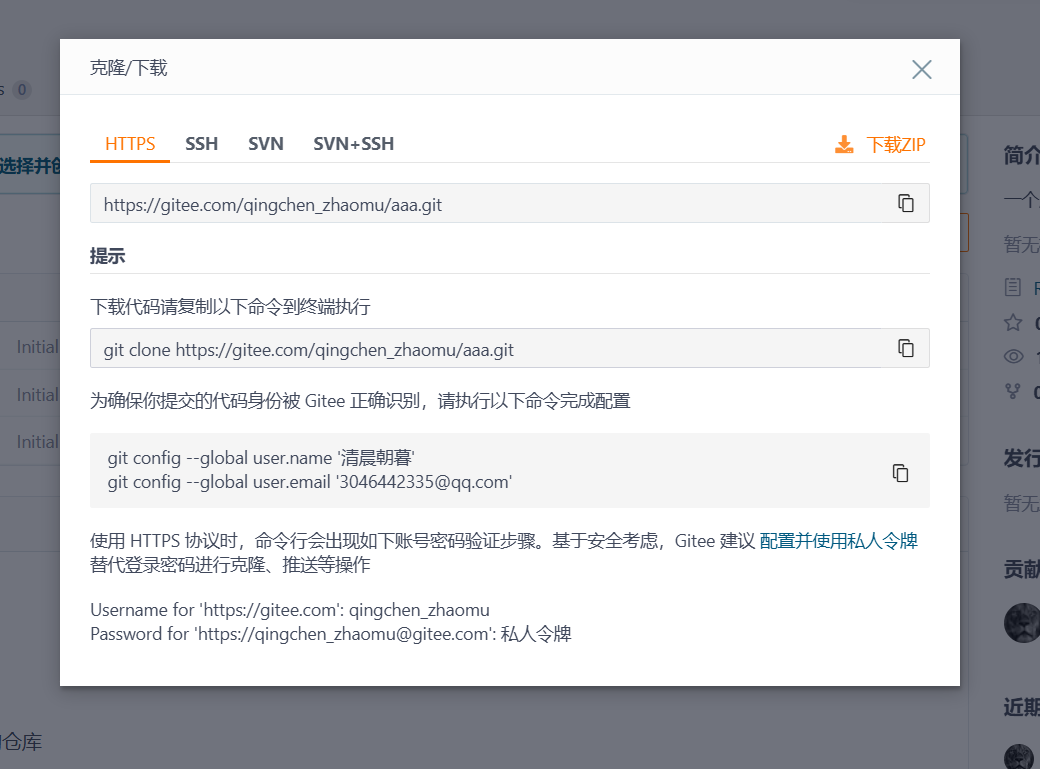
接着会弹出来这一样一个东西,这其实就是在教你如何在Linux云服务器上部署了,我们一个一个来讲:
其实真正需要我们做到的操作就两个:


按照这个顺序依次在命令行中粘贴这两个命令
第一个其实是确认你的用户名和邮箱
而第二个就是 git clone 加网址,只不过gitee这个网站比较好,直接提供了完整的给你复制粘贴
通过这两个步骤,我们就能够在Linux远端机器上成功部署仓库了
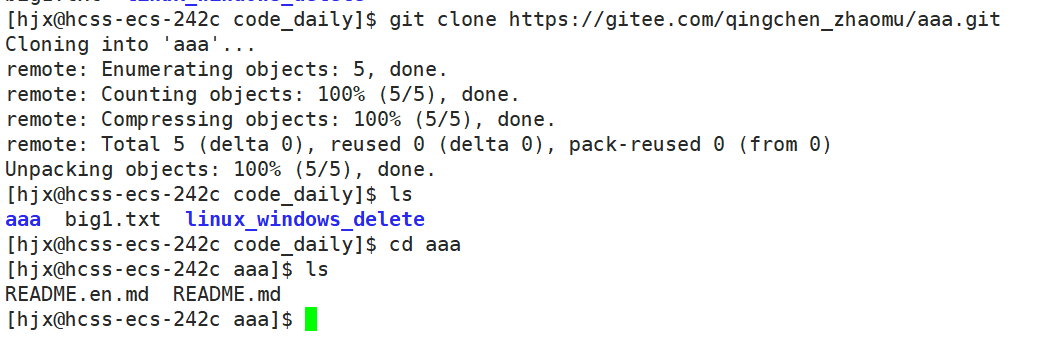
(由于主包之前已经验证过用户名和邮箱了,所以这里就没有这一步)
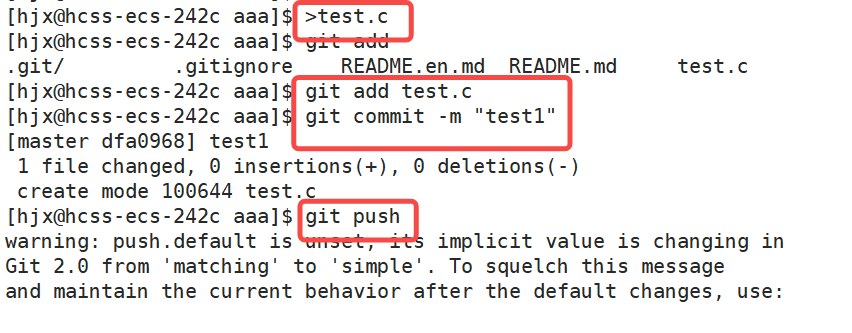
而接下来的part,则是进行 git 上传文件的主要操作
git 操作三板斧
git add 文件名 / git add .
git commit -m "日志"
git push
接下来我们就来详细讲一讲操作细节(至于本质我们会放到下文进行讲解)
先是git add,首先我们可以指定某一个文件进行add,当然也可以选择第二种, . 就代表所有能add的文件
接着是git commit,这里我们一定要带上-m选项,而且后面的日志内容必须要写,不能为空
最后就是git push,直接用即可,用完之后要输入你在gitee上的用户名和密码
什么是git & gitee & github
我们来讲一个小故事,小a是一个同学,临近期末,他需要交实验报告给老师
有一天,小a把项目做完了,然后交给老师进行查看,但是老师说这个不行,打回去重做
接着是第二次,第三次,第四次,最后面老师在看到第四次的成品之后,灵机一动,突然觉得第一次的结果最好看,所以就和小a说把第一次的拿来做成果就好了
但是这时候小a就犯难了,因为他并没有保存之前的几版
小 w 知道了这件事情之后,就学聪明了,他每一次给老师交完实验报告之后都会将这一版的实验报告放进一个文件夹里面,最后当他遇到和小a同样的问题的时候,他就能从容应对了
后来,他就想着能不能写一个软件,来帮助全班甚至是全校的同学管理他们的实验报告
当他写好之后,就在校园墙上说,只要下载这个软件的安装包,就能下载使用了
但是后来他又想这样太挫了,所以又专门写了一个网站在远端管理,并且连上网络才能使用
现在我们将角色代入一下
第一处标红的地方,那个软件就是我们的git
第二处标红的地方,就是gitee(github同理)
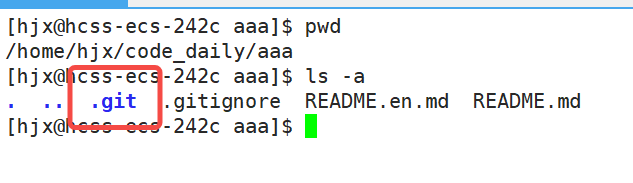
我们看到上面这张图,这是前文我们将远端仓库部署在Linux云服务器之后的样子,我们可以看到,这里面是有一个隐藏文件的,叫做 .git,这其实就是一个本地仓库,也就是说,git 其实可以不联网,像一个单机游戏一样在本地就能管理文件
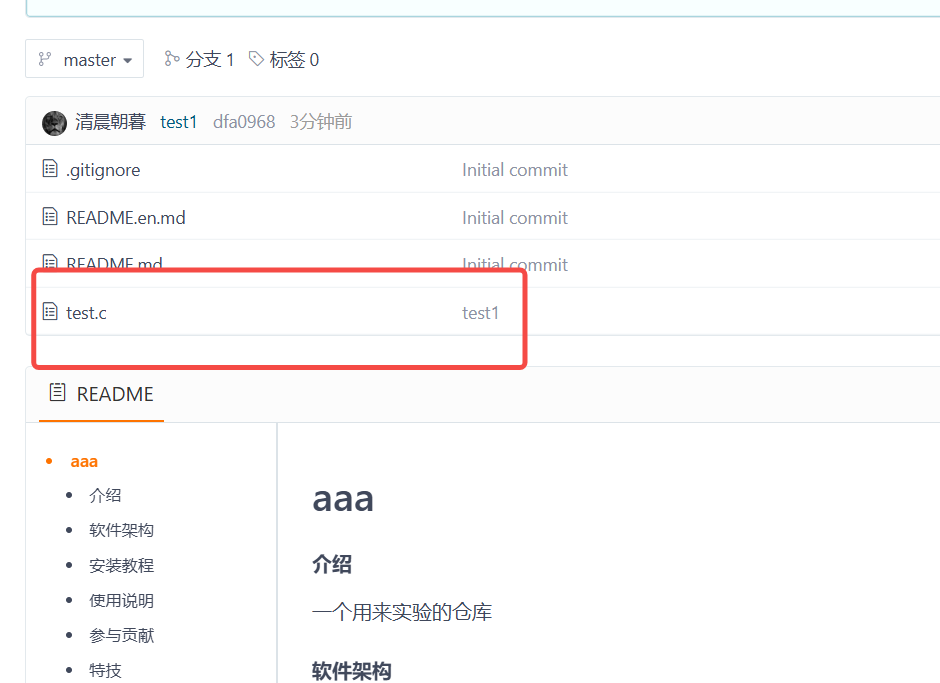
而当我们上传了一个文件之后,我们在gitee上就能看到(前提是push,否则就看不到):
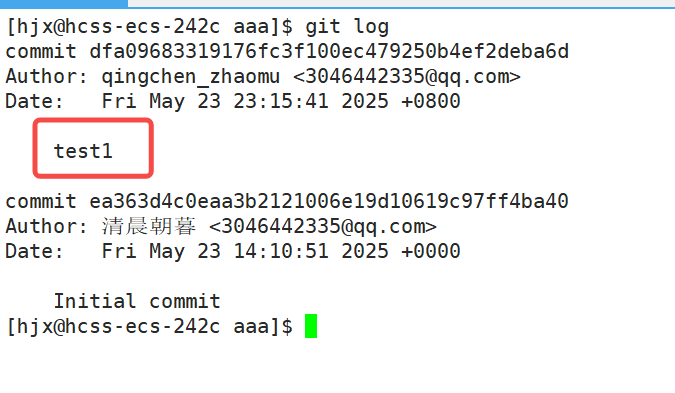
而我们在本地也能通过查看日志来查看上传记录:
git 三板斧的本质
我们可以想象有三个仓库
第一个是暂存区,当我们git add 之后文件就会被放到这里面
其实这个是方便我们反悔用的,如果你有一些很挫的操作也上传上去了,即使是git commit,也会被人看到,因为有日志,而当我们放在add这个暂存区里面的时候,我们是可以通过git reset进行回退的
第二个是仓库,我们git commit之后文件就会被放到这个地方,方便本地管理
最后,就是远端仓库了,git push之后就会来到这里,我们在gitee上就能看到对应的信息了
.gitignore 是什么
我们再次看看仓库下有什么文件:
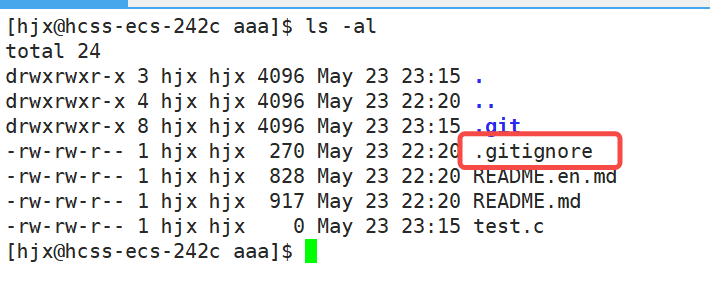
我们会看到有一个.gitignore 文件,这个文件是干什么的呢?
首先我们需要明白一个情景,当我们编译完了文件之后,会有很多奇奇怪怪的文件,这点如果你在vs2019或者2022上面编写过代码应该有看到过:
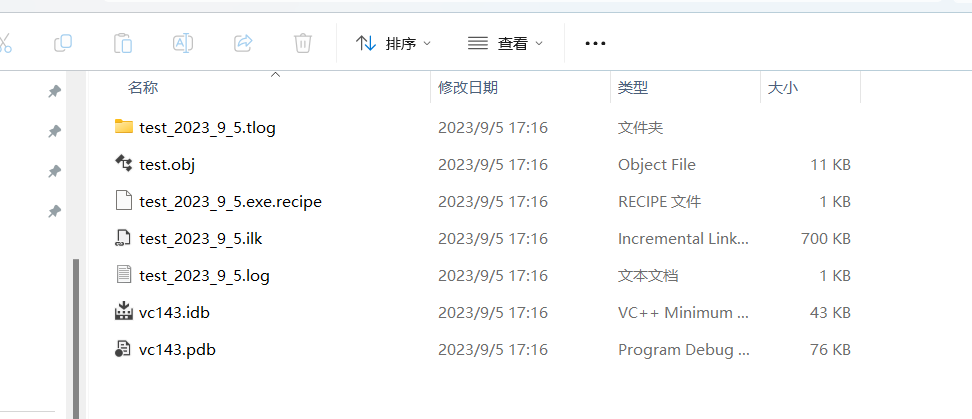
比如上图这种
但其实很多文件我们是并不需要的,我们真正需要管理的是我们的代码,.cpp、.c、.h、makefile这样的文件,其他像.obj,.log这些我们都是不需要的
而我们的 .gitignore 就是负责过滤这些文件的
我们可以用vim打开 .gitignore 看看
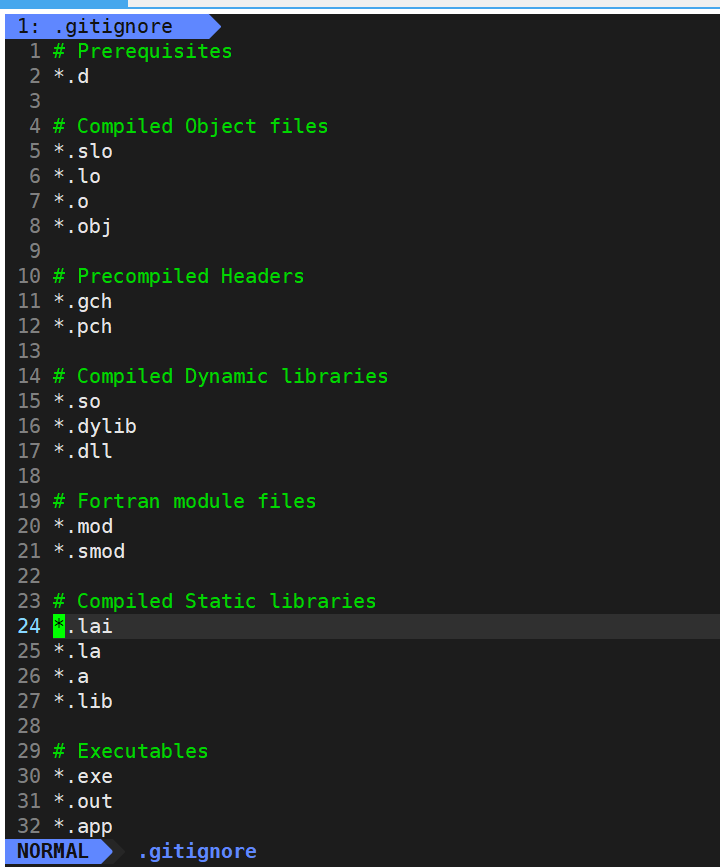
我们可以看到,里面都是一些文件后缀名,这也就意味着,如果是符合上面列出来的文件,统统会被拦下不给上传,因为这些文件是被ignore(忽略)的
结语
这篇文章到这里就结束啦!!~( ̄▽ ̄)~*
如果觉得对你有帮助的,可以多多关注一下喔