传统上,您可以使用 iTunes 将文件从 PC 传输到 iPhone,但现在,使用 iTunes 已不再是唯一的选择。现在有多种不同且有效的方法可以帮助您传输文件。在今天的指南中,您可以找到 8 种使用或不使用 iTunes 传输文件的方法,包括您的联系人、照片、视频、文档等。
第 1 部分:使用 iTunes 将文件从 PC 传输到 iPhone
虽然现在有更新的方法,但 iTunes 仍然是同步文件的可行选择,尤其是在 PC 和 iOS 设备之间同步下载的音乐和视频等媒体。如果您想将文件从 PC 传输到 iPhone,可以使用iTunes 。
方法如下:
**步骤1:**请在PC上下载并安装iTunes,然后通过USB连接您的iPhone。如果您已安装iTunes,请打开它并直接连接您的iPhone。
步骤 2: 如果出现提示,请在 iPhone 上选择"信任此电脑 "并输入密码。在 iTunes 中,依次点击"帐户 ">"授权 ">"授权此电脑"。
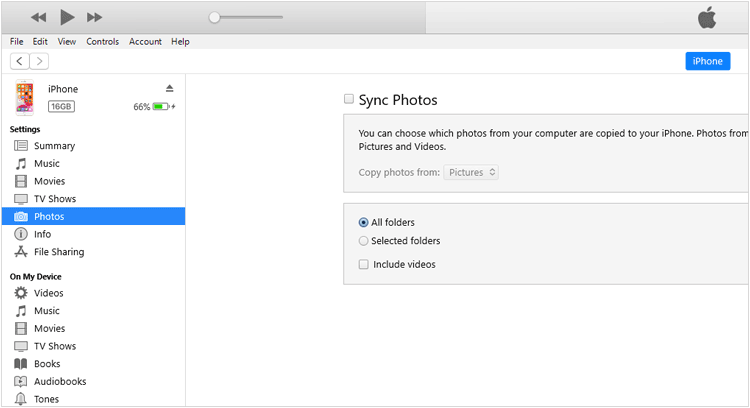
**步骤3:**在iTunes中,点击左上角附近的设备图标,选择你的iPhone。在左侧边栏中,选择要传输的内容类型(例如,音乐、电影、电视节目、照片或书籍)。
步骤4: 勾选"同步内容类型 "旁边的复选框,然后选择要同步的特定文件或文件夹。最后,点击右下角的"应用 "或"同步"即可开始传输。
提示: iTunes 工具无法备份您的 iPhone,因为发生错误?您可以轻松修复它。
第 2 部分:无需 iTunes,即可将文件从计算机传输到 iPhone
对于那些喜欢在不使用 iTunes 的情况下将文件从 PC 传输到 iPhone,或者传输不易被 iTunes 管理的文件类型的用户,有 7 种出色的替代方案可供选择。
2.1 使用 Apple 设备应用程序
对于运行 Windows 10 或更高版本的 Windows 用户,Apple Devices 应用程序旨在取代 iTunes 进行设备管理,提供更简化的同步和备份体验。
以下是通过此应用程序将文件从 Windows PC 传输到 iPhone 的方法:
**步骤 1:**从 Microsoft Store 下载并安装 Apple Devices 应用程序。然后通过 USB 将 iPhone 连接到 PC。
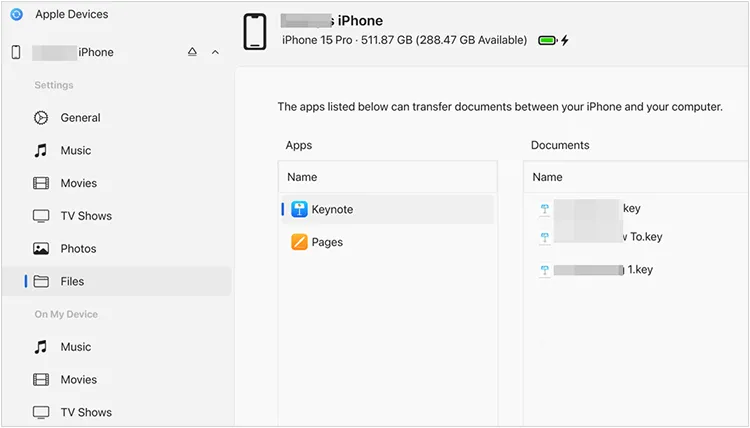
步骤 2: 打开"Apple 设备"应用。你的 iPhone 应该会出现在侧边栏中。然后点击左侧面板上的"文件"。你将看到 iPhone 上安装的应用列表。
**步骤3:**现在,将文件从Windows PC拖到支持这些文件的应用程序。接下来,文件将被传输到您的iPhone。
2.2 使用 iReaShare iPhone 管理器
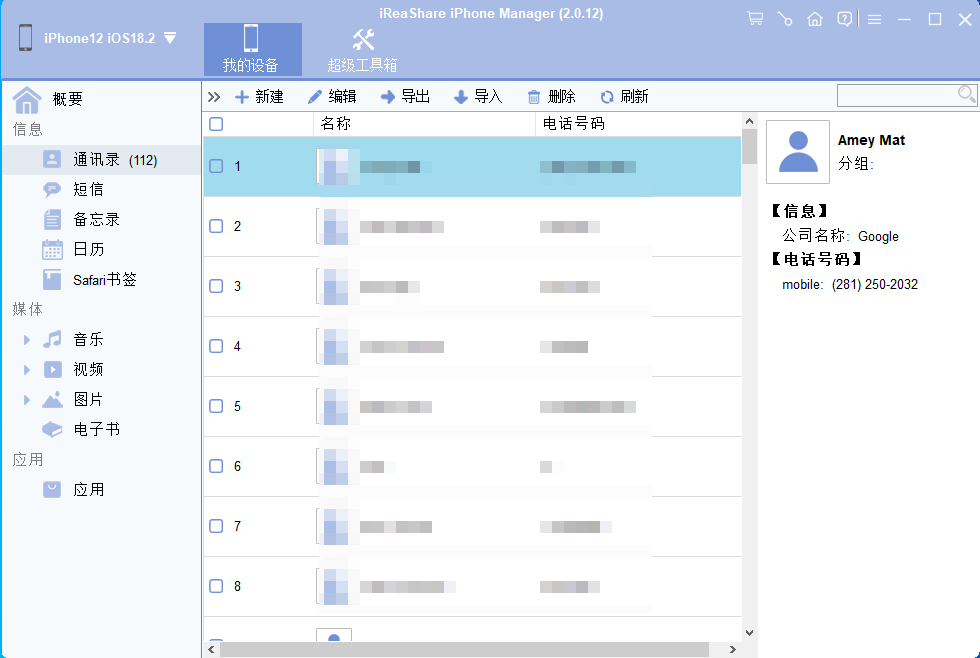
如果您不喜欢使用 iTunes 或 Apple 设备,可以考虑使用iReaShare iPhone Manager ,这是一款灵活的文件管理程序。您可以将联系人、日历、书签、文档,甚至 iTunes 备份文件从电脑导入到 iPhone。
iReaShare iPhone Manager的主要功能:
* 轻松在您的 PC 和 iPhone 之间传输各种文件。
* 允许您在计算机上预览您的 iPhone 数据,并直接管理它。
*将您的 iPhone 数据备份到您的计算机而不会丢失它。
* 将备份文件从您的计算机恢复到您的 iOS 设备,而不会覆盖您现有的文件。
* 支持联系人、照片、视频、音乐、电子书等的选择性传输。
* 高度兼容 iOS 5.0 及以上版本,包括 iOS 18。
* 可在 Windows 7/8/10/11 和 Mac OS X 10.9 或更高版本上运行。
下载 iReaShare iPhone Manager。
下载 Win 版下载 Mac 版
以下是使用 iPhone 管理器将文件从计算机传输到 iPhone 的方法:
**步骤1:**在您的计算机上安装iReaShare iPhone Manager,并通过USB将您的iPhone连接到计算机。
第 2 步: 连接后,选择要传输的文件类型,然后单击"导入 "从计算机中选择文件。
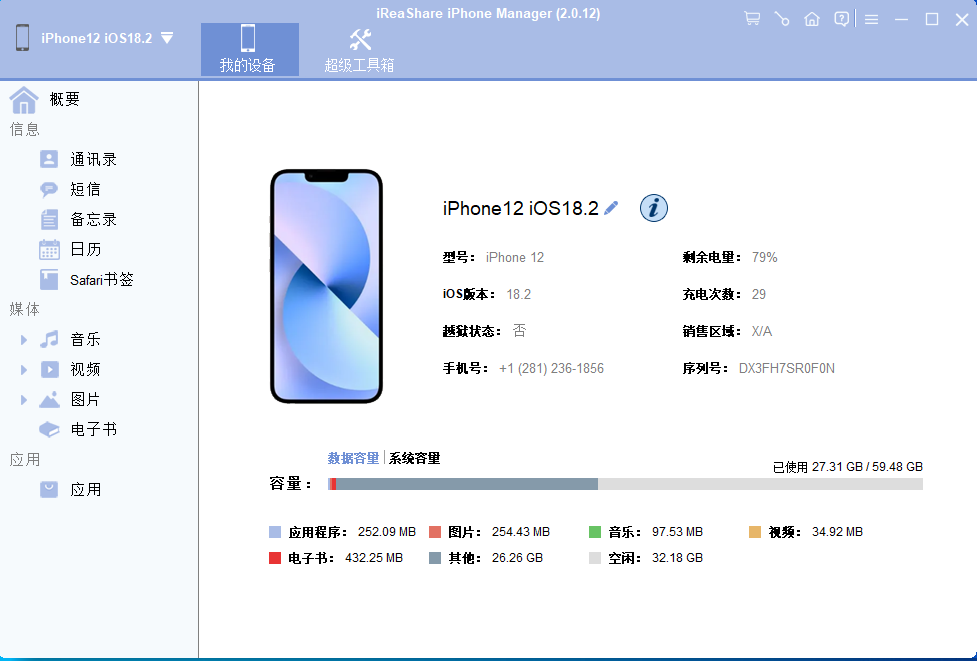
步骤3: 单击"打开 "将文件传输到您的iPhone。然后,您可以直接在iOS设备上访问它们。
2.3 使用 iCloud Drive
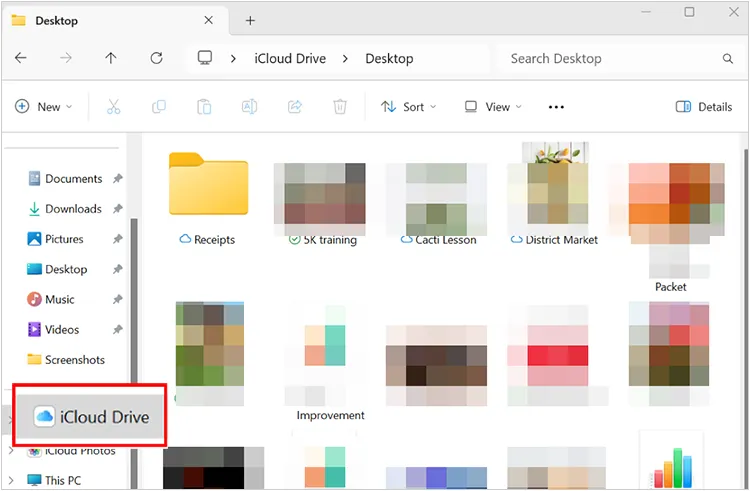
iCloud Drive 是 Apple 的云存储服务,可方便地在所有 Apple 设备和 PC 之间传输照片、文档和其他文件。
以下是使用 iCloud Drive 将文件传输到 iPhone 的方法:
步骤 1: 在您的 iPhone 上,前往**"设置** ">" 您的姓名 ">" iCloud ">" iCloud Drive ",并确保它已打开。
**第 2 步:**在您的 PC 上,从 Microsoft 网站下载并安装适用于 Windows 的 iCloud ,然后使用您的 Apple ID 登录。
**步骤 3:**安装后,iCloud Drive 将作为文件夹出现在您的 PC 上的文件资源管理器中。
步骤 4: 将文件从电脑拖放到 iCloud Drive 文件夹中。之后,你就可以在 iPhone 的" iCloud Drive "下的"文件"应用中访问这些文件了。
2.4 使用 Google Drive
对于跨平台文件传输,Google Drive 提供了强大且广泛使用的云存储解决方案。只要您的 Google 帐户中有足够的云存储空间,您就可以通过无线方式将文件从 PC 上传并同步到 iPhone。
步骤如下:
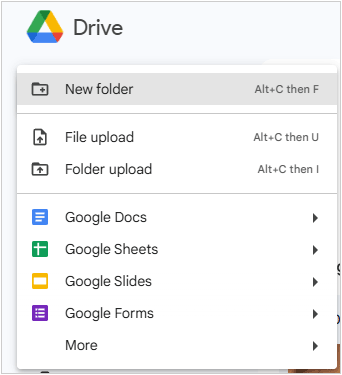
**步骤 1:**在您的电脑上,打开您的网络浏览器,转到 Google Drive,然后上传您想要传输的文件。
**第 2 步:**在 iPhone 上,从 App Store 下载并安装 Google Drive 应用。接下来,使用您在 PC 上使用的 Google 帐户登录。
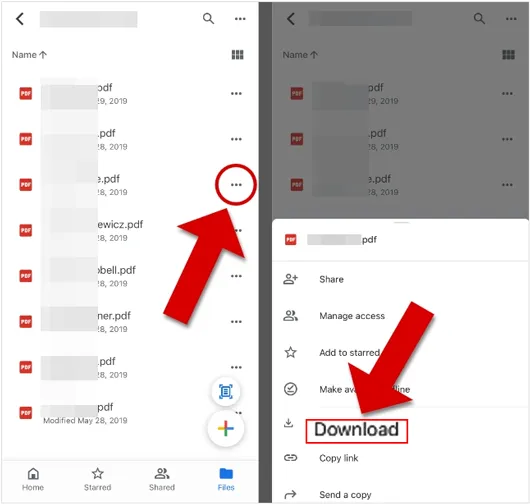
**步骤 3:**在 iPhone 上打开 Google Drive 应用,您会发现上传的文件可随时在其他应用中查看、下载或打开。
2.5 使用电话链接
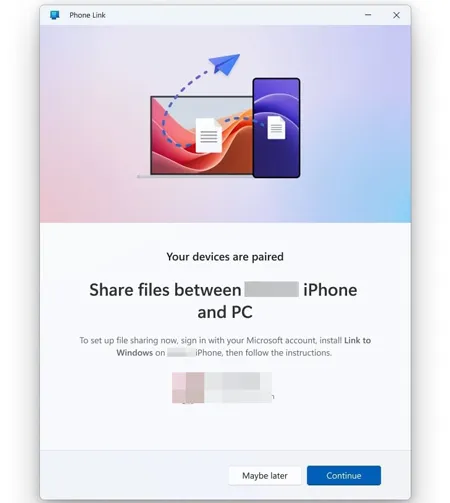
Windows 上的 Phone Link(原名 Your Phone 应用)支持部分文件传输功能,主要侧重于照片传输。此外,它还支持运行 iOS 16 或更高版本的 iOS 设备。
以下是通过 Phone Link 将文件从 Windows PC 传输到 iPhone 的方法:
步骤 1: 在电脑上搜索" Phone Link "并打开该应用。按照屏幕上的说明连接你的 iPhone。这通常需要用 iPhone 相机扫描二维码。
**第 2 步:**链接后,您可以浏览并选择要在 PC 上共享的文件。
步骤3: 右键单击鼠标,然后选择"共享 ">"手机链接"。然后应用程序会将文件发送到您的iPhone。
2.6 使用电子邮件
对于小文件或少量文档,电子邮件仍然是一种简单快捷的传输方式。您可以使用它将小文件从电脑发送到iPhone。
方法如下:
**步骤 1:**在您的电脑上,打开您的电子邮件客户端或网络邮件服务并撰写一封新电子邮件。
**第 2 步:**将要传输的文件附加到电子邮件。
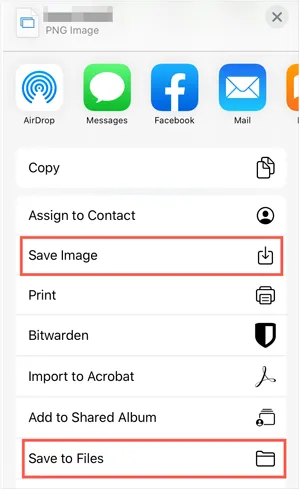
**步骤3:**将电子邮件发送到您自己的电子邮件地址。接下来,在iPhone的邮件应用程序(或您常用的电子邮件应用程序)中打开电子邮件并下载附件。
2.7 使用 AirDrop(仅限 Mac)
如果您使用的是 Mac 而不是 PC,AirDrop 是一种非常方便、快捷的无线传输文件的方式。
以下是通过 AirDrop 将文件从 Mac 发送到 iPhone 的方法:
步骤 1: 在 Mac 上,打开"访达",点击侧边栏中的"隔空投送 "。在 iPhone 上,从底部向上滑动(新款 iPhone 则从右上角向下滑动)打开**"控制中心"** ,然后点击并按住网络设置卡,再点击"隔空投送 "。选择"仅限联系人 "或"所有人"。
第 2 步: 在 Mac 上找到要传输的文件,右键单击该文件,选择"共享 ",然后单击" AirDrop "。
步骤3: 您的iPhone应该会显示为收件人。点击iPhone图标。iPhone上将出现提示,要求您接受传入的文件。点击"接受"。

第 3 部分:有关将文件从计算机传输到 iPhone 的常见问题
Q1:我可以直接从 PC 拖放文件到 iPhone 吗?
不可以,您无法像使用 USB 闪存盘或 Android 手机那样,将文件从 PC 直接拖放到 iPhone 的通用文件系统中。Apple 的 iOS 采用沙盒应用架构设计,这意味着应用程序通常会将其数据彼此独立,并与主系统隔离。
Q2:传输的文件在 iPhone 上存储到哪里?
这取决于方法和文件类型:
- 通过 iCloud/Dropbox/Google Drive 将文件转到"文件"应用
- iTunes 中的音乐出现在音乐应用中
- VLC 或类似应用中的视频/音频保留在该应用中
- 通过 iTunes 或 AirDrop 拍摄的照片,请转到照片应用
- 通过 iReaShare iPhone Manager 的联系人和其他数据进入联系人应用程序和其他相应的应用程序。
Q3:传输时文件大小有限制吗?
是的,取决于方法:
- iReaShare iPhone 管理器、iTunes 和 Apple 设备:没有文件大小限制,您可以传输的文件数量取决于您计算机的存储空间。
- AirDrop:没有严格的限制,但在弱连接的情况下,大文件可能会传输失败。
- 电子邮件:通常每封电子邮件的限制约为 25MB。
- iCloud/Google Drive:受可用存储空间限制。
- 手机链接:没有严格限制,但网络连接会影响文件传输。
结论
有了丰富的选项,将文件从电脑传输到 iPhone 变得前所未有的轻松。无论您喜欢使用 iTunes 的传统方式,还是像iReaShare iPhone Manager这样提供稳定传输流程的现代化工具,还是像 iCloud 或 Google Drive 这样的云端解决方案,您都可以选择最适合您需求和工作流程的方法。