目录
[1 -> Qt的开发工具概述](#1 -> Qt的开发工具概述)
[2 -> Qt SDK的下载与安装](#2 -> Qt SDK的下载与安装)
[2.1 -> Qt SDK的下载](#2.1 -> Qt SDK的下载)
[2.2 -> Qt SDK的安装](#2.2 -> Qt SDK的安装)
[3 -> 验证Qt SDK安装是否成功](#3 -> 验证Qt SDK安装是否成功)
[4 -> Qt环境变量配置](#4 -> Qt环境变量配置)
[4.1 -> 为什么要设置环境变量](#4.1 -> 为什么要设置环境变量)

1 -> Qt的开发工具概述
Qt支持多种开发工具,其中比较常用的开发工具有:Qt Creator、Visual Studio、Eclipse。
1. Qt Creator
Qt Creator 是⼀个轻量级的跨平台集成开发环境(IDE),专为使⽤ Qt 框架进行应用程序开发而设计。
它是⼀个功能强⼤、易于使用、快速且高效的工具,被广泛用于编写各种类型的应用程序,如桌面应用程序、移动应用程序和嵌⼊式系统等。
Qt Creator 提供了⼀个可视化的界⾯设计器和代码编辑器,可以帮助开发者更快捷地创建复杂的用户界面和处理各种事件。
它还包含了调试工具、版本控制工具、自动完成和智能提示功能,以及支持多语言和跨平台的开发环境。
Qt Creator 的主要特点包括:
- 紧密集成的 Qt 框架:Qt Creator 专门为 Qt 开发而设计,因此它与 Qt 框架集成得非常紧密,使开发者可以更容易地管理和部署他们的应用程序。
- 强大的编辑器:Qt Creator 具有⼀些先进的编辑器功能,如语法高亮、代码折叠、智能提示、自动完成和代码重构。
- 集成的调试器:Qt Creator 内置了调试器,允许开发人员在代码中设置断点以及检查变量、堆栈和调用树等信息。
- 高效的构建系统:Qt Creator 提供了⼀个高效的构建系统,可以⾃动构建和部署应⽤程序,同时支持使用不同的编译器和平台。
- 可视化界⾯设计器:Qt Creator 具有⼀个可视化界⾯设计器,它允许开发⼈员在没有编写代码的情况下创建复杂的⽤⼾界⾯。
- 多语⾔⽀持:Qt Creator ⽀持多种编程语⾔,包括 C++、QML、JavaScript 等。
总⽽⾔之,Qt Creator 是⼀个功能⻬全、易于使⽤且⾼效的跨平台 IDE,适⽤于各种类型的应⽤程序开发,特别是那些使⽤ Qt 框架的开发者。
2. Visual Studio
Visual Studio 是由微软公司开发的集成开发环境(IDE)。它可以⽤来开发多种类型的应⽤程序。包括Windows 桌⾯应⽤程序、Web应⽤程序、移动应⽤程序、游戏等。Visual Studio 提供了丰富的开发⼯具和功能,包括代码编辑器、调试器、⾃动完成、代码重构、版本控制等等。它⽀持多种编程语⾔,如:C++、C#、Visual Basic、F#、Python等。Visual Studio 还可以与其他开发⼯具和服务集成,如Azure 云服务、GitHub、Jenkins等。
Visual Studio 具有以下⼀些主要特点:
- 多语⾔⽀持:Visual Studio ⽀持多种编程语⾔,包括 C++、C#、Visual Basic、F#、Python、JavaScript 等;
- 丰富的⼯具集:VS 提供了各种开发⼯具,包括代码编辑器、调试器、代码分析⼯具等,以提⾼开发⼈员的效率;
- 可视化设计:VS提供了可视化的设计⼯具,如窗体设计器、WPF 设计器等,使开发⼈员可以直观地设计用户界面;
- 跨平台开发:VS ⽀持跨平台开发,可以开发适⽤于 Windows、Linux 和 macOS 等多个平台的应⽤程序;
- 集成的调试器:VS 集成了强⼤的调试器,可以进⾏代码的单步调试、断点调试等操作来帮助开发⼈员查找和修复错误;
- 丰富的扩展性:VS 可以通过安装扩展来扩展其功能,开发⼈员可以根据⾃⼰的需求选择并安装适合的扩展。
3. Eclipse
Eclipse 是著名的跨平台的⾃由集成开发环境(IDE)。最初主要⽤来 Java 语⾔开发,但是⽬前亦有⼈通过插件使其作为其他计算机语⾔⽐如 C++ 和 Python 的开发⼯具。Eclipse 的本⾝只是⼀个框架平台,但是众多插件的⽀持使得 Eclipse 拥有其他功能相对固定的 IDE 软件很难具有的灵活性。许多软件开发商以 Eclipse 为框架开发⾃⼰的 IDE。Qt 框架可以与 Eclipse 集成,使开发者可以使⽤ Eclipse 的强⼤功能来开发 Qt 应⽤程序。
2 -> Qt SDK的下载与安装
2.1 -> Qt SDK的下载
Qt官网
进⼊官网,按如下图示进行相应的系统版本下载即可。
1. 打开官网链接,进入如下图示界面;
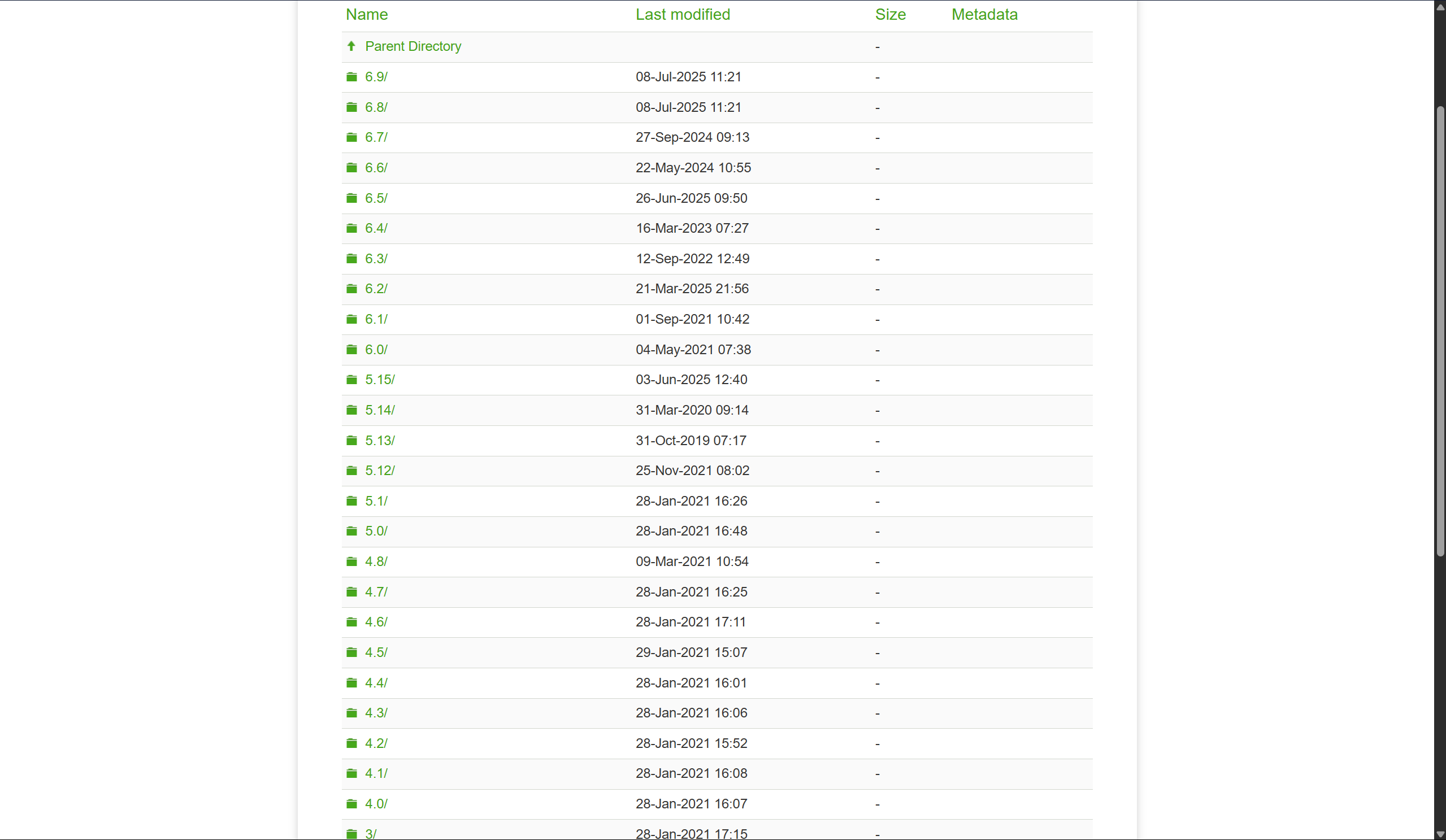
2. 选择需要下载的版本
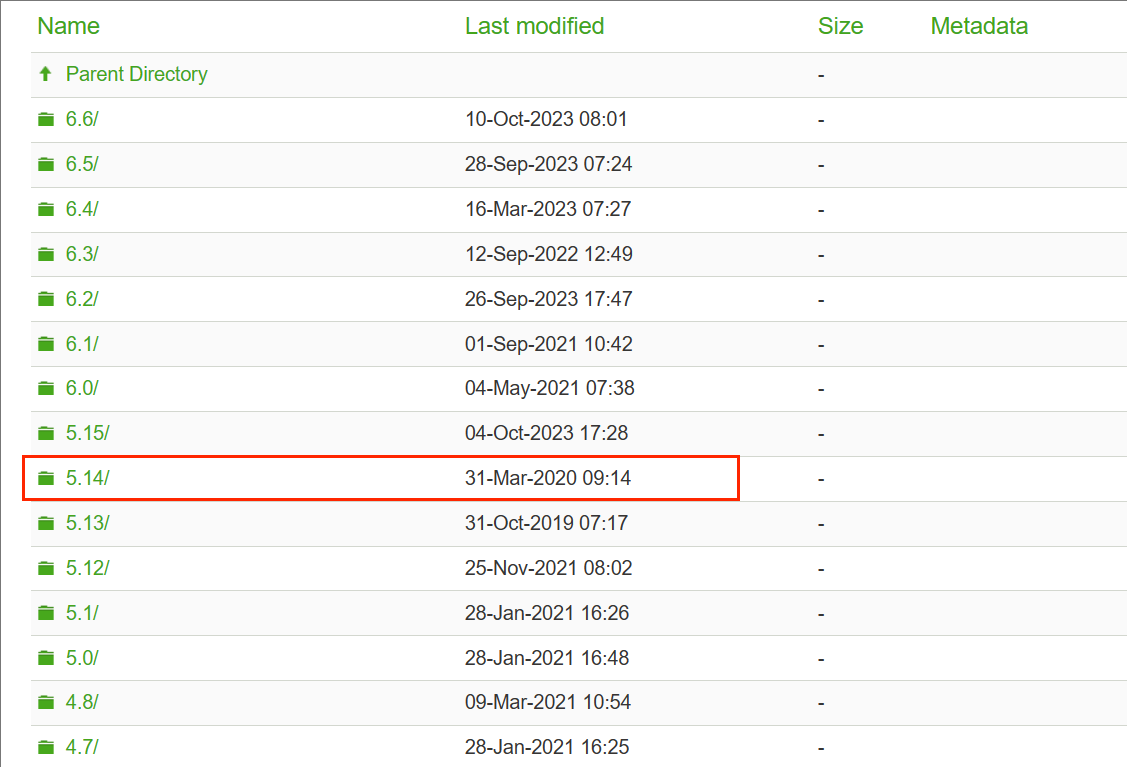
3. 选择需要下载的版本
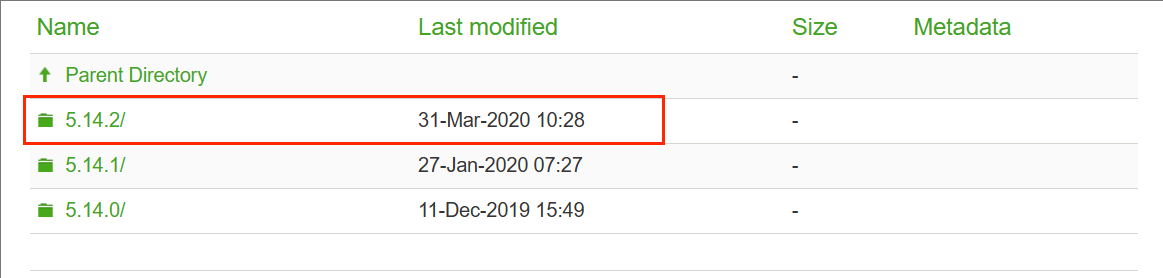
4. 选择Windows桌面应用程序
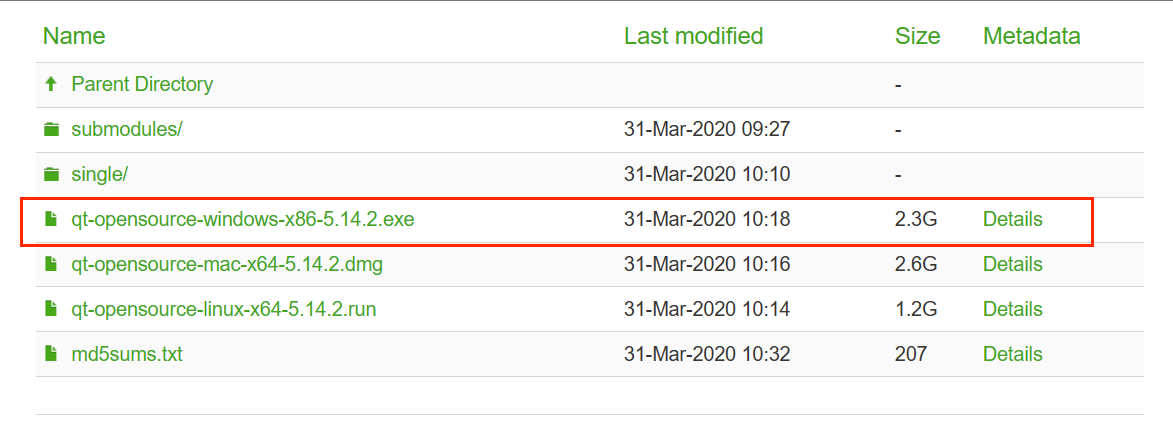
2.2 -> Qt SDK的安装
1. 找到下载的文件并且双击
注意:
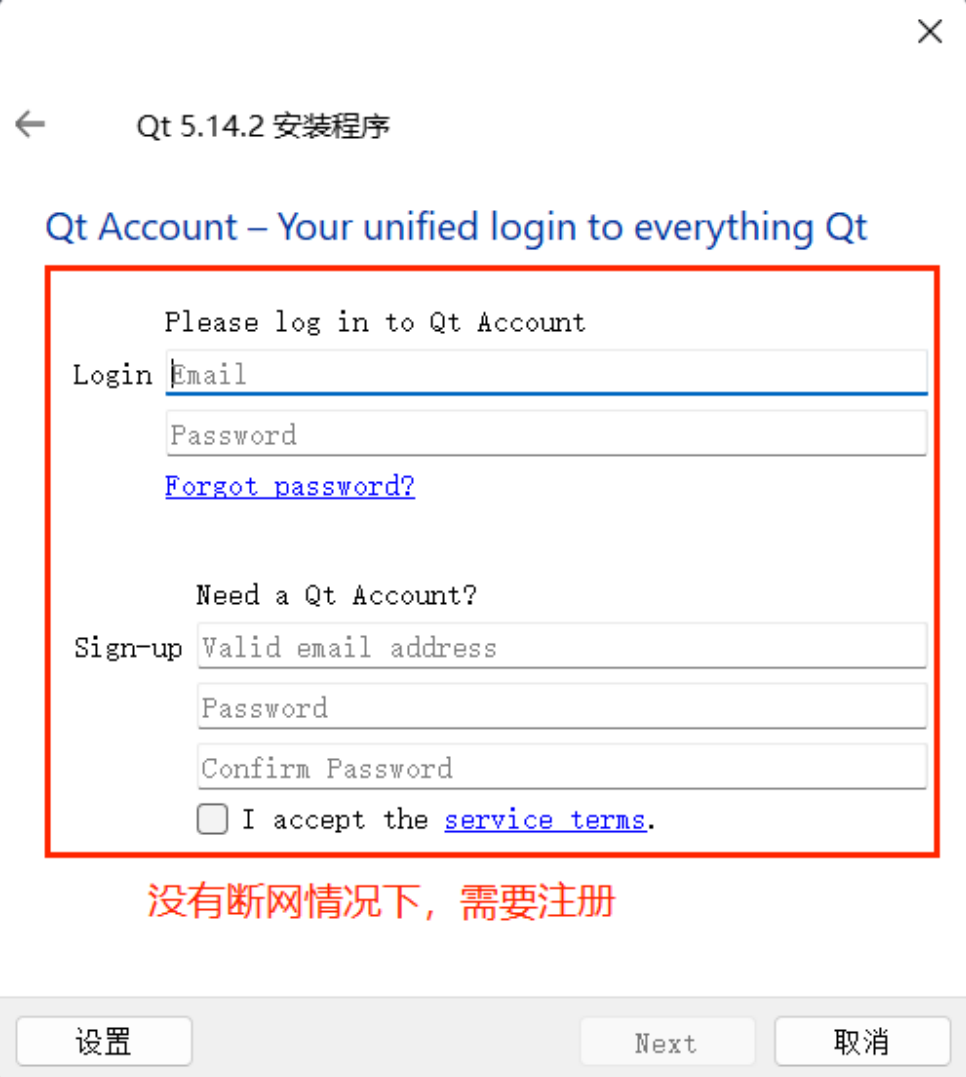
在双击之前先要断网,否则需要自行注册Qt账号登录之后才能开始安装。
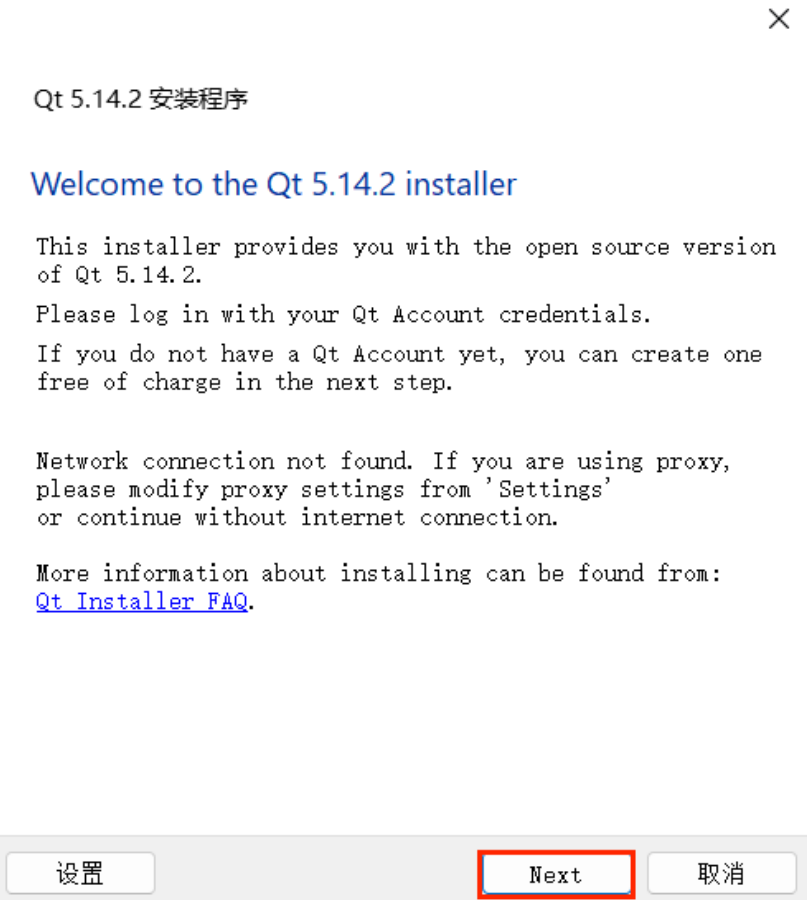
2. 双击之后进入如下界面
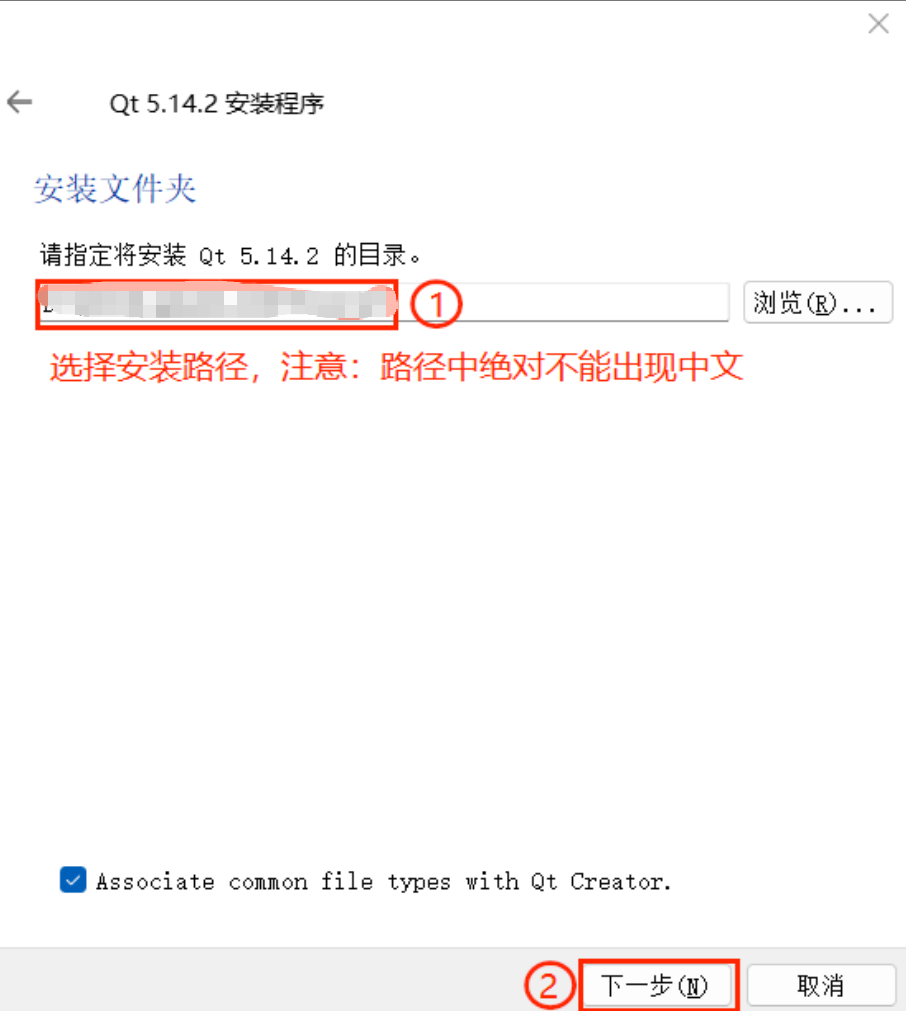
3. 选择安装路径时不能出现中文路径,否则即使安装上也无法使用
4. 选择安装组件。这里安装的是Qt Creator。
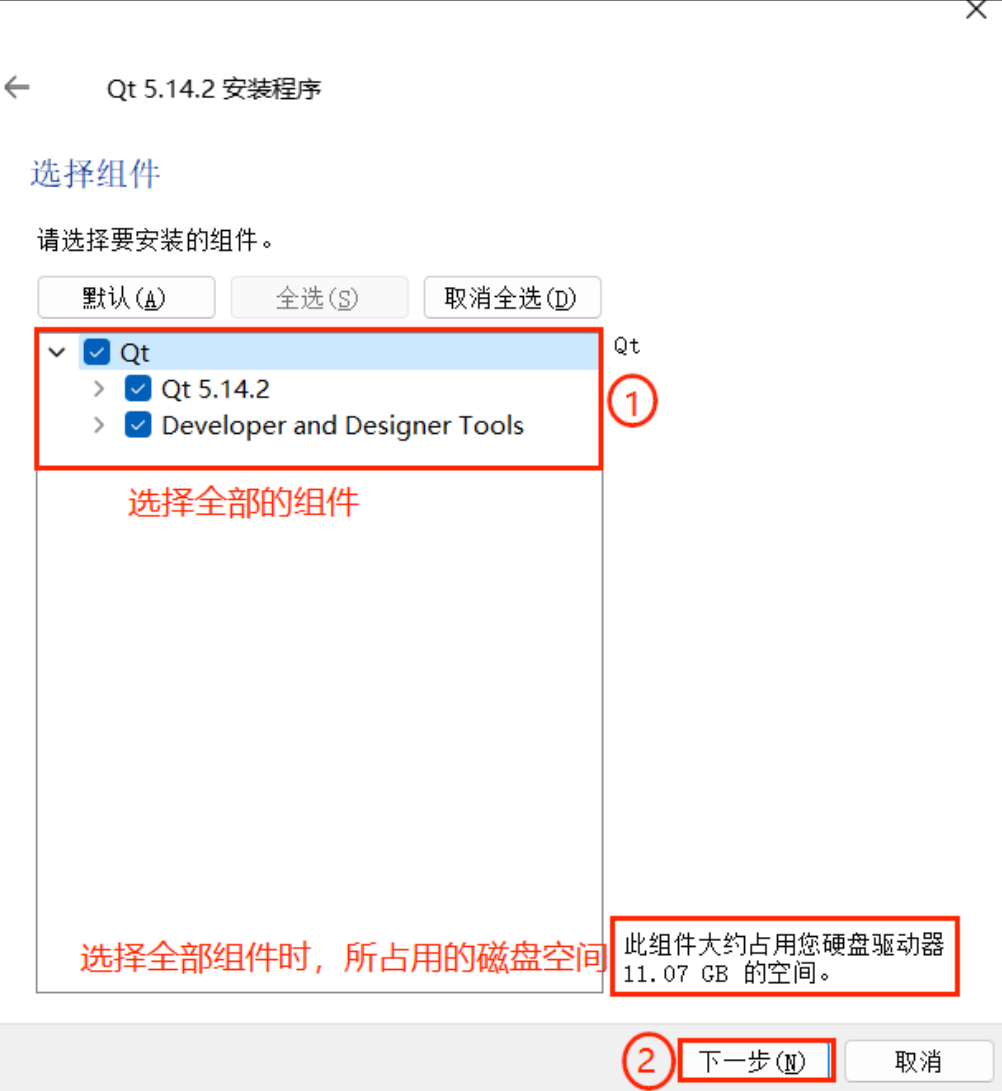
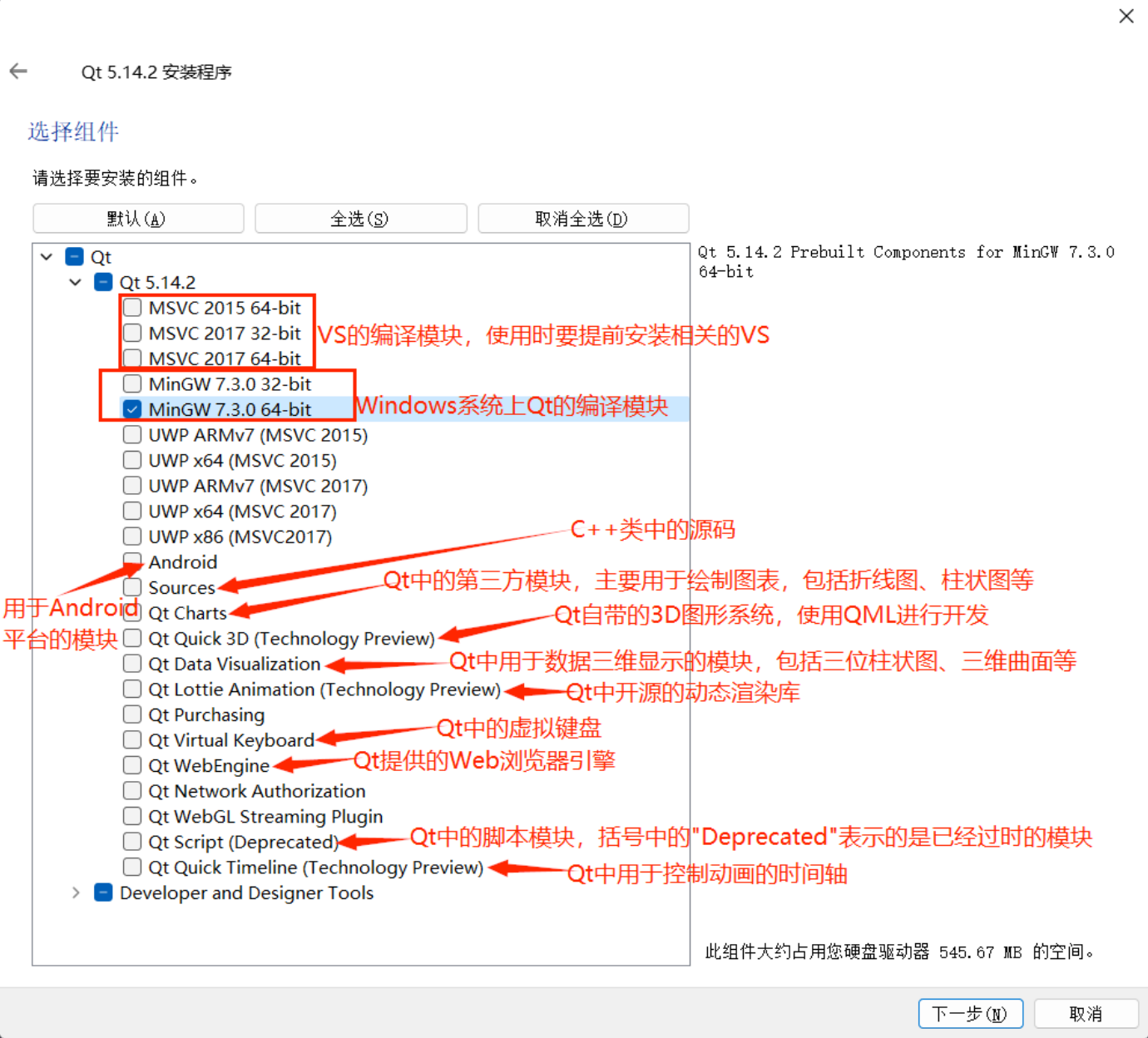
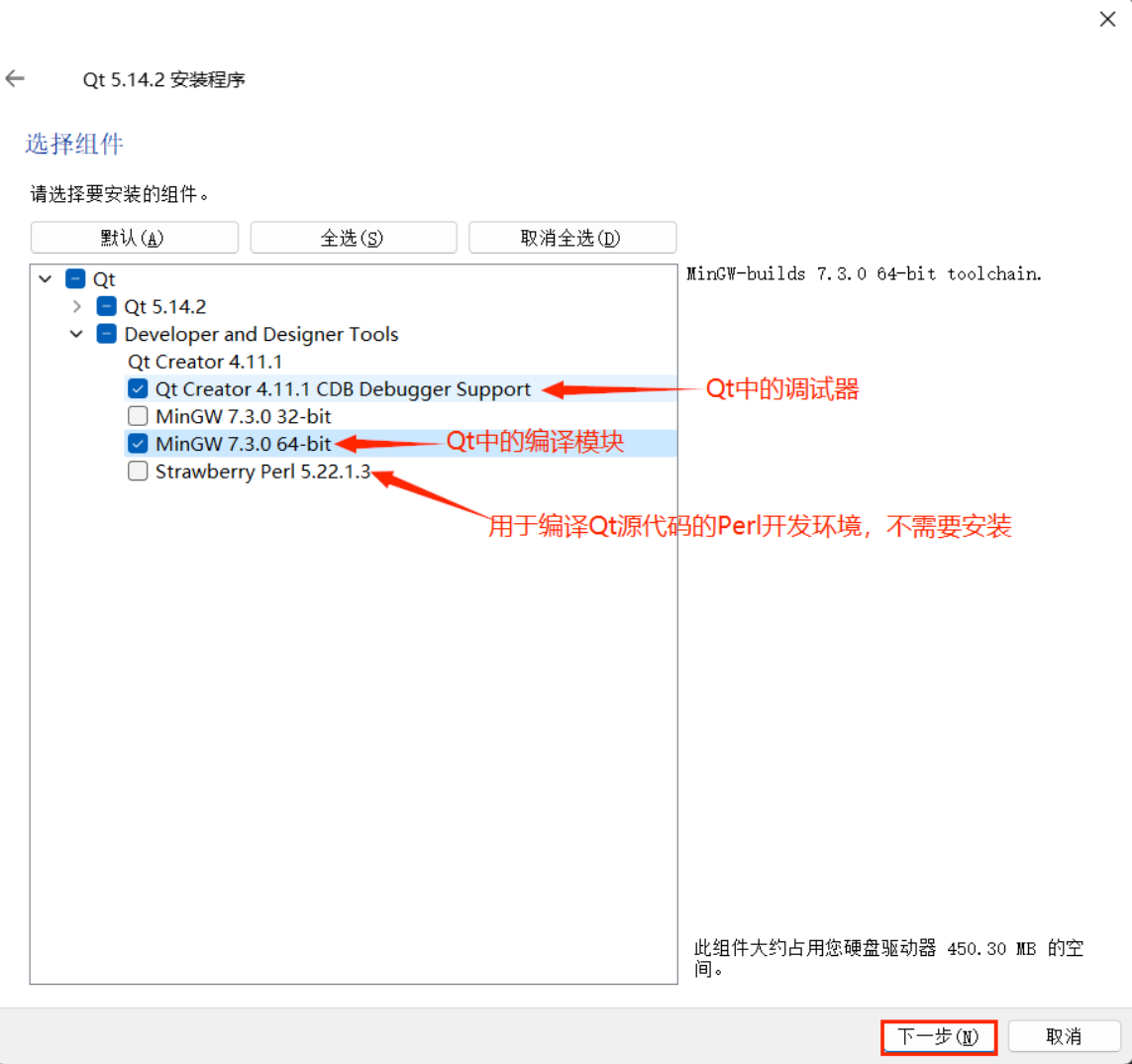
5. 选择部分组件
说明:
其他未安装的组件在使用时可以另行添加。
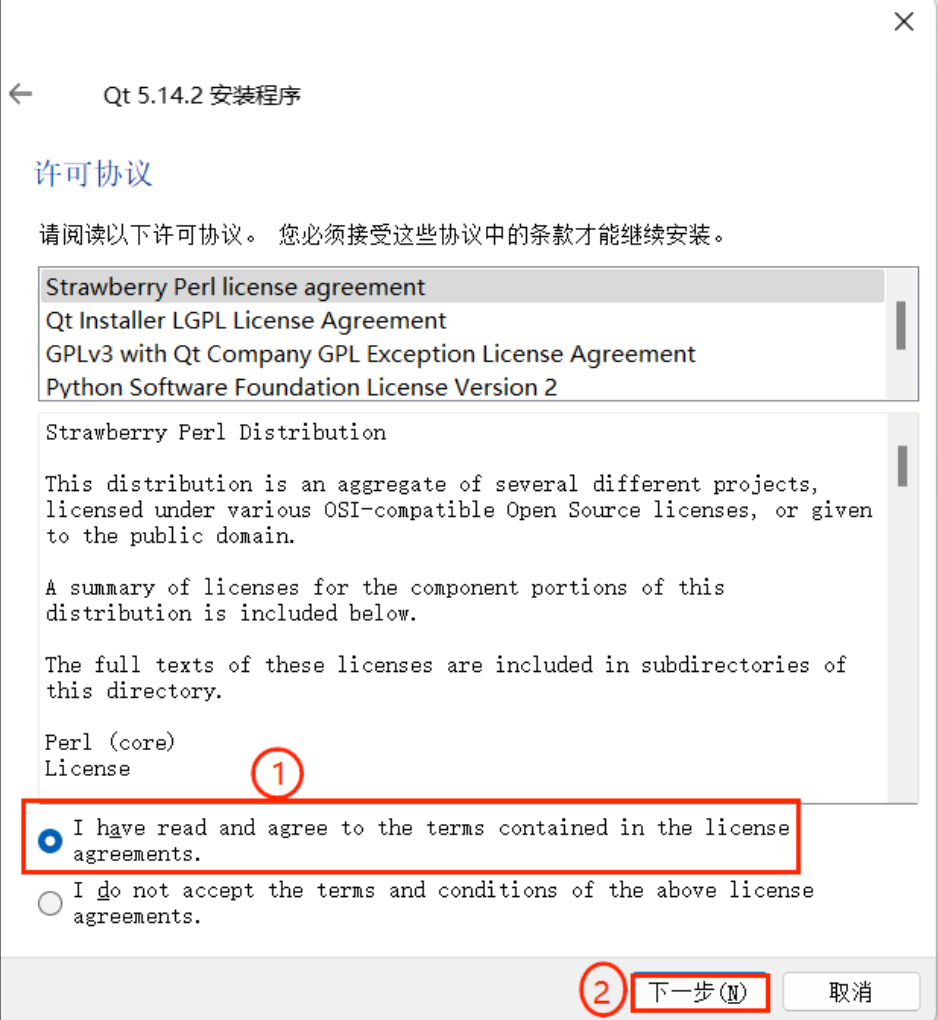
6. 同意安装协议
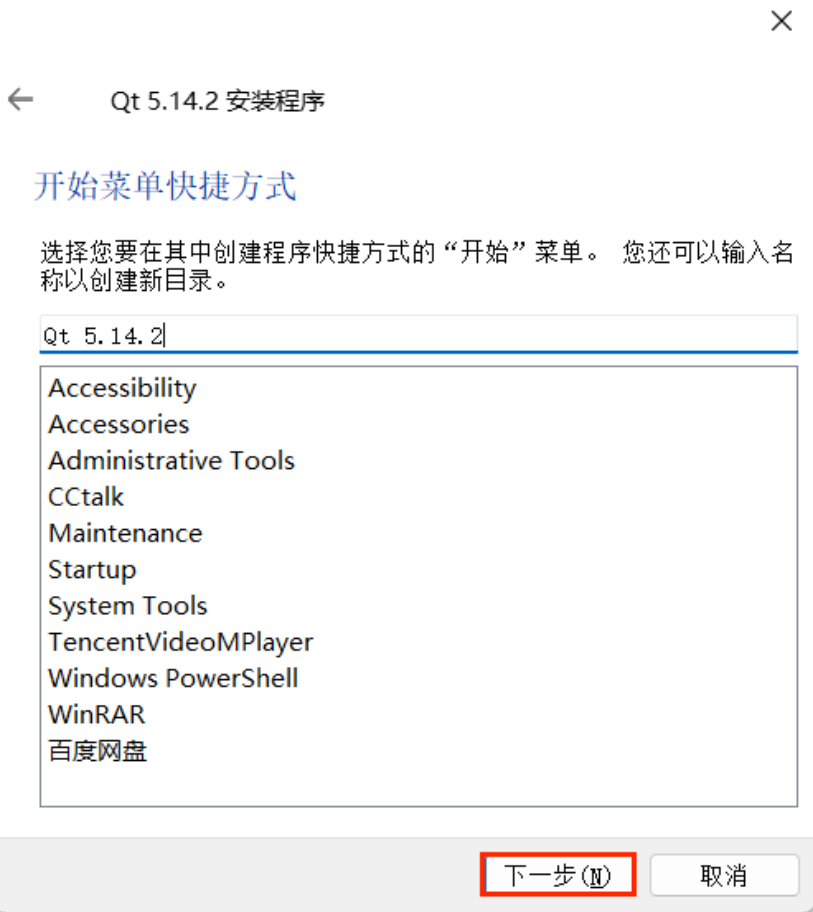
7. 下一步
8. 点击"安装"进入安装界面
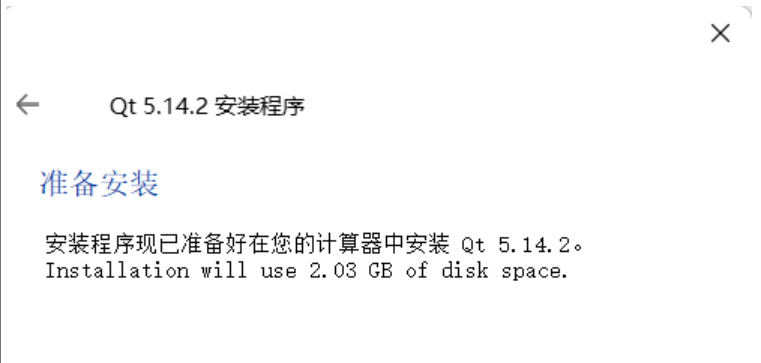
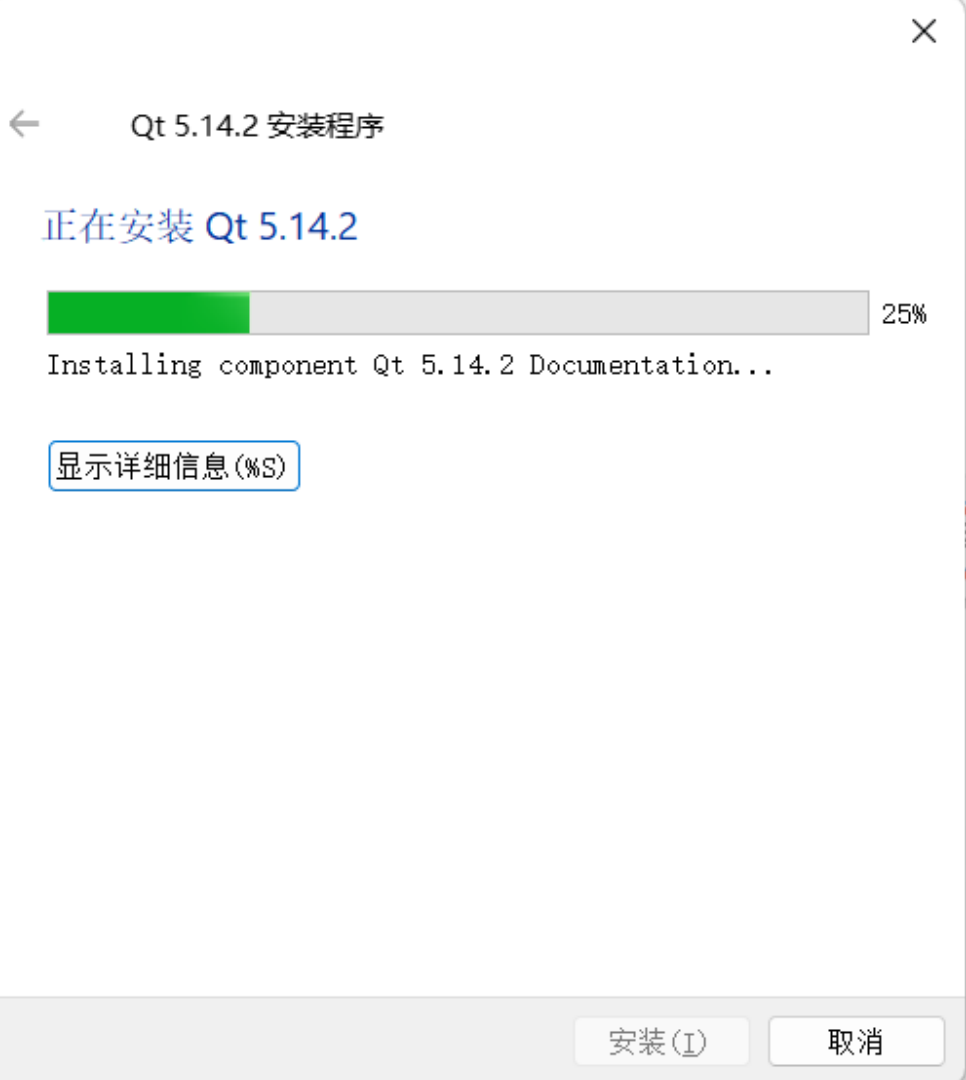
9. 安装界面如下
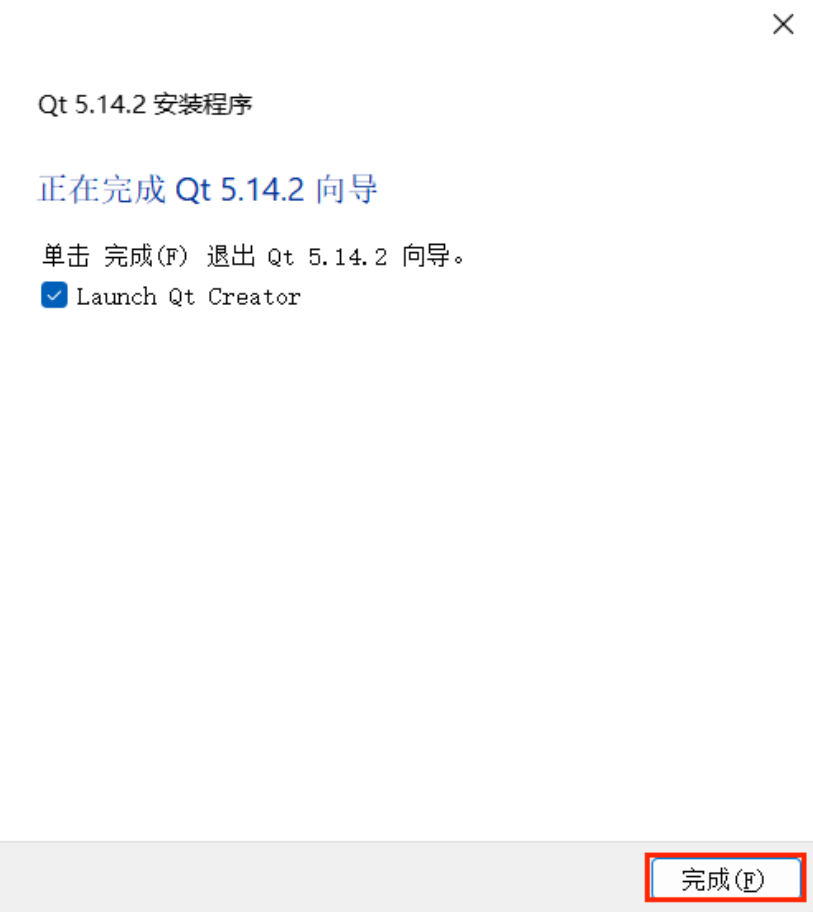
10. 点击"完成"按钮完成安装
3 -> 验证Qt SDK安装是否成功
1. 双击打开Qt Creator工具,并且进入到"欢迎模式"下的"示例"界面
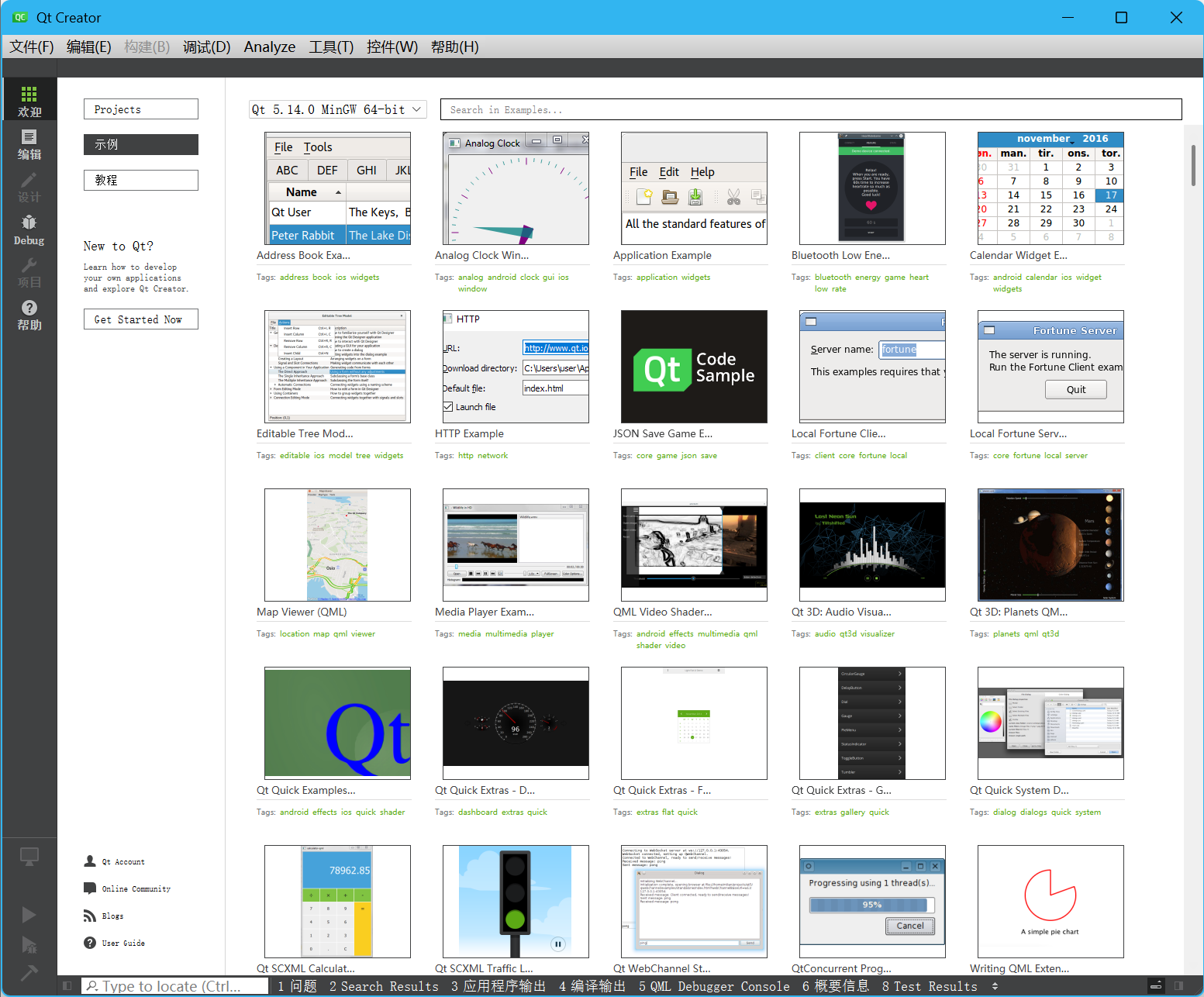
2. 在"示例"中任性其中一个,单击打卡该示例。在单击之后会弹出一个窗口,关闭即可
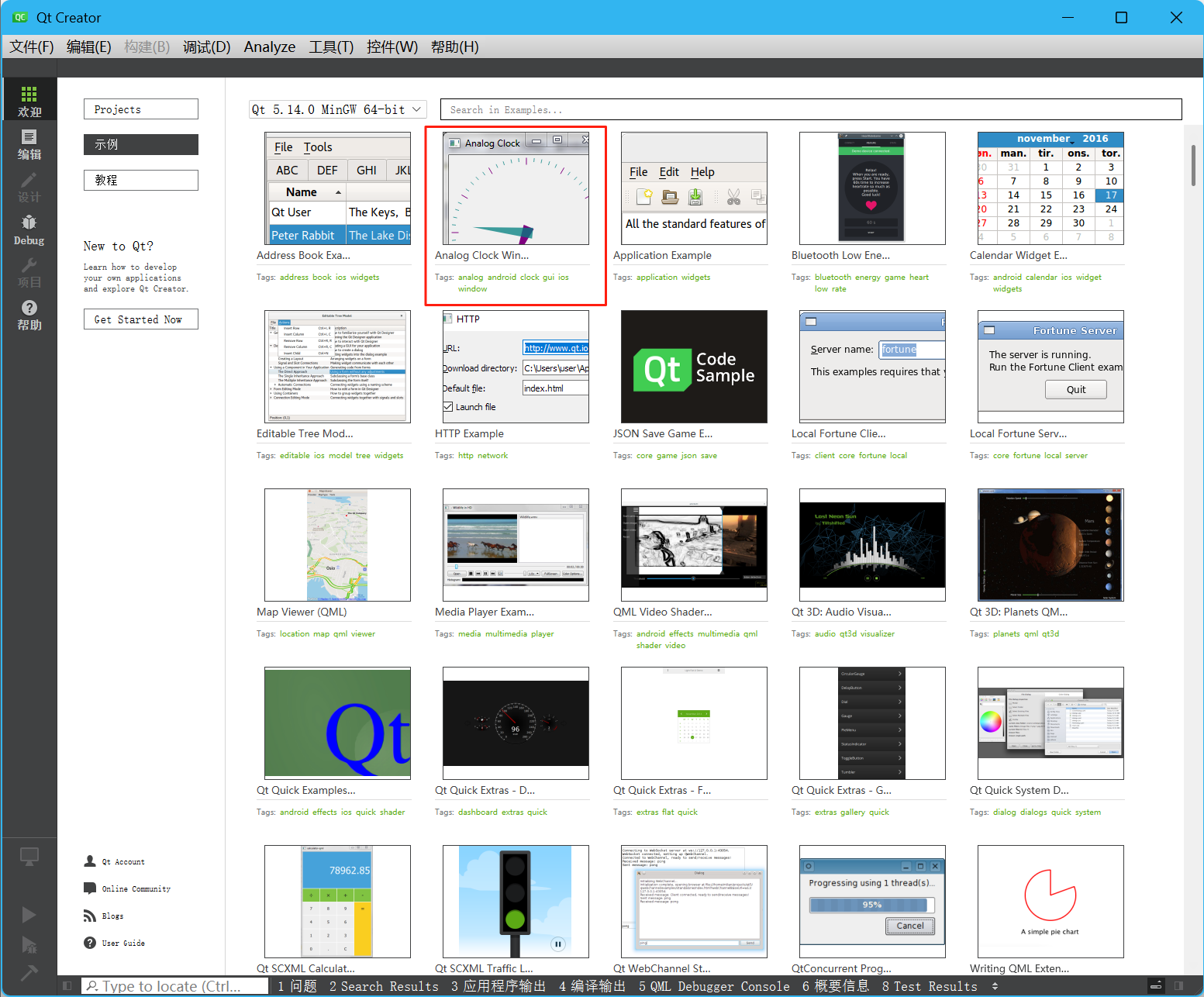
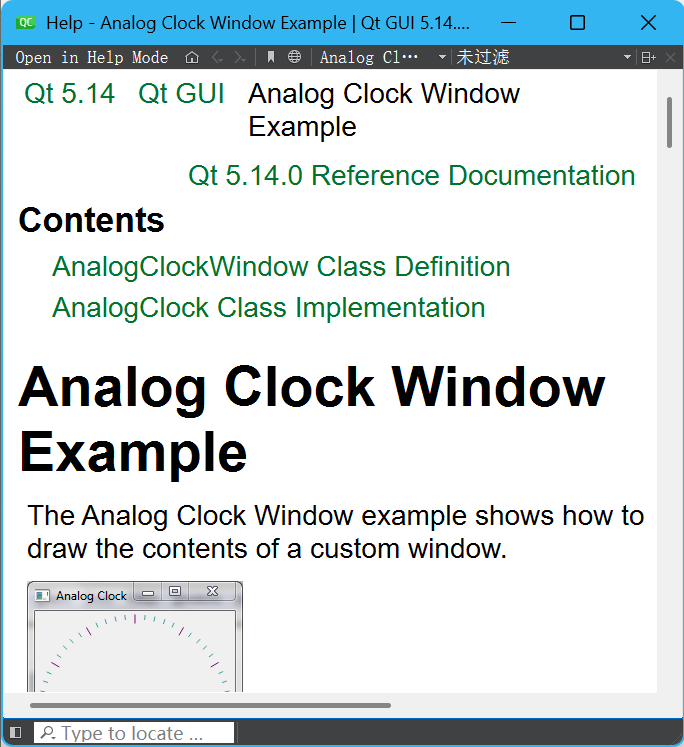
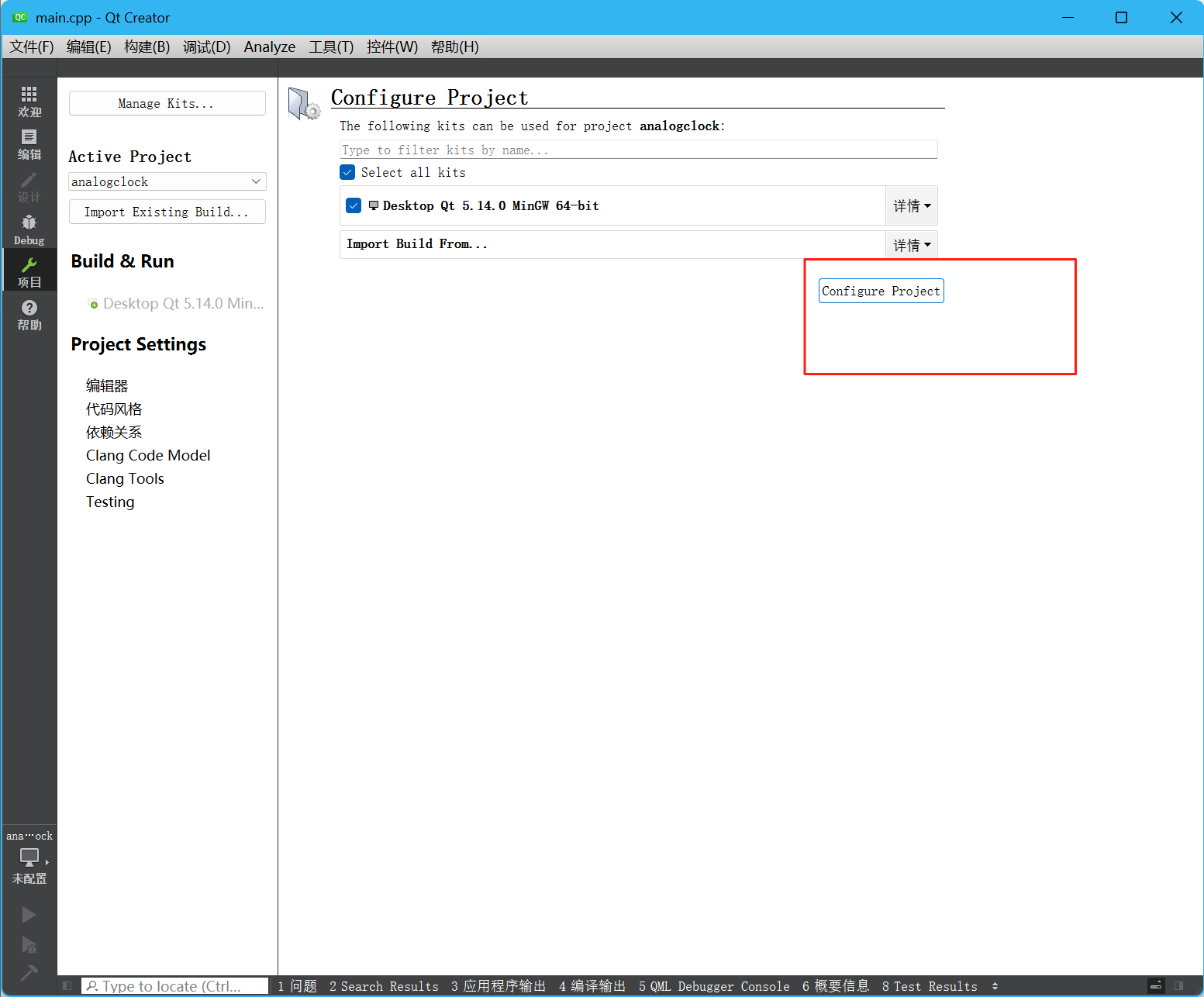
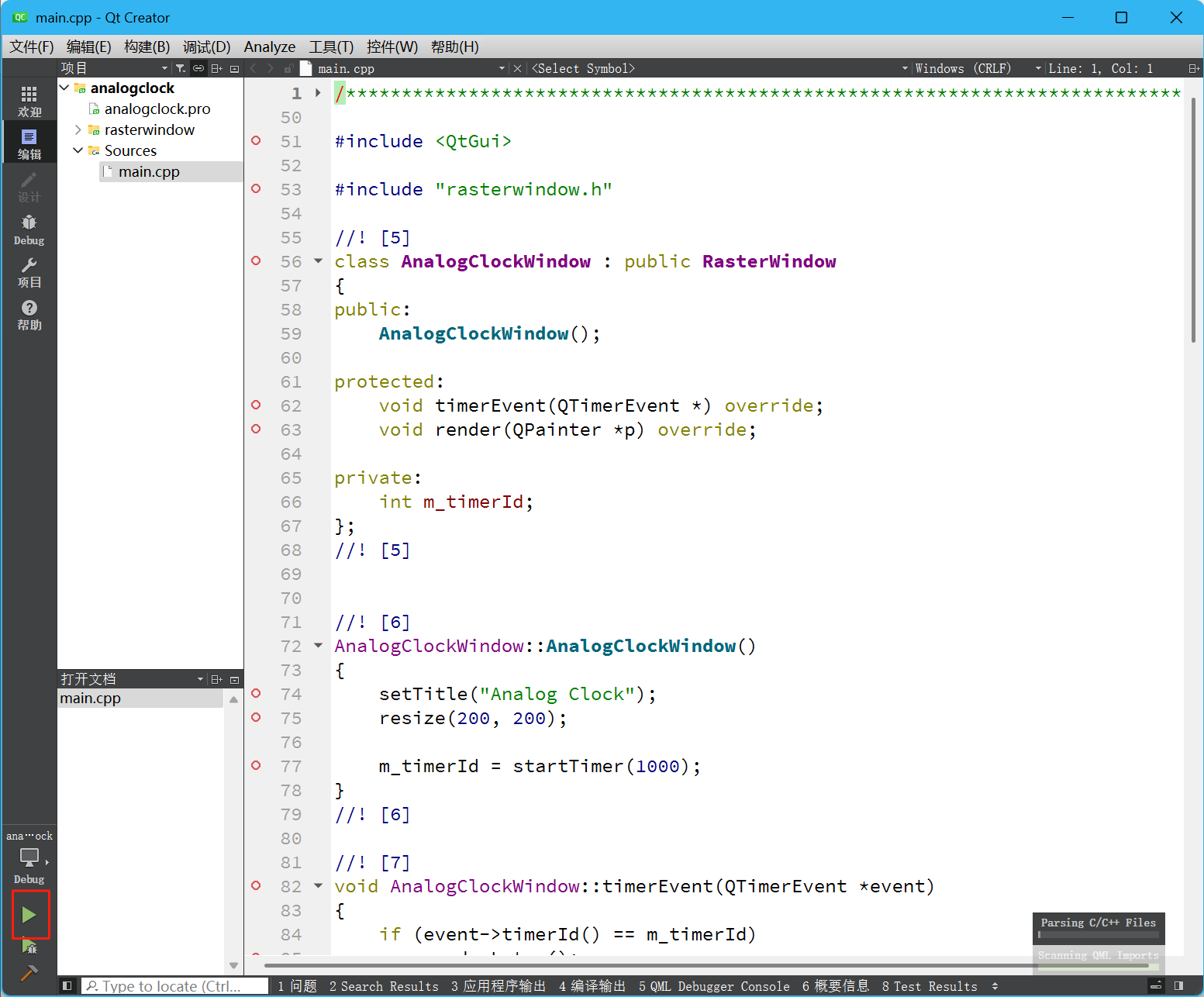
如果能构建并运行,说明安装无误。运行结果如下

4 -> Qt环境变量配置
1. 找到Qt的安装路径,复制"bin"路径
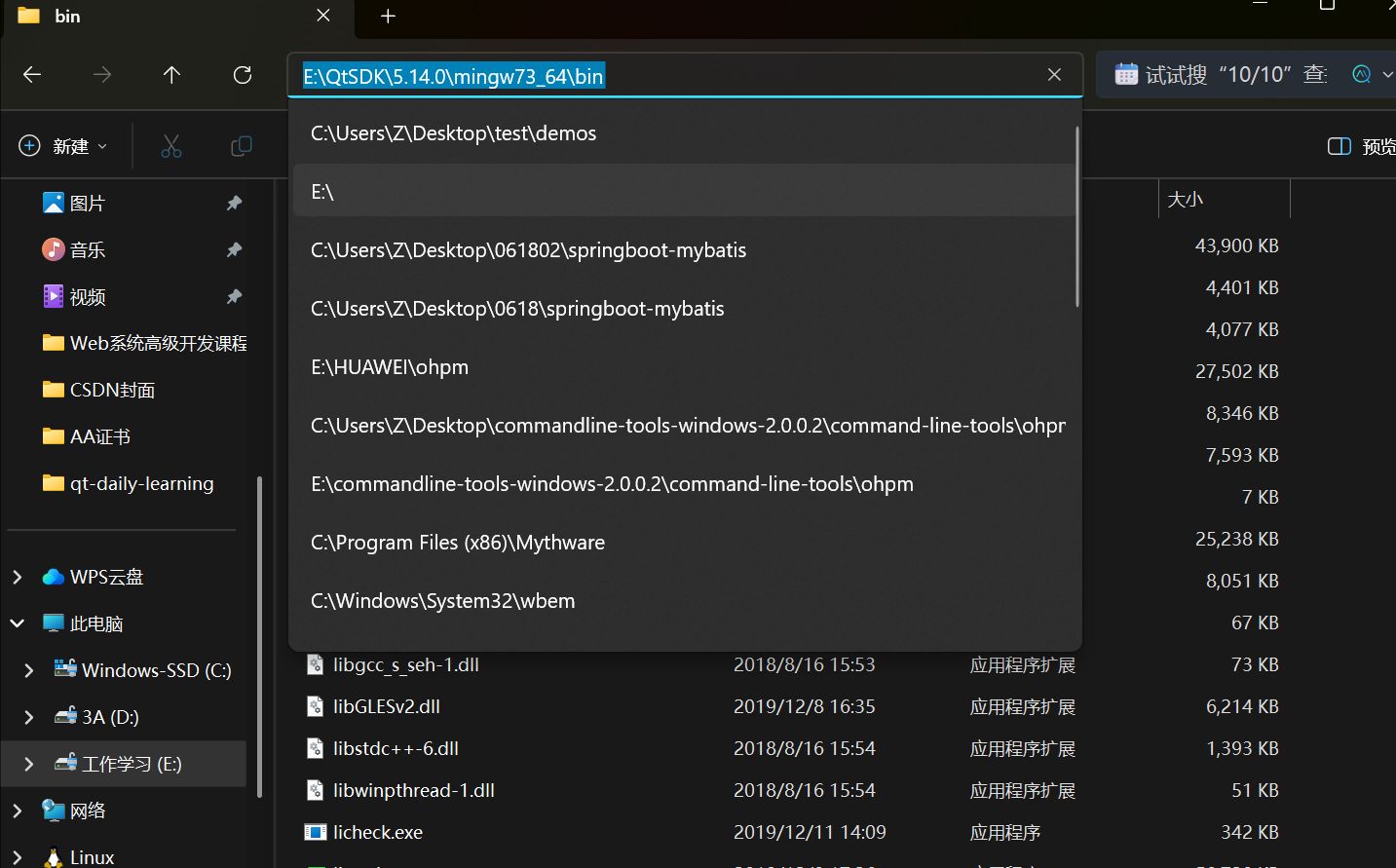
2. 打开设置,搜索高级系统设置,点击环境变量
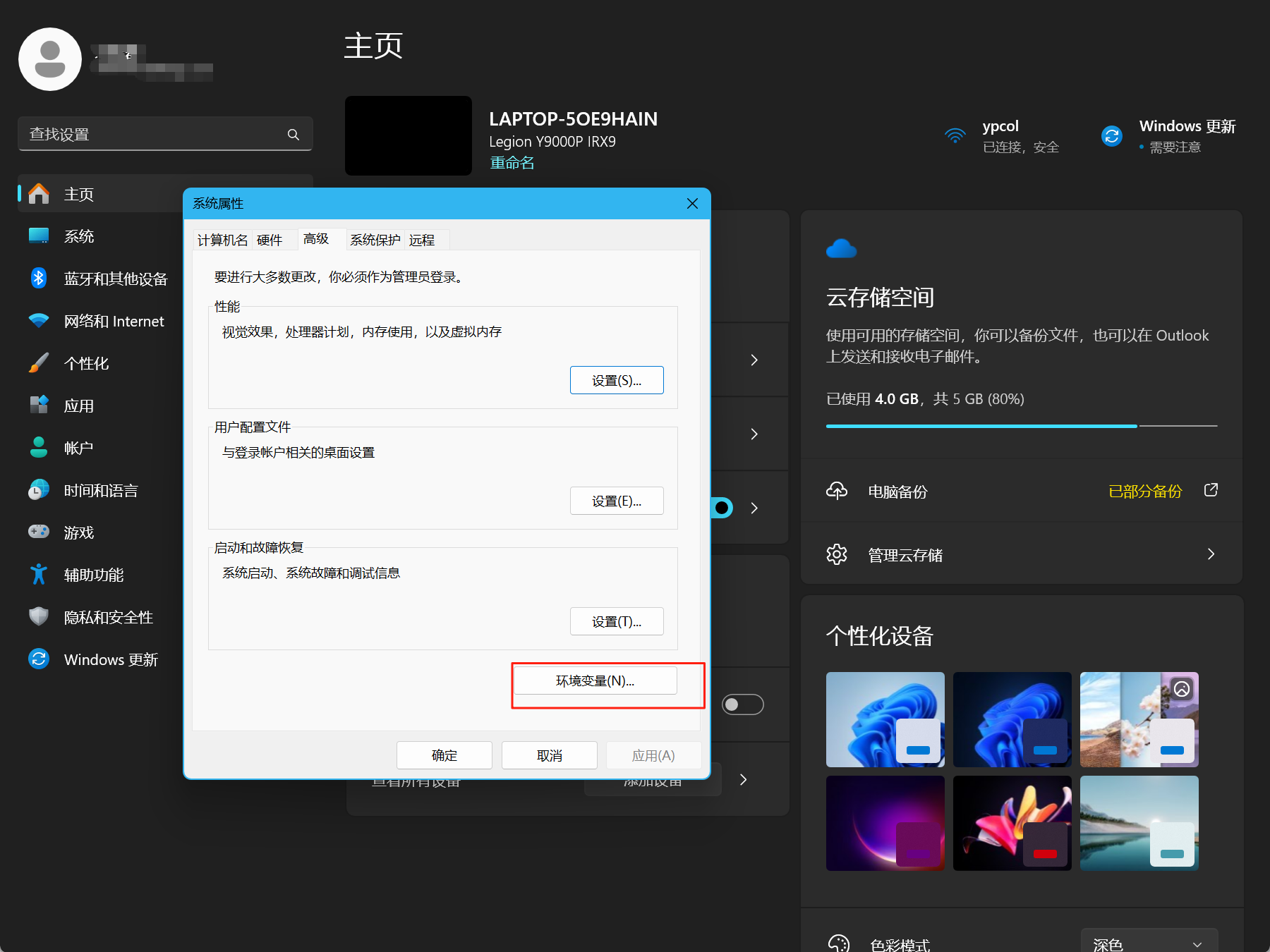
3. 找到系统变量的Path,选中点击编辑
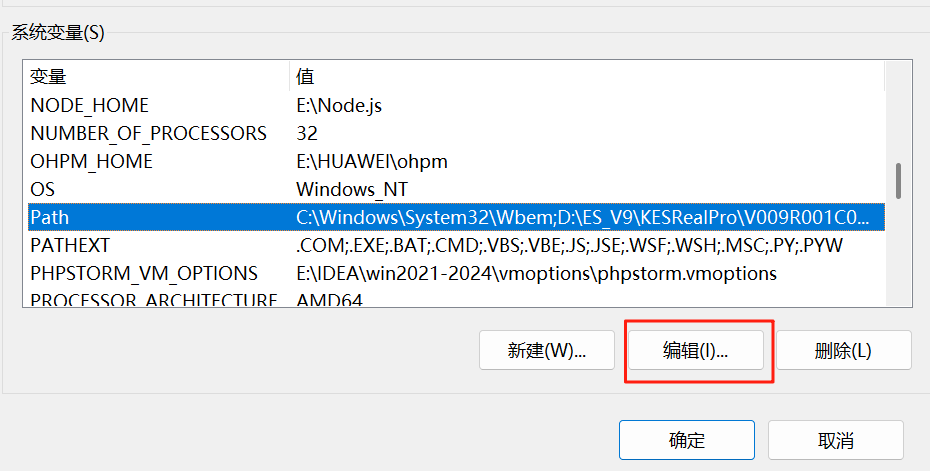
4. 新建粘贴"bin"路径后点击确定
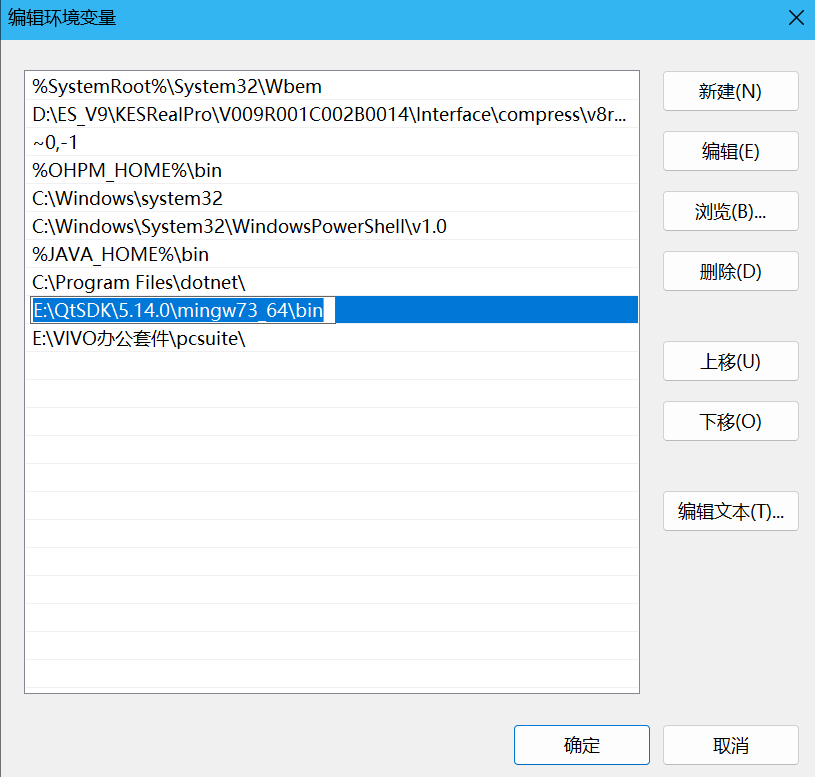
注意:
在关闭所有窗口时,一定要点击"确定",否则上述配置无效。
4.1 -> 为什么要设置环境变量
环境变量是在操作系统中一个具有特定名字的对象,它包含了一个或者多个应用程序将要使用到的信息。
例如Windows和DOS操作系统中的path环境变量,当要求系统运行一个程序而没有告诉它程序所在的完整路径时,系统除了在当前目录下面寻找此程序外,还会到path中指定的路径去找。
在Windows上设置Qt的环境变量是为了能够在命令行或其他应用程序中直接访问Qt相关的命令和工具。
感谢各位大佬支持!!!
互三啦!!!