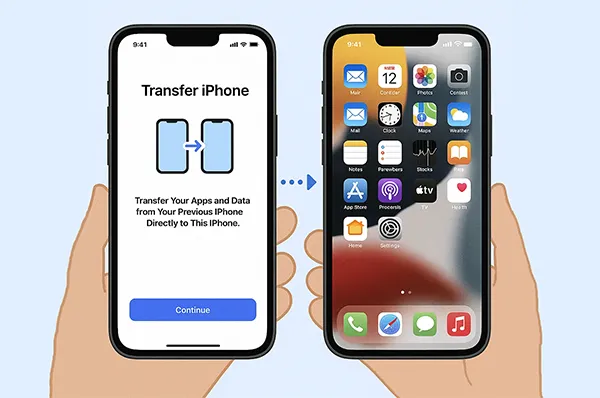
您已经设置好新 iPhone 并使用了一段时间了?现在,您想将旧 iPhone 上的数据转移到新 iPhone 上吗?听起来有点难,但我们还是找到了有效的解决方案。按照本指南操作,设置完成后,轻松完成 iPhone 之间的数据转移。这样可以避免新 iPhone 上的数据丢失或覆盖。
第 1 部分:通过 iReaShare Phone Transfer 设置后将 iPhone 传输到 iPhone
当您需要一个全面的解决方案来在设置后在 iPhone 之间传输数据时,像iReaShare Phone Transfer这样的工具会非常有用。这款软件可以将您的联系人、日历、书签和书籍复制到新 iPhone 上,而不会覆盖任何数据。如果您不想丢失目标设备上的现有数据,这将是一个不错的选择。
iReaShare 电话转移的主要特点:
* 直接从一部 iPhone 传输数据到另一部 iPhone 。
* 允许您在传输数据类型之前选择它们。
* 使您能够将数据从 Android 传输到 iPhone以及反之亦然。
* 支持Android设备之间的数据迁移。
* 支持 iOS 5.0 或更高版本,包括 iOS 26,以及 Android 6.0 或更高版本。
设置后,如何在 iPhone 之间传输数据:
-
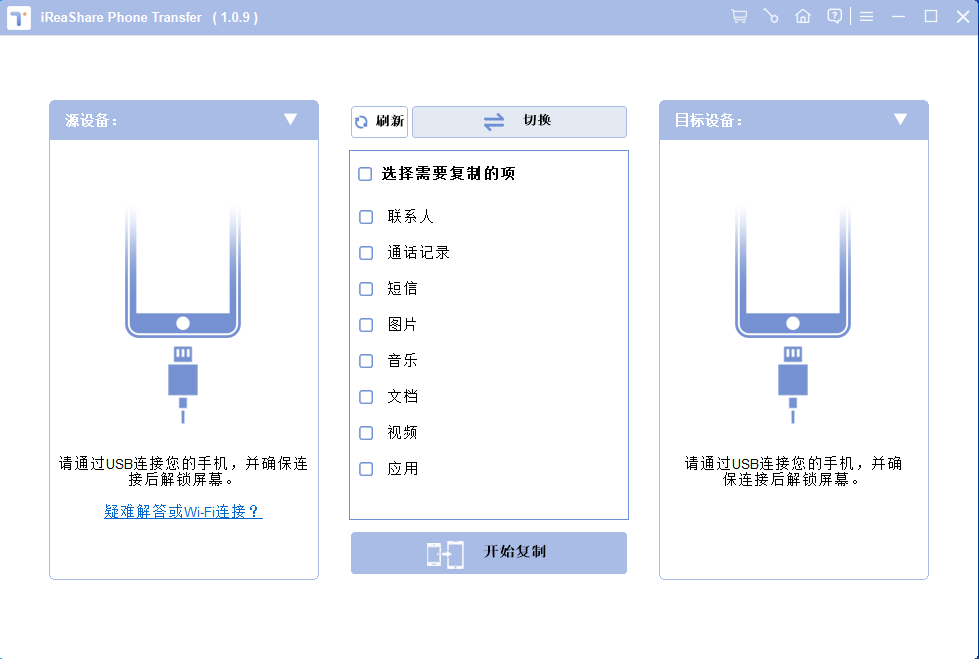
安装数据传输软件后,请在电脑上启动它。然后使用 USB 数据线将两部 iPhone 连接到电脑。
-
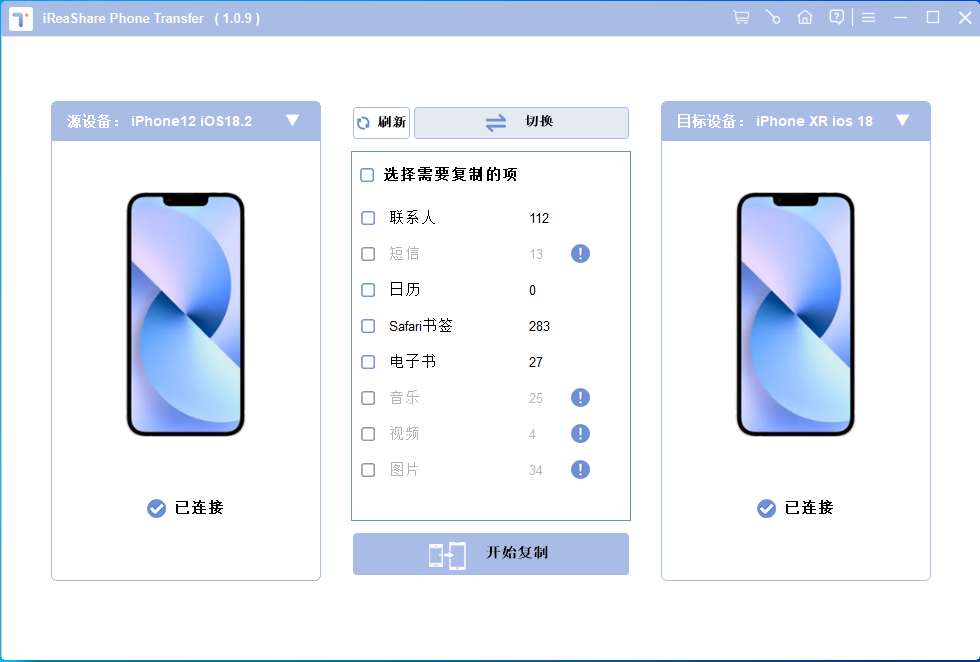
如果出现提示,请在两部手机上点击"信任 "。连接就会建立。现在,检查你的新 iPhone 是否是"目标 "设备,或者点击"翻转"。接下来,选择你想要的数据类型。
-
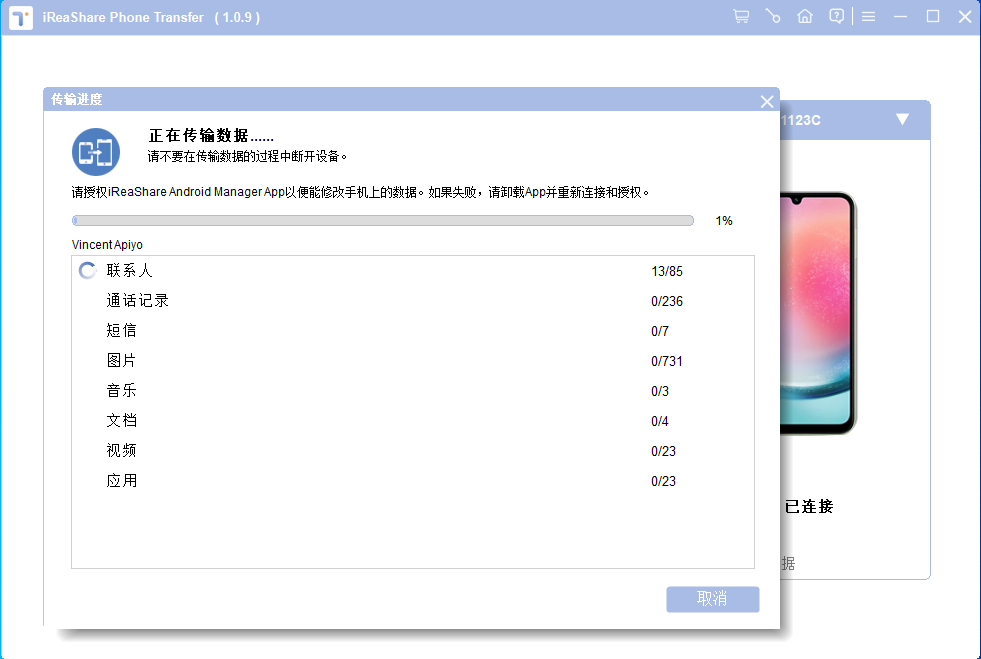
点击"开始复制"即可开始复制。您选择的数据类型将被传输到新的iPhone。
第 2 部分:使用 AirDrop 设置后将数据传输到新 iPhone
初始设置后,可以将数据从 iPhone 传输到 iPhone 吗?当然可以。即使您已经设置了新 iPhone,AirDrop 也可以在 Apple 设备之间无线共享文件。它非常适合选择性地传输照片、联系人和文档。虽然 AirDrop 非常适合单个项目,但它并不适用于完整的数据迁移。
具体操作如下:
-
确保两台 iPhone 都已开启 Wi-Fi 和蓝牙。接下来,在两台设备上打开"控制中心 ",并确保 AirDrop 已启用"仅限联系人 "或"所有人"。
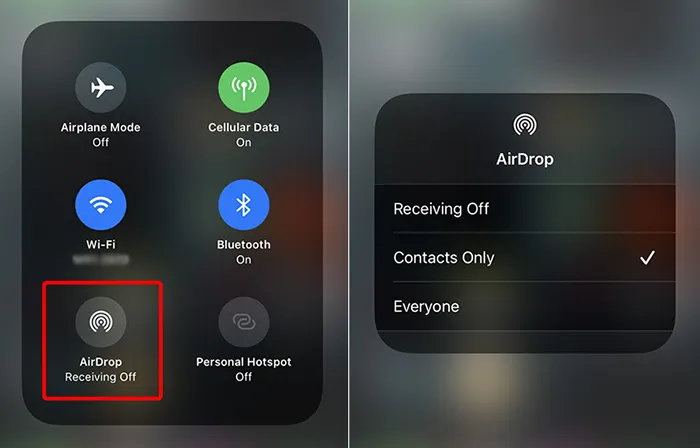
-
在旧 iPhone 上,找到要分享的项目(例如,照片应用中的照片)。然后点击"分享 "图标,选择"隔空投送",并从可用设备列表中选择你的新 iPhone。
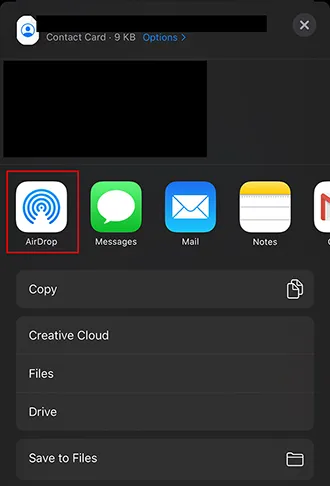
-
在新 iPhone 上接受传输。然后,您将在新 iPhone 上收到文件。
第 3 部分:使用 iTunes 激活后将 iPhone 传输到 iPhone
iTunes(或 macOS Catalina 及更高版本上的 Finder)可用于在您的计算机和 iPhone 之间同步数据,因此您可以使用它在 iPhone 之间同步数据。
步骤如下:
-
将旧 iPhone 连接到电脑并打开 iTunes。然后点击左上角的 iPhone 图标。
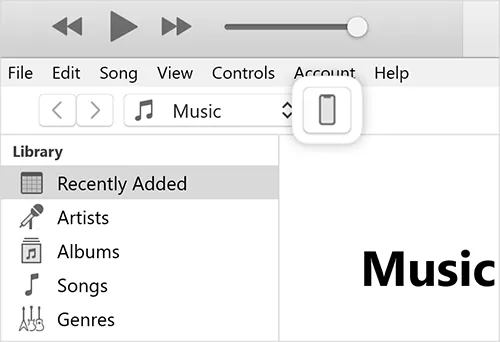
-
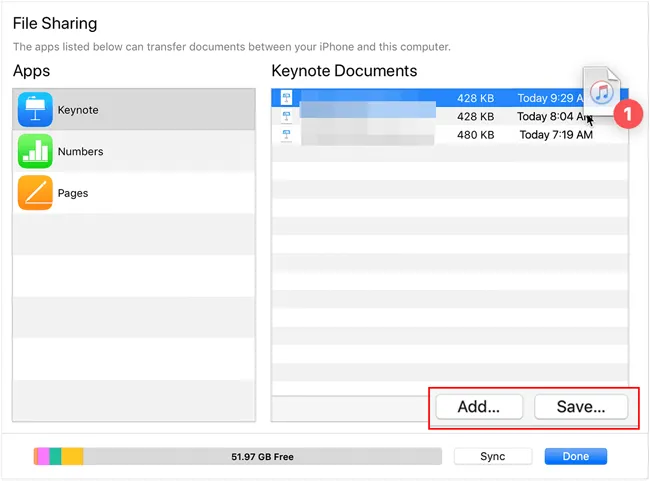
在左侧面板上选择"文件共享 "。然后在旧 iPhone 上选择要传输文件的应用程序。然后从右侧列表中选择文件,并点击"保存... "以选择电脑上的保存位置。接下来,在弹出窗口中点击"选择文件夹"。
-
之后,安全地从电脑中弹出旧 iPhone,然后将新 iPhone 连接到旧 iPhone。然后前往 iTunes。
-
前往"文件共享 ",点击"添加... ",选择你刚刚从旧 iPhone 传输到电脑的文件。最后,点击"打开"。文件就会传输到你的新 iPhone 上。
第 4 部分:使用 Send Anywhere 设置后将旧 iPhone 传输到新 iPhone
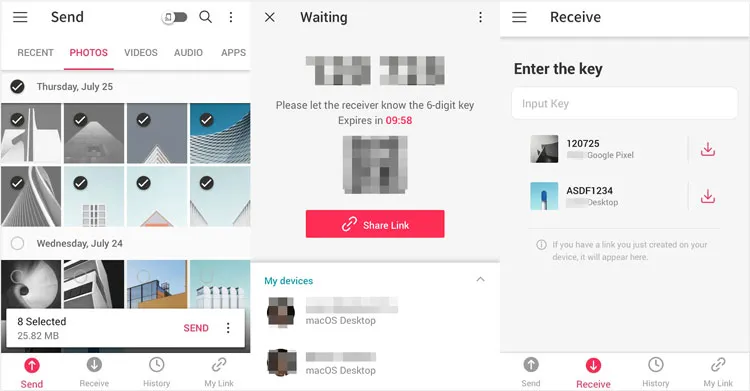
Send Anywhere 是一款跨平台文件共享应用,可让您直接在设备之间发送文件,无需云存储。在新 iPhone 设置完成后,它非常适合传输各种类型的文件。
设置后,要使用 Send Anywhere 将数据传输到新 iPhone:
-
在新旧 iPhone 上安装"Send Anywhere"应用。在旧 iPhone 上,选择要发送的文件,然后点击"发送"。您将收到一个 6 位数的密钥、一个二维码或一个可分享的链接。
-
在新 iPhone 上,打开应用程序,转到"接收"选项卡,然后输入 6 位数密钥或扫描二维码。
-
传输将直接在设备之间开始,您将在新 iPhone 上收到文件。
第 5 部分:使用 Google Drive 设置后将文件从 iPhone 传输到 iPhone
像 Google Drive 这样的云服务提供了一种传输某些类型数据(尤其是文档、照片和视频)的方法,即从旧 iPhone 上传这些数据,然后下载到新 iPhone 上。
方法如下:
-
在两台 iOS 设备上下载并安装 Google Drive。然后使用同一个 Google 帐户登录。
-
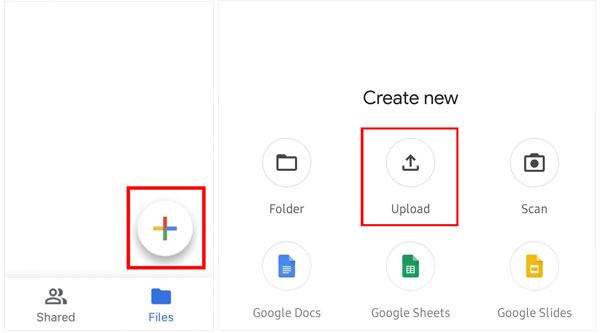
在旧 iPhone 上,点击" + ">"上传",将所需文件从设备上传到 Google Drive。
-
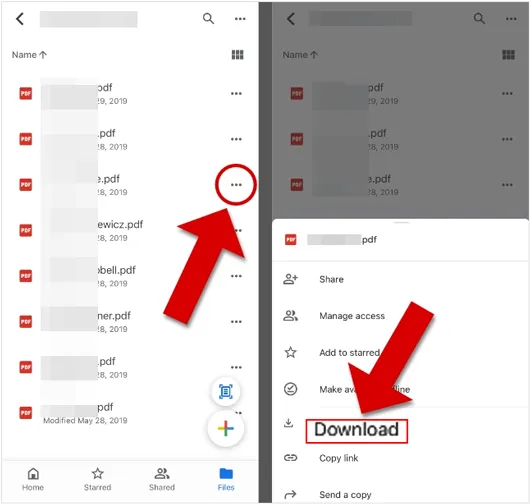
上传完成后,前往你的新 iPhone 并打开应用程序。然后你就会看到你上传的文件。现在,选择文件,并将其下载到你的新 iPhone 上。
第 6 部分:使用重置和快速启动在 iPhone 上设置后传输数据
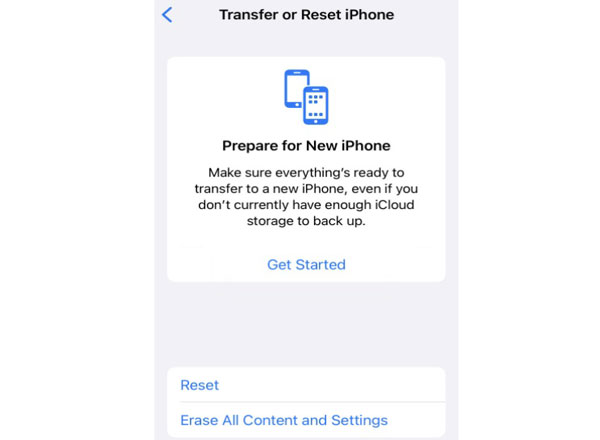
如果您已设置好新 iPhone,但突然想使用 Apple 的"快速启动"功能,则需要先将新 iPhone 恢复出厂设置。"快速启动"功能允许您将新 iPhone 靠近旧 iPhone 进行设置,并通过无线方式传输数据。如果您的新 iPhone 上有重要文件,请在重置前备份文件。
要使用此方法:
-
重置您的新 iPhone:前往**"设置** ">"通用 ">"传输或重置 iPhone ">"抹掉所有内容和设置"。
-
重置后,在初始设置过程中,将旧 iPhone 放置在新 iPhone 附近。然后开始设置新 iPhone。
-
按照两台设备上的屏幕提示启动"快速启动"传输。它将直接传输您的应用程序、数据和设置。
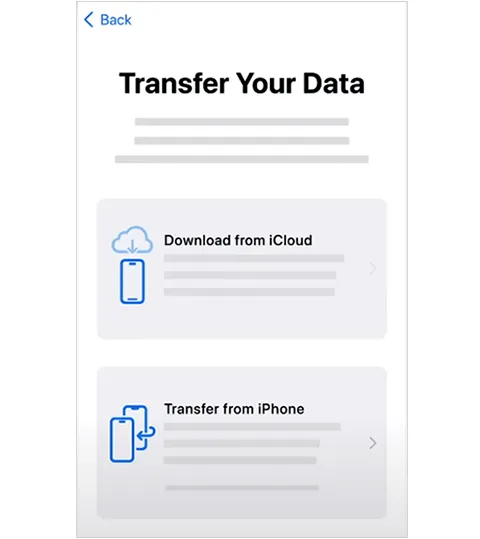
第 7 部分:设置后有关将 iPhone 转移到 iPhone 的常见问题解答
Q1:设置为新iPhone后可以恢复数据吗?
是的。即使两部 iPhone 都设置完毕,您也可以使用 iCloud、iTunes/Finder 或第三方应用传输数据。但是,如果您需要完整数据传输,可能需要先清除目标 iPhone 上的数据。或者,您可以使用 iReaShare Phone Transfer 直接在两部 iPhone 之间传输数据。
Q2:设置完成后我可以使用快速启动吗?
不可以。"快速启动"仅在新 iPhone 的初始设置期间可用。
问题 3:设置后转移会丢失消息或应用程序数据吗?
如果从备份恢复,数据会覆盖当前数据。对于单次传输(例如短信),请使用 iCloud 同步或 iReaShare Phone Transfer 等专业工具,这些工具支持合并或一站式传输,且不会覆盖当前数据。
结论
设置完成后,将数据传输到新 iPhone 并不容易。您可以使用iReaShare Phone Transfer等直接传输程序,无需重置手机即可将数据导入新手机。或者,您可以使用 Google Drive 与云服务同步数据,使用 Send Anywhere 发送文件等等。无论您选择哪种方式,设置完成后都可以传输数据。