许多 iPhone 用户非常重视备份,但在 Mac 上选择合适的备份方法可能会让人感到困惑。市场上有各种各样的备份工具,找到一个既易于使用又能保存所有重要数据(如照片、视频、消息、WhatsApp 聊天记录和联系人)的工具至关重要。如果你正在寻找一种将 iPhone 备份到 Mac 并直接在电脑上查看保存信息的简便方法,本指南将介绍五种最可靠和安全的备份选项,帮助你轻松实现这一目标。
第一部分:如何使用 Finder 将 iPhone 备份到 Mac
如果你的 Mac 运行的是 macOS Catalina 或更高版本,使用 Finder 将 iPhone 备份到 Mac 是一个简单直接的过程。请按照以下步骤操作,确保在 Mac 上顺利高效地备份 iPhone:
- 使用 USB 数据线将 iPhone 连接到 Mac。如果提示,解锁 iPhone 并信任这台电脑。
- 在 Mac 上启动 Finder。可以通过点击 Dock 中的 Finder 图标或使用 Spotlight 搜索来完成。
- 在 Finder 窗口中,你应该会在左侧边栏的"位置"下看到 iPhone 列出。点击 iPhone 以选择它。
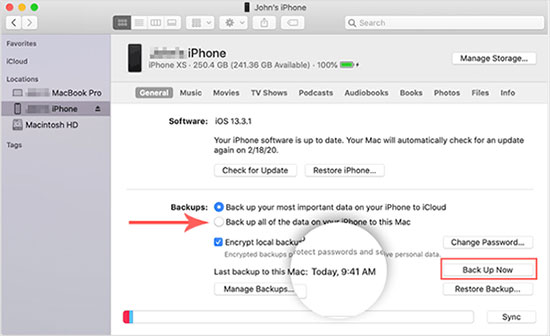
- 选择 iPhone 后,你会看到一个带有设备详细信息的概览屏幕。点击顶部菜单中的"常规"选项卡。
- 在"常规"选项卡中,你会找到"将 iPhone 上的所有数据备份到这台 Mac"的选项。勾选此选项。
- 如果你想在备份中包含敏感信息(如密码),请勾选"加密本地备份"的复选框。当提示时,为加密备份设置一个密码。
- 点击"立即备份"按钮以启动备份过程。备份完成所需的时间将取决于 iPhone 上的数据量。
- 你可以在 Finder 窗口中监控备份进度。一个进度条会显示备份完成的百分比。
- 备份完成后,可以通过在 Finder 窗口中检查备份详细信息来验证其成功与否。确保"最新备份"信息是最新的。
第二部分:如何使用 iTunes 在 Mac 上备份 iPhone
Finder 适用于 macOS Catalina 及更高版本。如果你的 Mac 当前运行的是 macOS Mojave 或更早版本,请使用 iTunes 将 iPhone 备份到 Macbook。请按照以下步骤操作,了解如何在 Mac 上使用 iTunes 备份 iPhone:
- 使用 USB 数据线将 iPhone 连接到 Mac。
- 在电脑上启动 iTunes。
- 当提示时,解锁 iPhone 并建立设备与 Mac 之间的信任。
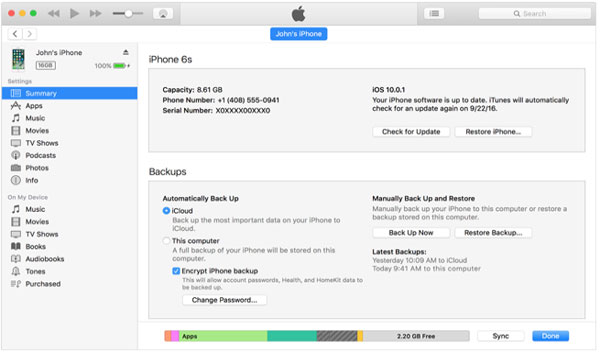
- 定位并点击 iTunes 窗口左上角的 iPhone 图标。
- 选择"摘要"选项,你可以在这里访问有关 iPhone 的详细信息。
- 导航到"备份"部分,选择"这台电脑",然后点击"立即备份"按钮以启动备份。(想加密 iTunes 备份吗?)
- 备份完成后,通过检查状态来验证操作是否成功,确保备份已完成。
第三部分:通过 Mac 使用 iCloud 备份 iPhone
你也可以使用 iCloud 将 iPhone 备份到 Macbook/MacBook Pro/MacBook Air/iMac。请按照以下步骤操作:步骤 1:将 iPhone 数据同步到 iCloud
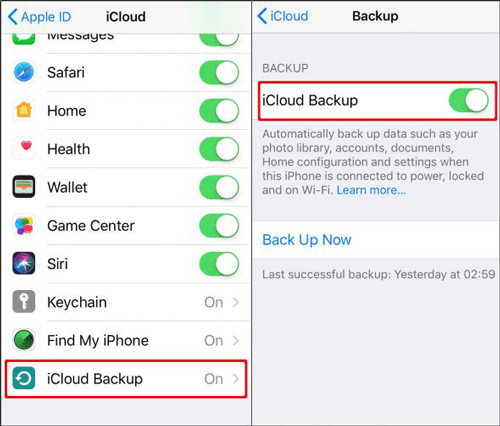
- 解锁 iPhone,进入"设置"> Apple ID > "iCloud"。选择"iCloud 备份"选项以进入 iCloud 备份屏幕。
- 在 iCloud 备份屏幕上,打开"iCloud 备份"选项。
- 当 iPhone 插入电源、锁定并连接到 WiFi 时,将自动创建一个自动备份。
- 你也可以点击"立即备份"选项手动存档 iPhone 数据。
步骤 2:在 Mac 上检查备份文件
- 在 Mac 上启动 Finder。
- 从 Finder 窗口的侧边栏中选择 iCloud Drive,你会看到这里显示了一些子文件夹。
- 双击这些文件夹以查看备份的 iPhone 文件。
第四部分:使用备份软件将 iPhone 备份到 Mac/MacBook
iReaShare iPhone Manager(Mac 版)是一款多功能且用户友好的软件,旨在方便管理 iOS 设备。凭借其直观的界面,该工具使用户能够轻松地在 iPhone、iPad、iPod touch 和电脑之间传输、备份和管理数据,如联系人、消息、照片等。它允许你通过 Mac 完整或选择性地备份 iPhone,以便后续使用。iReaShare iPhone Manager 的主要功能:
- 快速在 iOS 设备和电脑(Mac/PC)之间传输数据。
- 可靠且安全的备份和恢复功能,以保护重要的 iOS 设备数据。
- 使用用户友好的界面轻松管理联系人、消息、照片、音乐、电影等。
- 选择特定文件进行备份和恢复,提供仅恢复重要数据的灵活性。
- 兼容各种 iOS 设备,包括 iPhone 16/15/14/13/12/11/X/8/7 等。
- 它还提供 Windows 版本:iReaShare iPhone Manager(Windows 版)。
如何使用 iReaShare iPhone Manager 将 iPhone 备份到 Mac?
步骤 1:将 iPhone 连接到 Mac在 Mac 上安装并运行 iReaShare iPhone Manager。使用 USB 数据线将 iPhone 连接到 Mac。成功连接后,软件将检测到连接的 iPhone,程序的主界面将如下所示。记得在 iPhone 上点击"信任",以便程序识别 iPhone。
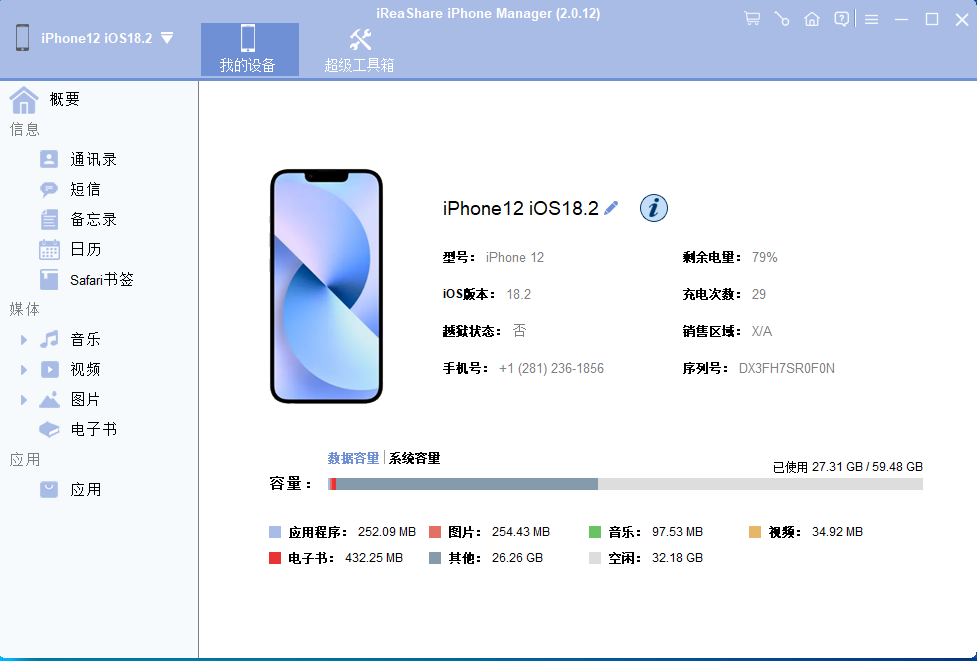
步骤 2:选择目标文件你的 iPhone 数据的所有类型将作为不同的类别显示在左侧边栏的文件夹中,包括"联系人""消息""笔记""日历""书签""音乐""视频""照片""应用程序"等。点击你想要备份的文件类型,程序将扫描你选择的所有数据。
步骤 3:开始将 iPhone 备份到 Macbook预览扫描出的文件并勾选你想要备份的文件,然后点击顶部菜单中的"导出"按钮将它们传输到 Mac。选择一个文件夹来保存传输的文件,然后等待过程完成。
第五部分:通过 AirDrop 将 iPhone 备份到 Mac
AirDrop 提供了一种快速且无线的方式,用于将重要文件从 iPhone 传输到 Mac。尽管它不会创建一个完整的设备备份,但它非常适合手动保存照片、视频、文档和其他你希望保留的单个文件。通过 AirDrop 将 iPhone 备份到 Mac 的步骤如下:
- 打开 Finder,点击侧边栏中的"AirDrop",并将你的 AirDrop 可见性设置为"所有人"或"仅限联系人",具体取决于你的偏好。
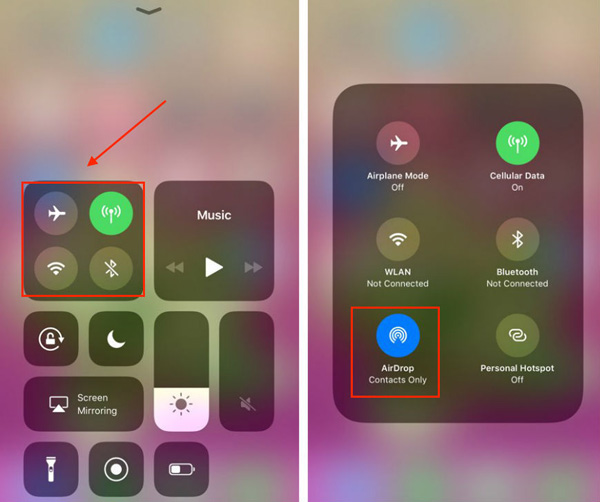
- 从屏幕右上角向下滑动以打开控制中心。长按无线面板,点击"AirDrop",并选择"仅限联系人"或"所有人"。
- 在 iPhone 上打开照片应用或文件应用。选择你想要备份的文件。
- 选择文件后,点击分享图标(一个带向上的箭头的方框),然后点击你 Mac 的名称(在 AirDrop 下)。
- 你的 Mac 上会出现一个弹出窗口,提示你接受文件。点击"接受"。文件将默认保存到你的下载文件夹中。
附录:在哪里找到 Mac 上的 iPhone 备份以及如何恢复它
**iPhone 备份在 Mac 上存储在哪里?**如果你使用 Finder 或 iTunes 将 iPhone 备份到 Mac,你可能会好奇这些备份文件实际上保存在哪里。根据苹果的说法,备份文件存储在电脑上的一个特定文件夹中。以下是查找 iPhone 备份的方法:
- 点击 Mac 屏幕右上角的放大镜图标以打开 Spotlight 搜索。
- 将以下路径复制并粘贴到搜索栏中:
~/Library/Application Support/MobileSync/Backup/
- 按下键盘上的回车键。这将打开包含所有 iPhone 备份的文件夹。
你会看到一个文件夹列表,每个文件夹代表一个不同的备份。如果需要,你可以将这个"备份"文件夹复制到其他位置以保留额外的副本。但是,避免移动、重命名或修改这些文件夹。这样做可能会损坏备份文件,使它们无法使用。
如何在 macOS Catalina 或更高版本中查看特定的 iPhone 备份如果你的 Mac 运行的是 macOS Catalina 或更新版本,还有另一种方法可以查看 iPhone 备份:
- 使用 USB 数据线将 iPhone 连接到 Mac。
- 打开 Finder。
- 在左侧边栏的"位置"部分中,选择你的 iPhone。
- 进入"常规"选项卡。
- 在"备份"区域中,点击"管理备份"按钮。
将出现一个包含所有 iPhone 备份的列表。你可以右键单击其中任何一个,并选择"在 Finder 中显示"以查看其确切存储位置。
如何使用 Mac 上的备份恢复 iPhone一旦 iPhone 已备份且你知道文件的位置,你可以在需要时轻松恢复这些数据。例如,如果手机因性能问题或其他问题被重置,恢复备份可以帮助你恢复所有内容。以下是使用 Mac 备份恢复 iPhone 的方法:
- 将 iPhone 连接到 Mac。
- 打开一个 Finder 窗口。
- 在侧边栏中,点击"位置"下的 iPhone。
- 找到标记为"备份"的部分,点击"恢复备份"。
- 从出现的列表中选择你想要恢复的备份。如果备份受密码保护,请输入密码。
- 点击"恢复"并等待过程完成。
如果你正在将数据转移到新 iPhone 上,并且希望快速安全地传输所有内容,这种方法也非常有用。
总结
选择适合你偏好的方法,享受无缝的 iPhone 到 Mac 备份体验。