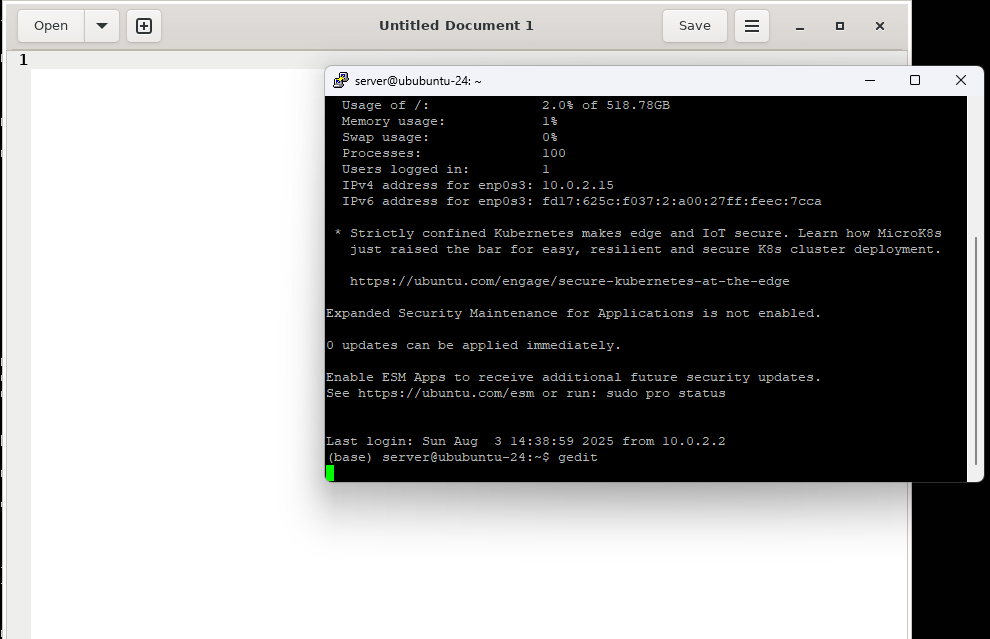
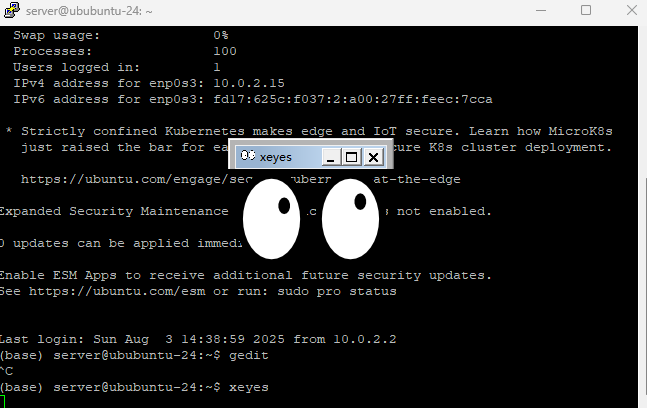
测试环境:VirtualBox 7,Ubuntu24.04 desktop,Ubuntu24.04 Server(no desktop),均测试成功。
一、先测试putty远程登录VirtualBox中的Ubuntu,可以使用ssh、Telnet 等协议。参见拙文《ssh连接VirtualBox中的Ubuntu24.04(win11、putty、NAT 模式)》
二、安装Xming(XLaunch)。

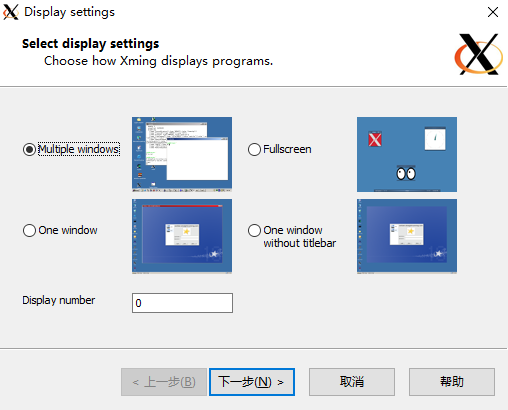
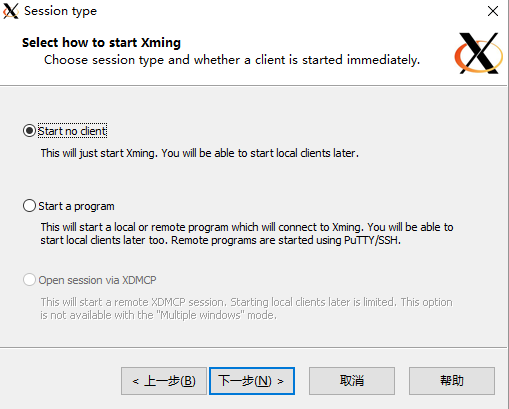
3、打开XLaunch,全部点下一步 ,然后完成。
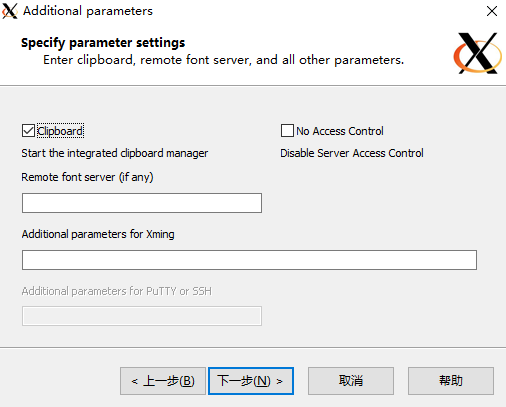
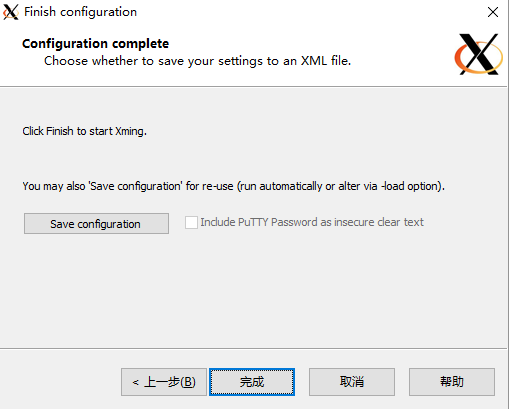
三、putty配置
1、 输入IP地址,使用SSH的默认端口是22(其他的也行,参照virtualbox中的NAT转发端口,我的设置:2222, 参见拙文《ssh连接VirtualBox中的Ubuntu24.04(win11、putty、NAT 模式)》)
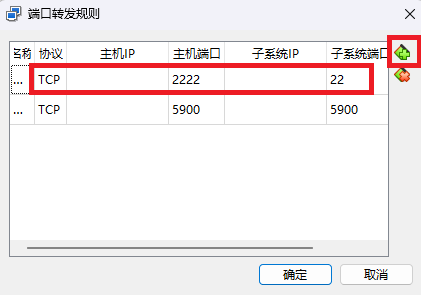
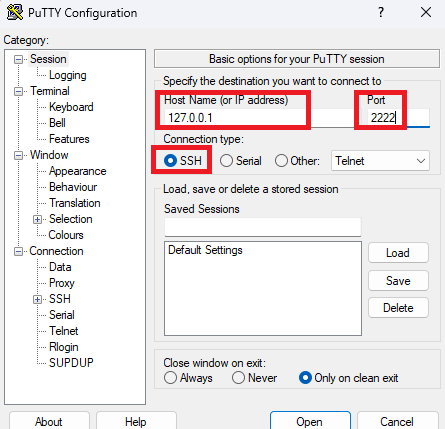
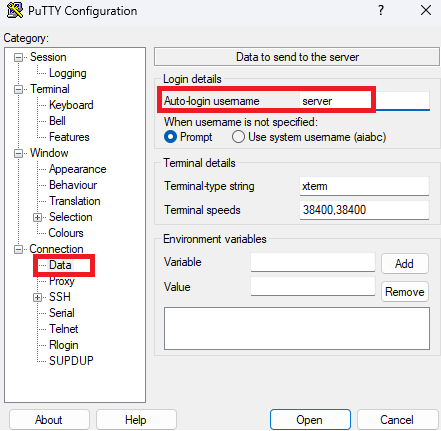
2、在左边点data,然后Auto-login username输入Ubuntu的登录名(我的是server),这样就会记住登录名。(这一步骤跳过亦可,登录时再输入)
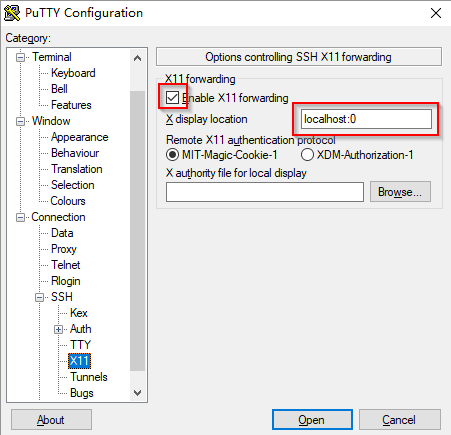
3、 勾上Enable X11 forwarding ,写上X display location(localhost:0, :0表示第0个显示设备**)**,然后回到Session保存,就可以open了。
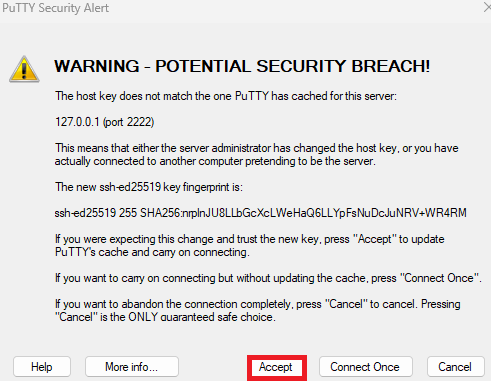
4、点击界面上的Accept,
5、输入密码后,登陆成功。
四、验证是否可以打开图形化(GUI)界面。
1、输入gedit 或者xeyes。打开会有一点点慢,稍等一下。