Qt 的拖拽(Drag-and-Drop)功能可以让用户通过鼠标把数据从一个地方拖到另一个地方,支持文件、文本、图像、列表项等多种数据类型。
拖放是在一个应用程序内或者多个应用程序之间传递信息的一种直观的现代操作方式。除了为剪贴板提供支持外,通常它还提供数据移动和复制的功能。
拖放操作包括两个截然不同的动作:拖动和放下。Qt窗口部件可以作为拖动点(darg site)、放下点(drop site)或者同时作为拖动点和放下点。
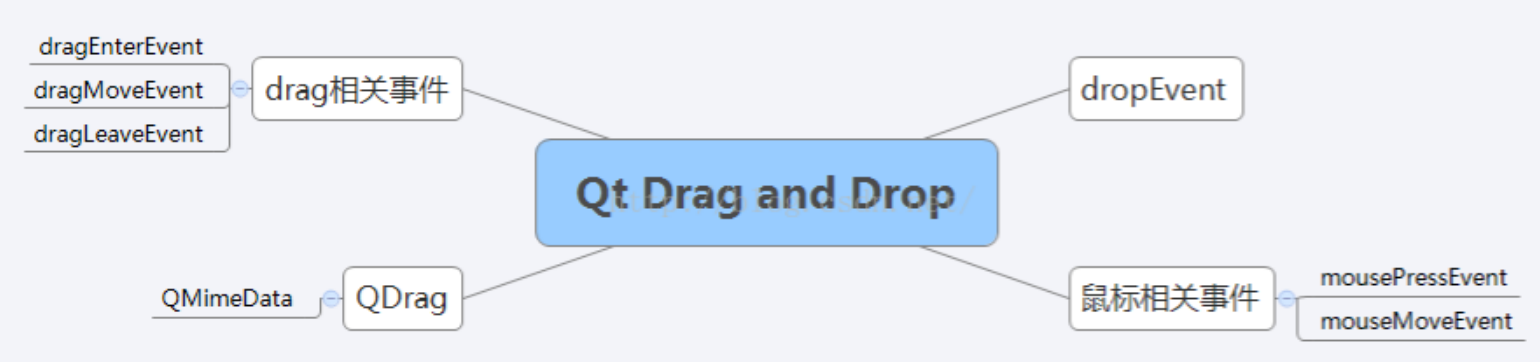
拖拽分为两类场景:1. Qt 程序接受其他程序的拖拽 2.Qt 控件之间的数据拖拽
一、Qt拖拽机制核心概念
1.拖拽流程阶段
启动拖拽(Drag Initiation):用户按下鼠标并移动(通常是左键按下后移动)。
数据传输(Data Transfer):通过QMimeData封装数据(如文本、图像、自定义二进制数据)。
目标接受(Drop Target):控件检测到拖拽进入时决定是否接受数据。
数据处理(Data Handling):目标控件解析数据并完成操作(如添加项、移动文件)。
2.关键类
QDrag:管理拖拽操作的生命周期,设置MIME数据和拖拽图标。
QMimeData:存储拖拽数据,支持标准(如text/plain)或自定义MIME类型。
事件处理:dragEnterEvent, dragMoveEvent, dropEvent等。
二、实现拖拽功能的6大要素
1. 启用拖拽支持
-
控件/窗口必须显式开启拖拽功能
// 作为拖拽源(可拖出) widget->setDragEnabled(true); // 作为拖拽目标(可接收) widget->setAcceptDrops(true); -
对于标准控件(如
QListWidget、QTreeWidget)listWidget->setDragDropMode(QAbstractItemView::DragDrop); // 既能拖又能放
2. 重写核心事件处理函数
你需要重写以下三个关键事件函数来处理拖拽逻辑:
| 事件函数 | 作用 |
|---|---|
dragEnterEvent(QDragEnterEvent *event) |
拖拽进入控件时触发,决定是否接受拖拽 |
dragMoveEvent(QDragMoveEvent *event) |
拖拽在控件内移动时触发,决定是否允许放置 |
dropEvent(QDropEvent *event) |
拖拽放下时触发,处理数据 |
示例:
void MyWidget::dragEnterEvent(QDragEnterEvent *event) {
    if (event->mimeData()->hasUrls()) { // 检查是否为文件拖拽
        event->acceptProposedAction(); // 接受拖拽
    }
}

void MyWidget::dropEvent(QDropEvent *event) {
    QList<QUrl> urls = event->mimeData()->urls();
    for (const QUrl &url : urls) {
        qDebug() << "拖入文件:" << url.toLocalFile();
    }
}
3. 使用 QMimeData 封装拖拽数据
拖拽数据必须使用 QMimeData 封装,Qt 使用 MIME 类型标识拖拽数据,常见类型包括:
| 数据类型 | MIME 类型 | 设置方式示例 |
|---|---|---|
| 文本 | "text/plain" |
mimeData->setText("...") |
| 文件路径 | "text/uri-list" |
mimeData->setUrls({QUrl::fromLocalFile(...)}) |
| 自定义数据 | "application/x-自定义" |
mimeData->setData(...) |
QMimeData *mimeData = new QMimeData;
mimeData->setText("拖拽文本");
mimeData->setUrls(QList<QUrl>() << QUrl::fromLocalFile("C:/file.txt"));

// 自定义数据
QByteArray customData;
QDataStream stream(&customData, QIODevice::WriteOnly);
stream << "自定义数据";
mimeData->setData("application/x-mydata", customData);
4. 使用 QDrag 启动拖拽操作
在拖拽源控件中,用户按下鼠标并移动时启动拖拽:
void MyWidget::mouseMoveEvent(QMouseEvent *event) {
    if (!(event->buttons() & Qt::LeftButton)) return;

    QDrag *drag = new QDrag(this);
    QMimeData *mimeData = new QMimeData;
    mimeData->setText("Hello Qt!");
    drag->setMimeData(mimeData);

    drag->exec(Qt::CopyAction | Qt::MoveAction); // 启动拖拽
}
5. 明确拖拽动作类型
拖拽动作包括:
-
Qt::CopyAction:复制数据 -
Qt::MoveAction:移动数据(源控件通常删除原数据) -
Qt::LinkAction:创建链接
根据返回值判断是否执行成功:
if (drag->exec(Qt::MoveAction) == Qt::MoveAction) {
    // 拖拽成功,删除原数据
}
6. 可选:自定义控件与复杂数据
-
对于复杂控件(如自定义图形项
QGraphicsItem),需重写鼠标事件void CustomItem::mousePressEvent(QGraphicsSceneMouseEvent *event) { if (event->button() == Qt::LeftButton) { QDrag *drag = new QDrag(this); QMimeData *mimeData = new QMimeData; mimeData->setText("图形项数据"); drag->setMimeData(mimeData); drag->exec(Qt::MoveAction); } } -
使用
QDataStream序列化复杂数据(结构体、对象)。
实战小结:实现拖拽的"最小可行方案"
| 步骤 | 代码示例 |
|---|---|
| 1. 启用拖拽 | setAcceptDrops(true); |
| 2. 重写事件 | dragEnterEvent, dropEvent |
| 3. 封装数据 | QMimeData |
| 4. 启动拖拽 | QDrag::exec() |
三、Qt 程序接受其他程序的拖拽
文本文件推拽到notepate++等类型文本编辑器软件中,让QT也实现这功能。
效果: 拖入文件后,程序自动读取文件路径或内容。
实现步骤:
-
设置窗口接受拖放
setAcceptDrops(true); -
重写事件函数
void dragEnterEvent(QDragEnterEvent *event) override; void dropEvent(QDropEvent *event) override; -
示例:拖入文件并读取路径
void MyWidget::dragEnterEvent(QDragEnterEvent *event) {
    if (event->mimeData()->hasUrls()) {
        event->acceptProposedAction();
    }
}

void MyWidget::dropEvent(QDropEvent *event) {
    QList<QUrl> urls = event->mimeData()->urls();
    if (!urls.isEmpty()) {
        QString filePath = urls.first().toLocalFile();
        qDebug() << "拖入文件:" << filePath;
    }
}
四、Qt 控件之间的数据拖拽
效果: 比如从一个 QListWidget 拖动一项到另一个 QListWidget。
实现步骤:
-
子类化控件(如 QListWidget)
class ProjectListWidget : public QListWidget { Q_OBJECT public: ProjectListWidget(QWidget *parent = nullptr); protected: void mousePressEvent(QMouseEvent *event) override; void mouseMoveEvent(QMouseEvent *event) override; void dragEnterEvent(QDragEnterEvent *event) override; void dragMoveEvent(QDragMoveEvent *event) override; void dropEvent(QDropEvent *event) override; private: void performDrag(); QPoint startPos; }; -
启动拖拽
void ProjectListWidget::mouseMoveEvent(QMouseEvent *event) { if (!(event->buttons() & Qt::LeftButton)) return; if ((event->pos() - startPos).manhattanLength() < QApplication::startDragDistance()) return; performDrag(); } void ProjectListWidget::performDrag() { QListWidgetItem *item = currentItem(); if (!item) return; QMimeData *mimeData = new QMimeData; mimeData->setText(item->text()); QDrag *drag = new QDrag(this); drag->setMimeData(mimeData); drag->setPixmap(QPixmap(":/icon.jpg")); if (drag->exec(Qt::MoveAction) == Qt::MoveAction) { delete item; } } -
接收拖拽
void ProjectListWidget::dropEvent(QDropEvent *event) {
    if (event->source() != this && event->mimeData()->hasText()) {
        addItem(event->mimeData()->text());
        event->accept();
    }
}
五、自定义拖拽数据时的注意事项
自定义拖拽数据(即使用 "application/x-自定义" 这类 MIME type)时,最容易踩坑的地方集中在「序列化 / 反序列化一致性 」「跨平台字节序 」「版本兼容 」和「调试困难」这四点。
1. 必须保证「写」和「读」的格式完全一致
| 写端(源控件) | 读端(目标控件) |
|---|---|
| 顺序、类型、字节数 | 必须一一对应,否则 >> 会失败 |
使用 QDataStream 的 << 序列化 |
使用 QDataStream 的 >> 反序列化 |
典型错误:
写端先写 int 再写 QString,读端却先读 QString 再读 int,导致数据错位或崩溃。
2. 显式设置 QDataStream 版本 & 字节序
QByteArray blob;
QDataStream out(&blob, QIODevice::WriteOnly);
out.setVersion(QDataStream::Qt_5_15);   // 两端必须一致
out.setByteOrder(QDataStream::LittleEndian); // 跨平台时统一字节序
读端同样设置:
QDataStream in(blob);
in.setVersion(QDataStream::Qt_5_15);
in.setByteOrder(QDataStream::LittleEndian);
3. 使用魔数 + 长度做校验
在头部增加一个 32 位魔数(Magic Number)和总长度字段,方便以后升级格式时做版本识别和完整性校验。
quint32 magic = 0x1234ABCD;
quint32 payloadSize = blob.size();

QByteArray final;
QDataStream s(&final, QIODevice::WriteOnly);
s << magic << payloadSize;
final.append(blob);
读端先校验魔数,再按长度读取,避免越界。
4. 避免在数据里存指针 / QObject 地址
序列化时只能存「值」或「ID」,不要存 QObject*、QWidget* 这类运行期地址,不同进程、不同控件实例地址完全不同。
5. 调试技巧:先把自定义数据转换成十六进制打印
qDebug().noquote() << "自定义数据(hex):" << mimeData->data("application/x-mydata").toHex(' ');十六进制肉眼可见,方便发现少写字节、字节序错位等问题。
6. 不要硬编码 MIME 字符串
把 "application/x-mydata" 声明成常量,避免拼写错误:
static const char *MyMimeType = "application/x-mydata";7. 最小可运行的完整范例
写端(源控件)
void Source::startDrag()
{
    MyData data;
    data.id   = 42;
    data.name = "QtDrag";

    QByteArray blob;
    QDataStream out(&blob, QIODevice::WriteOnly);
    out.setVersion(QDataStream::Qt_5_15);
    out << data.id << data.name;

    auto *mime = new QMimeData;
    mime->setData(MyMimeType, blob);

    auto *drag = new QDrag(this);
    drag->setMimeData(mime);
    drag->exec(Qt::CopyAction);
}
读端(目标控件)
void Target::dropEvent(QDropEvent *e)
{
    if (!e->mimeData()->hasFormat(MyMimeType))
        return;

    QByteArray blob = e->mimeData()->data(MyMimeType);
    QDataStream in(blob);
    in.setVersion(QDataStream::Qt_5_15);

    MyData data;
    in >> data.id >> data.name;

    if (in.status() != QDataStream::Ok) {
        qWarning() << "自定义数据格式错误";
        return;
    }

    qDebug() << "收到数据:" << data.id << data.name;
    e->acceptProposedAction();
}