问题1:Windows局域网不能访问Jenkins的问题?
方法1:防火墙增加入站规则
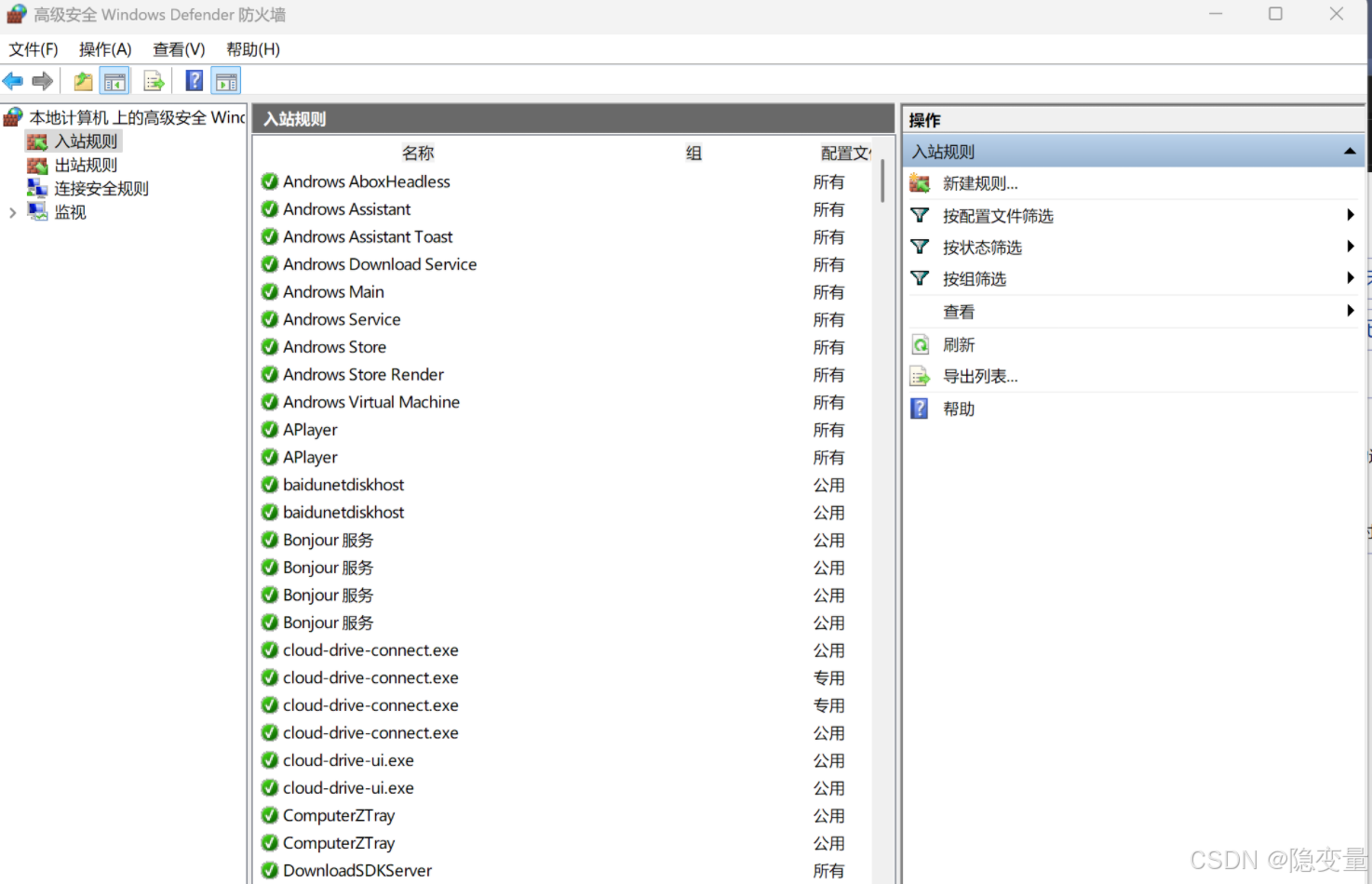
添加入站规则(允许外部设备访问本机服务)
 编辑
编辑
-
在左侧面板选择「入站规则」,右侧点击「新建规则」。
-
规则类型
:选择「端口」(适用于特定端口,如 Jenkins 的 8080)或「程序」(适用于特定应用),点击「下一步」。
-
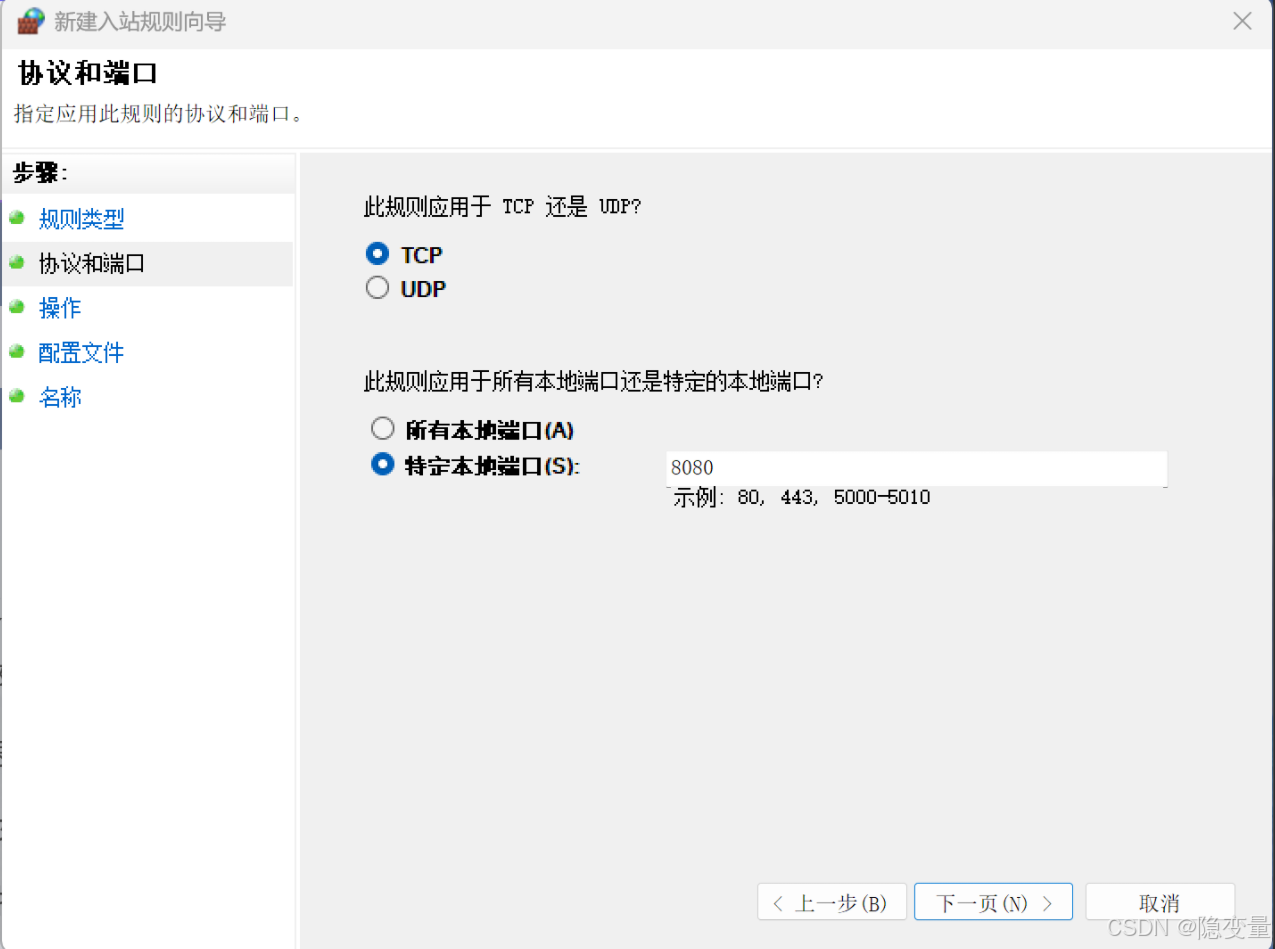
若选「端口」:
- 选择协议(TCP/UDP),输入「特定本地端口」(如 8080),点击「下一步」。
-
若选「程序」:
- 点击「浏览」选择应用程序的可执行文件(如
jenkins.exe),点击「下一步」。
- 点击「浏览」选择应用程序的可执行文件(如
-
-
操作:选择「允许连接」,点击「下一步」。
-
配置文件:勾选需要应用规则的网络类型(专用 / 公用 / 域,局域网建议至少勾选「专用」),点击「下一步」。
-
名称和描述:输入规则名称(如「允许 Jenkins 入站」)和描述,点击「完成」。
 编辑
编辑
方法2:关闭防火墙
通过控制面板关闭:
- 右键点击"此电脑"选择"属性",进入"控制面板"
- 将查看方式改为"大图标",找到并点击"Windows Defender 防火墙"
- 在左侧选择"启用或关闭 Windows Defender 防火墙"
- 分别对"专用网络"和"公用网络"选择"关闭 Windows Defender 防火墙",点击"确定"
通过Windows安全中心关闭:
- 打开"设置">"隐私和安全性">"Windows 安全中心"
- 点击"防火墙和网络保护",分别关闭"域网络""专用网络""公用网络"的防火墙
问题2:Jenkins烦人的提醒
1、关闭软件更新提醒
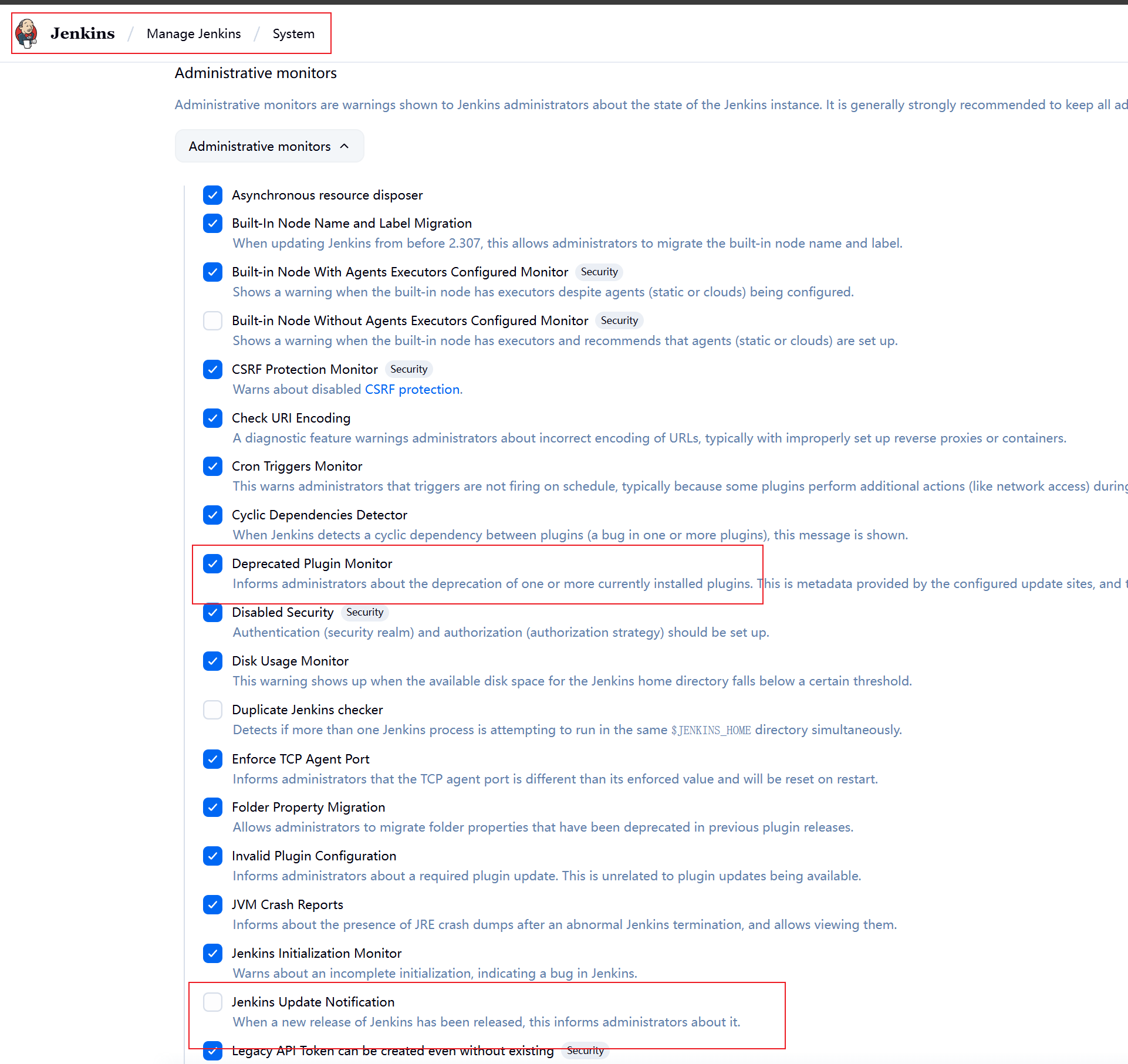
找到如下位置:找到管理Jenkins-系统配置-管理监控配置
打开管理监控,取消插件通知和jenkins更新通知,如下图中选项,点击保存
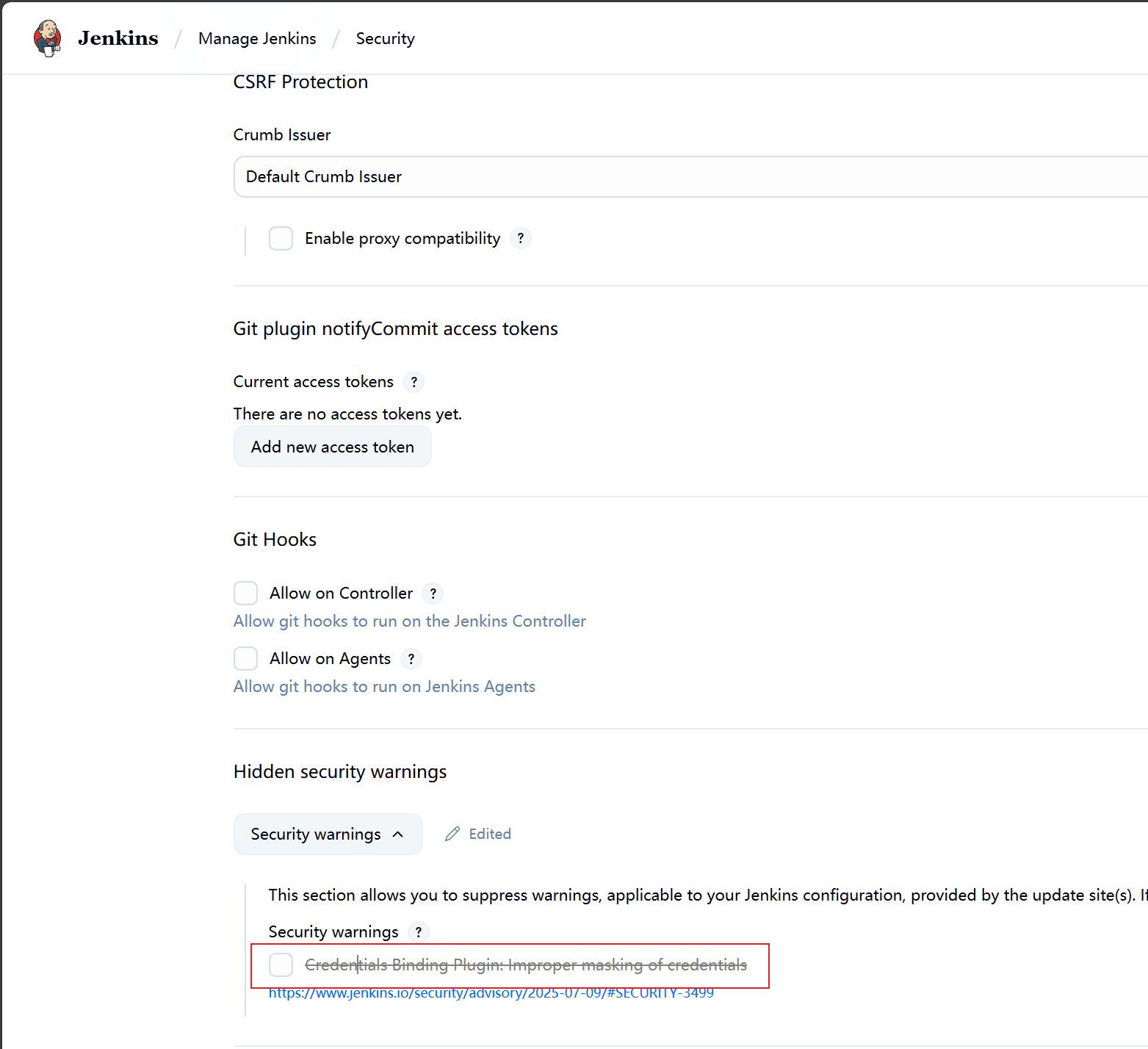
2、关闭安全警告提醒
找到如下位置:系统管理-全局安全配置-隐藏的安全警告
3、 无法访问 Jenkins 页面(localhost:8080 无法打开)
可能原因:
-
Jenkins 服务未启动
-
端口 8080 被占用
-
防火墙阻止了端口访问
解决方法:
- 检查 Jenkins 服务状态:
Win + R输入services.msc,找到 Jenkins 服务,确保其状态为 "正在运行",若未运行则右键启动 - 更换端口:修改
jenkins.xml配置文件,将<arguments>中的--httpPort=8080改为其他端口(如 8081),重启服务 - 检查防火墙:确保已添加入站规则允许 Jenkins 端口(如 8080)的访问(参考之前的防火墙设置方法)
4、忘记 Jenkins 管理员初始密码
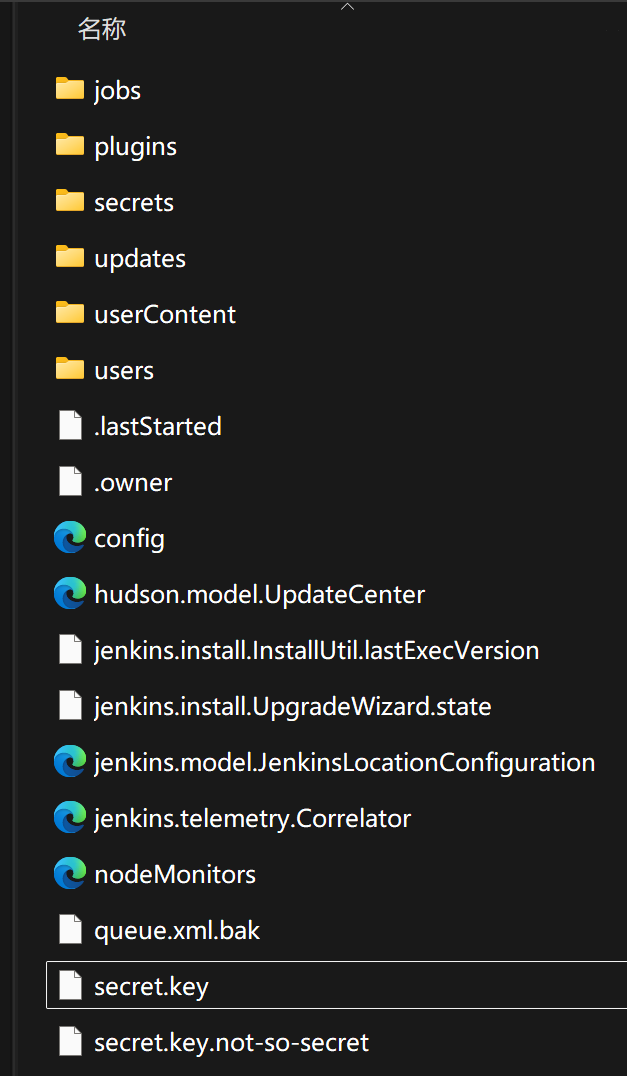
- 初始密码存储在 Jenkins 工作目录的
secrets/initialAdminPassword文件中
-
默认路径:
- Windows:
C:\ProgramData\Jenkins\.jenkins\secrets\initialPassword - Linux:
/var/lib/jenkins/secrets/initialPassword
- Windows:
-
用记事本打开该文件,复制密码登录,登录后可在 "设置" 中修改密码。
5、构建时提示 "JDK 未安装" 或 "Maven 未配置"
可能原因:
- 未在 Jenkins 中配置工具路径
- 工具实际安装路径与配置不符
解决方法:
-
配置 JDK:进入「Manage Jenkins → Global Tool Configuration」,找到 "JDK",取消勾选 "Install automatically",手动输入本地 JDK 安装路径(如
C:\Program Files\Java\jdk1.8.0_301)。 -
配置 Maven/Gradle:同理,在对应工具配置中填写本地安装路径,或勾选 "Install automatically" 让 Jenkins 自动下载
-
6、
插件安装失败(如提示 "无法连接到更新站点")
可能原因:
- 网络连接问题(代理、防火墙限制)
- 更新站点 URL 不可用
解决方法:
-
检查网络:确保服务器能访问外部网络,尝试 ping
updates.jenkins.io测试连通性 -
更换更新站点:进入「Manage Jenkins → Plugin Manager → Advanced」,将 "Update Site" URL 改为国内镜像:
-
手动安装插件:从 Jenkins 插件库 下载
.hpi文件,在 "Advanced" 标签页上传安装 -
重新安装Jenkins
6、Jenkins 构建时报错 "无权限访问工作目录"
可能原因:
- Jenkins 服务运行的用户权限不足
- 工作目录(Workspace)被占用或权限设置错误
解决方法:
- 调整服务用户:在
services.msc中找到 Jenkins 服务,右键 "属性 → 登录",更换为具有管理员权限的用户 - 修改工作目录权限:右键工作目录(默认
C:\ProgramData\Jenkins\.jenkins\workspace),在 "安全" 中给 "Users" 用户组添加 "完全控制" 权限 - 修改Jenkins环境变量和Jenkins.xml文件(安装目录)env 变量