文章目录
效果图
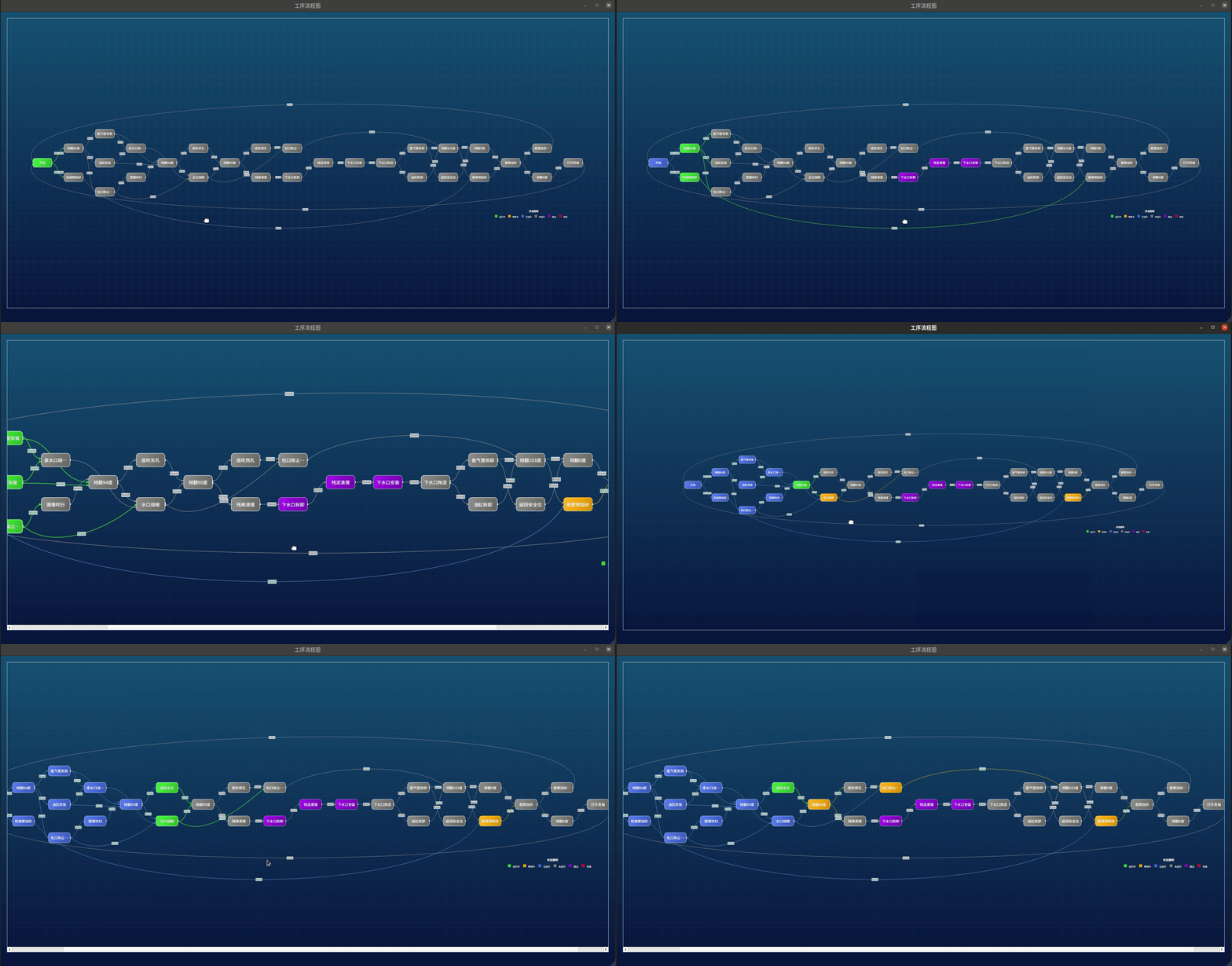
概述
- 本项目的主要功能包括:
- 对通信数据的解析,提取节点信息和连接信息。
- 动态生成流程图,根据节点信息和连接信息,自动布局节点和绘制连接线。
- 支持节点的状态变化,根据通信数据,动态更新节点的状态。
- 支持连接线的避让,避免连接线与节点重叠或交叉。
- 支持流程图的导出,用户可以将生成的流程图导出为图片或PDF格式。
- 注:本项目只是对我数据进行可视化流程展示,实际应用中可能需要根据具体需求进行修改和扩展。
框架整体架构
该系统基于Qt的Graphics View框架设计,采用"场景-视图-元素"三层架构,实现了数据与展示的分离:
- 场景层(FlowChartScene) :继承自
QGraphicsScene,负责流程图数据的管理、布局计算和逻辑处理,是整个框架的核心 - 视图层(FlowChartView) :继承自
QGraphicsView,负责场景的显示、缩放和平移等交互操作 - 元素层 :包括节点(FlowNode)和边(FlowEdge),继承自
QGraphicsItem,负责自身的绘制和状态管理 - 容器层:MainWindow和SystemImageWidget提供界面容器,处理数据接收与转发
核心组件实现细节
1. 场景管理(FlowChartScene)
场景是流程图的"数据中枢",主要负责:
数据加载与解析
通过loadFlowChart方法接收JSON格式的流程图数据,完成三步核心操作:
- 解析JSON数据,提取节点状态(运行中、等待中、已完成等)和连接关系
- 清理现有场景元素(节点、边、图例)
- 重建节点和边,并恢复或重置激活状态
cpp
void FlowChartScene::loadFlowChart(const QJsonObject &json) {
    // 解析节点状态变化
    parseJson(json);
    // 清空场景
    clearScene();
    // 创建节点和边
    createNodes();
    createEdges();
    // 布局与渲染
    arrangeLayout();
}
自动布局算法
流程图的美观性很大程度依赖布局算法,这里实现了基于层级的布局策略:
-
层级计算:通过BFS(广度优先搜索)从"开始"节点出发,计算每个节点的层级,确保流程流向符合逻辑
cppvoid FlowChartScene::calculateNodeLevels() { // 从"开始"节点初始化层级 if (m_nodes.contains("开始")) { m_nodeLevels["开始"] = 0; m_levelNodes[0].append("开始"); } // BFS遍历计算层级 std::queue<QString> nodeQueue; nodeQueue.push("开始"); // ... 层级传播逻辑 } -
节点排列 :同层级节点横向均匀分布,层级间保持固定间距(
m_layerSpacing = 250),避免节点重叠 -
冲突修正 :对反向连接(如循环流程)进行层级调整,确保
目标节点层级 = 源节点层级 + 1
图例与辅助元素
自动创建状态图例,直观展示不同颜色对应的节点状态(运行中-绿色、等待中-橙色、已运行-蓝色等),增强流程图的可读性。
2. 视图控制(FlowChartView)
视图层负责用户交互与显示控制,核心功能包括:
-
缩放控制:通过鼠标滚轮实现缩放,限制最小(10%)和最大(500%)缩放比例
cppvoid FlowChartView::wheelEvent(QWheelEvent *event) { double newScale = event->angleDelta().y() > 0 ? current * 1.15 : current / 1.15; if (newScale >= m_minScale && newScale <= m_maxScale) { scale(scaleFactor, scaleFactor); } } -
自适应布局:窗口大小变化时,在未进行手动缩放的情况下自动调整视图,保持场景完整显示
-
拖拽平移 :启用
ScrollHandDrag模式,支持鼠标拖拽平移场景
3. 节点元素(FlowNode)
节点是流程图的核心信息载体,实现了丰富的可视化特性:
-
状态可视化:通过不同颜色和边框样式区分节点状态(正常、激活、等待、错误等),并支持"跳过"状态的特殊样式(紫色)
cppvoid FlowNode::paint(...) { // 根据状态选择画笔和画刷 switch (m_state) { case ActiveState: // 运行中-绿色 case WaitingState: // 等待中-橙色 case ErrorState: // 错误-红色 // ... 状态样式处理 } } -
交互反馈:支持鼠标悬停显示完整标签(解决标签过长问题),选中状态通过黄色虚线边框高亮
-
样式优化:使用渐变色填充增强视觉层次感,圆角矩形设计提升美观度
4. 边元素(FlowEdge)
边负责连接节点并展示流程关系,关键特性包括:
-
智能路径规划:根据节点距离自动选择路径类型:
- 短距离(<500):采用正交路径,通过中间点微调避免重叠
- 中长距离(500-1200):使用贝塞尔曲线,动态计算偏移量
- 长距离(>1200):优化绕行路径,避免与其他节点冲突
-
连接优化 :通过通道索引(
sourceChannelIndex/targetChannelIndex)实现多入边/出边的分散布局,解决密集连接的重叠问题 -
状态同步:边的状态与源节点保持一致,通过线条颜色和粗细变化反映流程激活状态
数据流转与扩展
系统通过GRPC客户端接收流程数据(MainWindow::initGrpcClient),解析为JSON格式后传递给SystemImageWidget,最终由FlowChartView转发给场景进行渲染,形成完整的数据链路。
该框架具备良好的扩展性:
- 可通过新增
NodeState枚举值扩展状态类型 - 可通过修改
applySmartLayout实现自定义布局算法 - 可通过重写
FlowNode::paint和FlowEdge::drawOrthogonalPath定制外观风格
总结
该流程图框架基于Qt的Graphics View架构,通过清晰的职责划分(场景管数据、视图管显示、元素管自身)实现了高效的流程图可视化。其核心优势在于:
- 自动化的布局算法,减少手动调整成本
- 丰富的状态可视化,直观反映流程进展
- 友好的交互体验,支持缩放、平移、悬停等操作
当然,本项目只是一个简单的实现,提供一些思路和代码,实际应用中可能需要根据具体需求进行修改和扩展。
项目地址