将照片从 iPhone 传输到电脑有点麻烦,因为不像安卓手机,只需用数据线连接到电脑就可以开始传输。对于 iOS 设备,你需要使用 iTunes 将照片从 iPhone 传输到 Windows 电脑。对于不喜欢使用 iTunes 的用户来说,这是一个问题。那么,如何在不使用 iTunes 的情况下将照片从 iPhone 传输到电脑呢?在本文中,我们将讨论 6 种无需 iTunes 将照片从 iPhone 传输到电脑的方法。对于 Mac 用户,你可以查看这篇关于如何将照片从 iPhone 传输到 Mac 的指南。
方法 1. 最佳方法:无需 iTunes 将照片从 iPhone 传输到电脑
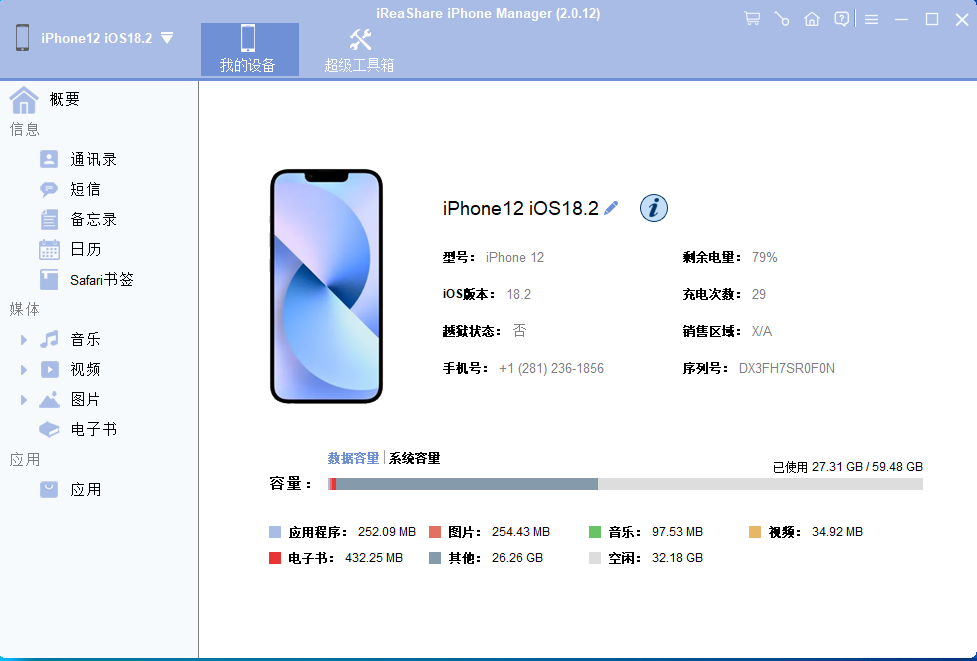
在没有 iTunes 的情况下将照片从 iPhone 传输到电脑可能会是一个繁琐的体验。但有了 iReaShare iPhone Manager 的帮助,你只需点击几下即可完成 iPhone 照片的传输。除了是一款无需 iTunes 帮助你从 iPhone 复制照片的 iOS 数据传输工具外,它还能让你轻松地在电脑上管理 iDevice 内容。
为什么首先推荐 iReaShare iPhone Manager?
- 无需 iTunes 将文件从 iPhone 传输到电脑。
- 在 iPhone/iPad 和电脑之间复制所有照片,以及视频、歌曲、联系人、短信、笔记、Safari 书签、语音备忘录等。
- 从照片库、相机胶卷、屏幕截图和其他相册中传输所有照片。
- 允许你在 iPhone、iPad 和 iTunes 之间直接备份和恢复数据。
- 与几乎所有型号的 iPhone、iPad 和 iPod 兼容,包括 iPhone 16/15/14/13/12/11/X/8/7/6 等。
现在,点击下面的按钮,快速在你的电脑上安装 iReaShare iPhone Manager。Windows 和 Mac 版本都有。
如何使用 iReaShare iPhone Manager 无需 iTunes 将照片从 iPhone 传输到电脑?
首先,通过 USB 数据线将你的 iPhone 连接到电脑。启动已安装的 iReaShare iPhone Manager 程序,等待它检测到连接的 iPhone。检测到后,你可以看到如下界面:
其次,如你所见,所有 iPhone 数据都分类显示在左侧面板中。选择"照片"类别,你的 iPhone 上的所有照片将被扫描出来并显示在屏幕上。
最后,预览并选择你想要复制到电脑的照片,然后点击顶部菜单中的"导出"按钮,开始将照片从 iPhone 传输到电脑,无需 iTunes。等待过程完成,然后你就可以在电脑上查看传输的照片了。视频指南:如何将照片从 iPhone 传输到电脑/ Mac?
方法 2. 通过电子邮件将 iPhone 照片下载到电脑(无需 iTunes)
如果你只需要传输少量照片,使用电子邮件是一个不错的选择。你可以发送一封包含你想要传输的照片的电子邮件,然后在电脑上查看该邮件并将照片下载到电脑上。以下是详细步骤:
- 打开 iPhone 上的照片应用。
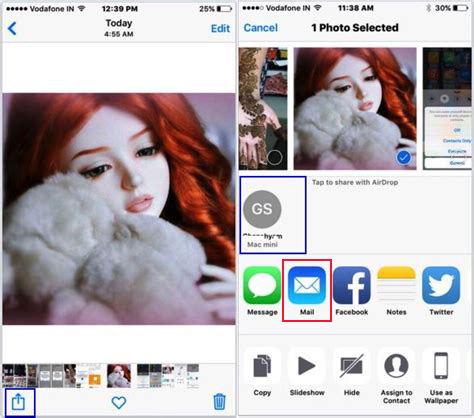
- 打开相册并选择你想要从 iPhone 传输到电脑的照片。
- 选择好所有照片后,点击分享按钮并选择"邮件"。
- 输入你想要接收照片的邮箱账号,点击"发送"按钮。
- 在电脑上登录该邮箱账号,查看包含你传输的照片的邮件,并将照片下载到电脑上。
方法 3. 通过文件资源管理器将 iPhone 照片备份到电脑(无需 iTunes)
另一种无需 iTunes 将照片从 iPhone 传输到电脑的方法是使用 Windows 资源管理器。请注意,使用此方法后,你的照片和视频将保存在 Windows 资源管理器的一个文件夹中,而不是按之前的相册名称分组。此外,它不会像 iReaShare iPhone Manager 那样将所有相册或照片上传到你的电脑。因此,这种方法并非你的最佳选择。如果你坚持使用这种方法,请按照以下提示完成工作。
- 解锁并打开你的 iPhone,并用苹果数据线将其连接到你的电脑。
- 你的 iPhone 屏幕上会弹出一个提示,询问你是否信任这台电脑,请点击"信任"。
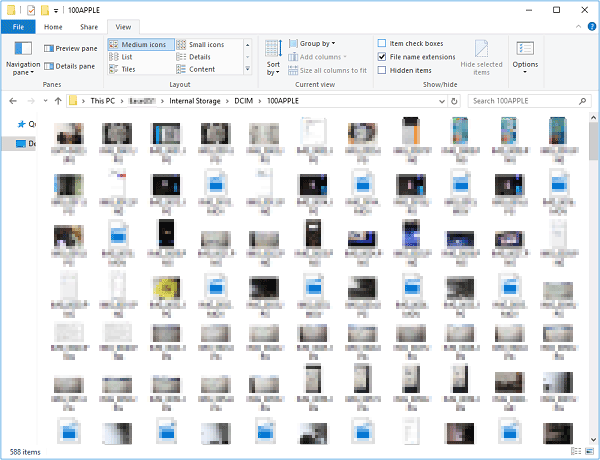
- 打开电脑上的"此电脑",找到并点击你的iPhone名称 > 内部存储 > DCIM > 100APPLE。
- 现在你可以选择将包含照片的整个文件夹复制到电脑上,打开该文件夹,选择你想要的照片,并将它们复制到电脑上。
方法 4. 通过 iCloud 将照片从 iPhone 导出到电脑(无需 iTunes)
如果你没有 USB 数据线,你可以使用苹果 iCloud 服务将照片和视频从 iPhone 导入到电脑。你需要做的是连接到 Wi-Fi,使用 iCloud 照片库或照片流。
- 首先,解锁你的 iPhone 并打开设置应用。
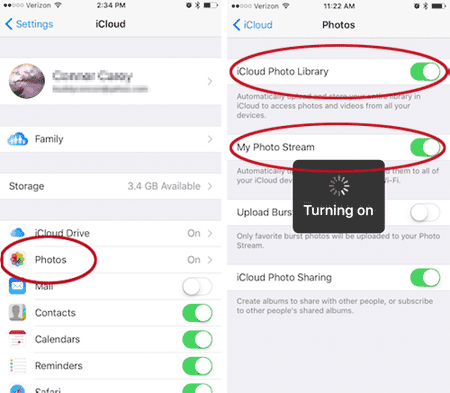
- 点击 iCloud 菜单中的照片选项,打开 iCloud 照片库和我的照片流。之后,你的照片和视频将开始上传到你的 iCloud。
- 等待所有照片备份到你的 iCloud 账户。你可以登录到电脑上的 iCloud 账户,逐个选择你想要下载的照片,然后点击右上角的"下载"图标,将你选择的照片下载到你的电脑上。
方法 5. 通过 Google 照片将照片从 iPhone 复制到电脑(无需 iTunes)
Google 照片为用户提供了无限的空间来同步所有照片,只要每张照片的像素不超过 1600 万。接下来,我将向你展示如何使用 Google 照片将照片从 iPhone 传输到电脑,无需 iTunes。
- 在 App Store 上找到 Google 照片应用并将其下载到你的 iPhone 上。
- 下载完成后,打开 Google 照片应用并用你的账号登录。如果你没有账号,你需要注册一个。如果你是第一次使用该应用,它会弹出一个提示,询问你是否允许访问你的照片,你需要点击"好"。
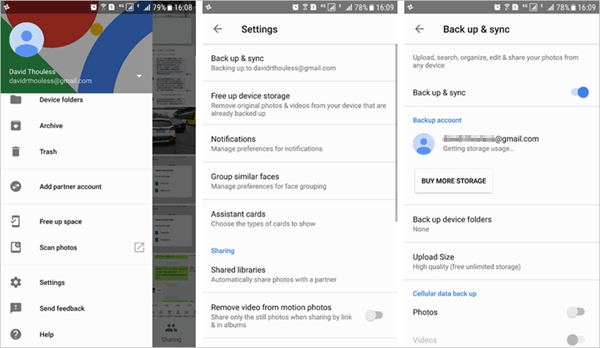
- 点击右上角的三条横线。
- 点击"设置"。
- 选择并打开"备份和同步"选项。然后,你的所有照片将被备份并同步到 Google 照片中。
- 一旦所有照片都同步到 Google 照片中,你可以在电脑上访问 Google 照片,并按日期查看这些照片。
方法 6. 通过 Dropbox 将 iPhone 照片下载到电脑(无需 iTunes)
Dropbox 允许你通过 Dropbox 应用或浏览器在任何设备上轻松访问照片、文档等。你可以在 Dropbox 中设置自动将照片复制到 Dropbox,这意味着你可以随时在电脑上访问它们。以下是具体步骤:
- 在 App Store 上找到 Dropbox iOS 应用并将其下载到你的 iPhone 上。用你的账号登录该应用,如果你没有账号,你需要创建一个。
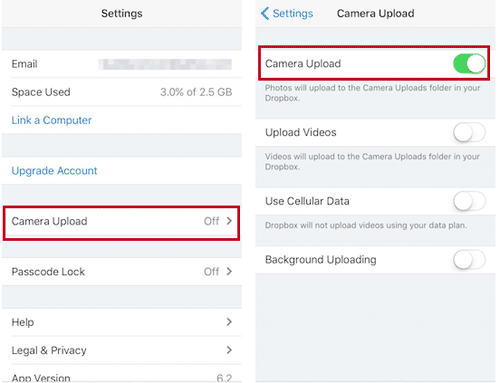
- 打开 Dropbox 应用并选择"设置"选项。
- 选择并打开"相机上传"。然后,所有照片将自动上传到 Dropbox 中的"相机上传"文件夹中。(如何将 iPhone 备份到 Dropbox?)
- 现在,你可以在电脑上访问 Dropbox 网站,并找到"相机上传"文件夹来查看这些照片。
方法 7. 通过蓝牙将照片从 iPhone 传输到电脑(无需 iTunes)
不幸的是,由于系统兼容性问题,蓝牙不能用于将照片从 iPhone 传输到电脑。不过,不用担心,还有另一种方法。你可以使用一个名为 AirDrop for Windows 的工具,或者在这种情况下,我们将向你展示如何使用 Send Anywhere,它可以轻松地将照片从 iPhone 无线传输到电脑,无需依赖 iTunes。
-
在你的 iPhone 上访问 SendAnywhere 网站,选择你想要传输的照片。点击"发送",会出现一个 6 位数字的密钥。
- 在你的 Windows 电脑上,访问 Send Anywhere 网站并输入你收到的 6 位数字密钥。你的文件将立即开始传输。
哪种方法最灵活?
以上 6 种方法都可以帮助你无需 iTunes 将照片从 iPhone 传输到电脑。与其他 5 种方法相比,iReaShare iPhone Manager 为你提供了最直接、最灵活的方式。你只需要选择几张照片,或者一次性将你 iPhone 上的所有照片传输到你的电脑上,包括台式电脑、Mac 和笔记本电脑。你可以选择将照片存储在你的电脑或外部硬盘上,而不必担心照片质量的任何损失。iReaShare iPhone Manager 也在不断演变,为你提供越来越多的新功能。不要错过这个值得尝试的多功能工具。