Python可视化与交互-matplotlib库
Python可视化与交互-matplotlib库
matplotlib库介绍
matplotlib库是一个非常实用的库,与numpy、pandas库并称为三大顶级Python库。它可以将matlab中的相当一部分绘图功能迁移到python中,同时,也可以满足一定的交互需求,非常适合可视化的需求。
绘图基本逻辑
先上示例:
python
import matplotlib.pyplot as plt
import numpy as np

# 画图基本逻辑
## 准备数据
x = np.linspace(0, 10, 100)
y = np.sin(x)

## 创建画布和容器
fig, ax = plt.subplots()

## 绘制图形
ax.plot(x, y)

# 自定义图形
ax.set_title('Sine Wave')   # 设置标题
ax.set_xlabel('x')          # 设置横坐标标签
ax.set_ylabel('sin(x)')     # 设置纵坐标标签
ax.grid(True)               # 显示网格

# 显示图形
plt.show()
该程序运行出来的图如下:
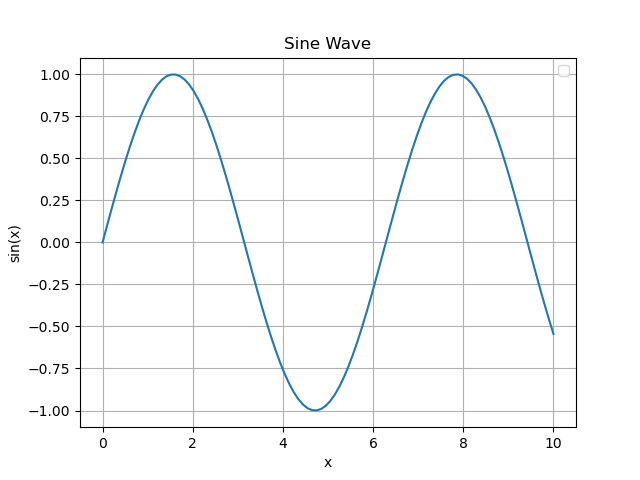
该实例中,整个绘图流程分为了准备数据、创建画布、绘制图形、图形编辑这几个部分。
首先第一部分,准备数据。本示例中利用numpy库创建了一组正弦函数数据,在实际应用中,更多的是从文件中读取数据。
第二部分创建画布,在matplotlib库中,通常把绘制图形分为局部 和整体 两个部分,这是为了满足多图绘制的需求。因为在绘制数据可视化图形中,通常需要绘制譬如多行多列的图形,因此该库中将绘图整体称之为Figure,将每一个绘制的图形称之为Axes,不过需要指明,该单词虽然意为"坐标轴",但是其功能更贴切于一个容器,表述每一个子图的绘制。在本示例中,由于只进行了单图的绘制,因此,后续绘制只使用了Axes的实例对象ax。
第三部分绘制图形,根据提供的数据,选择不同的绘制方式和表现方式,这也是绘制的核心区域。
最后一部分,图形编辑,可以完善图形的相关信息,比如图名、坐标轴名、网格、图例等。
一般处于调试需求,会将最后的图形输出并显示,即plt.show。
绘制方式
上图中我们展示了折线图的画法,在matplotlib库中,针对不同数据和表现形式有不同的绘制方式。这里做简单列举。
散点图
python
x = np.random.rand(100)
y = np.random.rand(100)

fig, ax = plt.subplots()

ax.scatter(x, y)

ax.set_title("Scatter")
ax.set_xlabel("X")
ax.set_ylabel("Y")
ax.grid(True)
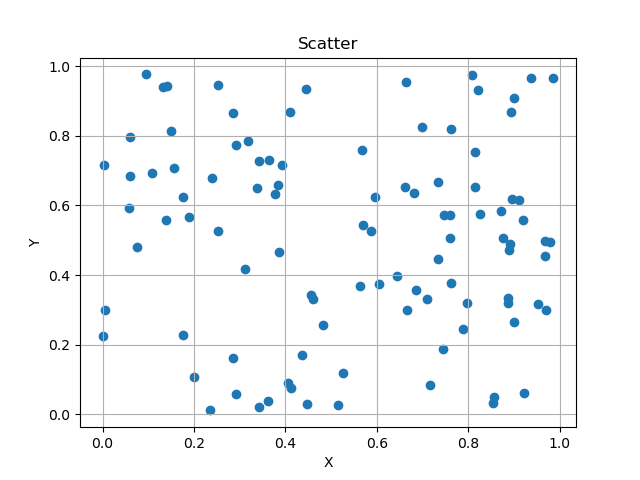
展示效果为:
柱状图
python
# 柱状图
categories = ['A', 'B', 'C', 'D', 'E', 'F']
values = [79, 68, 89, 94, 54, 77]

fig, ax = plt.subplots()

ax.bar(categories, values)

ax.set_title("Bar")
ax.set_xlabel("Student")
ax.set_ylabel("Scores")

plt.show()
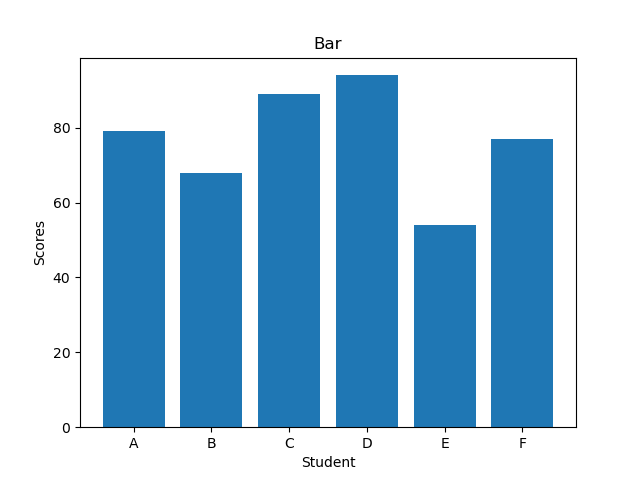
展示效果为:
直方图
python
# 直方图
data = np.random.randn(1000)

fig, ax = plt.subplots()

ax.hist(data, bins = 100, color = "green", alpha = 0.75)

ax.set_title("Histogram")
ax.set_xlabel("Value")
ax.set_ylabel("Frequency")
ax.grid(True)

plt.show()
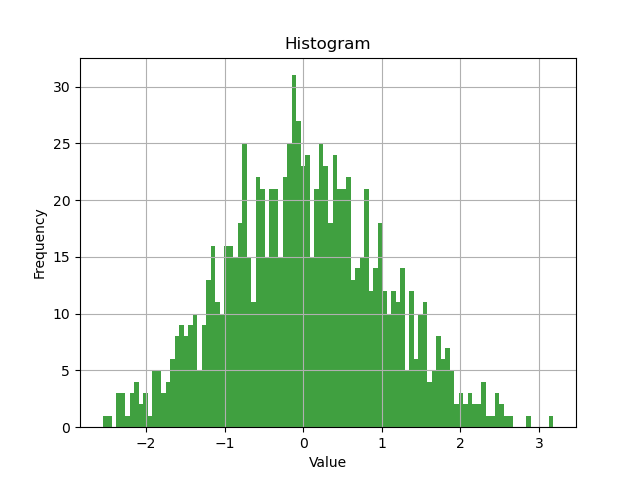
展示效果为:
多子图绘制
上面提及,matplotlib库允许多子图绘制,比如对于一种数据我们可能想要多种表达方式,而这种表达方式不适合放在单图中表示的时候,就需要这种表达。我们可以在subplot()函数中添加参数,以实现这种绘制方式。
python
# 多子图绘制
x = np.linspace(0, 10, 100)
y1 = np.sin(x)
y2 = np.cos(x)

fig, axs = plt.subplots(1, 2, figsize=(10, 8))

axs[0].plot(x, y1)
axs[0].set_title('sin(x)')
axs[0].set_xlabel('x')
axs[0].set_ylabel('sin(x)')
axs[0].grid(True)

axs[1].plot(x, y2)
axs[1].set_title('cos(x)')
axs[1].set_xlabel('x')
axs[1].set_ylabel('cos(x)')
axs[1].grid(True)

fig.suptitle('sin(x) VS. cos(x)', fontsize = 18)

plt.show()
展示效果为:
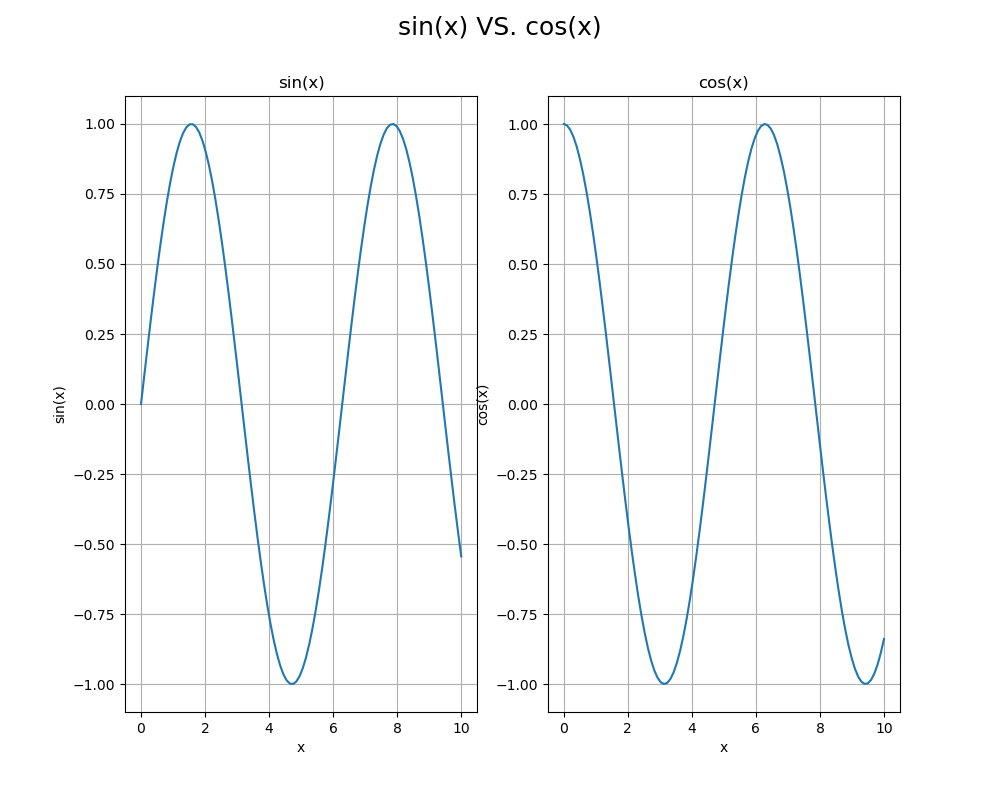
本示例中,将正弦函数和余弦函数绘制在同一区域中,可以更好地满足特定情况下的绘制需求。同时,该示例也更好的体现出了Figure和Axes的区别。
二维数据绘制
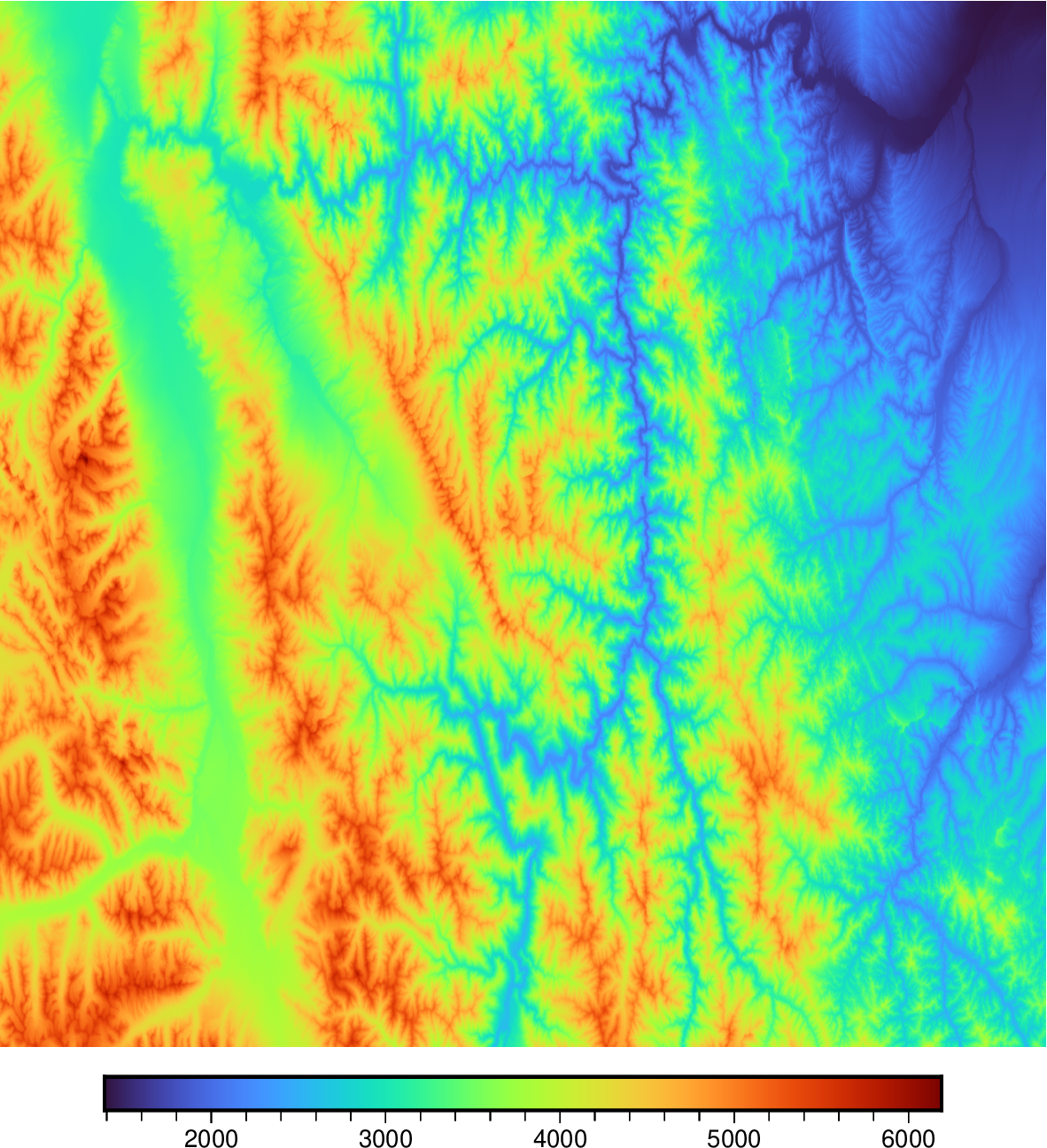
在一些可视化需求中,往往不是简单的数字数据绘制,而是会出现一些二维数据如.grd格式的文件可视化。这里利用GMT工具绘制的.grd文件作为原始数据,通过matplotlib库进行可视化需求,数据格式为netCDF-4。
原图如下:
代码如下:
python
import matplotlib.pyplot as plt
from netCDF4 import Dataset

## 准备数据
file_path = "C:/Users/hang/Downloads/test.grd"
nc = Dataset(file_path, 'r')
lon = nc.variables['lon'][:]
lat = nc.variables['lat'][:]
z = nc.variables['z'][:]
nc.close()

## 创建画布和容器
fig, ax = plt.subplots(figsize = (10, 8))

## 图形绘制
## pcolormesh是一个用于绘制二维网格数据的函数,能够将数值映射为颜色
mesh = ax.pcolormesh(lon, lat, z, cmap = 'jet', shading = 'auto')

## 图形编辑
cbar = fig.colorbar(mesh, ax = ax)
cbar.set_label('Height', fontsize = 14)
ax.set_xlabel('Longitude')
ax.set_ylabel('Latitude')
ax.grid(True)

plt.show()
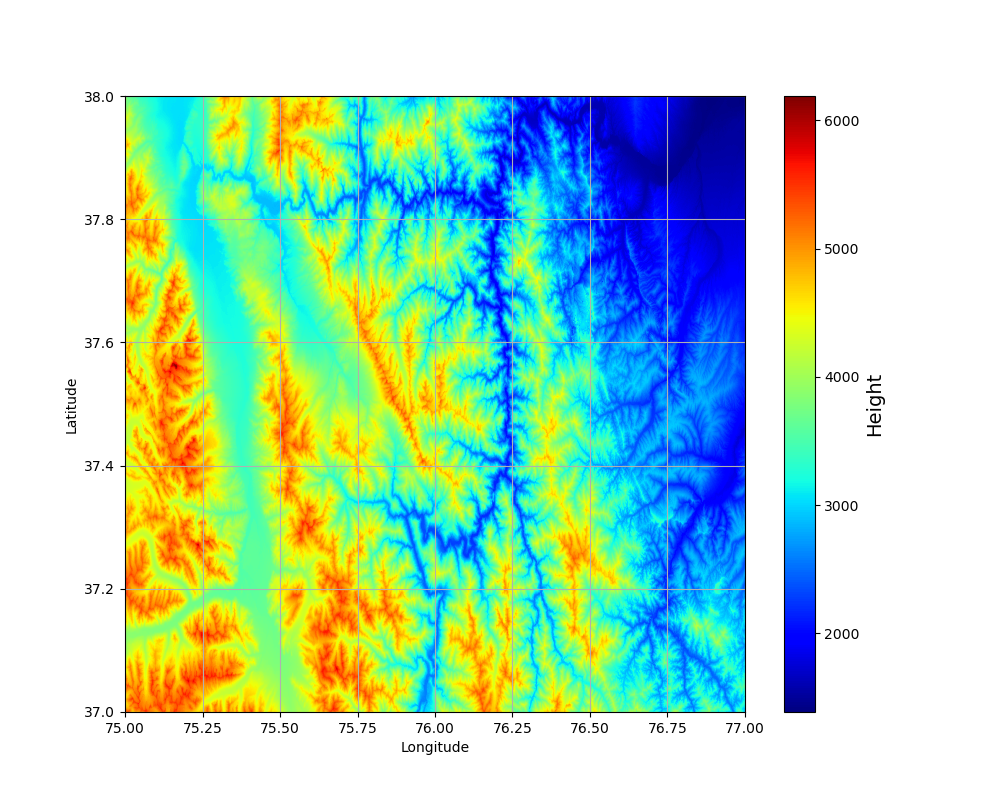
同样是几行数据,按照相同的逻辑,即可进行该文件的可视化:
其他用法
matplotlib库提供了相当丰富的可视化工具,同时,也提供了一些有关交互可视化的工具,这部分将于后续单独介绍。