在以下情况中,我们通常会考虑如何通过USB从电脑传输文件到iPad:
- iPad上的数据不小心丢失了,而这些丢失的数据在电脑上有备份。
- 我买了一台新的iPad,想把文件从电脑传输到这台iPad上。
- 一些重要的文件在电脑上接收到了,需要传输到iPad上。
坦率地说,从电脑传输文件到iPad并不像从iPad传输数据到电脑那样容易。iOS是一个相对封闭的系统。但这并不意味着这是一个不可能完成的任务。在本文中,我们将分享两种最佳的通过USB线从电脑传输文件到iPad的方法,无论是否使用iTunes。
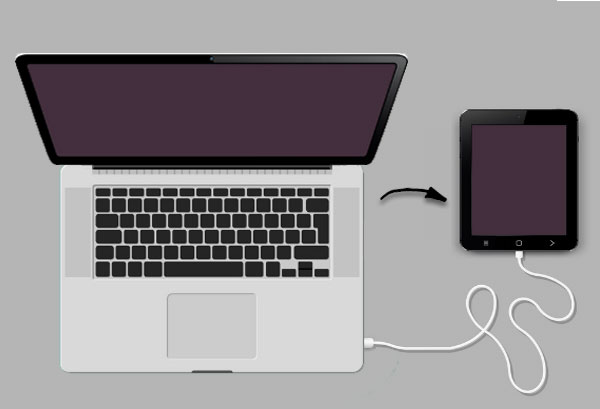
第一部分:使用iTunes通过USB从电脑传输文件到iPad
如果你只需要从电脑传输应用程序和多媒体文件到iPad,那么你可以使用iTunes来完成。然而,需要注意的是,使用iTunes可能会永久删除iPad上现有的数据,且无法恢复。如果你不介意这一点,你现在可以使用iTunes将电影、照片、音乐、播客等从电脑传输到iPad;但如果你不想在iPad上丢失任何数据,你可以直接跳到第二部分。
- 在电脑上下载并安装最新版本的iTunes。
- 使用USB线将iPad连接到电脑。
- 如果iTunes没有自动弹出,请手动运行iTunes。等待它检测到连接的iPad。
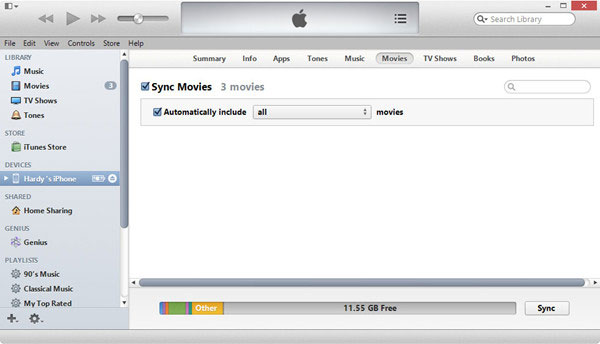
- 在iTunes屏幕的左上角选择iPad标签。
- 选择你想要从电脑传输到iPad的文件类型。以电影传输为例,你应该点击"同步电影"选项。
- 选择你想要的视频文件,然后点击"应用"按钮将它们从电脑传输到iPad。
第二部分:使用iReaShare iPhone Manager通过USB从电脑传输文件到iPad
正如我上面所说,使用iTunes从电脑传输文件到iPad会擦除iPad上现有的所有数据,这是人们不想使用iTunes的主要原因。因此,这里我们推荐一款最佳的iTunes替代工具------iReaShare iPhone Manager,这是一款全向iOS传输和管理工具,可以帮助你将数据从电脑传输到iPad,反之亦然。它被数百万iOS用户高度推荐,用于iPhone、iPad和iPod touch的数据传输。iReaShare iPhone Manager的卓越功能:
- 通过一键操作快速将文件从电脑传输到iPad,反之亦然。
- 在电脑上轻松传输和管理iPhone/iPad/iPod数据,无需任何麻烦。
- 支持视频、照片、音乐、电子书、联系人、短信、笔记、Safari书签、语音备忘录、播客、铃声、播放列表等。
- 兼容所有Windows和Mac操作系统。
- 完全兼容iPad 10/9/8、iPad Pro、iPad Air、iPad 4、iPad mini、新款iPad、iPad 2等,以及所有型号的iPhone和iPod。
使用iReaShare iPhone Manager通过USB从电脑传输文件到iPad的步骤
步骤1. 使用USB线将iPad连接到电脑,并在电脑上启动iReaShare iPhone Manager程序。程序将开始检测并识别连接的iPad,并在主界面上显示它。
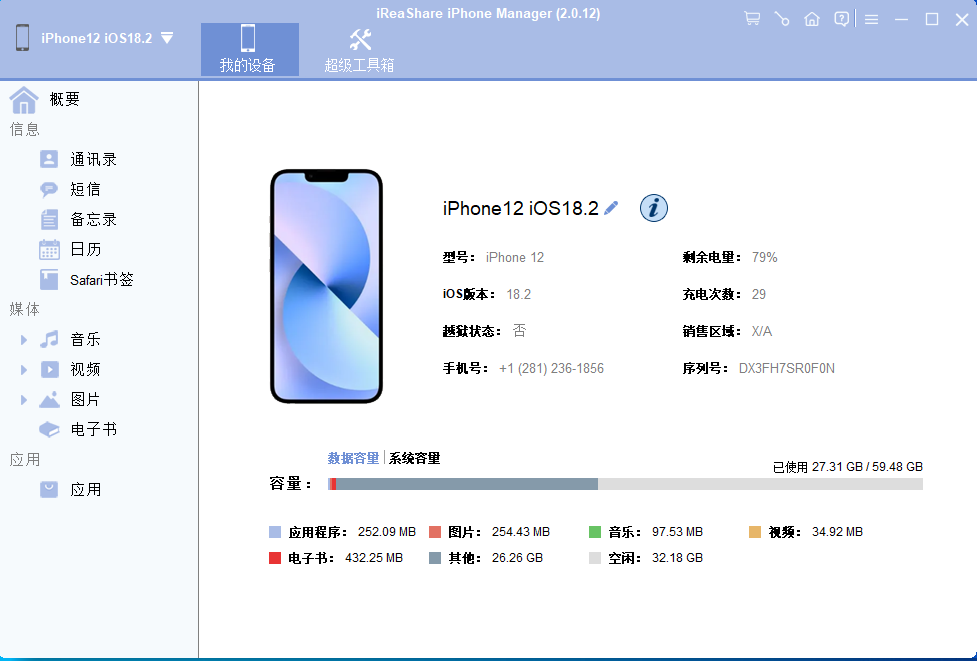
步骤2. 所有数据类别都显示在左侧菜单中。只需选择你想要传输的类别即可。例如,如果你想将联系人从电脑传输到iPad,你应该选择"联系人"标签,iPad上的所有联系人将被扫描出来。
步骤3. 点击顶部菜单中的"导入"按钮,然后你可以选择电脑上的文件,并将它们加载到iPad中。你还可以从电脑将联系人、日历、书籍和书签导入到iPad。无论你的文件在电脑的什么位置,你都可以按照上述步骤将它们复制到iPad上。
第三部分:通过文件资源管理器使用USB从Windows传输文件到iPad
如果你想在不使用iTunes或iReaShare iPhone Manager的情况下,从Windows电脑将照片或视频传输到iPad,你可以使用Windows文件资源管理器。这种方法允许你直接将文件复制到iPad的DCIM文件夹中,从而可以在照片应用中查看它们。注意事项:
- 传输速度可能会很慢。此外,与iReaShare iPhone Manager不同,你不能一次性选择多张照片或视频。
- 如果iPad没有在文件资源管理器中显示,你可能需要尝试其他传输方法。
如何使用Windows文件资源管理器传输照片和视频:
- 使用USB线将iPad连接到Windows电脑。如果iPad上出现提示,请点击"信任"以允许连接。
- 在电脑上打开"文件资源管理器",进入"此电脑",并在连接设备列表中找到你的iPad。
- 点击iPad的名称,然后打开"内部存储 > DCIM"。如果需要,可以在DCIM文件夹内创建一个新文件夹以保持整洁。
- 从电脑上复制照片或视频,并将它们粘贴到iPad的DCIM文件夹中。一旦传输完成,你应该能够在照片应用中看到这些文件。
额外提示:如何无线从电脑传输文件到iPad
如果你想尝试无线传输,iCloud是一个不错的选择。但它更适合传输小文件。如何使用iCloud从电脑将文件传输到iPad:
- 在Windows电脑上,打开网络浏览器并访问iCloud.com。使用你的Apple ID登录,然后上传你想要传输的照片、视频或其他文件。
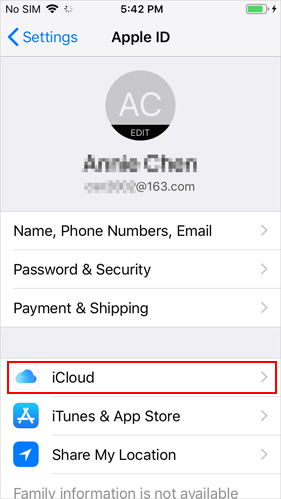
- 在iPad上,打开"设置",点击顶部的你的名字,然后进入"iCloud"。选择你的上传文件应该同步的应用程序(如照片、联系人等),然后打开"同步"。你的文件将自动下载到iPad上。
结语
正在寻找一种简单的方法将文件从电脑传输到iPad吗?本指南将指导你完成不同的方法。
- 如果你需要传输大量文件,有线连接是最佳选择。你可以使用iReaShare iPhone Manager、iTunes或文件资源管理器等工具高效地移动文件。对于更专业和安全的选择,强烈推荐iReaShare iPhone Manager。
- 如果你只需要传输几个文件,iCloud是一种快速方便的无线传输方式。