作为一名开发者,我经常会闲的没事想做些什么。于是我决定自己动手,用Electron构建一个功能完善、界面现代的屏幕取色器应用。
项目架构设计与技术选型
在开始编码之前,我花了不少时间思考整个应用的架构设计。Electron应用本质上是一个多进程架构,主进程负责应用生命周期管理和系统级操作,渲染进程负责UI展示和用户交互。对于取色器这样的应用,我需要特别考虑以下几个关键点:
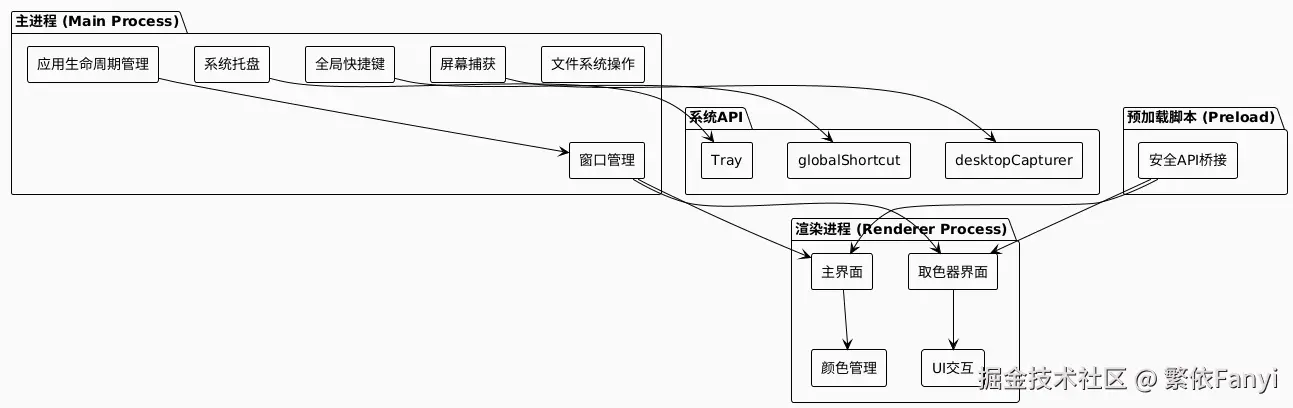
整个应用的核心流程可以分为几个主要阶段:应用启动与初始化、取色器窗口创建、屏幕捕获与颜色提取、颜色数据管理与存储。每个阶段都有其独特的技术挑战和解决方案。
在技术选型上,我选择了Electron 28.0.0作为基础框架,这个版本在安全性和性能方面都有显著提升。为了数据持久化,我使用了electron-store库来管理用户的颜色历史和偏好设置。在UI设计方面,我采用了Microsoft的Fluent Design设计语言,通过CSS3实现了玻璃态效果和流畅的动画过渡。
主进程架构与窗口管理
主进程是整个应用的控制中心,负责管理应用的生命周期、创建和控制窗口、处理系统级操作。在我的实现中,主进程需要管理两个不同类型的窗口:主应用窗口和全屏取色器窗口。
javascript
function createMainWindow() {
  const windowConfig = store.get('windowBounds') || { width: 400, height: 600 };

  mainWindow = new BrowserWindow({
    width: windowConfig.width,
    height: windowConfig.height,
    minWidth: 320,
    minHeight: 450,
    frame: false,
    transparent: true,
    webPreferences: {
      nodeIntegration: false,
      contextIsolation: true,
      preload: path.join(__dirname, 'preload.js'),
      webSecurity: true
    },
    icon: path.join(__dirname, 'assets/icons/icon.png')
  });
}
主窗口的设计考虑了现代应用的用户体验需求。我禁用了默认的窗口框架(frame: false),这样可以实现自定义的标题栏设计,让应用看起来更加现代和统一。透明窗口(transparent: true)的设置让我能够实现玻璃态效果和圆角边框。在安全配置方面,我严格遵循了Electron的最佳实践:禁用Node.js集成、启用上下文隔离、使用预加载脚本进行安全的API暴露。
取色器窗口的创建更加复杂,因为它需要覆盖整个屏幕并捕获屏幕内容:
javascript
function createPickerWindow() {
    const { width, height } = screen.getPrimaryDisplay().workArea;

    pickerWindow = new BrowserWindow({
        width,
        height,
        x: 0,
        y: 0,
        frame: false,
        transparent: true,
        fullscreen: true,
        alwaysOnTop: true,
        skipTaskbar: true,
        resizable: false,
        movable: false,
        webPreferences: {
            nodeIntegration: false,
            contextIsolation: true,
            preload: path.join(__dirname, 'preload.js'),
            webSecurity: true
        }
    });
}
这个窗口需要始终保持在最顶层(alwaysOnTop: true),不出现在任务栏中(skipTaskbar: true),并且不能被用户调整大小或移动。这些设置确保了取色器能够正确地覆盖整个屏幕,为用户提供无干扰的取色体验。
安全的IPC通信机制
在Electron应用中,主进程和渲染进程之间的通信是通过IPC(Inter-Process Communication)机制实现的。为了确保应用的安全性,我在预加载脚本中创建了一个安全的API桥接层:
javascript
contextBridge.exposeInMainWorld('electronAPI', {
    // 颜色选择相关
    colorPicked: (colorData) => ipcRenderer.send('color-picked', colorData),
    cancelPicking: () => ipcRenderer.send('cancel-picking'),
    closePicker: () => ipcRenderer.send('close-picker-window'),

    // 屏幕捕获
    getScreenSources: () => ipcRenderer.invoke('get-screen-sources'),

    // 窗口控制
    minimizeWindow: () => ipcRenderer.send('minimize-window'),
    maximizeWindow: () => ipcRenderer.send('toggle-maximize-window'),
    closeWindow: () => ipcRenderer.send('close-window'),

    // 应用功能
    startPicking: () => ipcRenderer.send('start-picking'),
    saveColors: (colors) => ipcRenderer.send('save-colors', colors),
    exportColors: (colors) => ipcRenderer.send('export-colors', colors)
});
这种设计模式的优势在于,渲染进程只能访问我明确暴露的API,而不能直接访问Node.js的原生模块或Electron的主进程API。这大大降低了安全风险,特别是在处理用户输入或外部数据时。
在主进程中,我使用ipcMain来处理来自渲染进程的消息。对于一些需要返回值的操作,我使用了handle/invoke模式而不是传统的send/on模式,这样可以更好地处理异步操作和错误情况:
javascript
ipcMain.handle('get-screen-sources', async () => {
    try {
        const sources = await desktopCapturer.getSources({
            types: ['screen'],
            thumbnailSize: { width: 1, height: 1 }
        });

        if (!sources || sources.length === 0) {
            throw new Error('未找到屏幕源');
        }

        return sources[0].id;
    } catch (error) {
        console.error('获取屏幕源失败:', error);
        throw error;
    }
});
屏幕捕获与颜色提取技术
屏幕取色的核心技术是屏幕捕获和颜色提取。在Electron中,我使用了desktopCapturer API来获取屏幕内容,然后通过getUserMedia API将其转换为视频流。这个过程涉及到几个关键的技术细节:
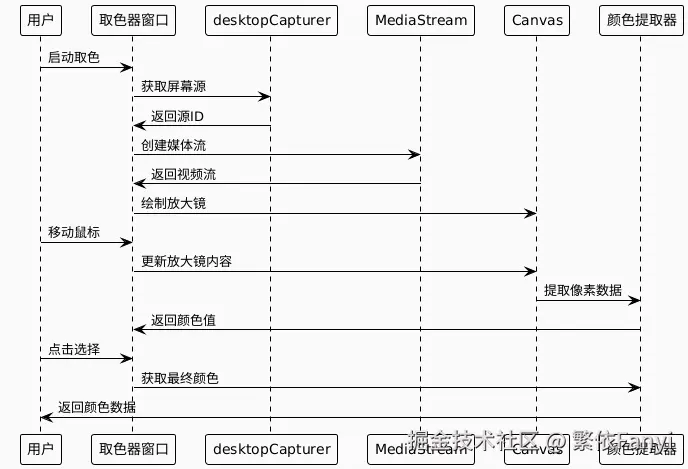
首先,我需要获取屏幕的访问权限并创建视频流:
javascript
async function setupVideoStream(sourceId) {
    try {
        const stream = await navigator.mediaDevices.getUserMedia({
            audio: false,
            video: {
                mandatory: {
                    chromeMediaSource: 'desktop',
                    chromeMediaSourceId: sourceId
                }
            }
        });

        videoElement = document.createElement('video');
        videoElement.srcObject = stream;
        videoElement.style.display = 'none';
        document.body.appendChild(videoElement);

        return new Promise((resolve) => {
            videoElement.onloadedmetadata = async () => {
                await videoElement.play();
                isVideoReady = true;
                resolve();
            };
        });
    } catch (error) {
        console.error('设置视频流失败:', error);
        throw error;
    }
}
这里有一个重要的技术细节:我将video元素设置为不可见(display: none),因为它只是作为数据源使用,用户不需要看到实际的视频内容。真正的显示是通过Canvas来实现的。
放大镜功能是整个取色器的核心用户体验。我使用Canvas API来实现实时的屏幕内容放大显示:
javascript
function updateMagnifier(x, y) {
    if (!isVideoReady || !videoElement) return;

    try {
        const centerX = magnifierSize / 2;
        const centerY = magnifierSize / 2;

        // 计算缩放比例
        const scaleX = videoElement.videoWidth / window.innerWidth;
        const scaleY = videoElement.videoHeight / window.innerHeight;

        // 优化取样区域的计算
        const sourceX = Math.max(0, Math.min(x * scaleX - centerX / zoomFactor,
            videoElement.videoWidth - magnifierSize / zoomFactor));
        const sourceY = Math.max(0, Math.min(y * scaleY - centerY / zoomFactor,
            videoElement.videoHeight - magnifierSize / zoomFactor));

        magnifierCtx.clearRect(0, 0, magnifierSize, magnifierSize);

        // 使用 imageSmoothingEnabled 提高放大质量
        magnifierCtx.imageSmoothingEnabled = false;

        magnifierCtx.drawImage(
            videoElement,
            sourceX,
            sourceY,
            magnifierSize / zoomFactor,
            magnifierSize / zoomFactor,
            0,
            0,
            magnifierSize,
            magnifierSize
        );
    } catch (error) {
        console.error('更新放大镜错误:', error);
    }
}
这段代码中有几个关键的优化点。首先是坐标系的转换:屏幕坐标需要转换为视频坐标,因为视频的分辨率可能与屏幕显示分辨率不同。其次是边界检查:确保取样区域不会超出视频的边界。最重要的是设置imageSmoothingEnabled为false,这样可以保持像素的锐利度,避免在放大时出现模糊效果。
颜色提取是通过Canvas的getImageData API实现的:
javascript
function handleClick(e) {
    if (!isVideoReady) return;

    const centerX = magnifierSize / 2;
    const centerY = magnifierSize / 2;

    try {
        const pixelData = magnifierCtx.getImageData(centerX, centerY, 1, 1).data;
        const [r, g, b] = pixelData;
        const hexColor = rgbToHex(r, g, b);

        window.electronAPI.colorPicked({
            hex: hexColor,
            rgb: `rgb(${r}, ${g}, ${b})`,
            hsl: rgbToHsl(r, g, b),
            timestamp: Date.now()
        });
    } catch (error) {
        console.error('取色错误:', error);
    }
}
高性能渲染优化
在开发过程中,我发现放大镜的实时更新会带来性能问题,特别是在高分辨率屏幕上。鼠标移动事件的频率非常高,如果每次都立即更新Canvas,会导致CPU使用率过高和界面卡顿。为了解决这个问题,我采用了几种优化策略。
首先是使用requestAnimationFrame来控制更新频率:
javascript
function handleMouseMove(e) {
    if (!isVideoReady) return;

    // 取消上一帧的请求
    if (lastRaf) {
        cancelAnimationFrame(lastRaf);
    }

    // 使用 requestAnimationFrame 优化性能
    lastRaf = requestAnimationFrame(() => {
        const x = e.clientX;
        const y = e.clientY;

        // 使用 transform 代替 left/top 提高性能
        magnifier.style.transform = `translate(${x}px, ${y}px)`;
        updateMagnifier(x, y);
    });
}
这种方法确保了更新频率不会超过浏览器的刷新率(通常是60fps),同时通过取消上一帧的请求来避免积压。另外,我使用CSS的transform属性而不是left/top来移动放大镜,因为transform会触发GPU加速,性能更好。
在CSS方面,我也做了相应的优化:
css
#magnifier {
    will-change: transform;  /* 优化性能 */
    transition: transform 0.05s cubic-bezier(0.23, 1, 0.32, 1);
}
will-change属性告诉浏览器这个元素的transform属性会频繁变化,浏览器会为其创建合成层,从而提高渲染性能。
现代化UI设计与用户体验
在UI设计方面,我采用了Microsoft的Fluent Design设计语言,这是一种强调光线、深度、运动和材质的现代设计风格。整个应用的视觉设计围绕着几个核心原则:简洁性、一致性、可访问性和美观性。
css
:root {
  /* Fluent Design 风格的配色方案 */
  --primary: #0078d4;
  --primary-light: #2b88d8;
  --primary-dark: #106ebe;

  /* 中性色 */
  --bg: #fafafa;
  --surface: rgba(255, 255, 255, 0.98);
  --text: #323130;
  --text-secondary: #605e5c;

  /* Fluent 设计阴影 */
  --shadow-sm: 0 2px 4px rgba(0, 0, 0, 0.08);
  --shadow: 0 4px 8px rgba(0, 0, 0, 0.12);
  --shadow-lg: 0 8px 16px rgba(0, 0, 0, 0.14);

  /* 流畅动画 */
  --transition: 180ms cubic-bezier(0.16, 1, 0.3, 1);
}
玻璃态效果是现代UI设计的一个重要元素,我通过CSS的backdrop-filter属性来实现:
css
.glass-effect {
  background: var(--surface);
  backdrop-filter: blur(20px) saturate(180%);
  border: 1px solid rgba(0, 0, 0, 0.06);
  box-shadow: var(--shadow-sm);
}
这种效果创造了一种半透明的玻璃质感,让界面看起来更加现代和精致。backdrop-filter属性会对元素后面的内容应用模糊和饱和度调整,创造出真实的玻璃效果。
在动画设计方面,我使用了精心调校的缓动函数来创造流畅自然的过渡效果:
css
.primary-button {
  transition: var(--transition);
}

.primary-button:hover {
  background: var(--primary-light);
  transform: translateY(-1px);
}

.primary-button:active {
  background: var(--primary-dark);
  transform: translateY(0);
}
这种微妙的垂直移动效果模拟了按钮被按下的物理感觉,增强了用户的交互反馈。
颜色数据管理与持久化
颜色数据的管理是这个应用的核心功能之一。用户需要能够查看历史记录、收藏常用颜色、导出颜色数据等。我设计了一个完整的颜色数据管理系统来处理这些需求。
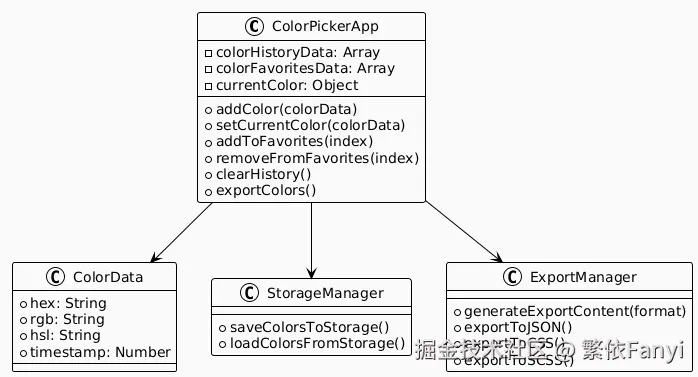
数据持久化是通过localStorage和electron-store两种方式实现的。localStorage用于快速的本地存储,而electron-store用于更可靠的跨会话数据保存:
javascript
saveColorsToStorage() {
    try {
        const colorsData = {
            history: this.colorHistoryData,
            favorites: this.colorFavoritesData
        };

        localStorage.setItem('savedColors', JSON.stringify(colorsData));
        window.electronAPI.saveColors(colorsData);
    } catch (error) {
        console.error('保存颜色数据失败:', error);
        this.showNotification('保存失败', 'error');
    }
}
在颜色历史管理方面,我实现了智能的去重和排序机制。当用户选择一个已存在的颜色时,系统会将其移动到历史记录的顶部,而不是创建重复条目:
javascript
addColor(colorData) {
    // 检查是否已存在
    const existingIndex = this.colorHistoryData.findIndex(c => c.hex === colorData.hex);
    if (existingIndex !== -1) {
        // 移动到顶部
        this.colorHistoryData.splice(existingIndex, 1);
    }

    // 添加到历史记录顶部
    this.colorHistoryData.unshift(colorData);

    // 限制历史记录数量
    if (this.colorHistoryData.length > 100) {
        this.colorHistoryData = this.colorHistoryData.slice(0, 100);
    }

    this.saveColorsToStorage();
    this.updateUI();
}
多格式颜色导出功能
颜色导出功能是为了满足不同用户的需求而设计的。设计师可能需要JSON格式的颜色数据,前端开发者可能更喜欢CSS变量格式,而使用Sass的开发者则需要SCSS变量格式。我实现了一个灵活的导出系统来支持这些不同的格式:
javascript
generateExportContent(format) {
    const allColors = [...this.colorFavoritesData, ...this.colorHistoryData];
    const uniqueColors = allColors.filter((color, index, self) =>
        index === self.findIndex(c => c.hex === color.hex)
    );

    switch (format) {
        case 'json':
            return JSON.stringify(uniqueColors, null, 2);

        case 'css':
            let cssContent = ':root {\n';
            uniqueColors.forEach((color, index) => {
                const name = `--color-${index + 1}`;
                cssContent += `  ${name}: ${color.hex};\n`;
            });
            cssContent += '}\n';
            return cssContent;

        case 'scss':
            let scssContent = '';
            uniqueColors.forEach((color, index) => {
                const name = `$color-${index + 1}`;
                scssContent += `${name}: ${color.hex};\n`;
            });
            return scssContent;

        default:
            return '';
    }
}
导出功能还包括实时预览,用户可以在导出前看到生成的内容格式,这大大提高了用户体验。
系统集成与全局快捷键
为了让应用更加便于使用,我实现了系统托盘集成和全局快捷键功能。用户可以通过系统托盘快速访问应用功能,也可以使用键盘快捷键在任何时候启动取色功能。
javascript
function createTray() {
  try {
    tray = new Tray(path.join(__dirname, 'assets/icons/tray-icon.png'));

    const contextMenu = Menu.buildFromTemplate([
      { label: '显示', click: () => mainWindow.show() },
      { label: '取色', click: startColorPicking },
      { type: 'separator' },
      { label: '退出', click: () => app.quit() }
    ]);

    tray.setToolTip('屏幕取色器');
    tray.setContextMenu(contextMenu);

    tray.on('click', () => {
      if (mainWindow) {
        if (mainWindow.isVisible()) {
          mainWindow.hide();
        } else {
          mainWindow.show();
        }
      }
    });
  } catch (error) {
    console.error('创建系统托盘失败:', error);
  }
}
全局快捷键的实现让用户可以在任何应用中快速启动取色功能:
javascript
// 注册全局快捷键
globalShortcut.register('CommandOrControl+Shift+C', startColorPicking);
这个快捷键组合(Ctrl+Shift+C)是经过仔细考虑的,它不太可能与其他应用的快捷键冲突,同时也容易记忆(C代表Color)。

这个屏幕取色器不仅仅是一个工具,更是我对现代应用开发理念的实践。从用户体验设计到技术架构选择,从性能优化到安全考虑,每一个细节都体现了对品质的追求。虽然开发过程中遇到了不少挑战,但正是这些挑战让我学到了更多宝贵的经验。