许久不用html,丢的差不多了,复习些基础语法,且用个小案例进行学习。
基础介绍
下面将介绍网页里常见的结构元素<html> </html>、<head> </head>、<body> </body>、<div> </div> 。
<html> ... </html>
-
整个 HTML 文档的根标签。
-
网页所有内容都必须写在
<html>标签里面。 -
它通常分为两大部分:
<head><body>
<head> ... </head>
-
网页的"头部" ,用来放网页的元信息 (meta-information),而不是展示给用户看的内容。
-
常见内容:
<title>网页标题(显示在浏览器标签上)<meta>网页编码、关键词、描述等信息<link>引用 CSS 文件<style>内嵌 CSS<script>引用或写 JS(通常推荐放在<body>最底部)
<body> ... </body>
-
网页的主体内容 ,用户能在浏览器里看到的东西都写在这里。
-
包含:
- 文本(
<h1> <p> <span> ...) - 图片(
<img>) - 链接(
<a>) - 表单(
<form> <input>) - 结构容器(
<div> <section>等)
- 文本(
4. <div> ... </div>
- HTML 的通用容器(division,分区)。
- 本身没有语义,只是一个盒子,用来包裹和分组内容。
- 常和 CSS 样式 或 JS 脚本结合使用,用来布局或交互。
5. 总结区别
<html>:根标签,整个网页的外壳<head>:放网页信息和设置,不直接展示给用户<body>:放网页实际内容,用户能看到的部分<div>:通用容器,用来分组和布局内容
基础语法
1. HTML 基础语法
HTML (HyperText Markup Language ) → 用来写页面的结构和内容。
特点:标签结构化,大多数是成对出现的。
基本结构:
html
<!DOCTYPE html> <!-- 声明 HTML5 -->
<html lang="en">
<head>
  <meta charset="UTF-8">
  <title>我的网页</title>
</head>
<body>
  <h1>标题</h1>
  <p>这里是一段文字。</p>
  <a href="https://example.com">这是一个链接</a>
  <img src="image.jpg" alt="一张图片">
</body>
</html><h1>~<h6>→ 标题,数字越大标题越小。<p>→ 段落。<a href="URL">→ 超链接。<img src="路径" alt="说明">→ 图片。<div>→ 区块容器(常用来布局)。<span>→ 行内容器(用来包小范围文字)。
2. CSS 基础语法
CSS (Cascading Style Sheets ) → 用来写页面的样式(颜色、布局、大小)。
选择器 + 属性:值;
常见选择器:
css
/* 标签选择器 */
p {
  color: red;   /* 设置文字颜色 */
}

/* 类选择器 */
.my-class {
  font-size: 20px;
}

/* ID 选择器 */
#my-id {
  background: yellow;
}

/* 通配符(所有元素) */
* {
  margin: 0;
  padding: 0;
}
常见属性:
color: red;→ 文字颜色background-color: blue;→ 背景颜色font-size: 16px;→ 字体大小margin/padding→ 外边距 / 内边距border: 1px solid black;→ 边框width: 100px; height: 50px;→ 宽高display: flex;→ 弹性布局
3. JavaScript 基础语法
JS (JavaScript ) → 给页面加交互。
基本组成:变量、数据类型、语句、函数、事件。
变量
js
let name = "Alice";  // 可修改
const pi = 3.14;     // 常量,不可修改
var age = 20;        // 老语法,不推荐
数据类型
- 字符串:
"hello" - 数字:
123 - 布尔:
true / false - 数组:
[1, 2, 3] - 对象:
{name: "Alice", age: 20} - 空值:
null, undefined
条件 & 循环
js
if (age >= 18) {
  console.log("成年人");
} else {
  console.log("未成年人");
}

for (let i = 0; i < 5; i++) {
  console.log(i);
}
函数
js
function greet(name) {
  return "Hello, " + name;
}
console.log(greet("Alice"));
DOM操作(Document Object Model,JS 操作 HTML)
树形的
html
<p id="demo">原始文字</p>
<button onclick="changeText()">点我</button>

<script>
function changeText() {
  document.getElementById("demo").innerText = "文字被修改了!";
}
</script>
4. 三者关系
- HTML → 页面内容和结构(骨架)。
- CSS → 页面样式和布局(外观)。
- JS → 页面逻辑和交互(行为)。
案例------登录界面设计
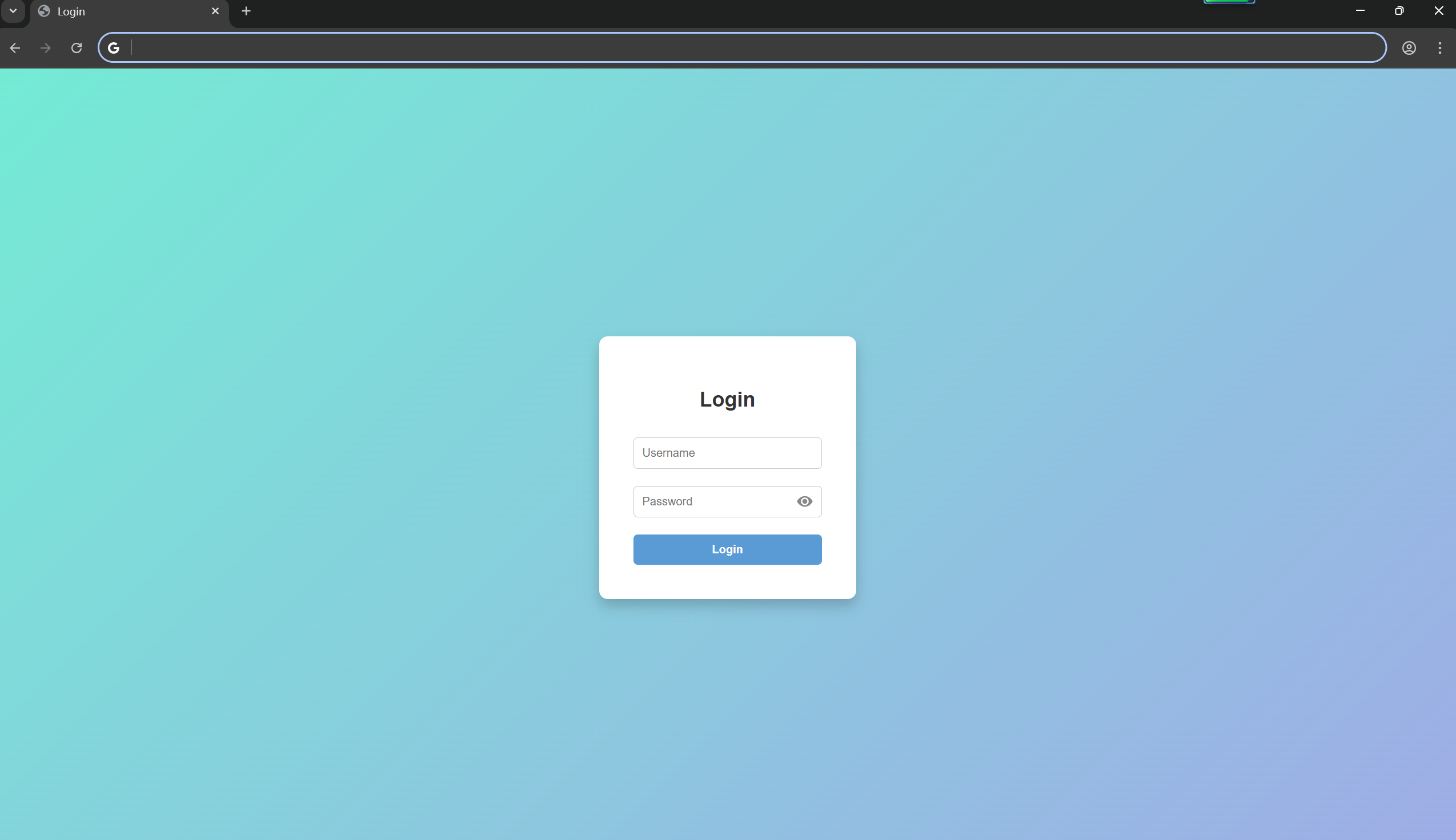
任务说明
设计一个用户登录界面,固定用户账号和密码,当用户输入的账号密码不匹配时,在输入框下方显示提示。
目标功能:
- 用户输入用户名和密码;
- 点击Login按钮后验证是否与设定的固定账号匹配;
- 如果不匹配,在输入框下方出现红色小字提示:Incorrect username or password;
- 提供"眼睛"图标,可以显示/隐藏密码框内容。
最终效果如图所示:
一、整体设计思路
这个登录页面主要由三部分组成:
- html:控制页面整体结构,包括输入框、按钮、提示文字等。
- CSS:控制页面样式细节,如颜色、排版、按钮样式、阴影等美观效果。
- JavaScript:控制逻辑功能,包括密码显示隐藏功能、登录验证逻辑。
html 控制的是整体架构,css 为 html 添加细节,js则是逻辑控制。如果把 html 比作人, css 就是为其上妆,js 控制其行为。
自定义设计说明
- 固定用户名和密码(admin / 12345)
- 居中卡片式登录框(白色背景 + 圆角阴影)
- 登录框标题为login
- 用户名输入背景为:username
- 密码输入背景为:password(右侧添加一个眼睛图标,可切换密码可见与不可见)
- 整体背景使用淡渐变蓝紫色
- 输入框为圆角,输入时有聚焦效果
- "Login" 按钮为蓝色,悬停时变深
- 登录失败时,在登录框下方出现红色小字体提示:"Incorrect username or password"
代码思路
首先还是用HTML负责页面结构,CSS 负责页面样式和布局,JavaScript 负责交互逻辑。
-
HTML 结构 :
(1)在
<body>标签中,使用一个中心化的<div>容器(.login-box)来放置所有登录相关的元素,包括标题、用户名输入框、密码输入框(带有显示/隐藏密码的图标)、登录按钮以及错误提示信息。 -
CSS 样式 :
(1)为
<body>设置渐变背景,并使用 Flexbox 使登录框在页面上水平垂直居中。(2).login-box 样式使登录框呈现出圆角、阴影和白色背景,使其看起来像一个独立的卡片。
(3).input-wrapper 容器用来包裹密码输入框和切换显示/隐藏密码的图标(SVG),并使用 position: relative 来定位图标。
(4)定义输入框和按钮的样式,包括悬停(:hover)和聚焦(:focus)效果,增强用户体验。
(5).error-message 样式用来设置错误提示文字的颜色和大小,并初始设置为 display: none,使其在页面加载时是隐藏的。
-
JavaScript 交互 :
(1)通过
<script>标签,编写了页面的动态交互逻辑。(2)login() 函数:当用户点击登录按钮时,此函数会被调用。它会获取用户输入的用户名和密码,并与预设的固定值进行比较。如果匹配,会弹出一个"登录成功"的提示框并隐藏错误信息;如果不匹配,则会显示之前隐藏的错误提示信息。
(3)togglePassword() 函数:这个函数用来切换密码输入框的类型,使其在 password(隐藏)和 text(明文)之间切换,同时改变 SVG 图标,从闭合的眼睛变为睁开的眼睛,以提供视觉反馈。
二、代码实现
css
<!DOCTYPE html>
<html lang="en">
<head>
  <meta charset="UTF-8">
  <title>Login</title>
  <style>
    * {
      box-sizing: border-box;
      font-family: Arial, sans-serif;
    }

    body {
      margin: 0;
      padding: 0;
      background: linear-gradient(135deg, #74ebd5, #9face6);
      height: 100vh;
      display: flex;
      justify-content: center;
      align-items: center;
    }

    .login-box {
      background: #fff;
      padding: 40px;
      border-radius: 10px;
      box-shadow: 0 8px 16px rgba(0,0,0,0.2);
      width: 300px;
      text-align: center;
      position: relative;
    }

    .login-box h2 {
      margin-bottom: 20px;
      color: #333;
    }

    .input-wrapper {
      position: relative;
    }


    input[type="text"],
    input[type="password"] {
      width: 100%;
      padding: 10px;
      padding-right: 40px; /* 给右边的"眼睛图标"预留空间 */
      margin: 10px 0;
      border: 1px solid #ccc;
      border-radius: 5px;
      transition: 0.3s;
    }

    input[type="text"]:focus,
    input[type="password"]:focus {
      border-color: #5b9bd5;
      outline: none;
    }

    .toggle-password {
      position: absolute;
      top: 50%;
      right: 10px;
      transform: translateY(-50%);
      cursor: pointer;
      width: 20px;
      height: 20px;
      fill: #888;
      transition: fill 0.3s;
    }

    .toggle-password:hover {
      fill: #5b9bd5;
    }

    button {
      width: 100%;
      padding: 10px;
      background-color: #5b9bd5;
      color: white;
      border: none;
      border-radius: 5px;
      cursor: pointer;
      font-weight: bold;
      margin-top: 10px;
      transition: 0.3s;
    }

    button:hover {
      background-color: #4a8ac3;
    }

    .error-message {
      margin-top: 10px;
      color: red;
      font-size: 0.85em;
      display: none;
    }
  </style>
</head>
<body>
  <div class="login-box">
    <h2>Login</h2>
    <input type="text" id="username" placeholder="Username">

    <div class="input-wrapper">
      <input type="password" id="password" placeholder="Password">
      <!-- SVG eye icon -->
      <svg class="toggle-password" id="togglePassword" onclick="togglePassword()" viewBox="0 0 24 24">
        <path d="M12 4.5C7 4.5 2.73 8.11 1 12c1.73 3.89 6 7.5 11 7.5s9.27-3.61 11-7.5c-1.73-3.89-6-7.5-11-7.5zm0 13a5.5 5.5 0 1 1 0-11 5.5 5.5 0 0 1 0 11zm0-2a3.5 3.5 0 1 0 0-7 3.5 3.5 0 0 0 0 7z"/>
      </svg>
    </div>

    <button onclick="login()">Login</button>
    <div class="error-message" id="errorMsg">Incorrect username or password</div>
  </div>

  <script>
    let isPasswordVisible = false;

    function togglePassword() {
      const passwordInput = document.getElementById('password');
      const toggleIcon = document.getElementById('togglePassword');

      if (isPasswordVisible) {
        passwordInput.type = 'password';
        toggleIcon.innerHTML = `
          <path d="M12 4.5C7 4.5 2.73 8.11 1 12c1.73 3.89 6 7.5 11 7.5s9.27-3.61 11-7.5c-1.73-3.89-6-7.5-11-7.5zm0 13a5.5 5.5 0 1 1 0-11 5.5 5.5 0 0 1 0 11zm0-2a3.5 3.5 0 1 0 0-7 3.5 3.5 0 0 0 0 7z"/>
        `;
      } else {
        passwordInput.type = 'text';
        toggleIcon.innerHTML = `
          <path d="M12 6a9.77 9.77 0 0 1 8.94 6A9.77 9.77 0 0 1 12 18a9.77 9.77 0 0 1-8.94-6A9.77 9.77 0 0 1 12 6m0-1.5C7 4.5 2.73 8.11 1 12c1.15 2.59 3.22 4.91 6 6.41L3 22l1.41 1.41 18-18L21 3l-4.41 4.41C16.45 7.14 14.27 6 12 6z"/>
        `;
      }

      isPasswordVisible = !isPasswordVisible;
    }

    function login() {
      const username = document.getElementById('username').value;
      const password = document.getElementById('password').value;
      const errorMsg = document.getElementById('errorMsg');

      // 固定的账号密码
      const correctUsername = "admin";
      const correctPassword = "12345";

      if (username === correctUsername && password === correctPassword) {
        alert("Login successful!");
        errorMsg.style.display = "none";
      } else {
        errorMsg.style.display = "block";
      }
    }
  </script>
</body>
</html>
代码拆解:
HTML 部分(页面结构)
html
<!DOCTYPE html>:定义了 HTML5 文档类型。
<html lang="en">:根元素,指定页面语言为英语。
<head>:包含文档的属性信息。
<head>
  <meta charset="UTF8">
  <title>Login</title>
定义文档编码为 UTF8,并设置网页标题为 "Login"。
<style>...</style>:包含所有的 CSS 样式规则。
<div class="login-box">:登录界面的主容器,用于布局和样式。
<input type="text" id="username" placeholder="Username">:用户名输入框。
id="username":为该元素设置一个唯一的 ID,方便 JavaScript 查找。
placeholder="Username":在输入框为空时显示的提示文本。
<div class="input-wrapper">:密码输入框和眼球图标的父容器。
<input type="password" id="password" placeholder="Password">:密码输入框。
type="password":输入内容会被掩盖(如显示为 * 或 •),保护用户隐私。
<svg class="toggle-password" ...>:这是一个 SVG 图标(矢量图),用作切换密码显示状态的按钮。
onclick="togglePassword()":当用户点击这个 SVG 时,会执行名为 togglePassword 的 JavaScript 函数。
<button onclick="login()">Login</button>:登录按钮。
onclick="login()":当用户点击按钮时,会执行名为 login 的 JavaScript 函数。
<div class="error-message" id="errorMsg">...</div>:用于显示错误信息的容器。
<script>...</script>:包含所有的 JavaScript 代码。
CSS 部分
css
* { ... }:通用选择器,应用到所有元素,用于重置盒模型和字体。
body { ... }:设置页面的背景和布局。
.login-box { ... }:设置登录框的样式,如背景、内边距、圆角、阴影和宽度。
input[type="text"], input[type="password"] { ... }:属性选择器,为这两种输入框设置统一的样式,如宽度、内边距和边框。
.toggle-password { ... }:设置 SVG 图标的样式。
position: absolute;:允许它相对于其父元素 .input-wrapper 进行精确定位。
top: 50%; transform: translateY(-50%);:这是一种居中技巧,使图标在父容器中垂直居中。