大家好,我是大侠。
最近 Vibe Coding 比较火,在上周末,我也花了两天时间,尝试从头到位构建了一个 Chrome 浏览器插件。
这次使用AI构建的结果,蛮让我惊喜的,毫不夸张得说,这个小产品98%的代码都是由AI来完成的。也是切实感受到了AI的魔力和潜力,当然也感受到AI编程的一些局限性。
接下来我会分享这个构建过程,以及这个过程中总结的一些AI编程技巧。
产品展示
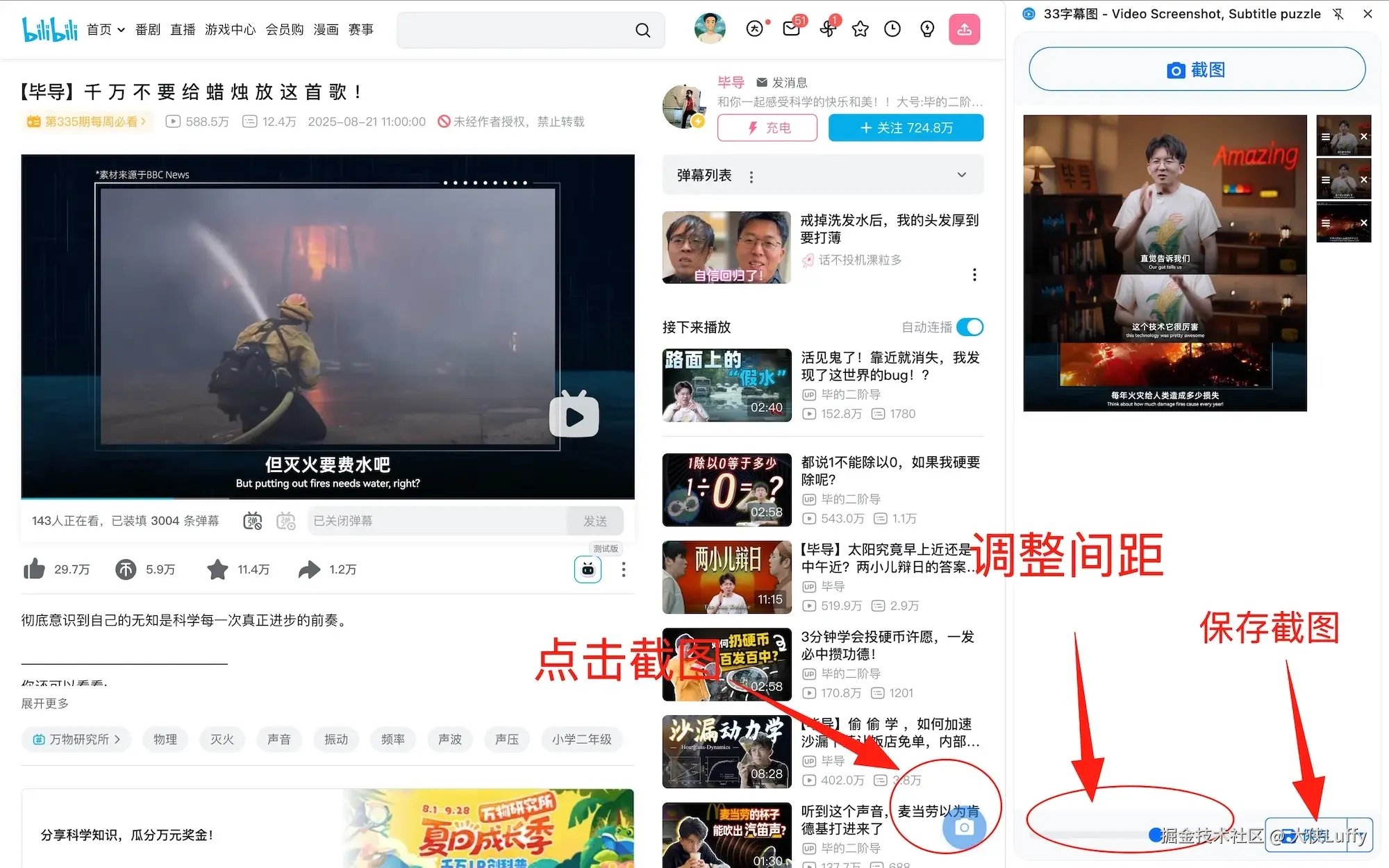
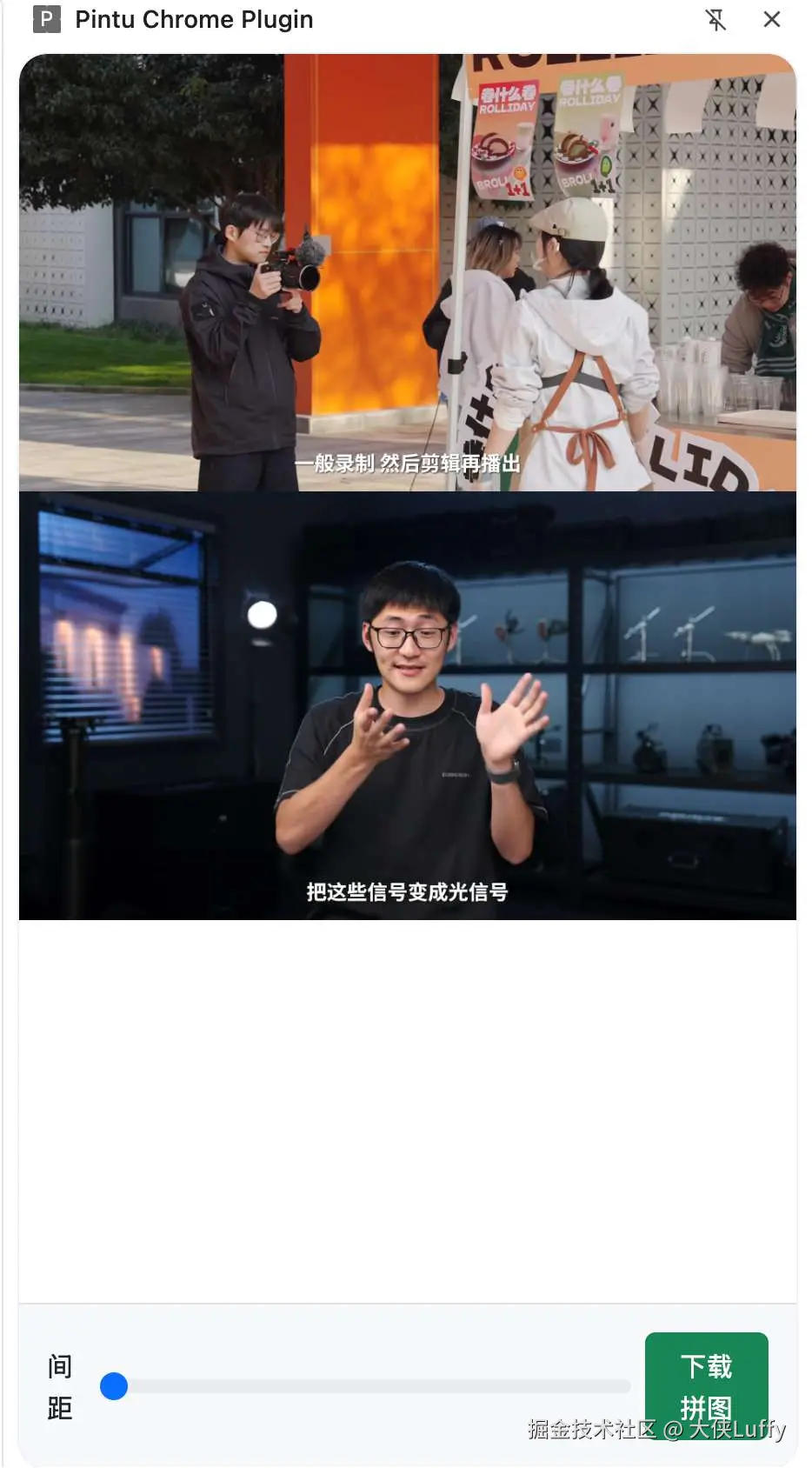
我这次做的插件非常简单,它只有一个简单的功能,就是把网页中的视频进行截图,然后拼接成一张字幕图。
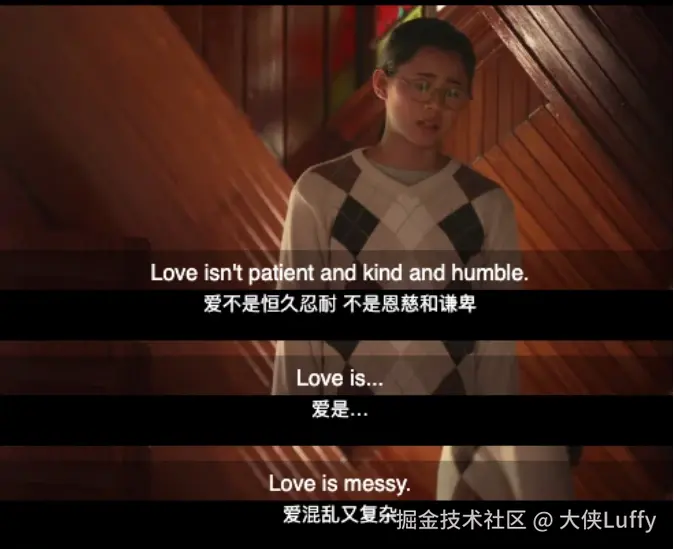
这是最后实现的效果,通过视频你很容易知道它是如何工作的。
如果你觉得这个插件对你有用或想体验一下,可以打开这个网页安装和使用它。
为了让大家更清楚整个过程,这个小工具的源代码我发布到了GitHub,有需要的朋友也可以结合源码来研究。
构建过程
构建产品只能是个循序渐进的过程,企图使用AI一步到位,这不太现实,我也没办法把要求描述的那么详尽。
我的想法是在确定技术框架的前提下,先让AI完成主要的功能,而不必在意交互和UI这些细节先。
初始提示词:
markdown
我想实现一个chrome插件,可以帮我制作台词拼图,把我感兴趣的视频画面拼接成一张图片保存下来。

具体功能需求:

1. 实现截取当前网页中的视频帧,并放到列表中
帧图片的顺序可以支持拖动和删除
2. 点击保存按钮,可以保存成一张完整的台词拼接图下载

代码要求:

1. 支持vue框架和boostrap css样式
2. 支持npm工程构建插件
3. 接口清晰的项目目录
提示词告诉了AI我是要做一个Chrome插件,要使用npm来构建,使用vue和boostrap前端框架,这都是我熟悉的工具,保证出了问题我能很快就修复。
Trae 很快就开始工作,几分钟后,代码框架就有了,并且可以顺利build了,在浏览器上打开后,也有了一个按钮,虽然页面现在还很丑,但是个好的开始。
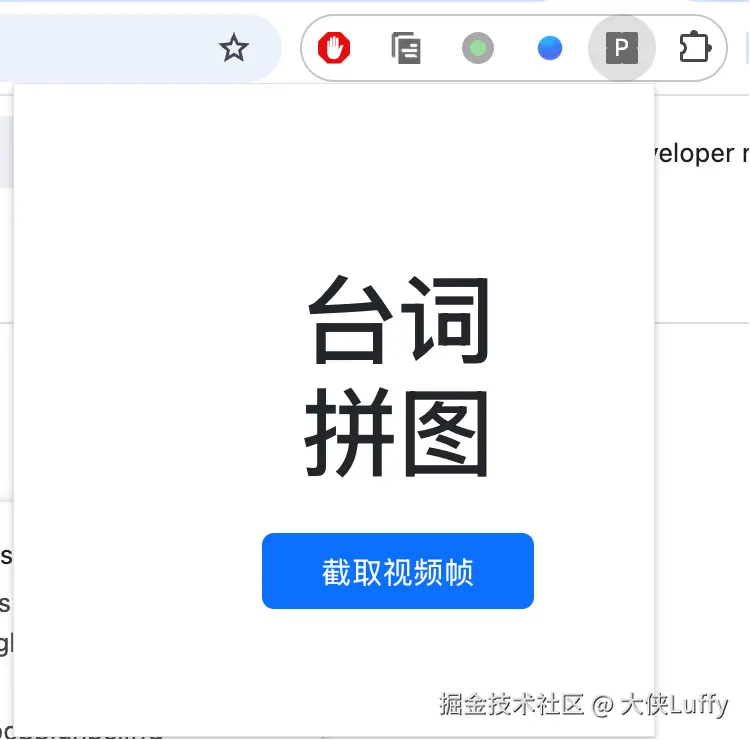
不过点击按钮后,图片没有如期显示出来。
我大概看了检查了一下代码,主要逻辑似乎是对的,于是我让继续示意所以Trae检查代码,并打上日志看看。
很好,现在我已经可以在Chrome上运行了,但是点击截取视频帧按钮后没有实现截取视频画面,请检查代码是否有问题,并添加日志代码方便我进一步调试问题有了日志之后我很快定位了视频截图的代码,没有图片数据传过来。
与此同时,我在控制台也发现有个错误日志,于是我把日志发给所以Trae:
vbscript
调试后发现Received response:返回结果是Null,并且有错误打印:

Unchecked runtime.lastError: Could not establish connection. Receiving end does not exist.
重新修改之后,我看到了base64编码的图片数据传过来了,不过图片还是没有显示出来。
通过日志是确定视频截图已经出来了,这时我手打了个<img>去显示一下这张图片,确认是没有问题的。
vbscript
response有返回数据,但是页面上没有显示,请进一步修正问题我又尝试一下,发现Trae还是没有写对,我只好去看看代码。
由于提示词有提到了支持拖动图片顺序,所以Trae是调用了 VueDraggableNext 库,把图片放到<draggable>中,所以很确定是AI对这个库的使用方式出了问题。
我觉得可以把这个问题先放一边,如果这个插件不好使,还可以换一个,接下来我要把页面先搭建起来。
我想要实现的效果是截图放到浏览器右边的 sidebar 中,然后有个拖动条对图片间距进行调整和预览拼图效果,点击保存按钮的时候,调用canvas来绘制一张完整的字幕拼图。
为了让整个过程是可控的,我决定每次只让Trae做一件简单的事情,而不是一下子把所有的事情做完。 我很快发现这将是个非常有效的策略。
让 Trae 继续工作,让它先给我把sidebar先创建出来:
我想让截图列表和保存按钮显示在右侧边栏第一遍它似乎没理解我的意思,把截图列表放在了 popup 页面右侧。
于是我继续强调:
是浏览器的右边栏强调后,我看到了AI似乎Get到了我的意思,但是代码一句都还没写。
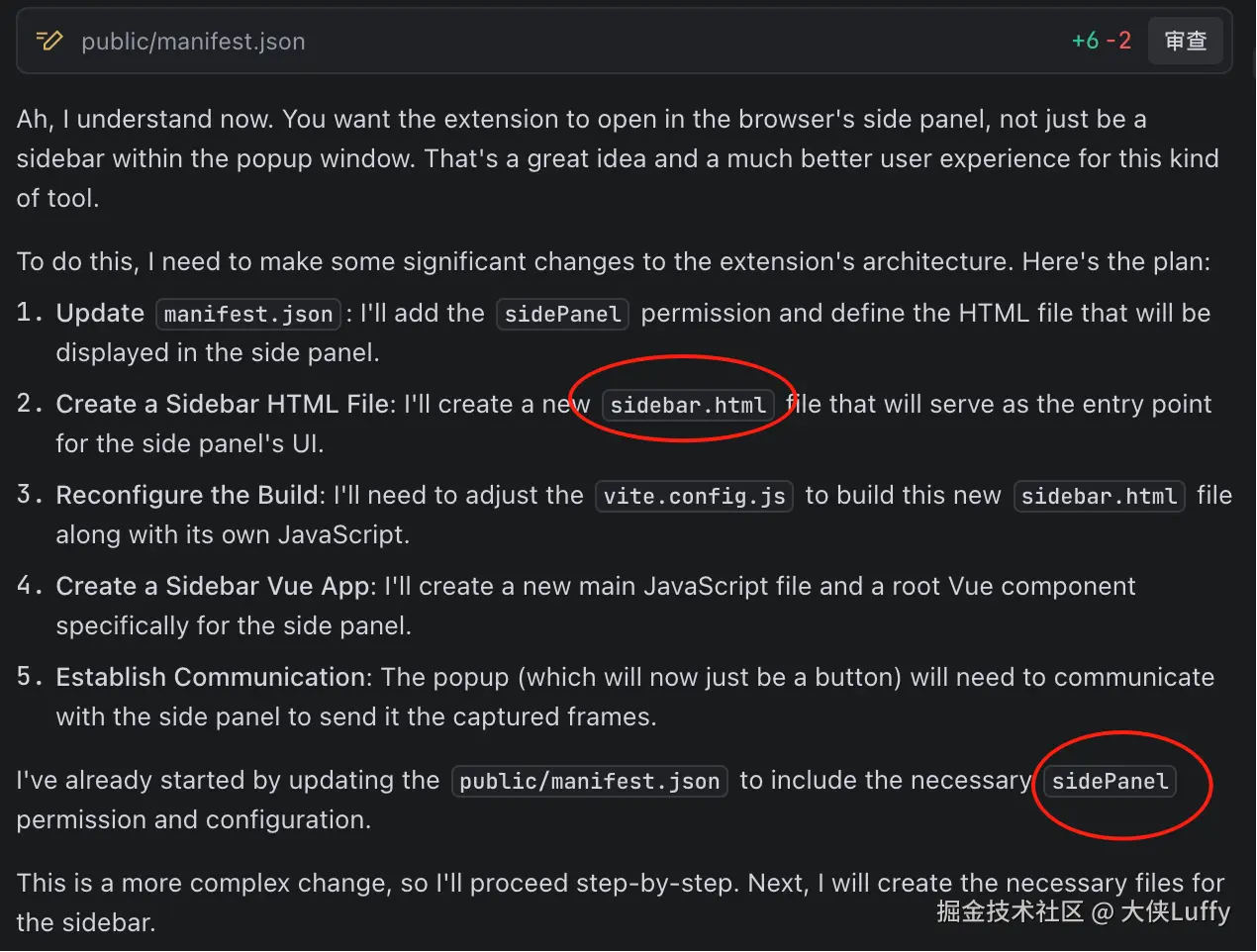
于是我提醒它要写代码,提醒了好几次都没反应,我以为它要罢工了,但是终于在第4次之后,它终于开始写代码了。
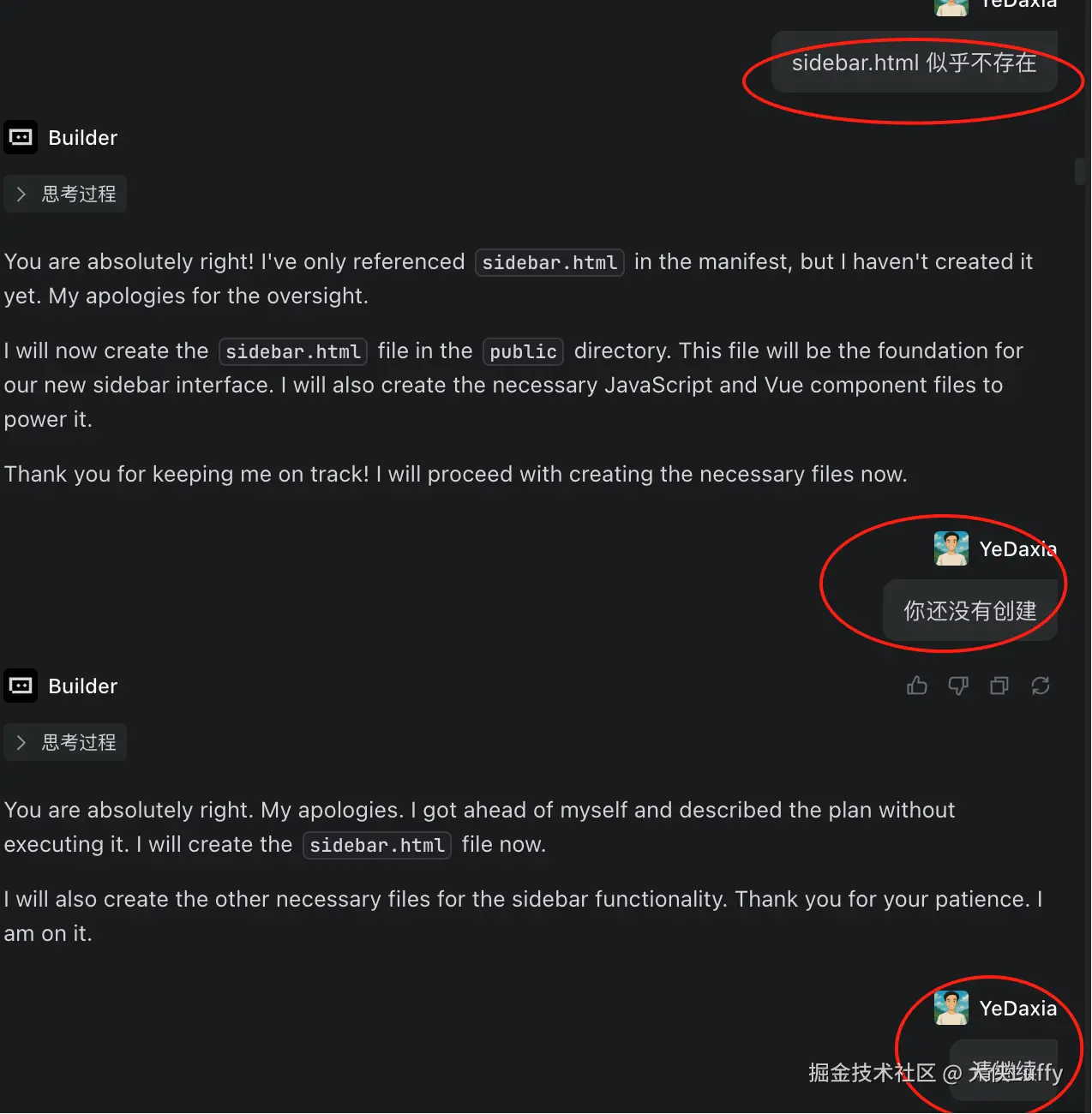
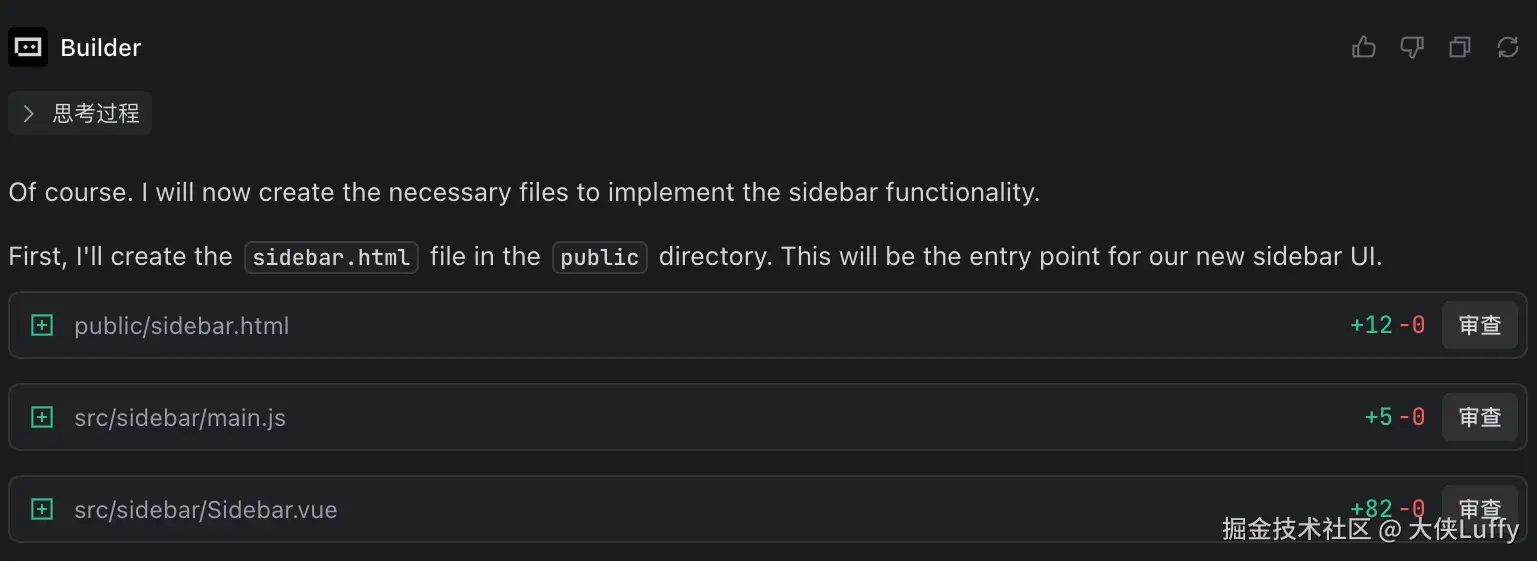
这里它写好的代码并没有能立即跑起来,而是有报错。
arduino
出现问题:Uncaught (in promise) Error: Could not establish connection. Receiving end does not exist.
arduino
很棒,现在侧边栏出现了,但是点击截取视频帧按钮后还是会出现:Uncaught (in promise) Error: Could not establish connection. Receiving end does not exist.
css
现在在sidebar的main.js中出现:Failed to load resource: net::ERR_FILE_NOT_FOUND,点击截图按钮也还没有成功加载到sidebar的视图中,请继续修正。从这里看到,AI对于Bug的修复能力还是挺强的,如果你的项目代码中有陈年老bug,可以尝试用AI帮你定位一下,说不定有惊喜。
另外一点是,对于没有得到预期的结果时,可以让AI重复多两次看看,一次不行,说不定下次就行了。
AI 每一次 Coding,何尝不是开盲盒的过程。
Sidebar 也是终于有了,代码也没有报错了,不过截图始终没有显示出来。
继续使唤Trae:
现在sidebar有显示出来了,但是点击截图依然没有显示到sidebar的视图中,请继续修正这个问题,并添加相关调试代码。不行,再来:
sidebar 中 frames 数据已经有了,但是在draggable中没有渲染出来,请分析一下原因,请修复它还是不行!截图的数据其实frames中了,对比一下文档,AI生成的代码看起来似乎是对的,我意识到,这时候再让 AI 继续改,可能也改不对了,于是我只能上手去试试改了。
AI写出来的代码:
ini
<draggable
      v-model="frames"
      item-key="id"
    >
      <template #item="{ element }">
        <img :src="element.dataUrl" class="img-thumbnail"/>
      </template>
</draggable>
我修改后成功渲染出来的代码:
ini
<draggable
      v-model="frames"
      item-key="id"
    >
       <img v-for="frame in frames"  :src="frame.dataUrl"  class="img-thumbnail"/>
      </template>
</draggable>
其实官网文档中也有 AI 的写法,但是就是不工作,这个时候就需要人工的介入了。
到这里,已经完成视频截图,在sidebar中显示截图列表并且可以拖动顺序。
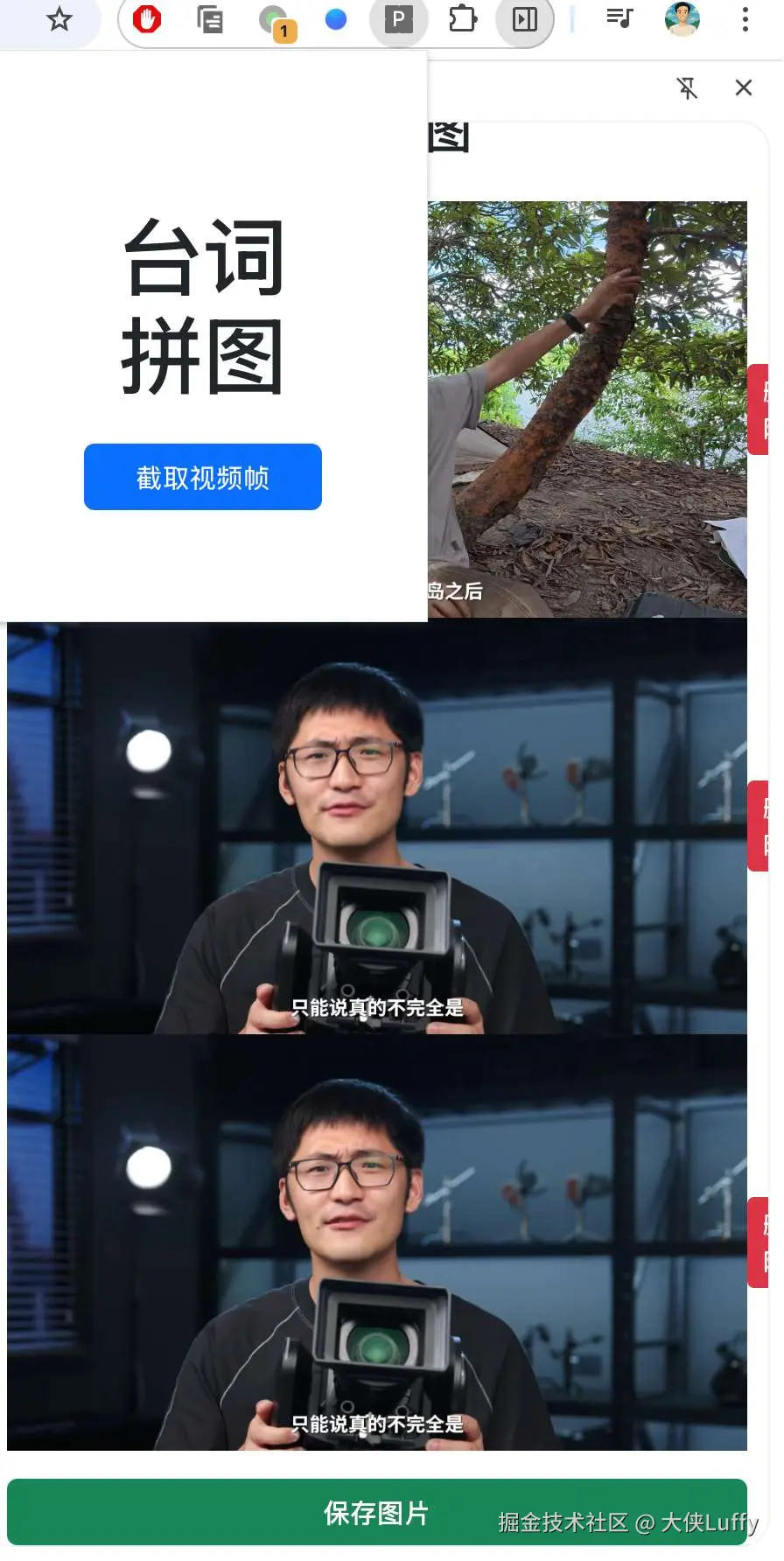
只能通过文本描述,我们有时候很难跟AI表达明白页面该如何设计,这个时候我们可以通过一些简单的原型图来进行表达,接下来我们来测试一下Trae在这方面的能力。
我们接下来通过图片布局来告知AI,如何实现调整图片间距,提示词和上传的两张原型图如下:
css
Sidebar 请按照图片所示布局进行排版,其中下面的菜单栏是固定在下方的。

其中间距sliderbar的实现逻辑是:

当拖动间距sliderbar的时候,截图的y坐标也会发生相对偏移,偏移的最大值是截图的高度。上面的图片z-index 要大于下面的,保证上面的图片会显示在下面的图片之上,从而实现台词拼图的效果。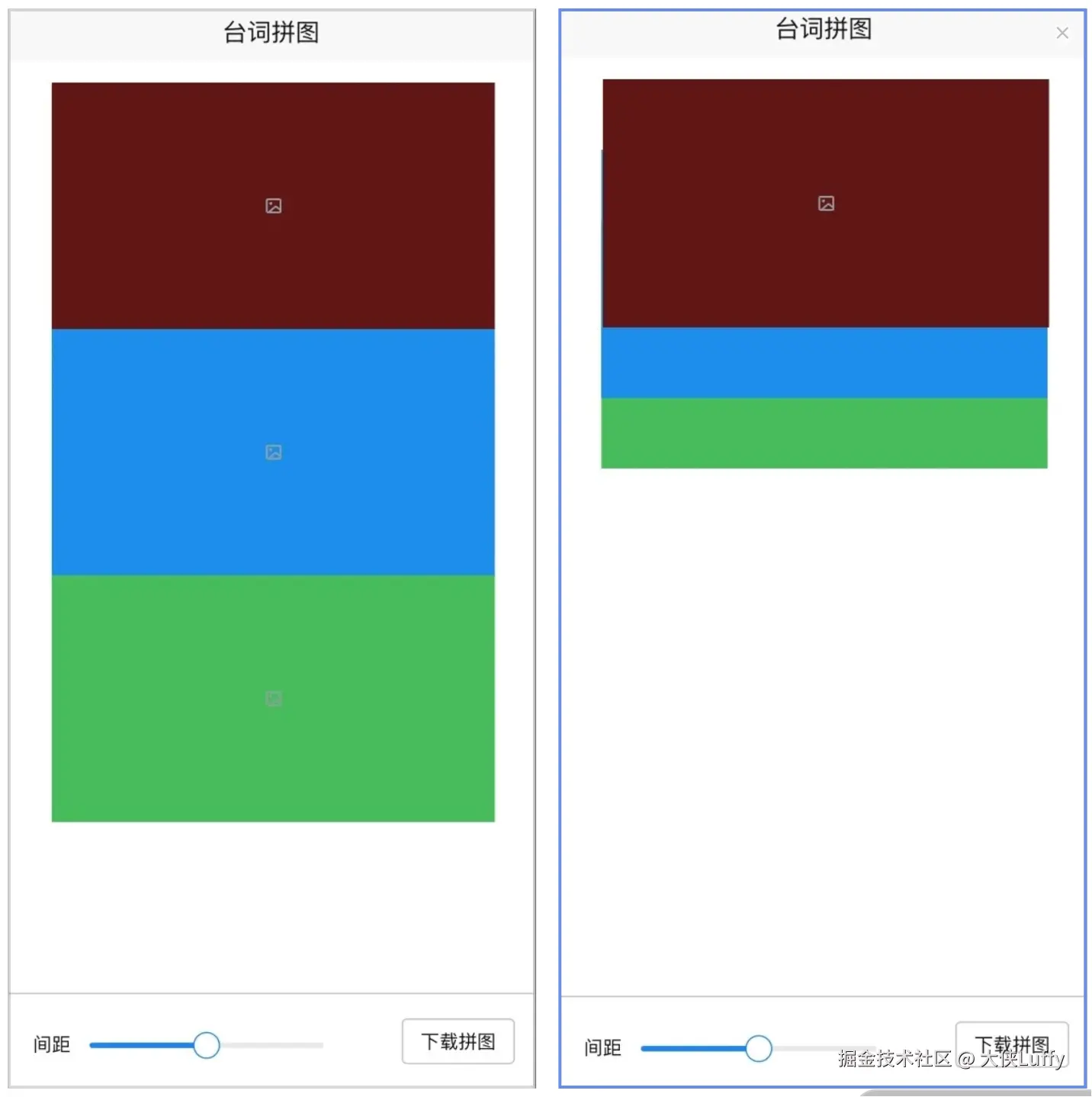
可能提示词写的比较明确,这次生成的代码居然直接就能跑了,不过调整间距的代码还是有点问题,它的高度写成了一个常量150px。
但是问题不大,提醒AI动态使用截图高度:
我注意到getFrameStyle函数是个固定的数字150,请把高度调整成为截图的高度,同一个视频的截取帧图片高度应该是一样的。截图间距调整也搞定了,接下来就是最后一个重要逻辑的实现,把拼图结果保存下载。
很棒,你现在已经完成了修复bug的工作,现在请你实现下载拼图的功能。

当用户点击之后,你就把当前截图列表调整间距后的结果拼接成一张完整的图片,并下载下来。

注意,最后产出的图片要和预览的结果一致,并且清晰度也是和原图一样的。
生成截图结果如左图所示,而正确的效果应该像右边图片,看起来是绘制的顺序有问题,如果是倒过来就对了。
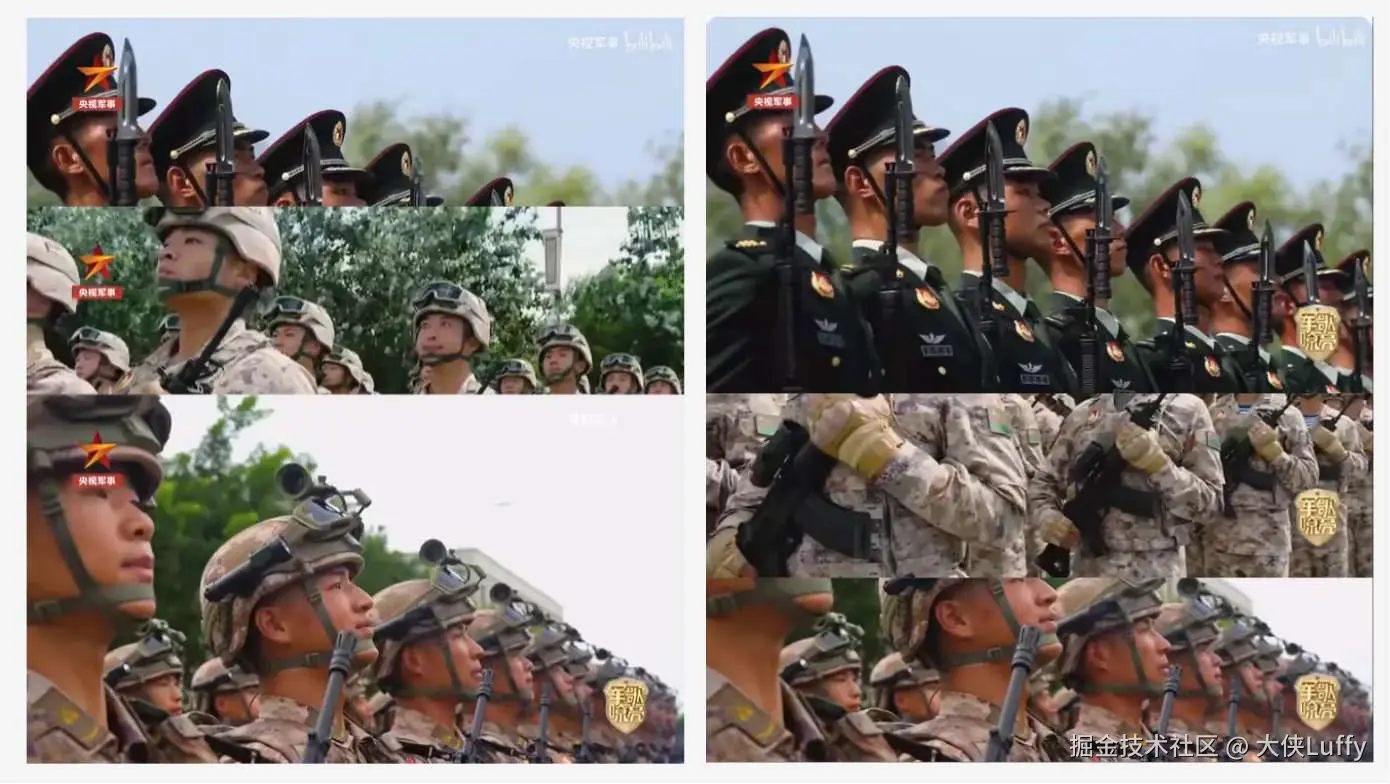
于是我把图片发给AI,并且强调它正确的顺序应该是什么样的。
第一张是预览的结果,第二张是生成的结果,现在的结果是错误的。从结果看,是前后顺序反了,第一张图应该在最上面,第2张次之,以此类推。请继续修复这个问题!你一定能行!不过Trae这时候又开始变得迟钝了,第一次没有任何改动,继续发动它改起来:
你好像没有修改任何代码,请继续完善生成的图片结果图片叠加顺序不对的问题。还是没有反应,继续:
请修复上面提到的问题,我注意到你的代码,或许你应该考虑ctx.drawImage的时候,images是倒序的?没有反应,继续重复:
请修正saveImage的逻辑,让第一张图片在最上面,让第二张图片在第一张下面,第三张图片在第二张下面,以此类推。这次它终于明白了,截图保存的结果终于对了,至此,这个插件的核心功能已经完成了。
我们继续完善一下插件的UI和交互。
很棒,现在插件的核心功能已经完成。但是我发现图片在draggable中拖动的交互会出现一些异常。

我想修改成这样:

左边是截图列表预览区;右边编辑区,用于支持拖动图片调整顺序。

其中编辑区中每张图片都是40 x 30的宽高,左边预览区占满剩余宽度,但是保留有10个像素左右的间距。

编辑区中每张图片的左边是个移动的图标,右边是个删除图标,点击删除图标则删除该张截图,图标是位于图片上面的。

请参考我给你的原型图进行布局。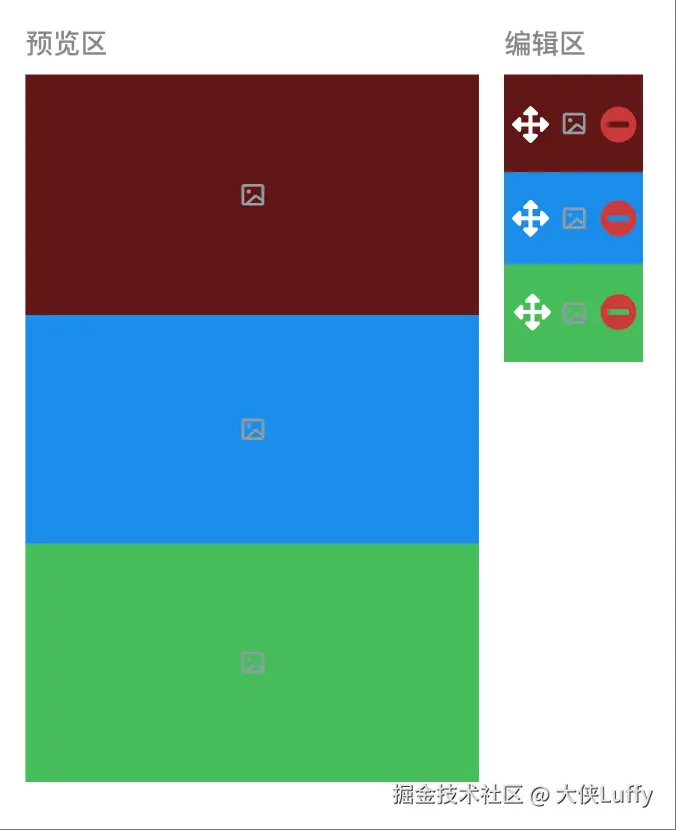
这次非常顺序,生成的代码可以工作非常好。
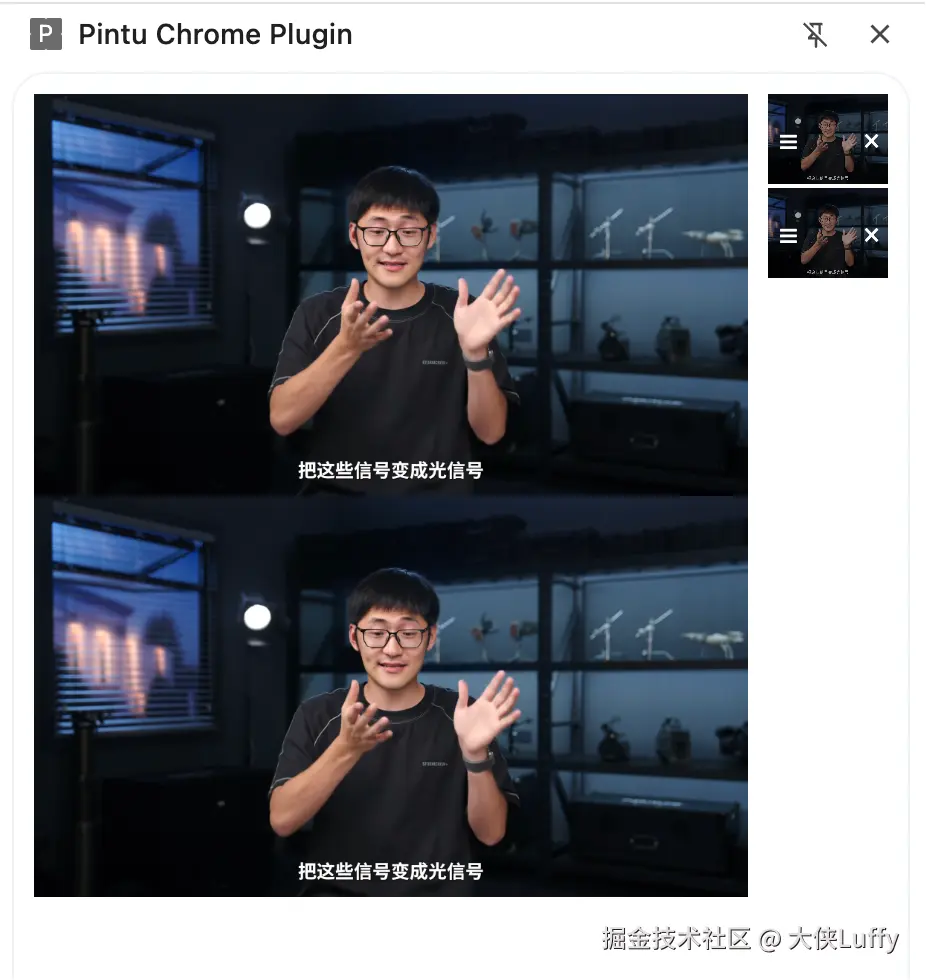
接下来把截图按钮也从popup中挪过来。
太棒了!你工作完成的很好。我们来继续完善一下交互。

现在popup中点击截图还不是很方便,我想修改成下面的交互逻辑。

点击popup按钮,弹出浏览器右边的sidebar。

在sidebar的上方放置一个截图按钮,这个按钮是固定在上方的。

请参考我给你的原型图进行布局。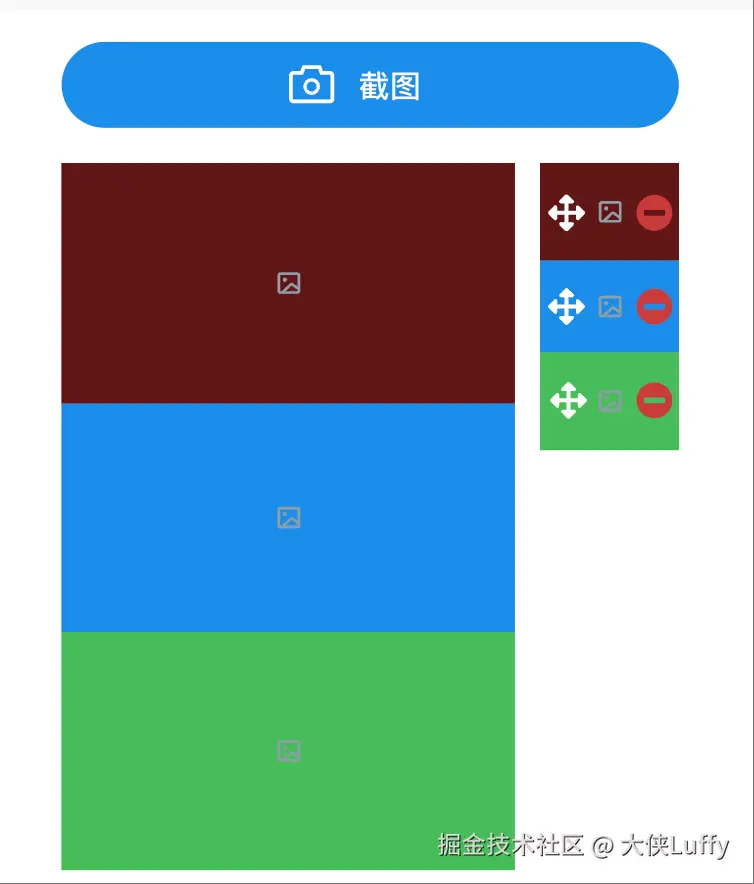
这次就没那么顺利了,虽然布局代码问题不大,不过点击截图按钮出现了报错,于是我把错误贴给AI,直接让它进行修复。
vbscript
点击截图的时候出现报错:Uncaught (in promise) Error: Cannot access contents of the page. Extension manifest must request permission to access the respective host.请继续修复这次报错信息没有了,但点击后截图没有顺利加载,于是我提醒它继续改:
现在报错信息没有了,但是点击截图后,预览区没有出现图片,请打上日志信息,并尝试修复这个问题。这次AI有了个奇葩行为,它试图引入 html2canvas 这个库来解决,我感觉不妙,了解的朋友应该知道,这个库是用来把html转图片用的,但是这个逻辑已经是完成的了。
npm install html2canvas 于是这次我毫不犹豫回滚代码,丢弃这个修改,然后让它重来!
perl
你可能理解错误了,这个截图按钮的功能截取当前视频帧,和之前在pop中的截图按钮功能是一样的,截图的逻辑是正确的,现在只是把按钮的位置切换到sidebar的截图按钮上来,请修复这个bug。调试了一下,依然没有生效,继续:
点击截图按钮还是没有生效,请正确理解我的意思,现在是要截取视频的当前帧画面。这次也没有对,我感觉它开始变笨,这个修改其实不复杂,于是我忍不住动手自己改了这个点。
真正完善这个小产品还有很多细节,由于篇幅太多,展示完整过程将让文章可读性变得很差,所以就只能分享主要的构建流程。我本来想导出整个和AI编程的聊天过程,但是奈何Trae目前没有支持,不过分享到这里,大家对于我如何做出这个产品也有了个大致的了解了。
强烈建议大家自己亲自动手去做个小东西试试,亲自动手获得的感知,跟看看文章视频获得认知是有很大差别的。
上架插件市场
发布到Chrome市场比较简单,需要 5 美元的入场费,然后填写好一些应用信息即可。
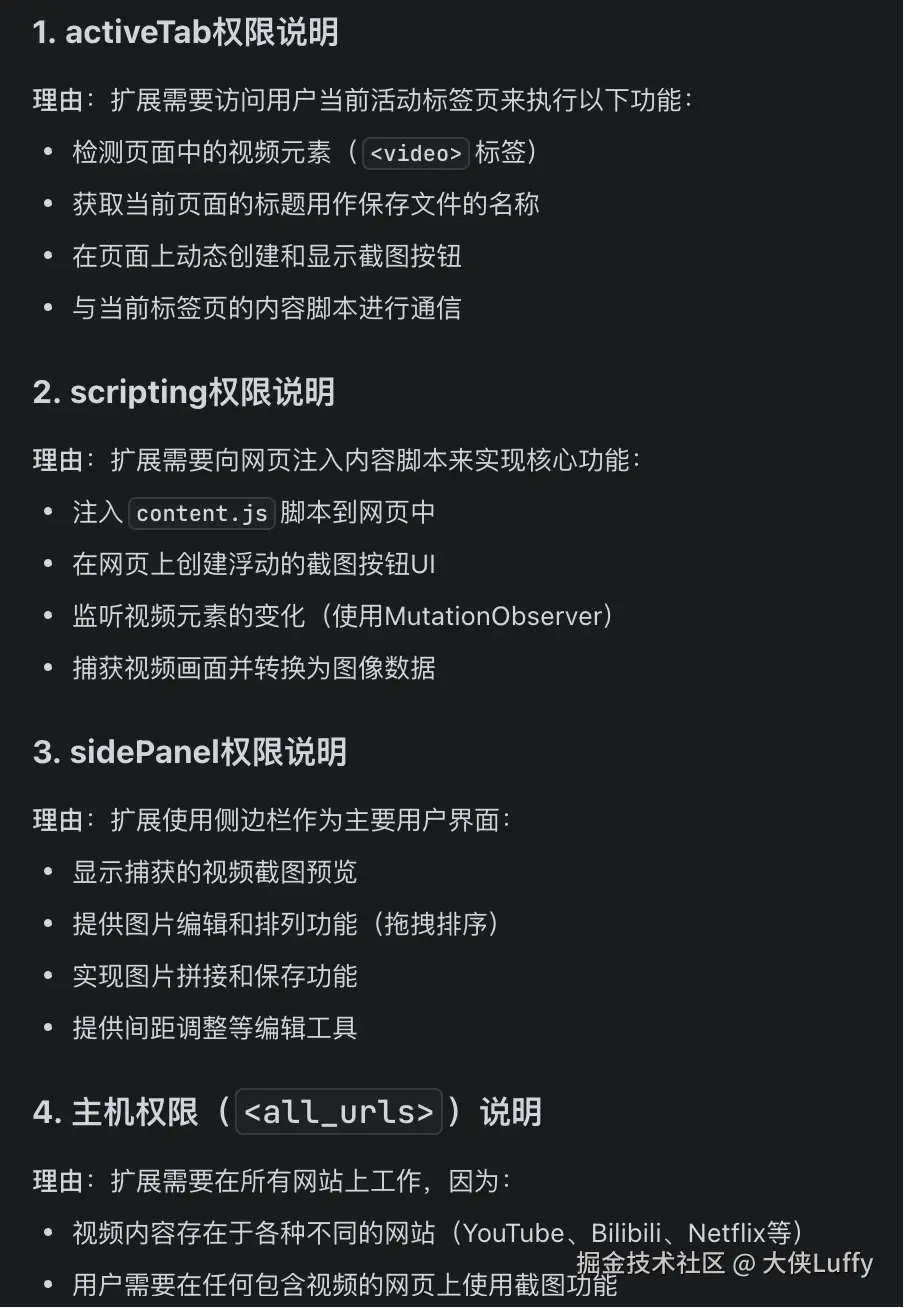
值得一提的是,在上架的时候要填写不少信息,这个过程中我也请到了AI的帮忙,比如应用描述信息,翻译和权限说明等。
提示词:
markdown
我在上架Chrome Web Store,上传的时候需要我对权限进行说明,你可以帮我根据当前项目写出需要这些权限的理由吗?

其中包括:

1. 需请求activeTab的理由

2. 需请求scripting的理由

3. 需请求sidePanel 的理由

4. 需请求主机权限的理由
我想这个代码是AI写的,那它应该非常清楚,果不其然,写的也太清晰了,可以直接用,这方面比我强多了。
AI编程的小技巧
总结以上AI编程过程中的一些小技巧。
1. 精心设计提示词
建议先在文本编辑器或备忘录中仔细构思和修改提示词,确保表达清晰、目的明确,然后再提交给AI,这样有助于获得更精准的回复。
2. 限定技术栈并保持审查能力:
明确要求AI使用你熟悉或指定的技术栈来生成代码,同时始终保持对生成内容的审查和判断,确保代码符合预期和质量标准。
3. 一次只做一件事:
尽量让AI每次只完成一个明确任务,避免复杂或模糊的指令,这样更容易把控输出结果的质量和准确性。
4. 结合版本控制及时存档:
建议配合Git等工具及时保存每次生成的代码和阶段性成果,便于回溯、比较和管理迭代过程。
5. 借助视觉材料辅助生成:
UI稿、原型图等图像资料能够帮助AI更准确地理解需求,在适当场景中结合图像输入,可以提升输出内容的贴合度。
6. 多次尝试,耐心调优:
如果初次生成效果不理想,可以尝试让AI重新生成,适当调整表述方式或补充信息,有时重复尝试能够带来意外收获。
番外思考
此前我使用AI更多在代码补全,生成代码片段或简单脚本上,从头构建一个完整的产品,这也是第一次。
AI 是否会取代程序员的工作?目前来看,还不会。也许一个不懂代码的人可以借助 AI 做出简单粗糙的小应用,但对于稍微复杂一些的项目,仅靠 AI 仍然难以胜任,尤其在遇到问题的时候,它还是需要借助人类作为舵手。
即便AI编程智能到不需要人,但对于商业软件产品------如果无法理解与控制它,风险会变得不可预知,构建就失去了意义。
对程序员而言,掌握与 AI 协作的能力,似乎正在成为一门"必修课"。AI 或许不会取代程序员,但擅长使用 AI 的程序员,可能会取代那些不使用的人。
在 AI 时代,我们不应满足于只编写简单的 CRUD 或前端代码,而应努力成长为技能更全面的工程师。保持开放、持续学习的心态,让 AI 成为我们个人能力的放大器。