问题一:
插入含有章编号的图/表题注。
方法:
(以图片作为示例说明,表格同图片)
1、文档中的章标题(一级标题)必须套用"样式"中的"标题 1"样式,也就是在"标题 1"样式中设置用于章标题的格式,然后将其应用于全文的章标题上;
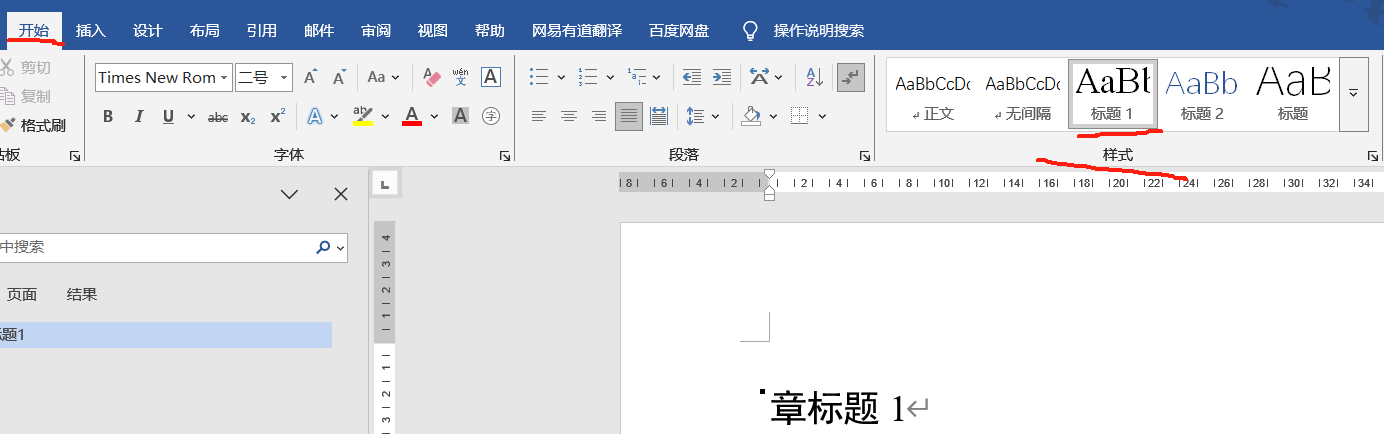
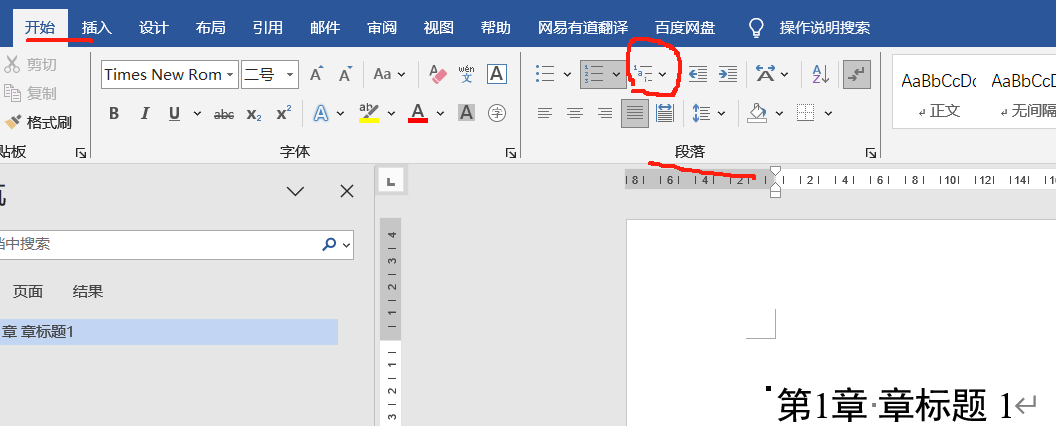
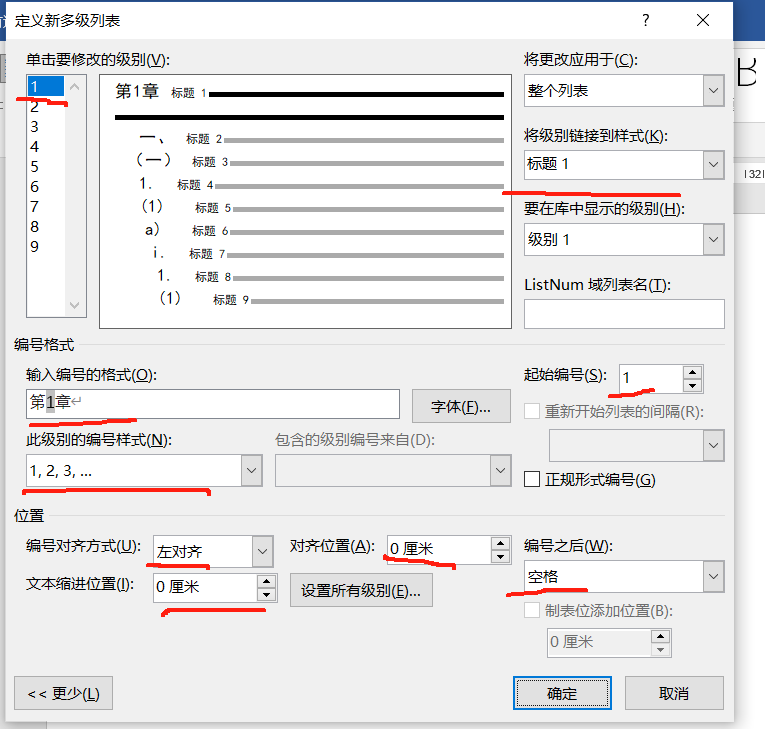
2、为标题 1添加自动编号,操作:开始------>(段落区域的)多级列表------>定义新的多级列表,然后结合格式要求以及下图设置自动编号格式;
3、 选中图/表,右键选择"插入题注"(或者通过"引用------>插入题注"),按照下图并结合实际格式要求设置格式;
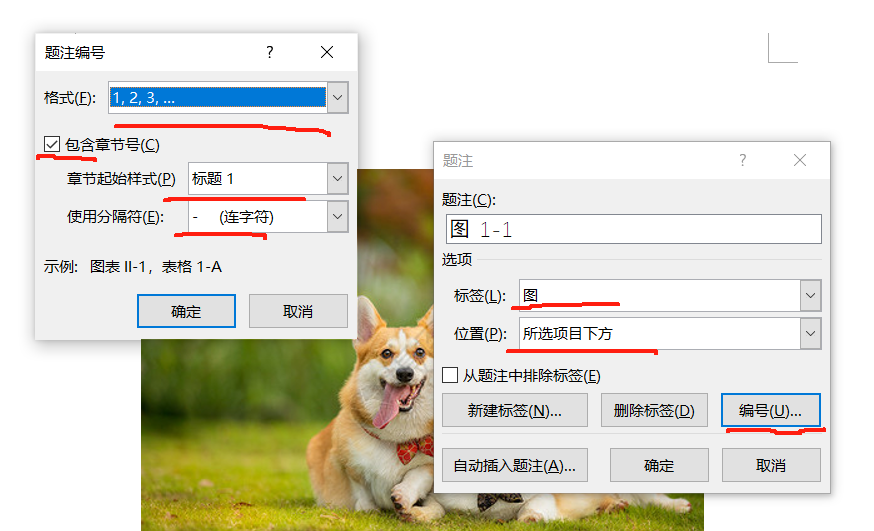
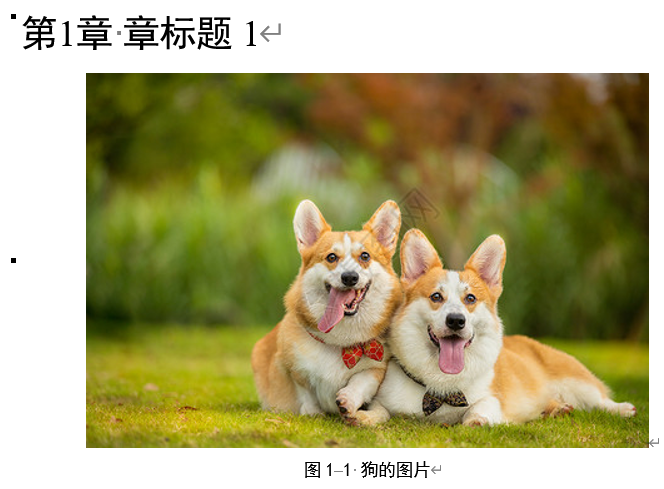
4、最终效果如下
问题二:
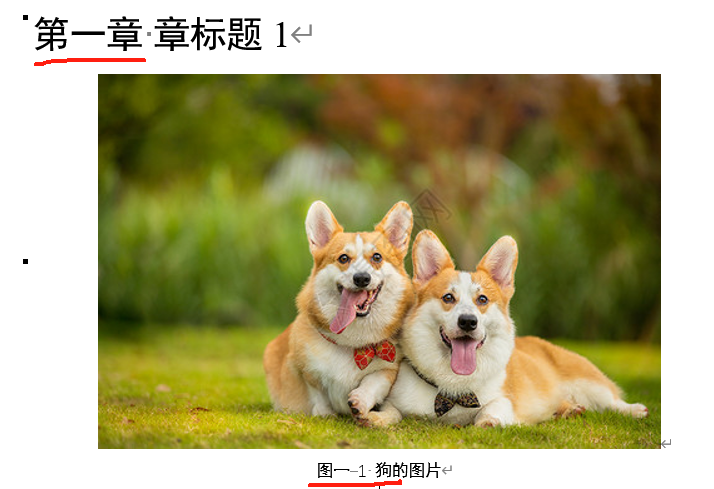
如果章标题的编号不是阿拉伯数字,而是汉字或者其它类型,按照上述步骤插入的图题编号也非阿拉伯数字
解决方法:
方法1:
注意:该方法适用于编号是汉字形式的数字的情况
1、按快捷键"Alt+F9"切换为域代码模式;
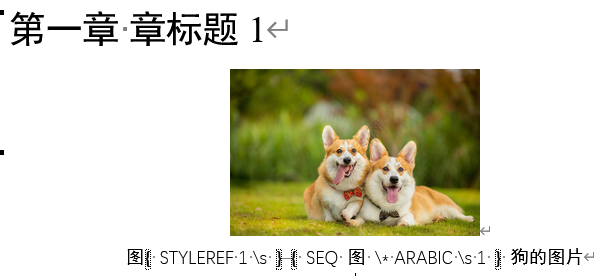
2、将光标放置在第一个"图"字后,按快捷键"Ctrl+F9"自动插入一对花括号,然后在括号中输入内容:QUOTE"一九一一年一月日"\@"D"
注意:该方法是将自定义日期中的日转化为阿拉伯数字展示,由于每月最多31日,所以这种方法只适用于每章节图/表数不超过31个的情况

3、选中如上图所示的第二个花括号内容"{ STYLEREF 1 \s }" 并用鼠标按住它,将其左移到第一个花括号中的"月"和"日"字之间;
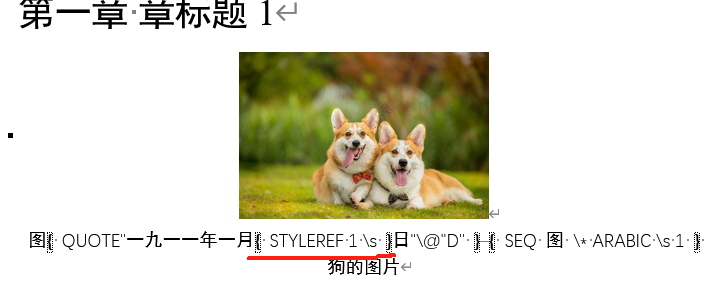
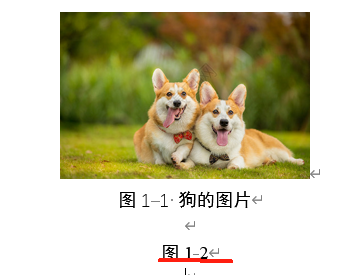
4、按快捷键"Alt+F9"切换为正常模式,然后选中图题注(或者称呼为图标题), 按"F9"更新域代码,最终效果如下:

5、对于后序的其他图片的题注,直接复制修改好的这一个图的图题的"图1-1"部分 ,然后粘贴到其他图下面,选中粘贴内容并按"F9"更新就可获得其图序,如下图所示
方法2:
1、按快捷键"Alt+F9"切换为域代码模式;
2、在正文部分的每章标题后面执行操作:按快捷键"Ctrl+F9"自动插入一对花括号,然后在括号中输入内容:seq seq \h
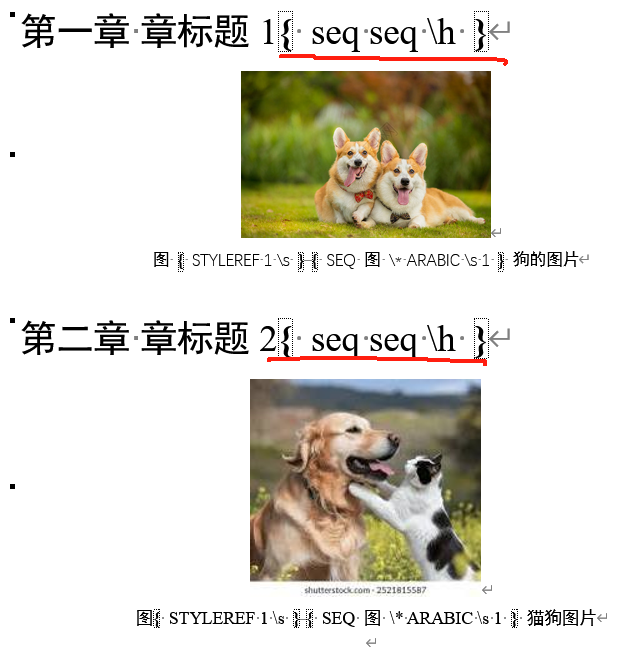
3、将图题注中第一个花括号中内容替换为:seq seq \c

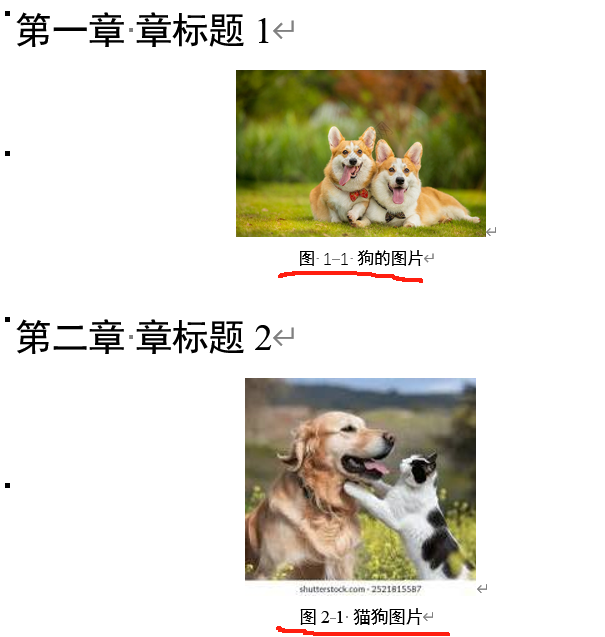
4 、按快捷键"Alt+F9"切换为正常模式,然后选中图的题注部分并按"F9"更新域代码,效果如下所示
注意:如果文档中图片太多,可以将改好的图序"图1-1"部分复制粘贴到其他图片后面,然后选中粘贴内容并按"F9"更新即可获得该图图序。
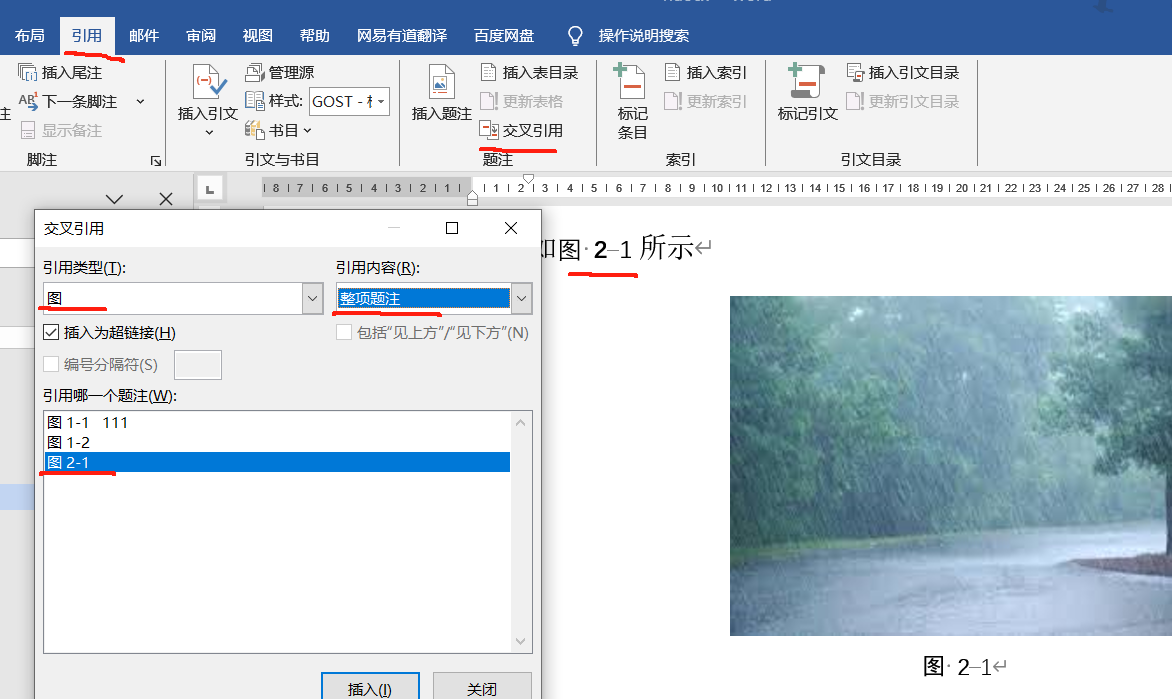
注意:如果要在正文中添加交叉引用,方法2 需要先添加图的编号(如"图1-1"),然后添加交叉引用,最后再添加图/表题目。如果已经添加好图题了,需要先剪切掉图题,添加交叉引用后再粘贴上。
方法3:
1、打开(段落区域的)多级列表下的"定义新的多级列表",选中1级中的"正规形式编号",如下图所示,章标题的编号就会自动显示为阿拉伯数字
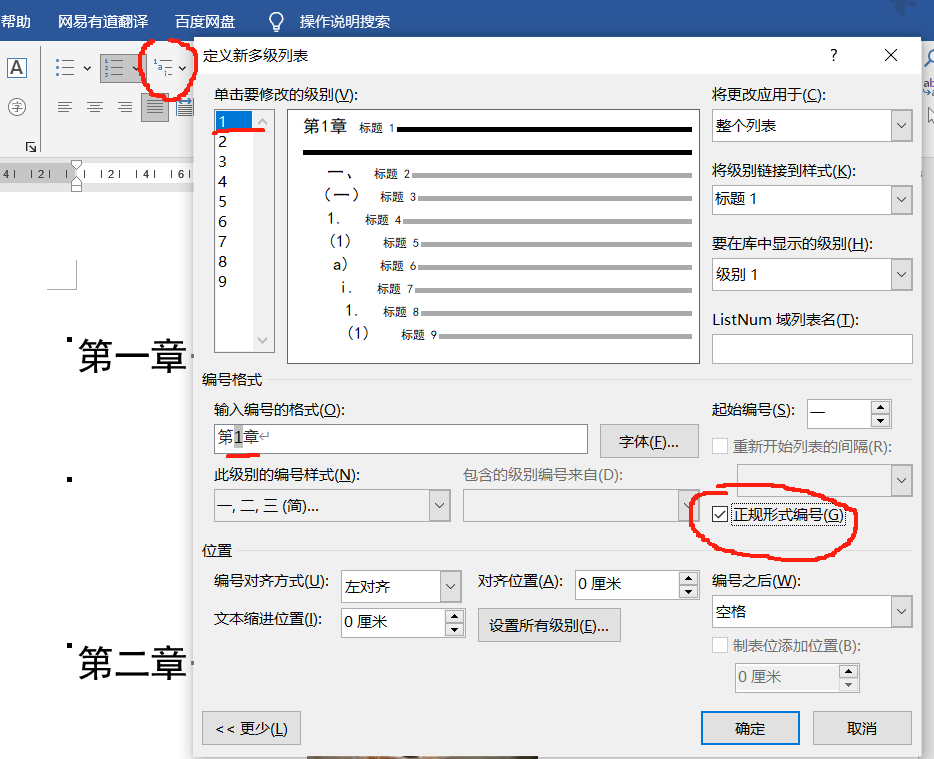
2、确定后,文档中的章标题编号会变为阿拉伯数字,然后按照最上面的步骤插入图/表题注,添加完成后,再次打开"定义新的多级列表" ,将"正规形式编号"前的对钩取消,确定后,章标题编号会恢复之前的汉字。
方法4:
1、手动输入章编号,如"第一章 XXXX";
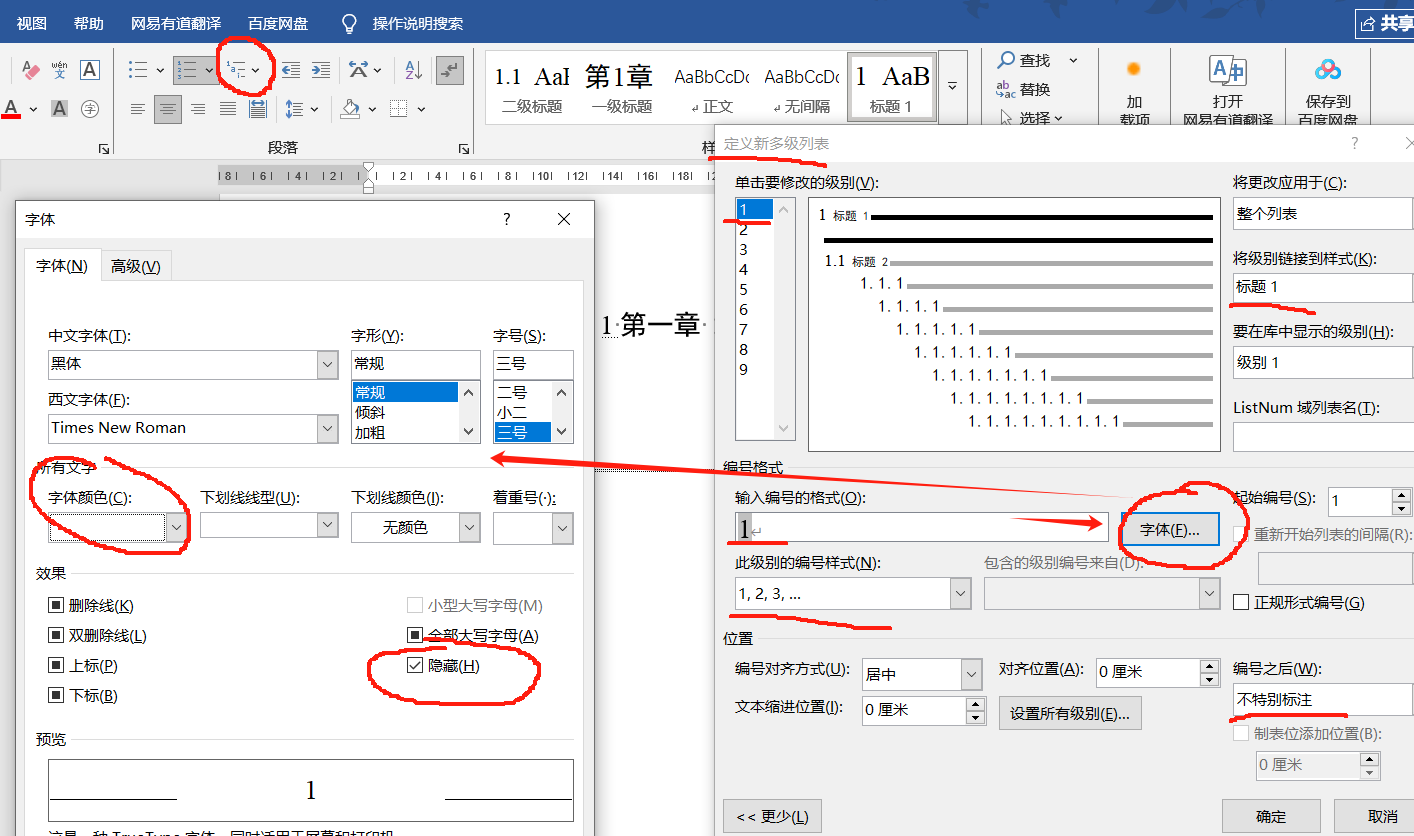
2、将样式"标题 1"的自动编号设置为阿拉伯数字,将其字体设置为白色或者"隐藏",此时视觉上,我们看到的只有"第一章 XXXX",看不到自动编号,这样我们就可以直接按照上述步骤插入含章节号的图表编号了。具体操作流程如下图所示:
3、用该方法的话,需要手动删除自动生成目录中每一章章标题前面的阿拉伯数字编号