基础代码解读
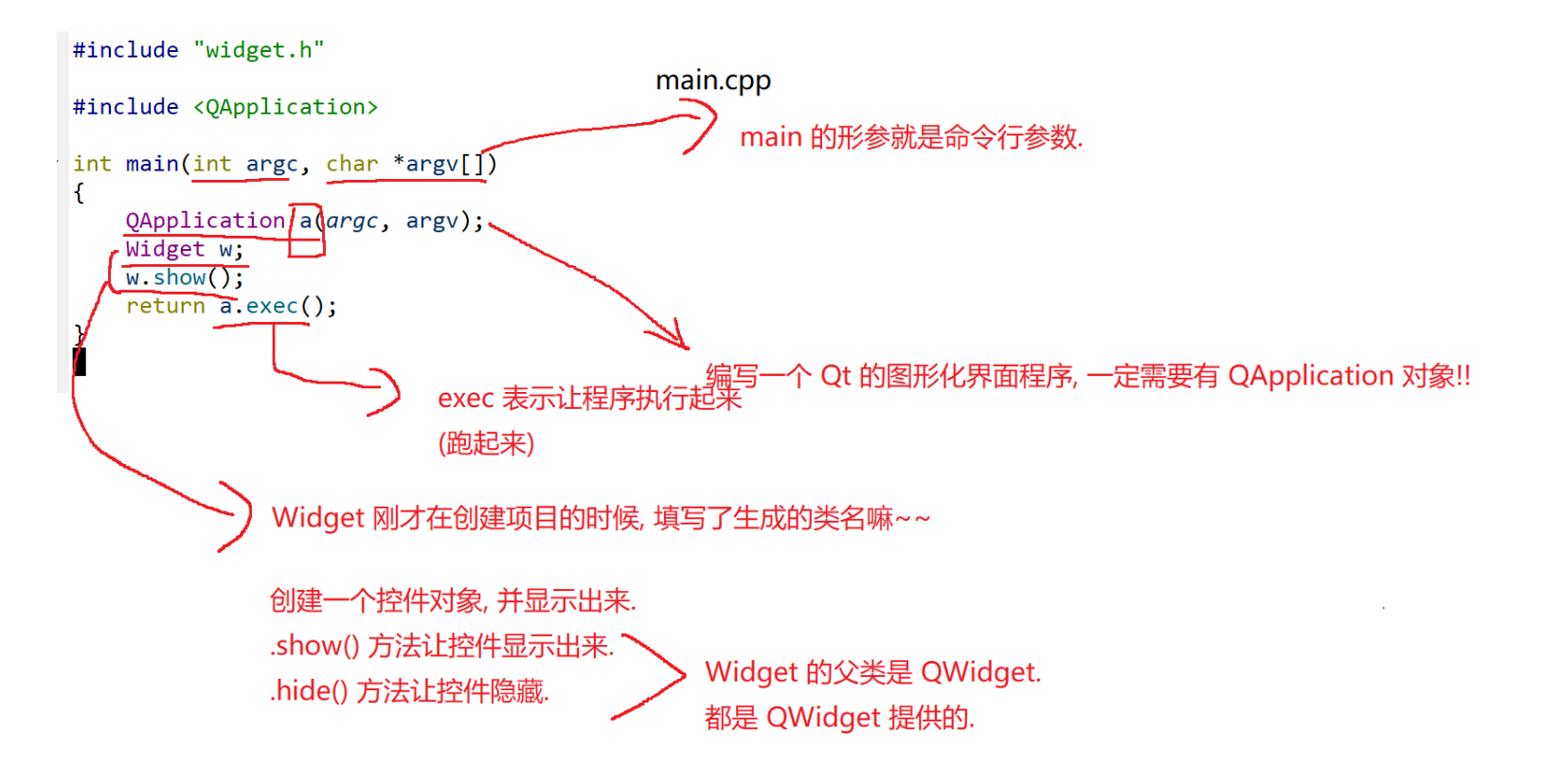
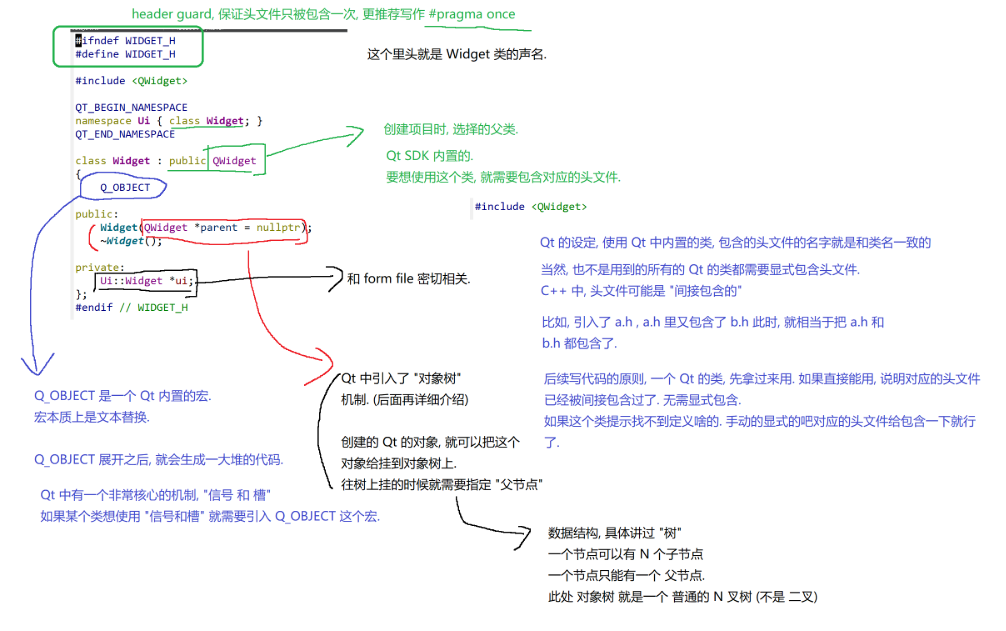
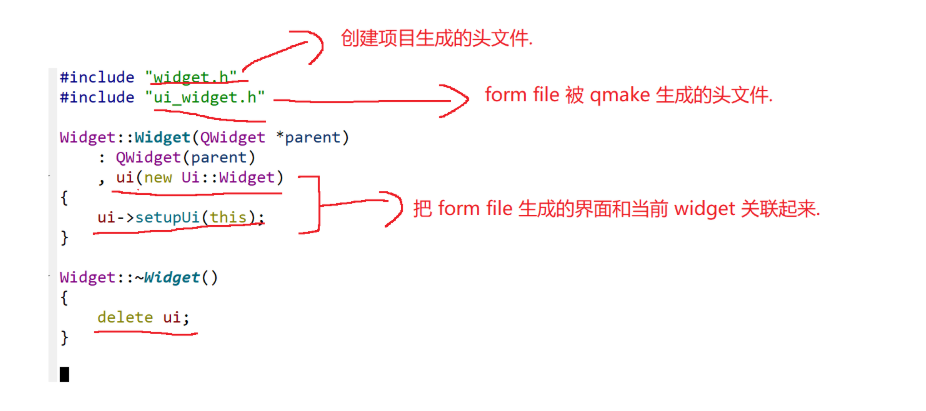
Qt Hello World 程序
方法一:纯代码⽅式实现
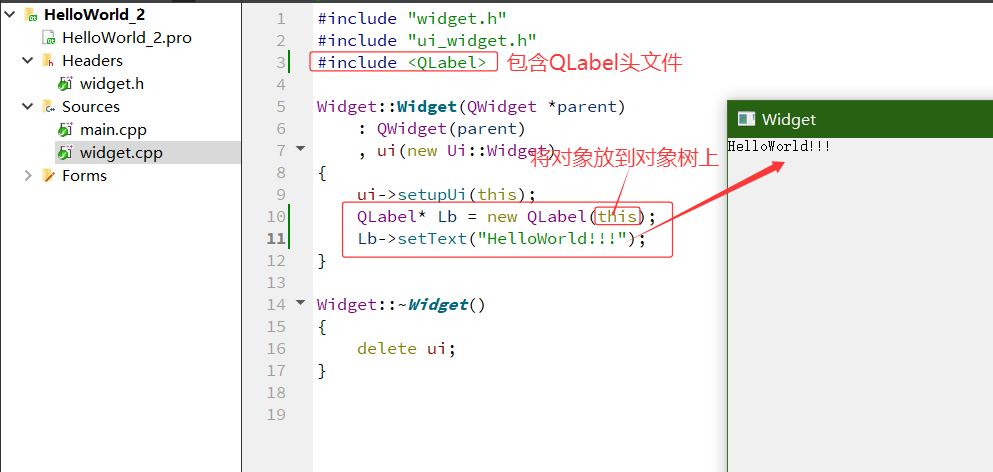
方法二:通过图形化的方式实现
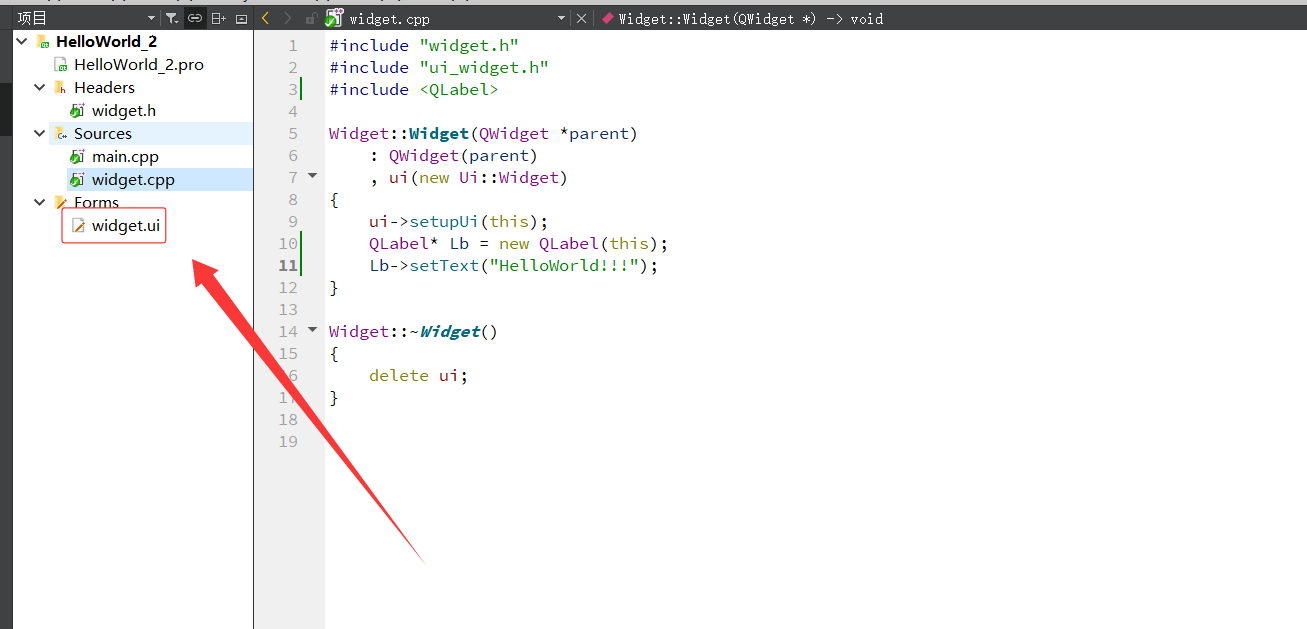
(1)双击:"widget.ui" ⽂件;
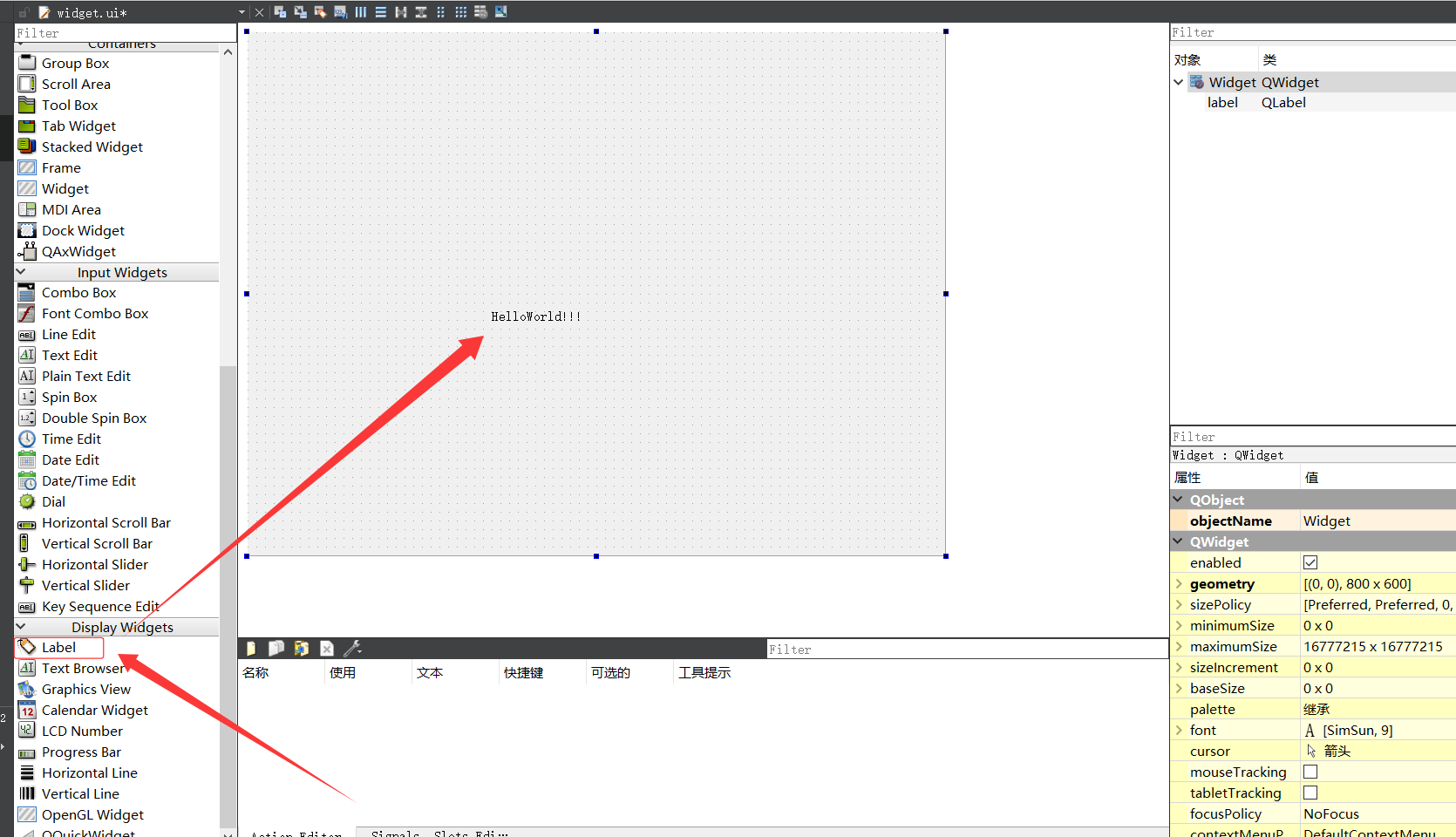
(2)拖拽控件⾄ui界⾯窗并修改内容;
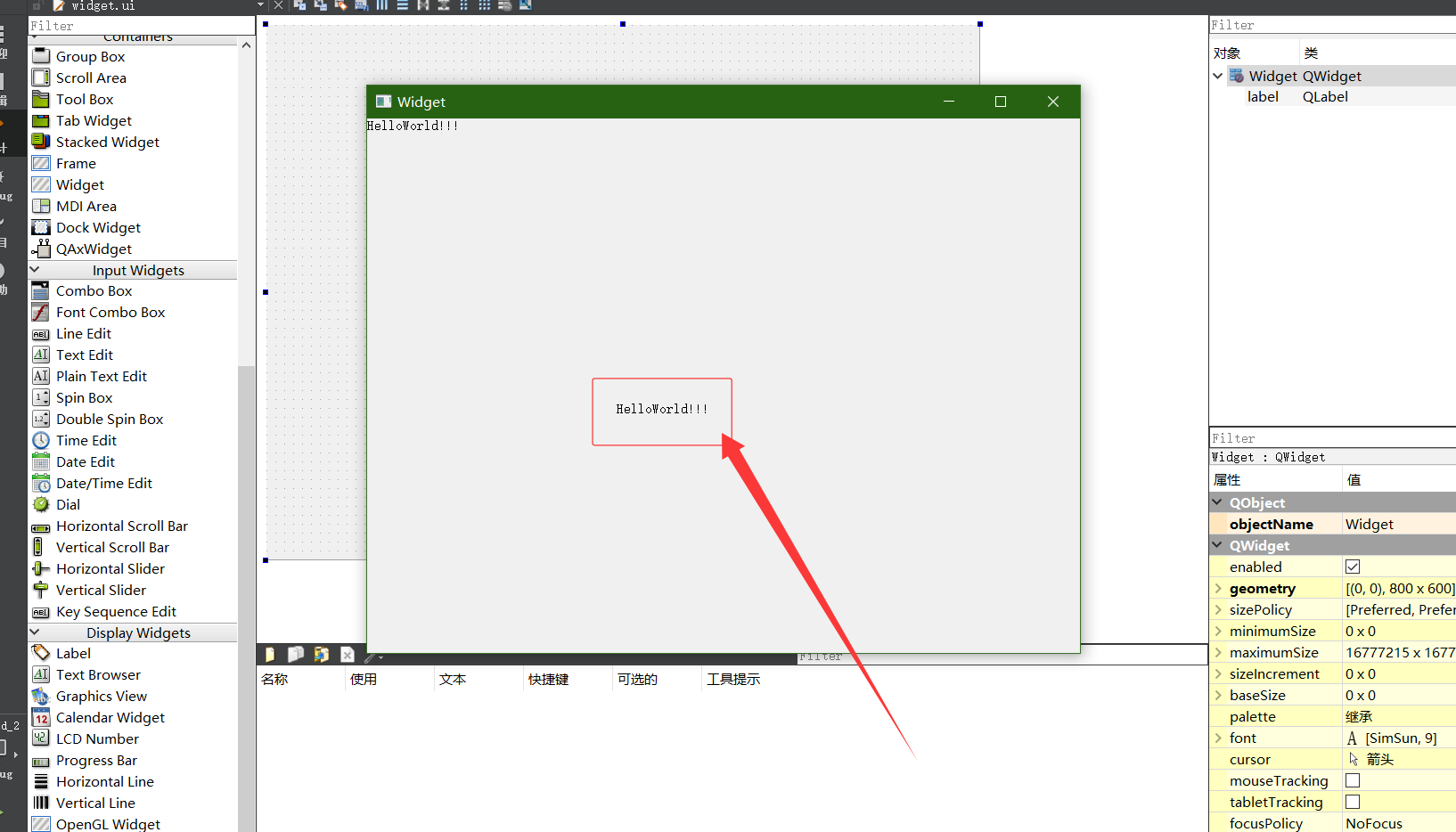
(3)构建并运⾏,效果如下所⽰:
项⽬⽂件解析
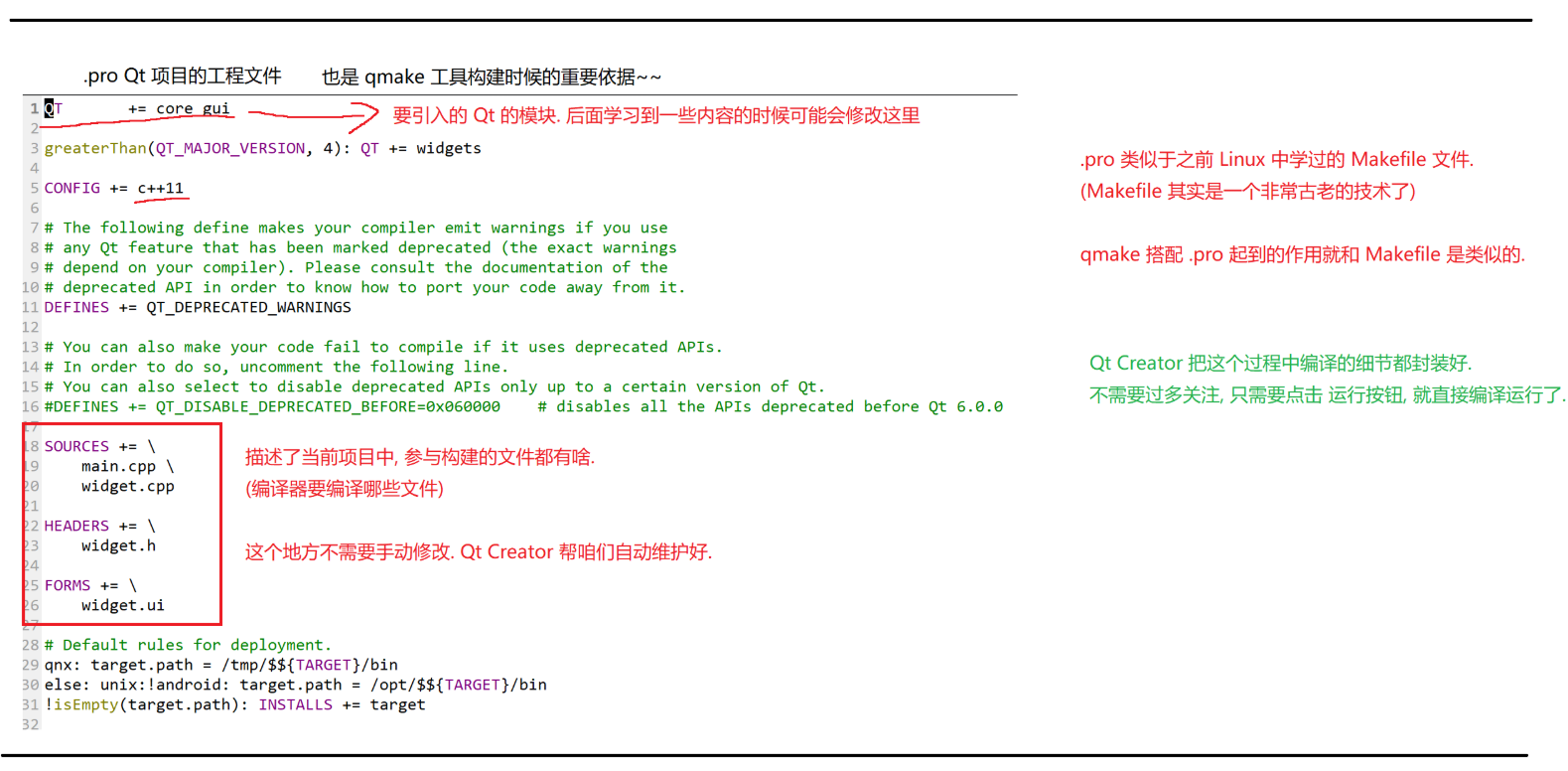
.pro ⽂件解析
⼯程新建好之后,在⼯程⽬录列表中有⼀个后缀为 ".pro" 的⽂件, ".pro" ⽂件就是⼯程⽂件 (project) ,它是 qmake ⾃动⽣成的⽤于⽣产 makefile 的配置⽂件。如图所⽰:
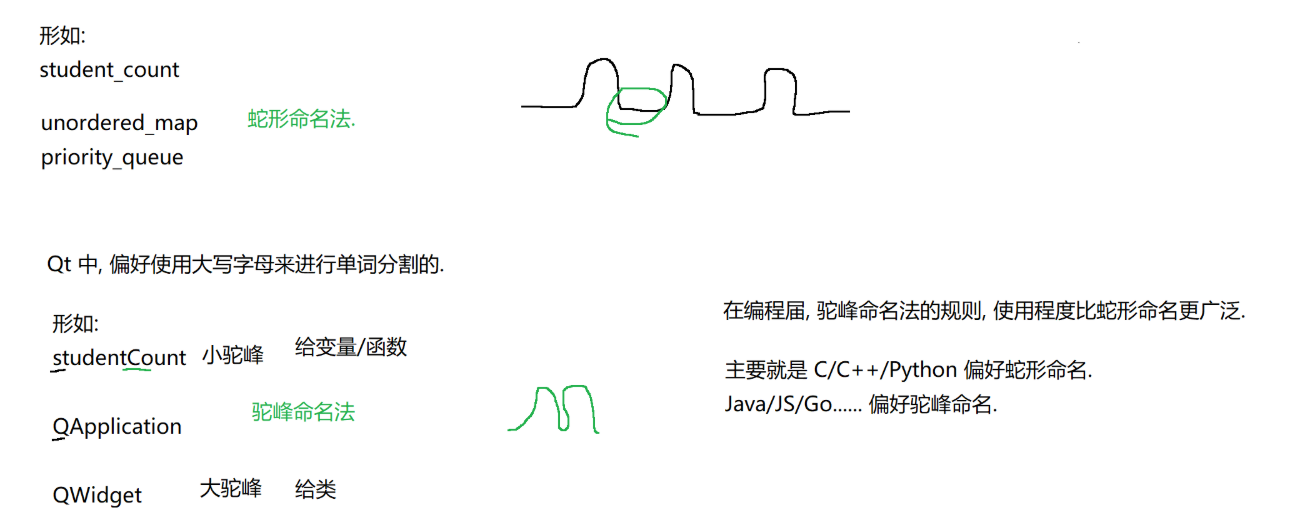
Qt 编程注意事项
Qt Creator 中的快捷键
- 注释:ctrl+/
- 运⾏:ctrl+R
- 编译:ctrl+B
- 字体缩放:ctrl+⿏标滑轮
- 查找:ctrl+F
- 整⾏移动:ctrl+shift+/
- 帮助⽂档:F1
- ⾃动对⻬:ctrl+i;
- 同名之间的.h和.cpp的切换:F4
- ⽣成函数声明的对应定义:alt+enter
使⽤帮助⽂档
打开帮助⽂档有三种⽅式.实际编程中使⽤哪种都可以.
1、光标放到要查询的类名/⽅法名上,直接按F1
2、Qt Creator 左侧边栏中直接⽤⿏标单击"帮助"按钮:
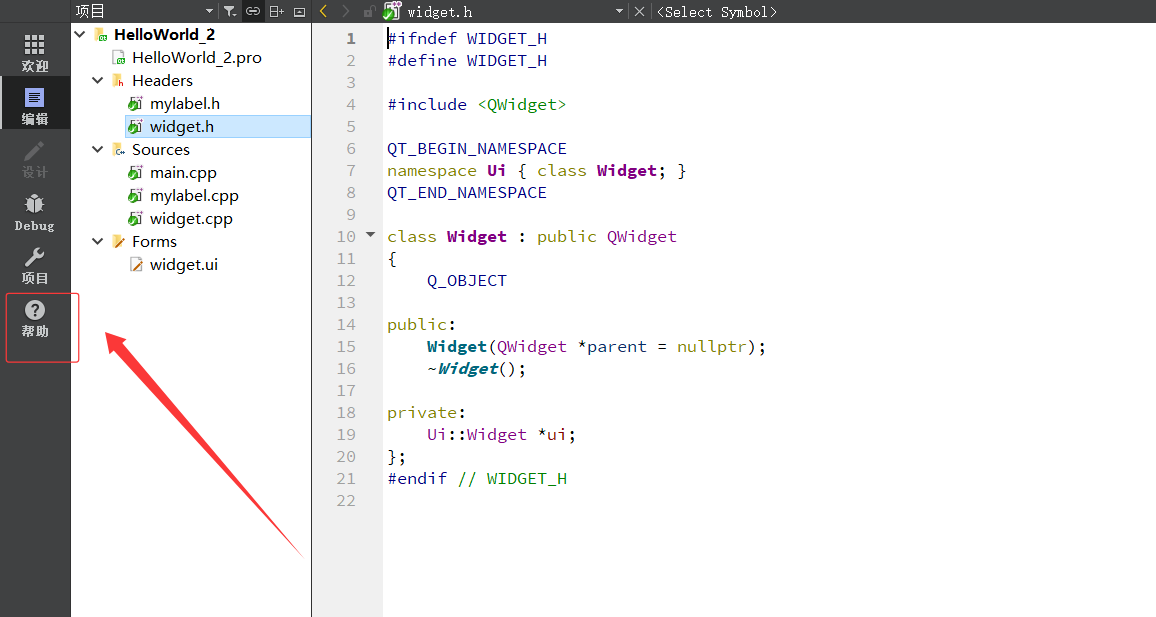
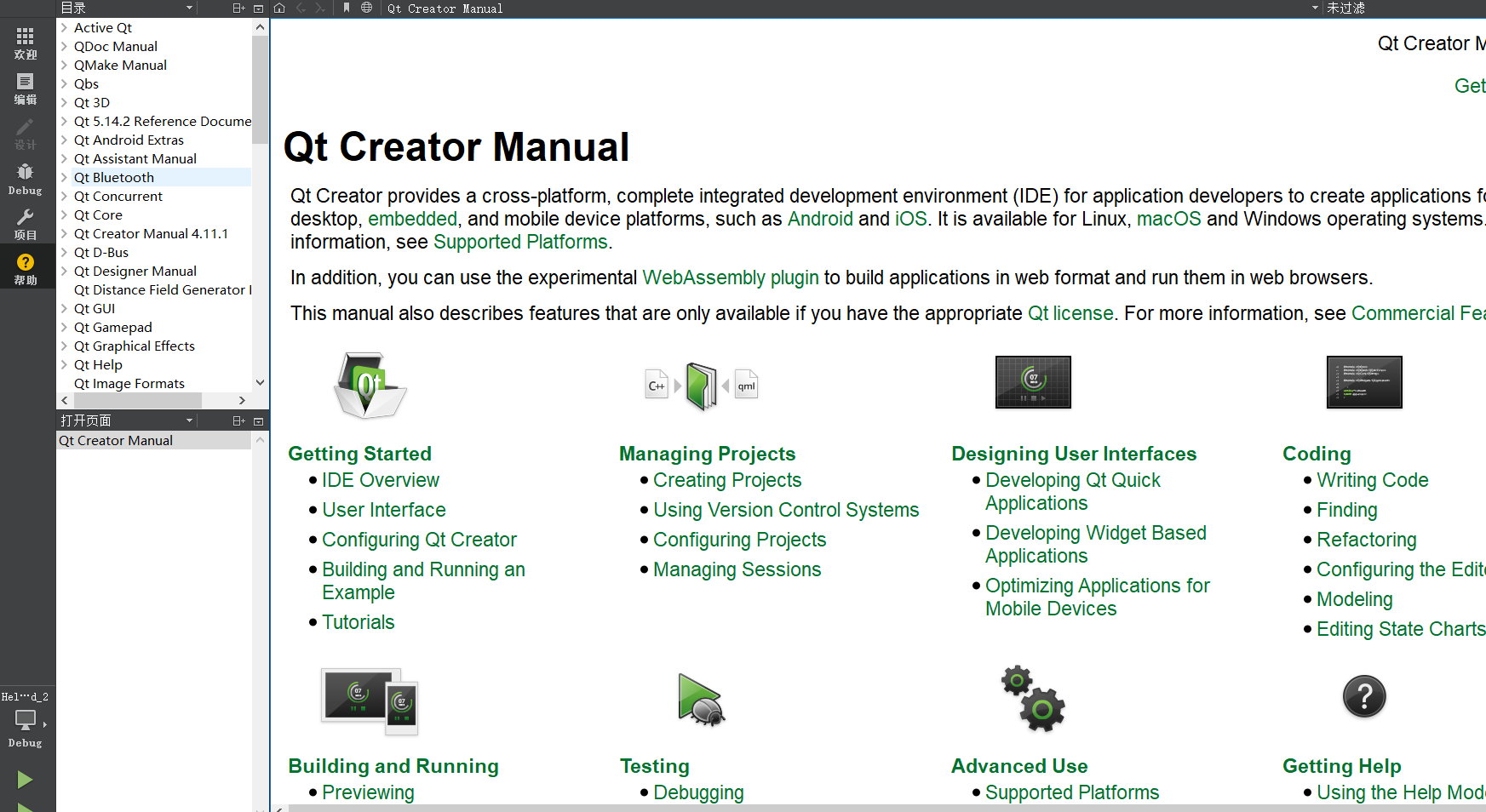
点击"帮助"之后,出现如下图⽰界⾯:
3、找到 Qt Creator 的安装路径,在 "bin" ⽂件夹下找到 assistant.exe,双击打开;
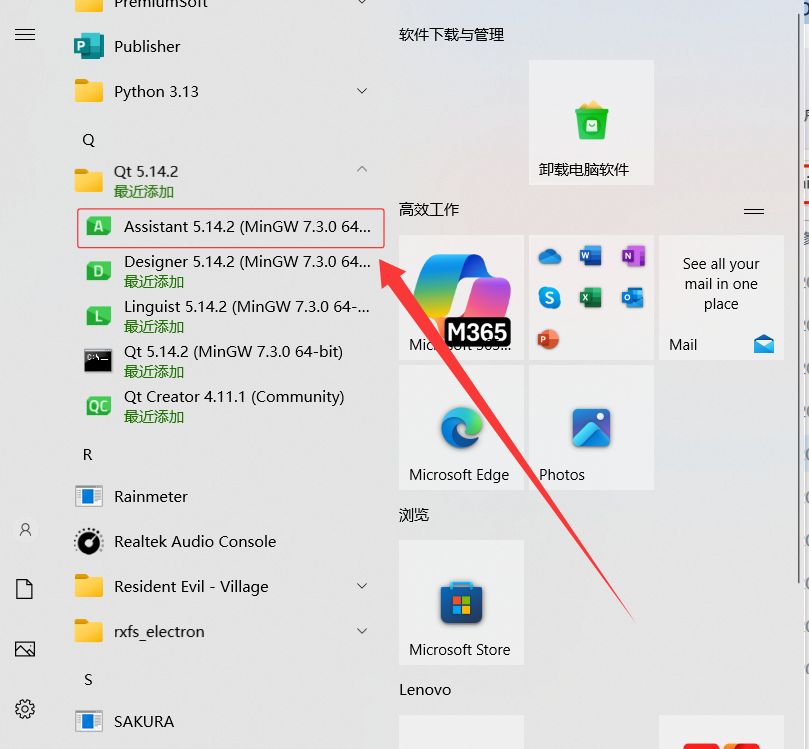
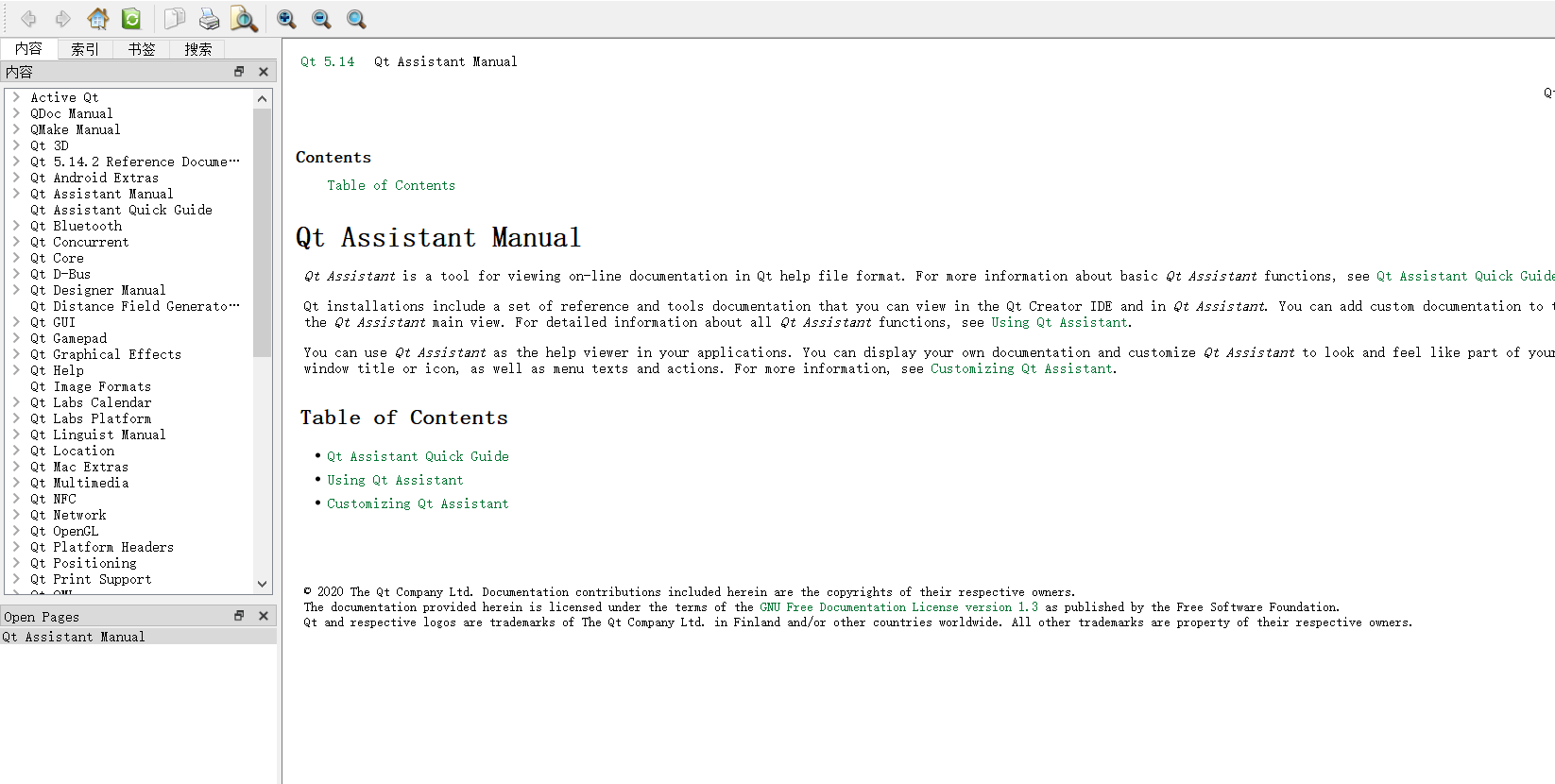
使⽤⽰例
1、新建项⽬,在新建的项⽬中使⽤ Qt 中的 "QpushButton" 控件。
2、打开帮助⼿册,在 "索引" ⾥⾯输⼊ "QpushButton";
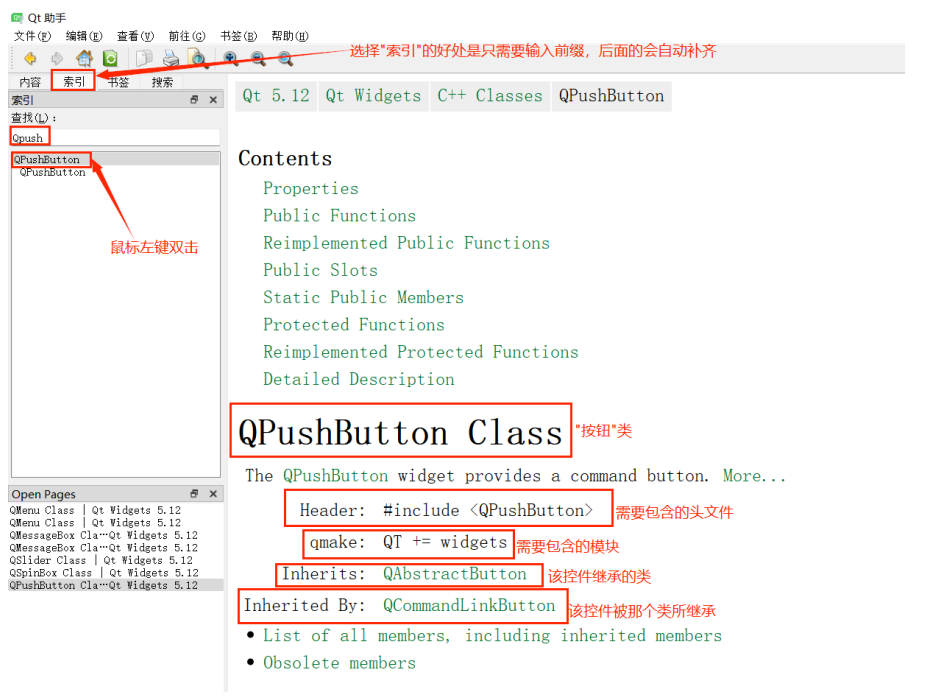
认识对象模型(对象树)
在 Qt 中创建很多对象的时候会提供⼀个 Parent 对象指针,下⾯来解释这个 parent 到底是⼲什么的。
QObject 是以对象树的形式组织起来的。
- 当创建⼀个 QObject 对象时,会看到 QObject 的构造函数接收⼀个 QObject 指针作为参数,这 个参数就是 parent,也就是⽗对象指针。
- 这相当于,在创建 QObject 对象时,可以提供⼀个其⽗对象,我们创建的这个 QObject 对象 会⾃动添加到其⽗对象的 children()列表。
- 当⽗对象析构的时候,这个列表中的所有对象也会被析构。(注意,这⾥的⽗对象并不是继承 意义上的⽗类!)
这种机制在 GUI 程序设计中相当有⽤。例如,⼀个按钮有⼀个 QShortcut(快捷键)对象作为其 ⼦对象。当删除按钮的时候,这个快捷键理应被删除。这是合理的。
QWidget是能够在屏幕上显⽰的⼀切组件的⽗类。
- QWidget 继承⾃ QObject ,因此也继承了这种对象树关系。⼀个孩⼦⾃动地成为⽗组件的⼀ 个⼦组件。因此,它会显⽰在⽗组件的坐标系统中,被⽗组件的边界剪裁。例如,当⽤⼾关闭 ⼀个对话框的时候,应⽤程序将其删除,那么,我们希望属于这个对话框的按钮、图标等应该 ⼀起被删除。事实就是如此,因为这些都是对话框的⼦组件。
- 当然,我们也可以⾃⼰删除⼦对象,它们会⾃动从其⽗对象列表中删除。⽐如,当我们删除了 ⼀个⼯具栏时,其所在的主窗⼝会⾃动将该⼯具栏从其⼦对象列表中删除,并且⾃动调整屏幕 显⽰。
Qt 引⼊对象树的概念,在⼀定程度上解决了内存问题。
- 当⼀个 QObject 对象在堆上创建的时候,Qt 会同时为其创建⼀个对象树。不过,对象树中对象的顺序是没有定义的。这意味着,销毁这些对象的顺序也是未定义的。
- 任何对象树中的 QObject 对象 delete 的时候,如果这个对象有 parent,则⾃动将其从 parent 的 children() 列表中删除;如果有孩⼦,则⾃动 delete 每⼀个孩⼦。Qt 保证没有 QObject 会被 delete 两次,这是由析构顺序决定的。
如果 QObject 在栈上创建,Qt 保持同样的⾏为。正常情况下,这也不会发⽣什么问题。来看下⾯的代 码⽚段:
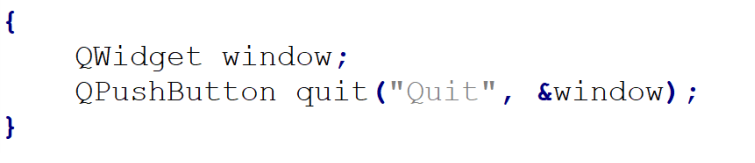
作为⽗组件的 window 和作为⼦组件的 quit 都是 QObject 的⼦类(事实上,它们都是QWidget的⼦类,⽽QWidget 是 QObject 的⼦类)。这段代码是正确的,quit 的析构函数不会被调⽤两次,因为标准 C++ 要求,局部对象的析构顺序应该按照其创建顺序的相反过程。因此,这段代码在超出作⽤域时,会先调⽤ quit 的析构函数,将其从⽗对象 window 的⼦对象列表中删除,然后才会再调⽤ window 的析构函数。
但是,如果我们使⽤下⾯的代码:
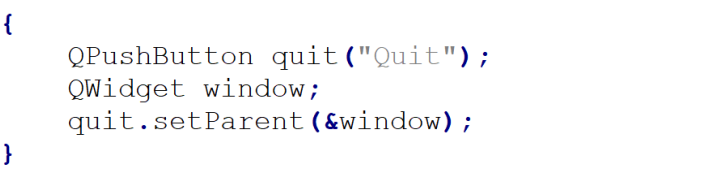
情况⼜有所不同,析构顺序就有了问题。我们看到,在上⾯的代码中,作为⽗对象的 window 会⾸先被析构,因为它是最后⼀个创建的对象。在析构过程中,它会调⽤⼦对象列表中每⼀个对象的析构函数,也就是说, quit 此时就被析构了。然后,代码继续执⾏,在 window 析构之后,quit 也会被析构,因为 quit 也是⼀个局部变量,在超出作⽤域的时候当然也需要析构。但是,这时候已经是第⼆次 调⽤ quit 的析构函数了,C++ 不允许调⽤两次析构函数,因此,程序崩溃了。由此我们看到,Qt 的对象树机制虽然在⼀定程度上解决了内存问题,但是也引⼊了⼀些值得注意的事情。
注意:在 Qt 中,尽量在构造的时候就指定 parent 对象,并且⼤胆在堆上创建。
Qt对象树如图:
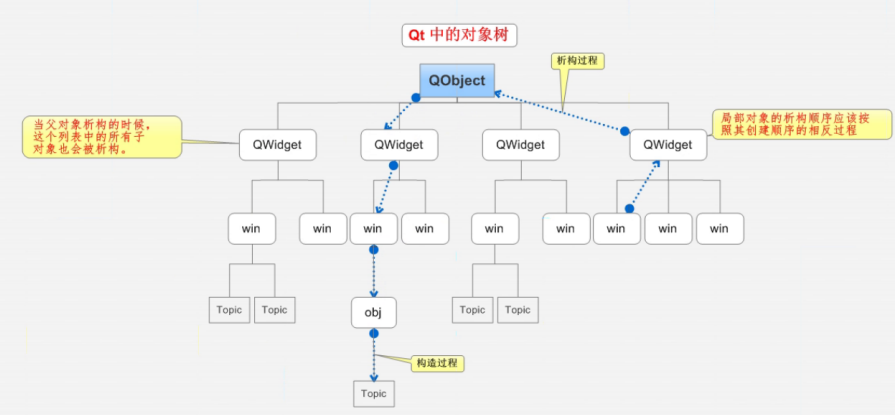
上述代码中,在Qt中不会存在内存泄漏,虽然我们没有手动进行释放,但是我们将Label对象挂到了Qt对象树上
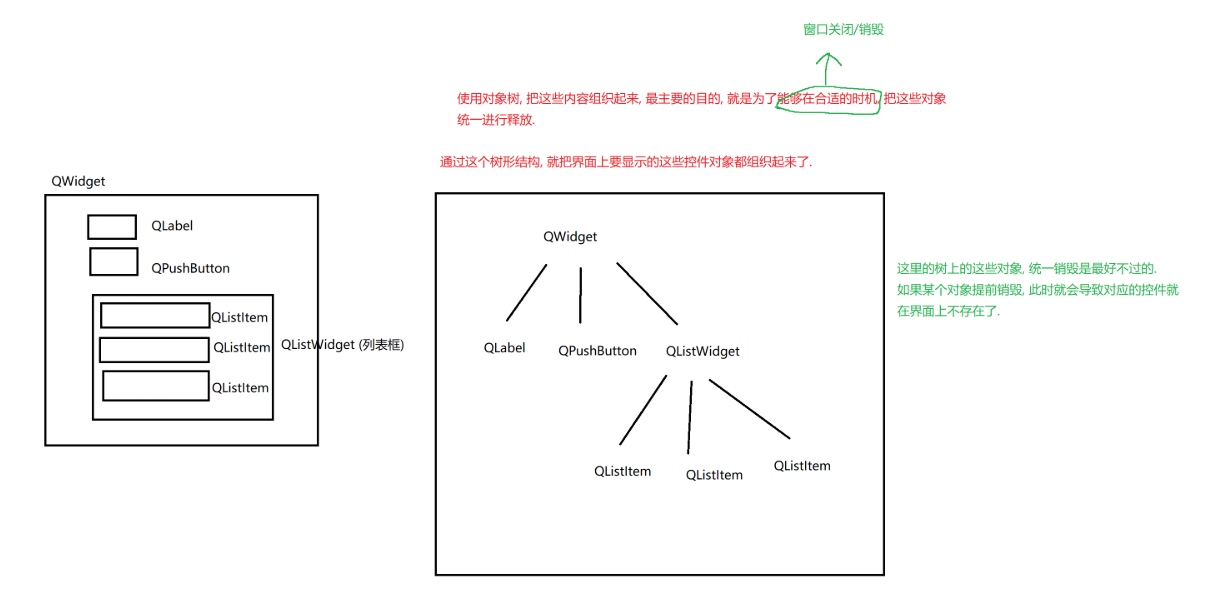
创建一个类,自定义一个析构函数,在析构函数中完成打印
1.选中⼯程名,⿏标右键------->"add new..."(或"添加新⽂件")
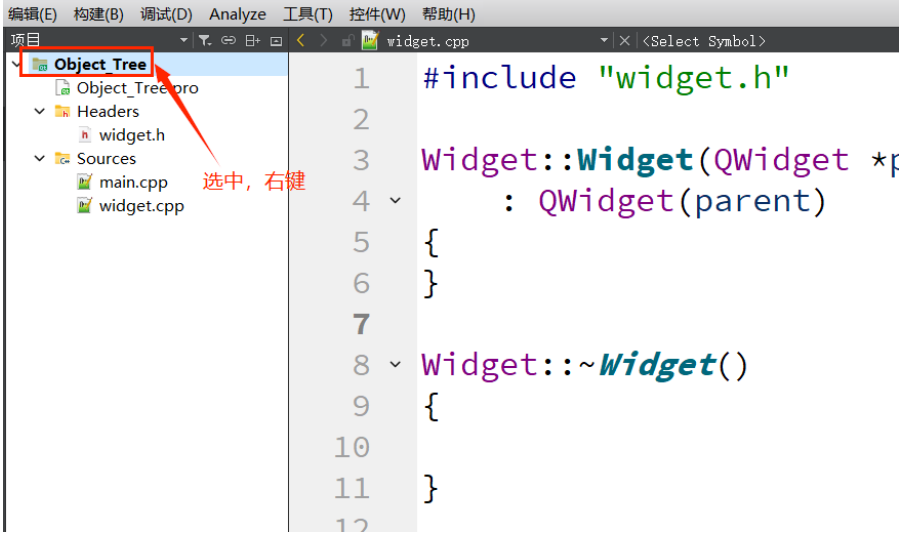
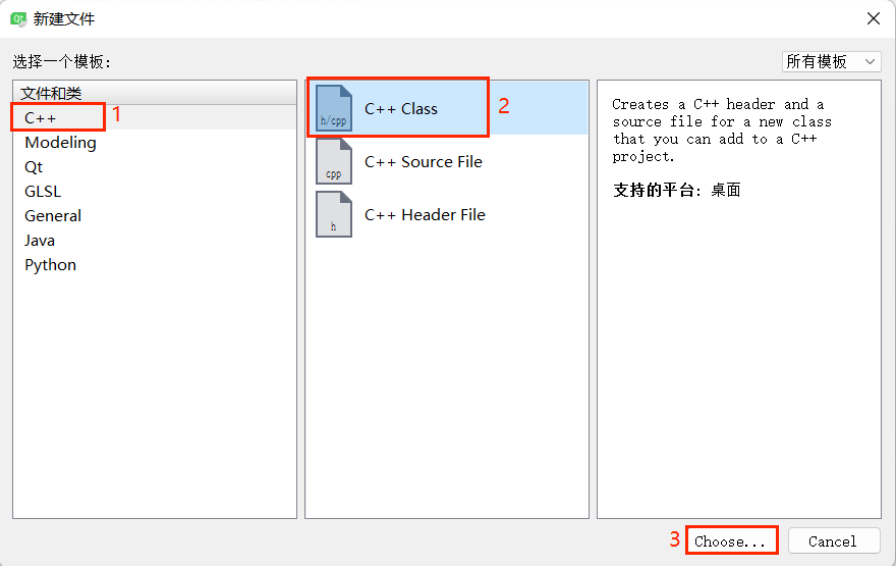
2.选择 "choose...",弹出如下界⾯;
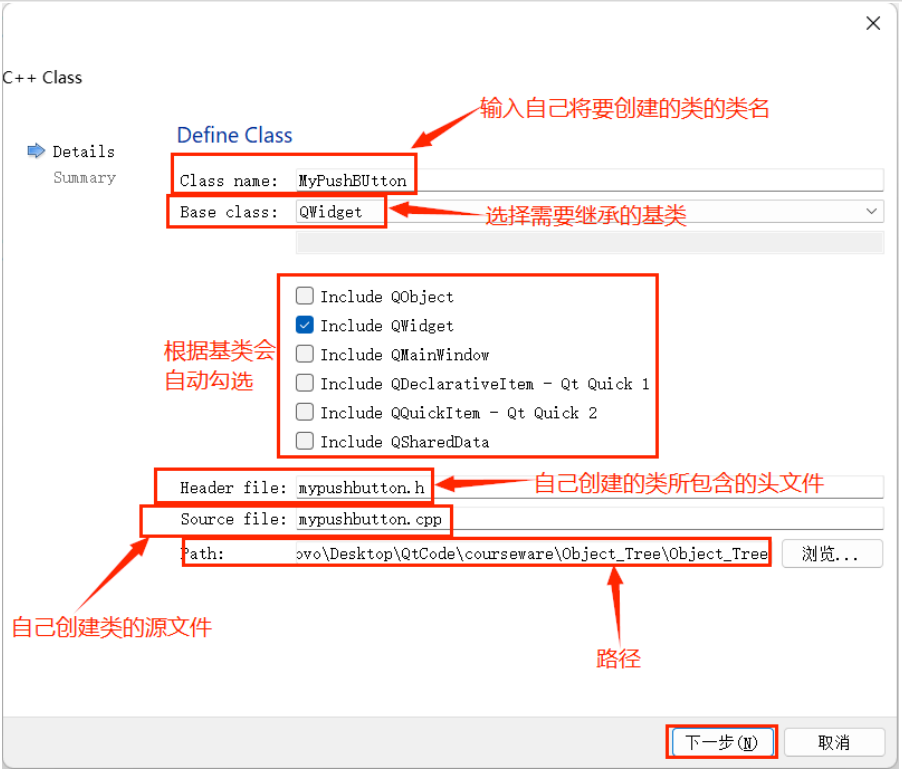
3.点击 "下⼀步",弹出如下对话框;
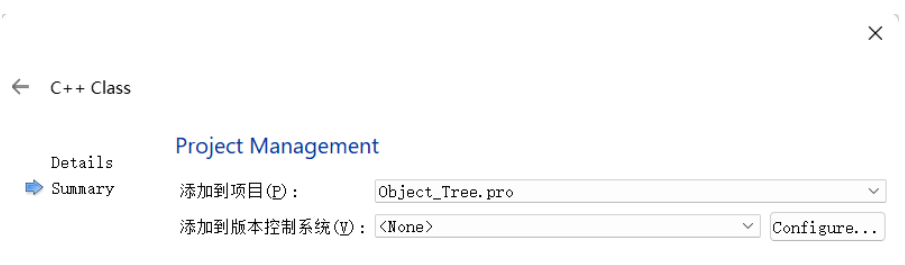
4.点击 "完成" 之后,⼿动创建类的头⽂件以及源⽂件会⾃动添加到⽬标⼯程中;
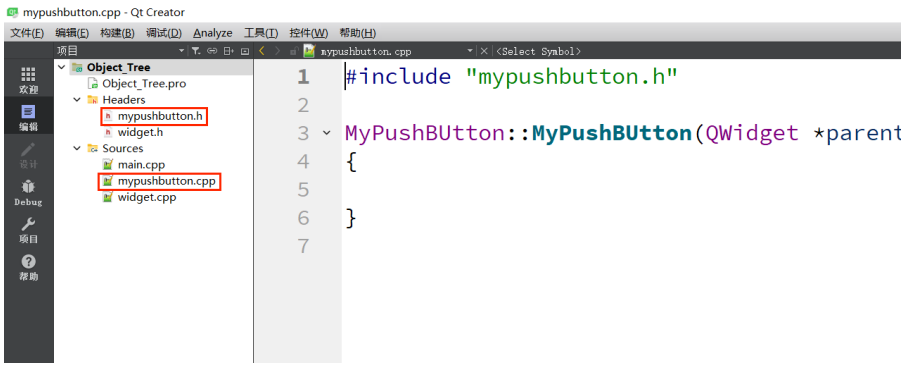
5.修改头⽂件;
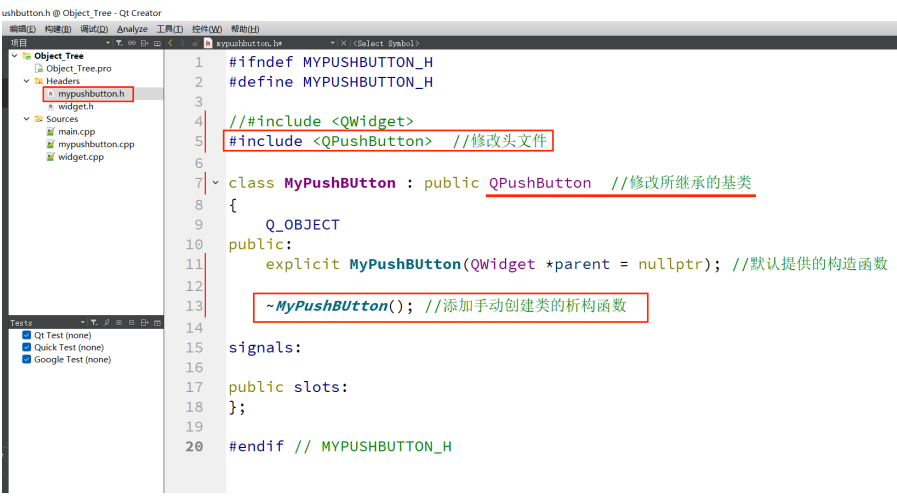
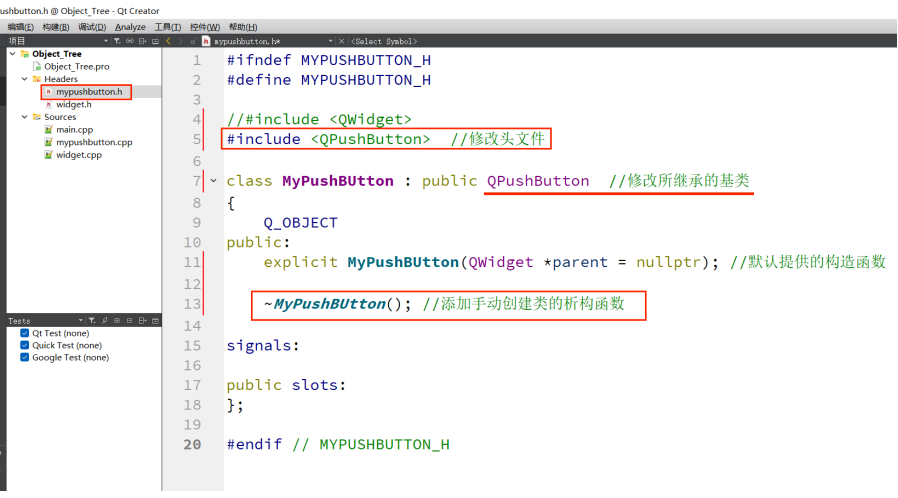
6.编写源⽂件;
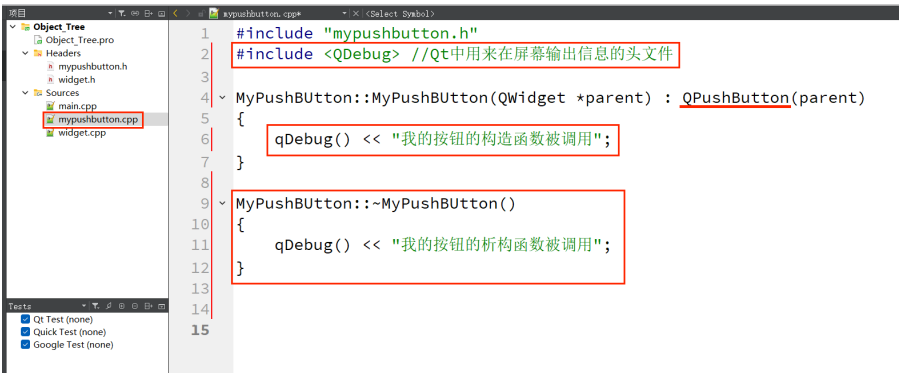
7.编译并运⾏;
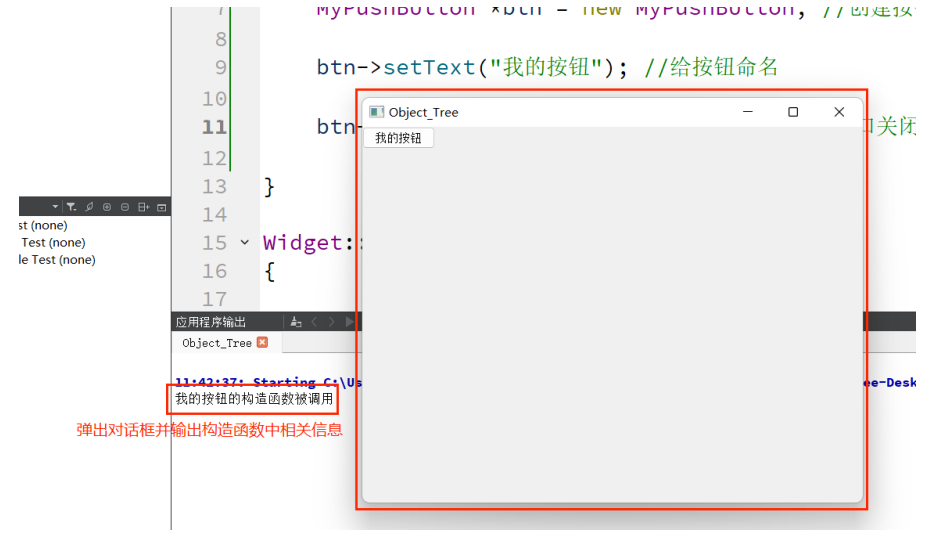
8.当关闭弹出的对话框时,就会⾃动调⽤按钮的析构函数;
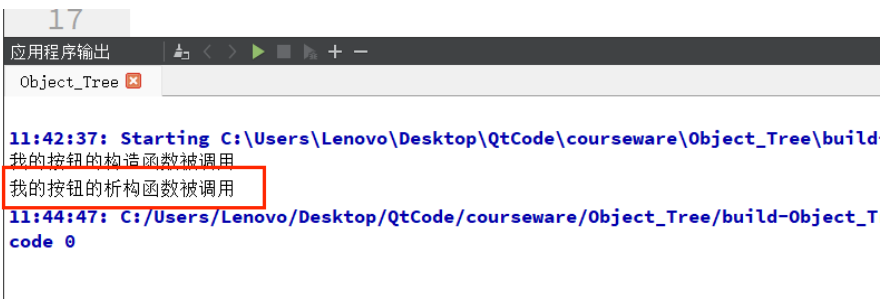
9.观察析构函数的执⾏顺序;
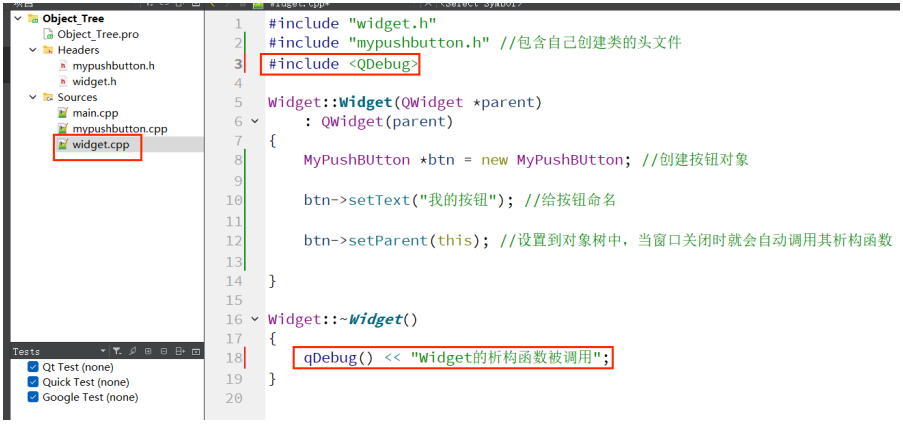
10.执⾏结果:
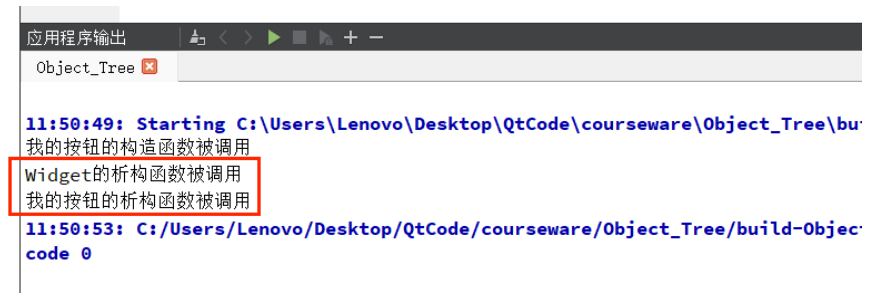
12、执⾏结果分析:
对象树确保的是先释放⼦节点的内存,后释放⽗节点的内存.⽽析构函数的调⽤顺序则不⼀定遵守上述要求.因此看到⼦节点的析构执⾏顺序反⽽在⽗节点析构顺序之后,调⽤析构函数和释放内存并⾮是同⼀件事情.
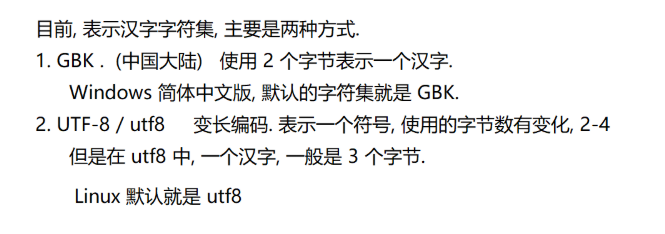
注意:
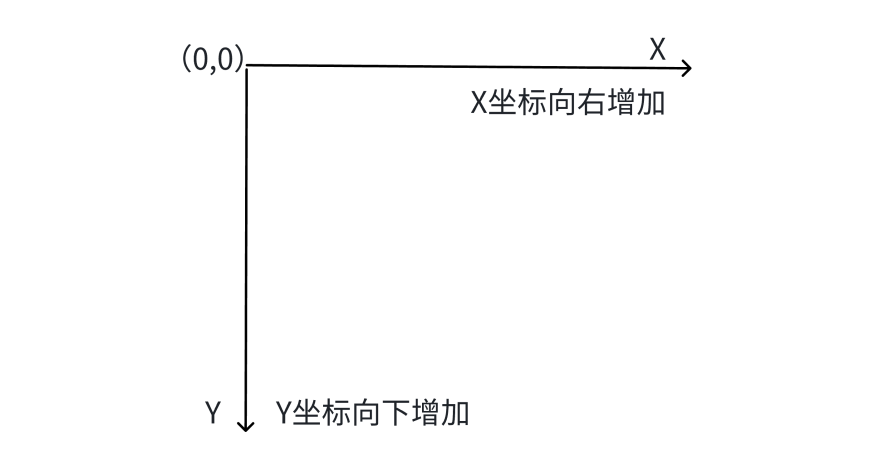
Qt 窗⼝坐标体系
坐标体系:以左上⻆为原点(0,0),X向右增加,Y向下增加。
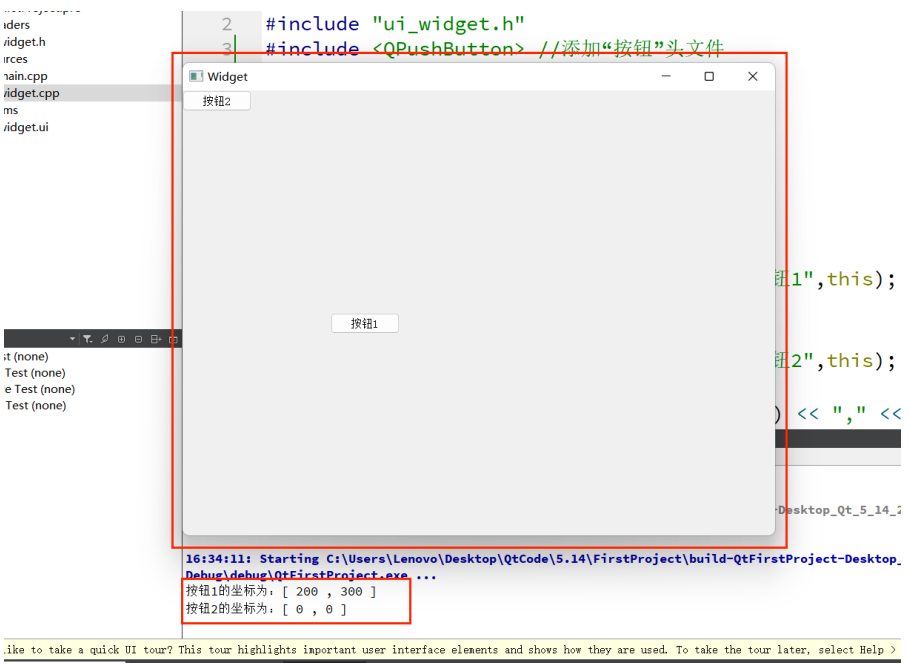
对于嵌套窗,其坐标是相对于⽗窗⼝来说的。 ⽰例:使⽤Qt中的坐标系设置控件的位置;
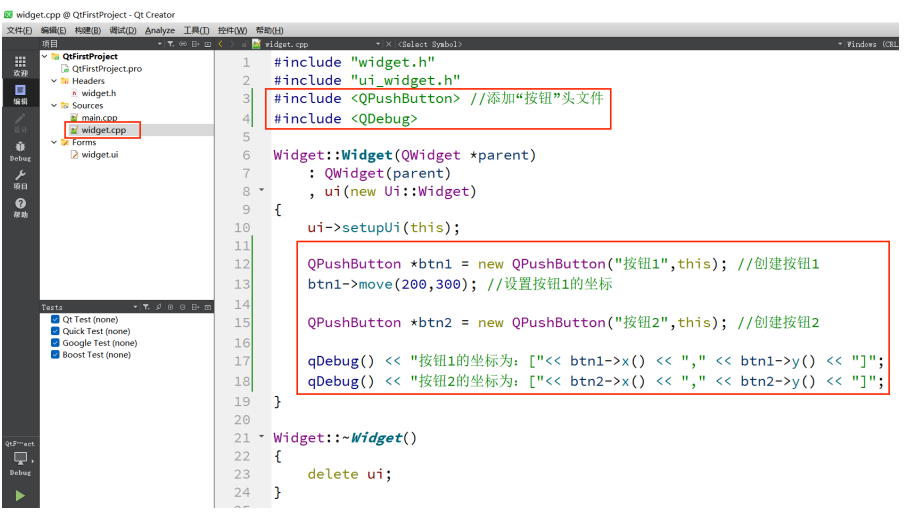
运⾏结果如下图⽰: