文章目录
NXP - 用MCUXpresso IDE导入lpcopen_2_10_lpcxpresso_nxp_lpcxpresso_1769.zip中的工程
概述
LPC1769的MCU对应的官方开发板是 OM13085 - LPCXpresso1769/CD
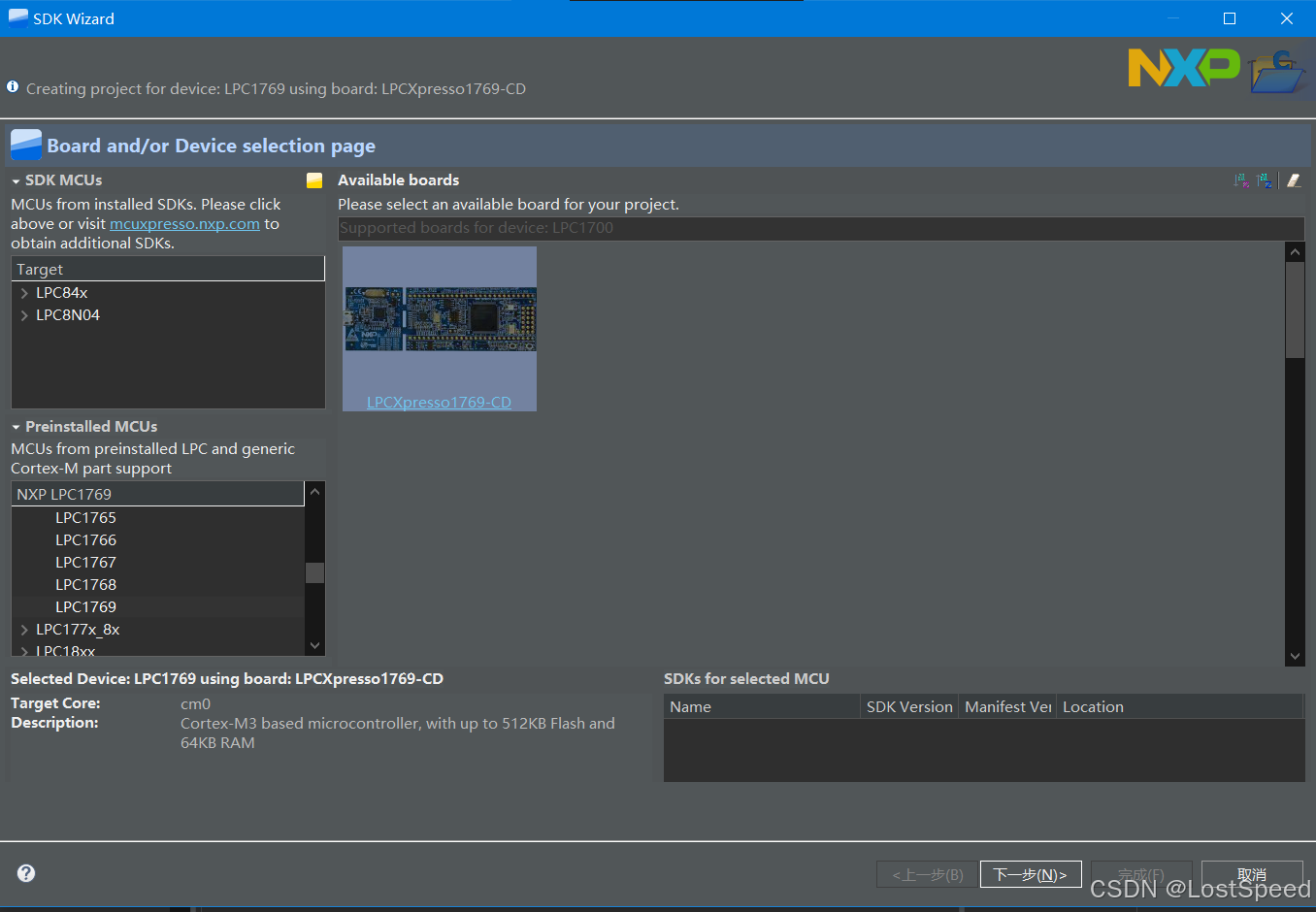
用 MCUXpresso IDE v25.6.136 新建MCU工程时,可以看到这个开发板。
但是,这个板子没有MCUXpresso IDE的SDK。只有旧版的LpcOpen库的例程包lpcopen_2_10_lpcxpresso_nxp_lpcxpresso_1769.zip。
lpcopen_2_10_lpcxpresso_nxp_lpcxpresso_1769.zip是最新版本的lpcopen库工程,2016年发布的。
lpcopen_2_10_lpcxpresso_nxp_lpcxpresso_1769.zip最初是用LPCXpresso v8.2.2_650来编译调试的。
但是 LPCXpresso v8.2.2_650有个不好的地方,调试驱动需要自己装。且没有MCUXpresso IDE v25.6.136好用。
且LPCXpresso v8.2.2_650 free版本有限制.
LPCXpresso还有pro版本,还要花钱买的(每年400$). NXP官方,逼着用户往MCUXpresso IDE上靠。
如果能用MCUXpresso IDE打开,编译,单步调试lpcopen_2_10_lpcxpresso_nxp_lpcxpresso_1769.zip,那最理想。
试了一下,搞定。这就方便多了。
如果有老旧的lpcopen库工程,那就可以用最新的MCUXpresso IDE打开,编译,单步调试了。
这个笔记,主要记录如何用MCUXpresso IDE导入lpcopen_2_10_lpcxpresso_nxp_lpcxpresso_1769.zip的任意工程,然后编译,单步调试。
这样如果想维护老旧的lpcopen库的LPC1769工程,知识点的学习就方便了。
笔记
前置
安装好MCUXpresso IDE v25.6.136
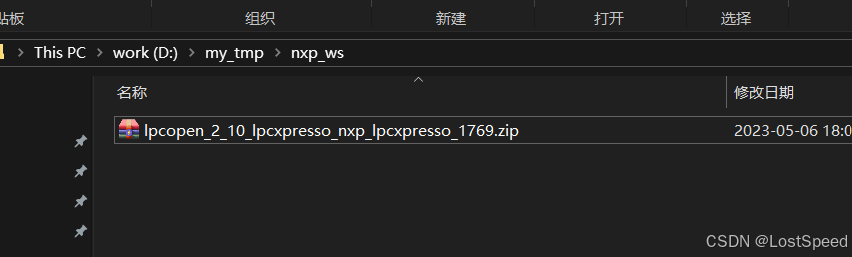
新建空文件夹 D:\my_tmp\nxp_ws, 将下载好的lpcopen_2_10_lpcxpresso_nxp_lpcxpresso_1769.zip拷贝进入。
新建工程
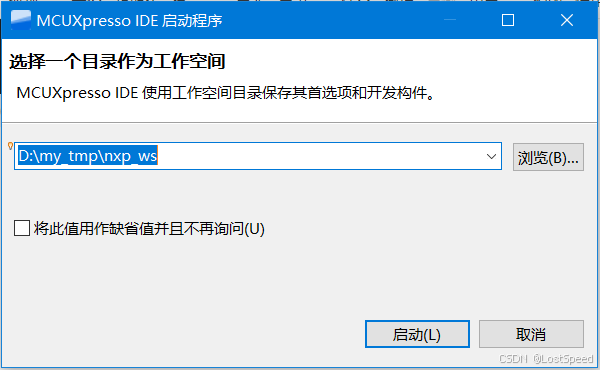
打开 MCUXpresso IDE,工作区目录为 D:\my_tmp\nxp_ws,然后启动。
进入MCUXpresso IDE后,关掉欢迎页。
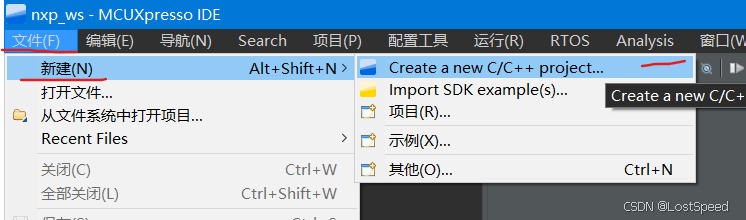
新建c/c++工程。
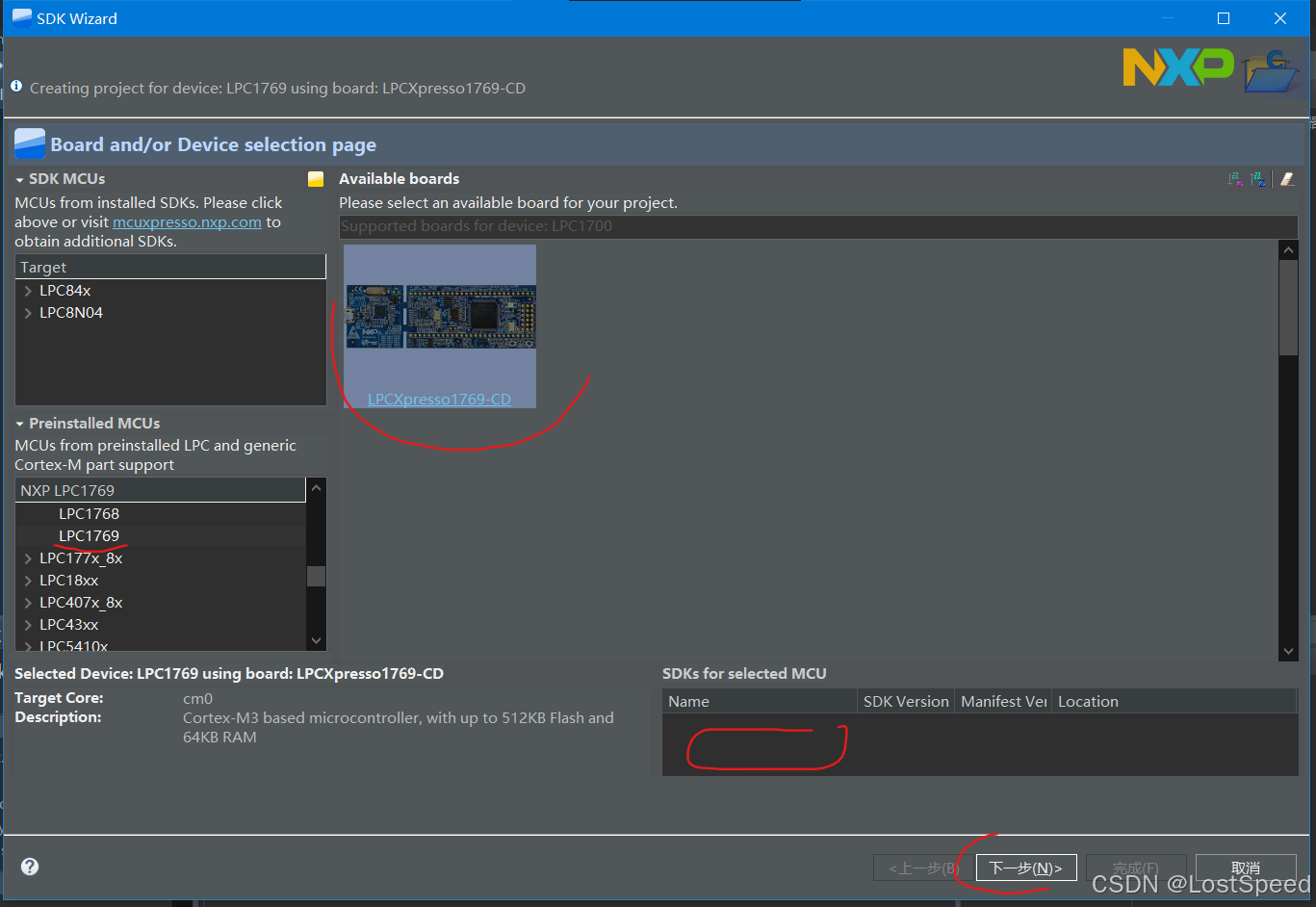
这块板子(OM13085 - LPCXpresso1769/CD)是没有SDK支持的,只能是用旧的LpcOpen库搭建。
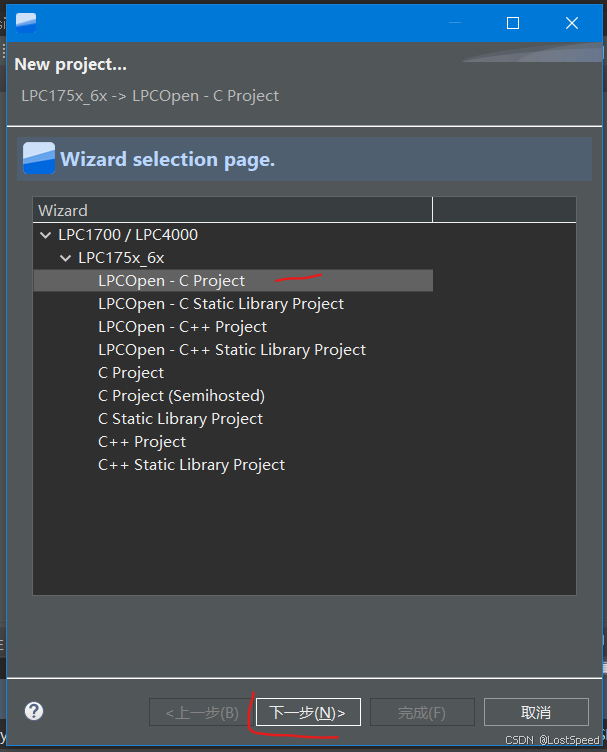
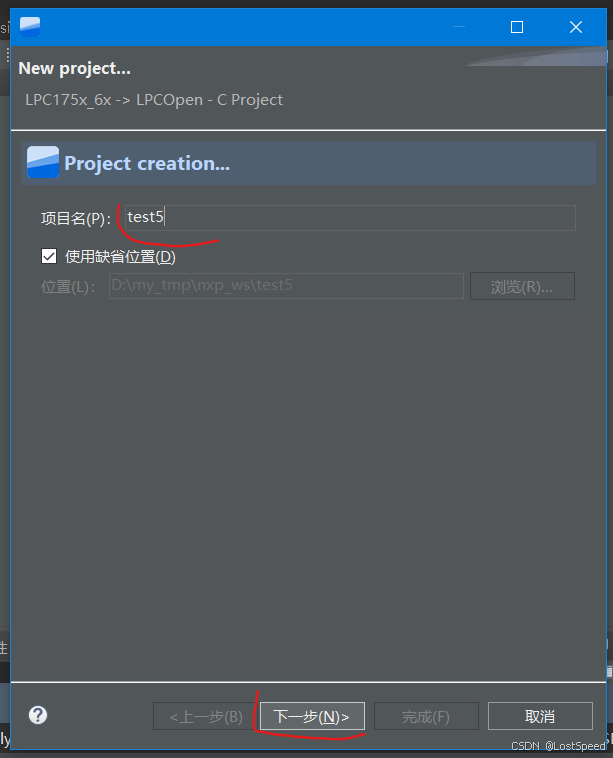
给项目随便起个名字,下一步。
我们最终是要用导入的库工程,这个临时项目的代码最后是要删除的,随便起个名字就行。
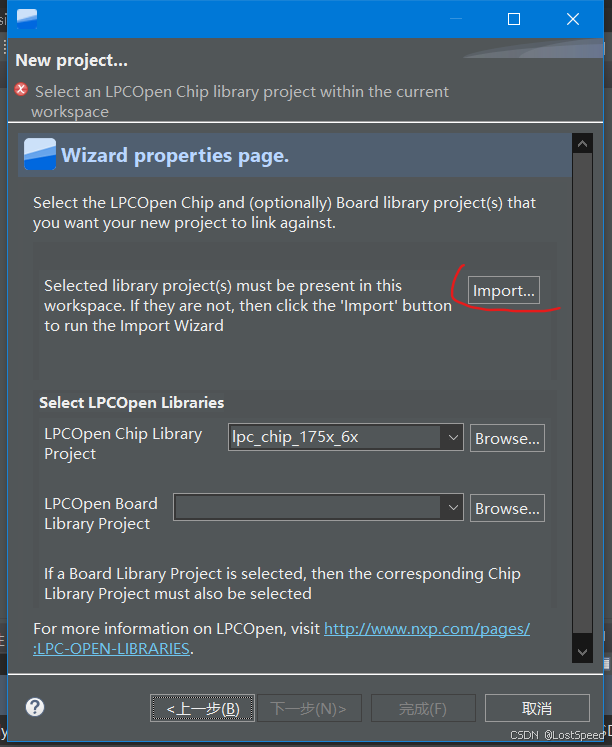
点击导入,选择工作区目录下的lpcopen_2_10_lpcxpresso_nxp_lpcxpresso_1769.zip
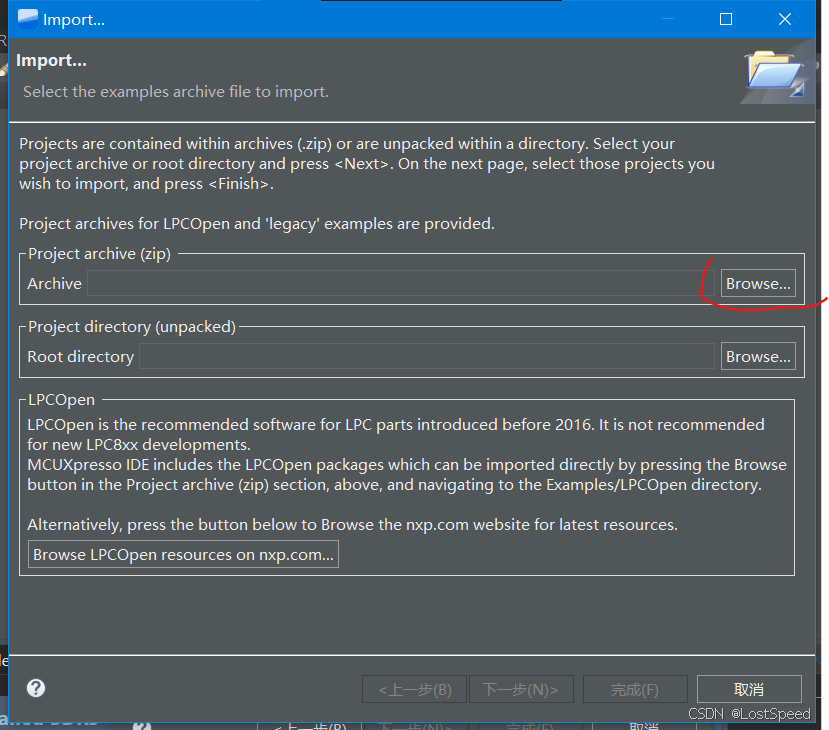
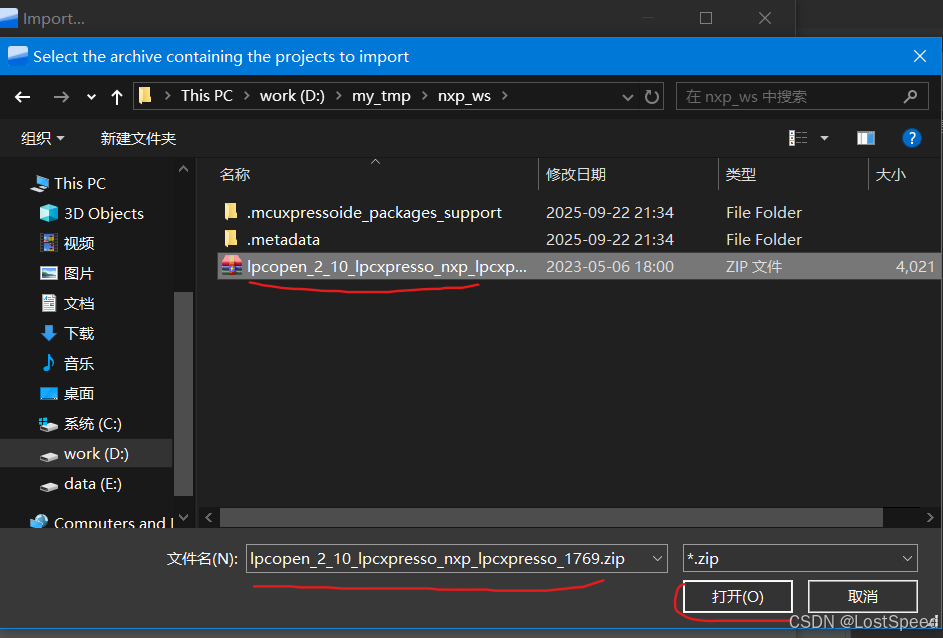
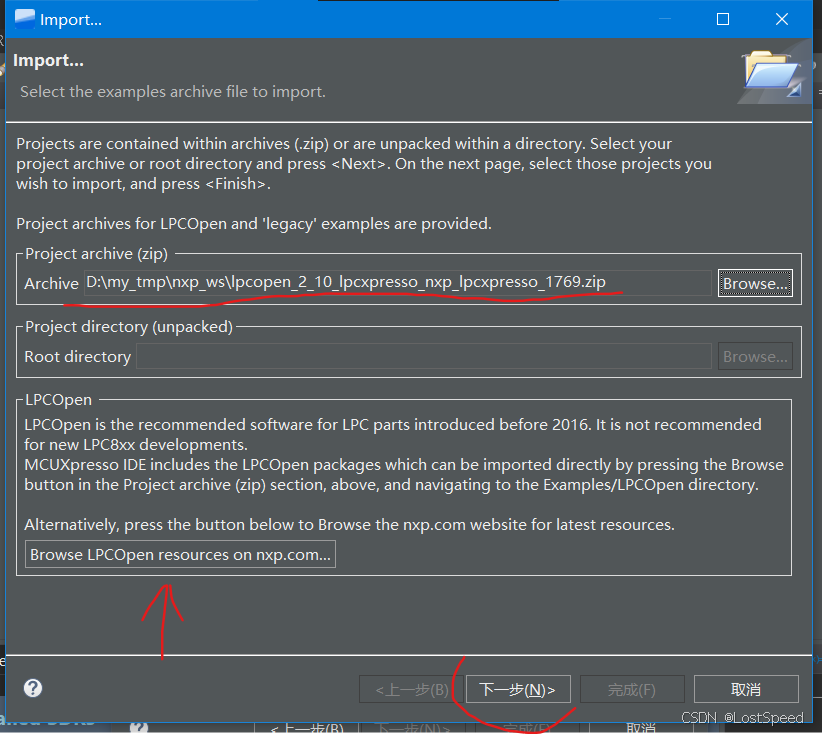
如果还没有下载lpcopen_2_10_lpcxpresso_nxp_lpcxpresso_1769.zip到本地,可以点击箭头指向的"Browse LPCOpen resources on nxp.com..."去下载,下载到本地后,再选择归档文件。
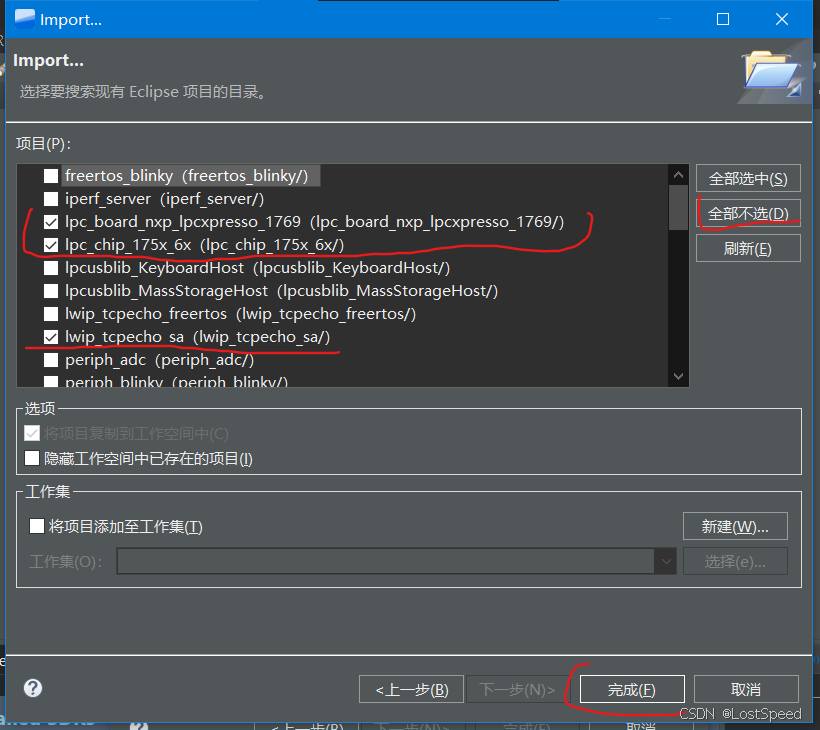
选择要导入的工程时,有注意事项。
先全部不选。
然后选择2个必须的支持工程:
- lpc_board_nxp_lpcxpresso_1769
- lpc_chip_175x_6x
这2个支持库工程,在后续的设置中,是要用的,如果没有这2个基本库,编译报错。
然后再选择一个要学习的知识点工程,建议在一个工作区中,就保留一个要维护的工程。
除了上面的2个基本库之外,剩下的都是知识点的demo工程,我已经实验过前面几个了,现在选择lwip_tcpecho_sa,其他的工程也可以,都是可以运行的demo工程。
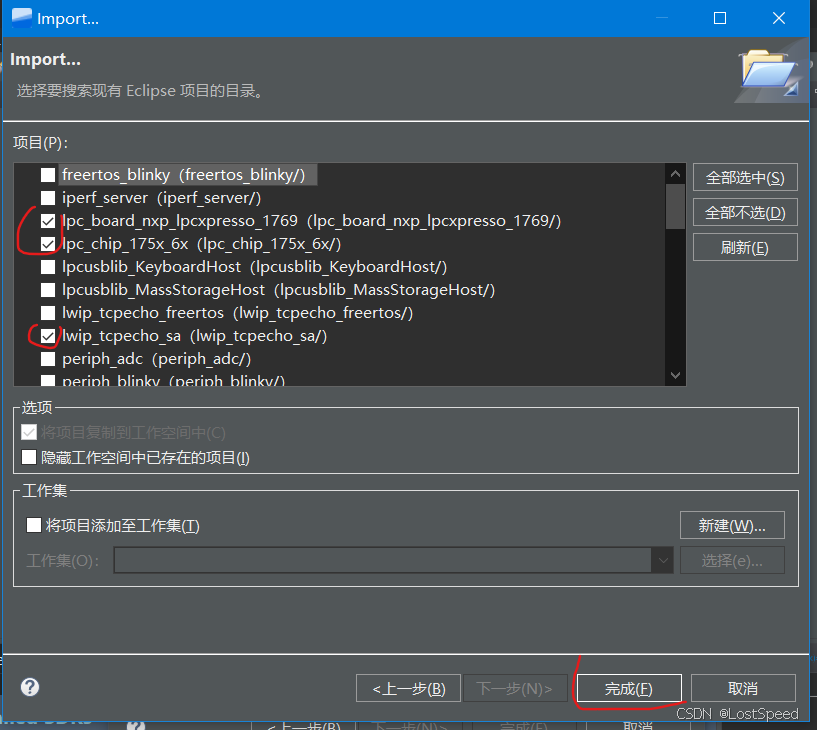
选好2个基本库和1个demo工程后,点击完成。
设置2个基本库
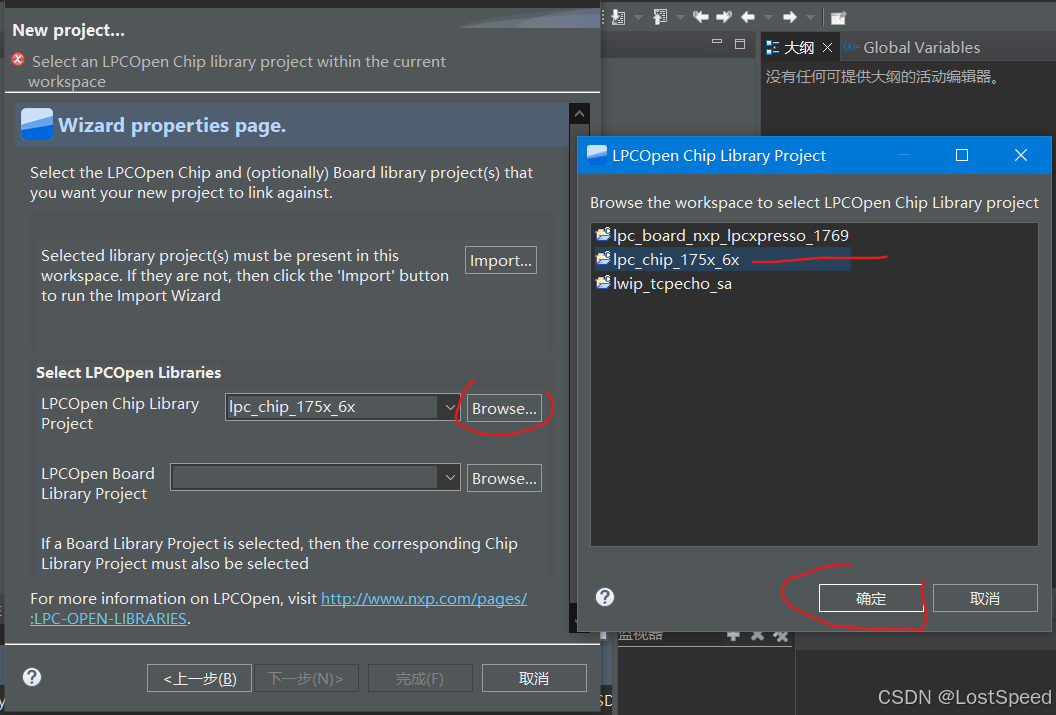
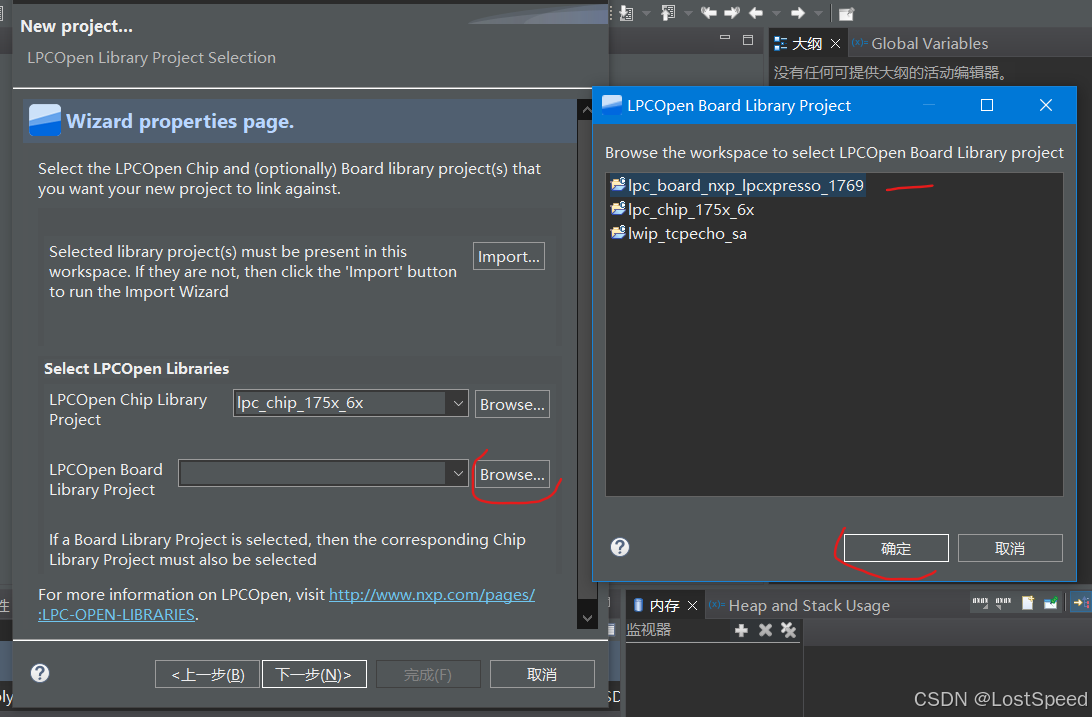
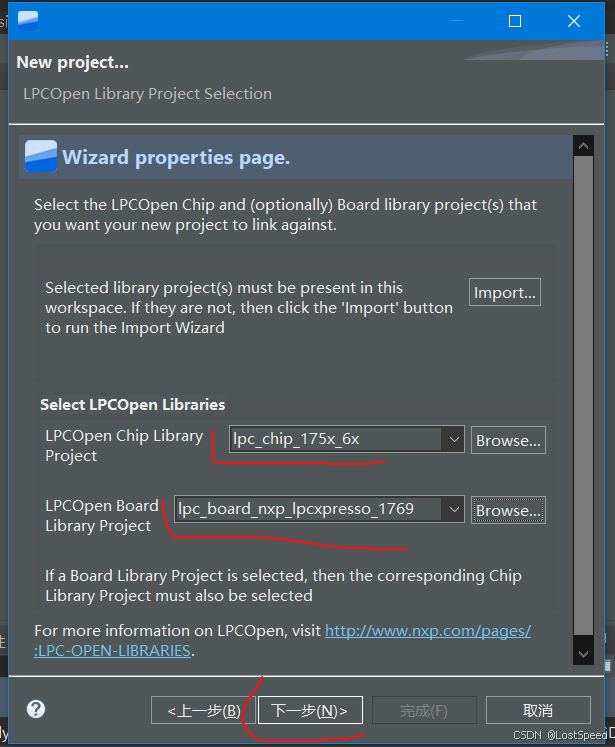
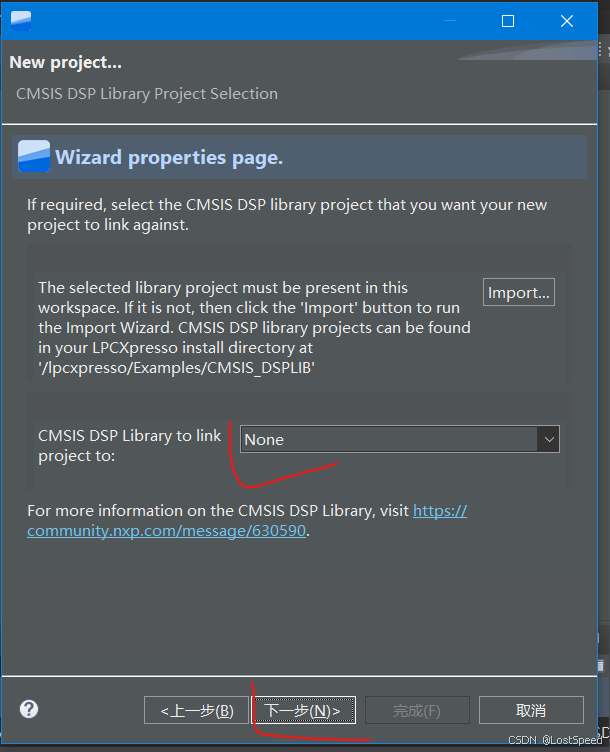
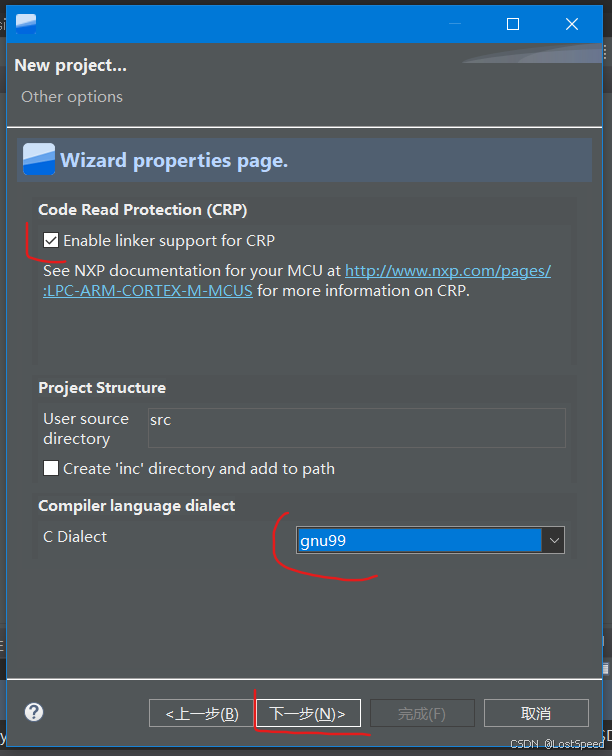
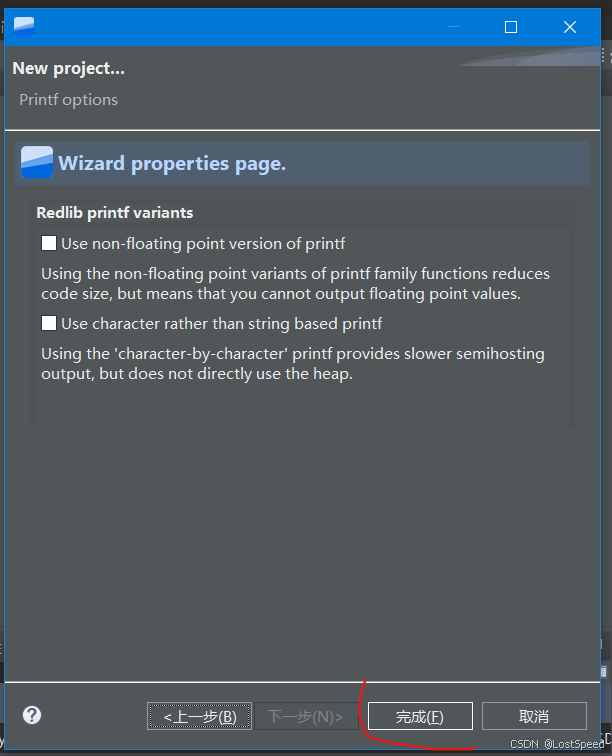
现在工程有4个,2个基本库工程,一个导入的工程,一个我们新建的临时工程。
删掉我们开始建立的临时工程,只保留导入的工程。
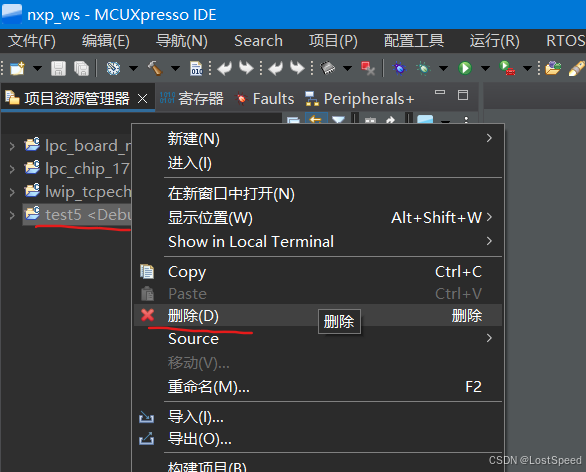
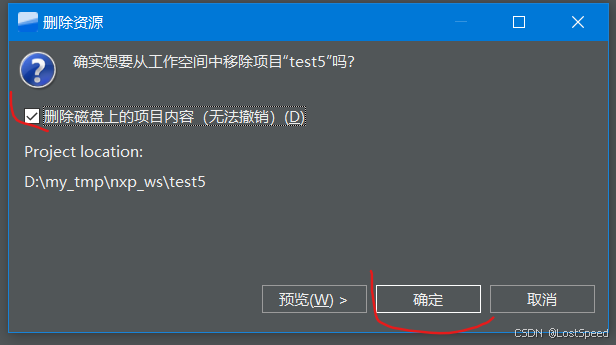
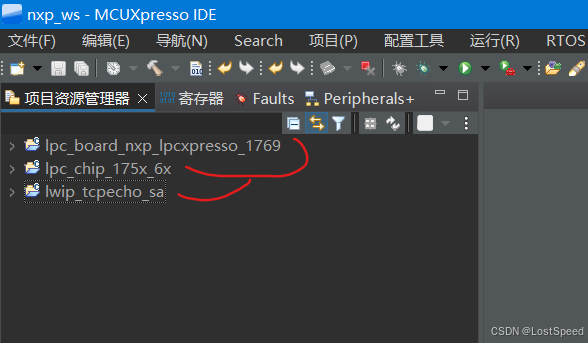
工程就新建完成了
工程编译
现在的工程虽然有3个,但是只有一个main().
这个main()在除了2个基本库之外的那个工程中。
看文件名,翻一下,就能知道main()在哪里。
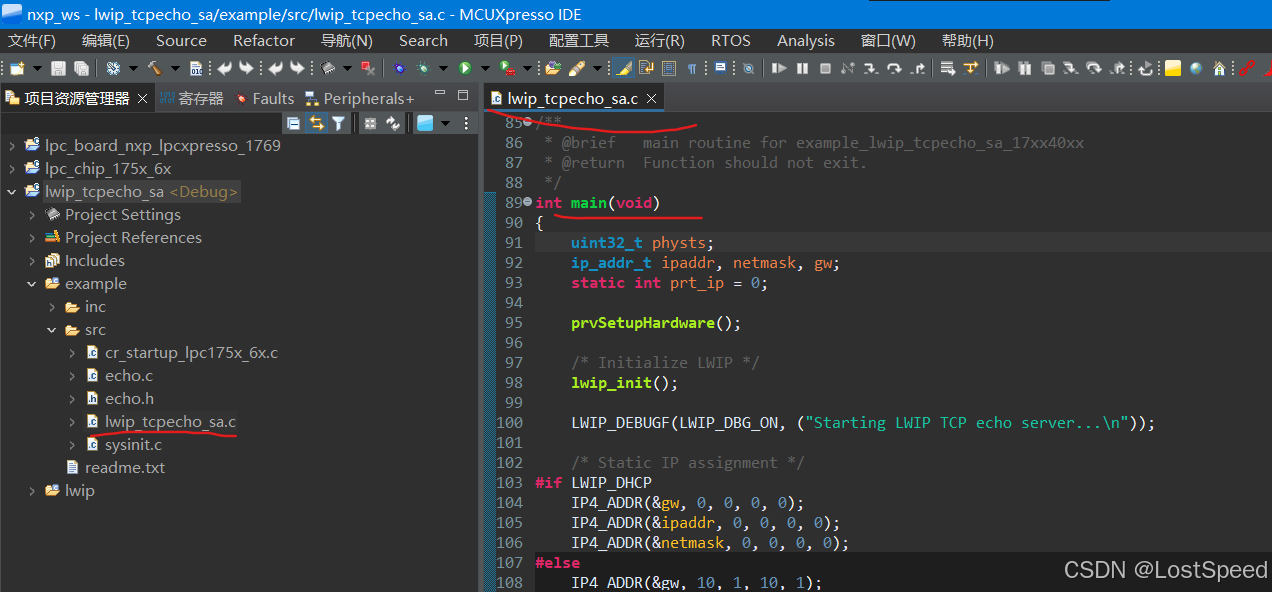
现在焦点落在main()所在的.c中,现在开始编译工程。
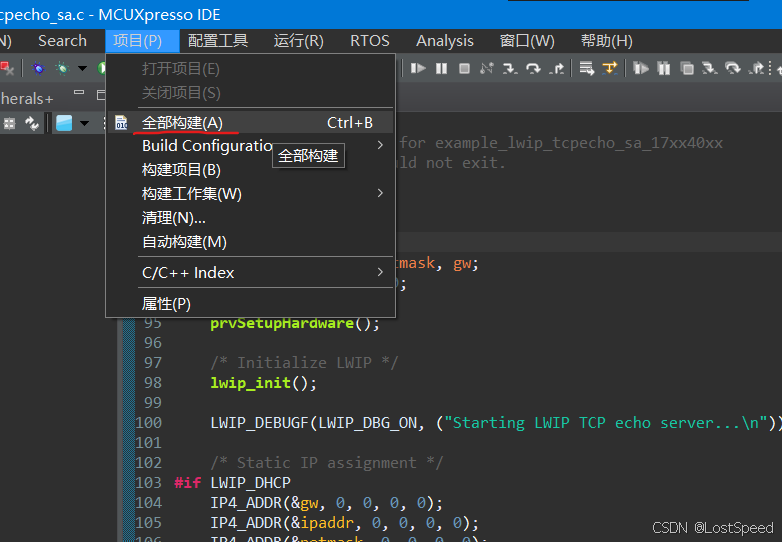
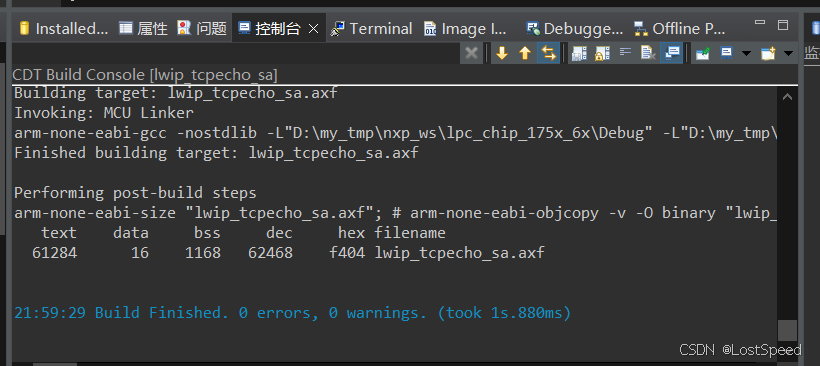
编译过了,0错误0警告。
对工程进行单步调试
先连上开发板OM13085 - LPCXpresso1769/CD,等win10本本设置完开发板的USB设备连接。
设置SWD调试方式。
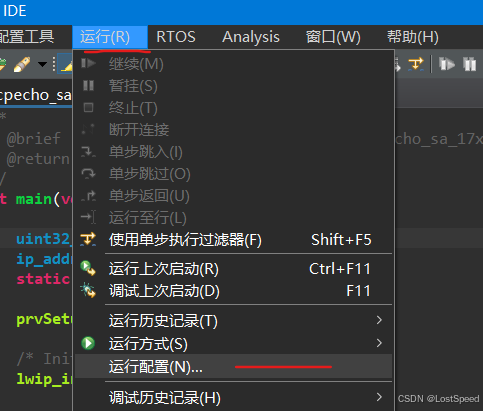
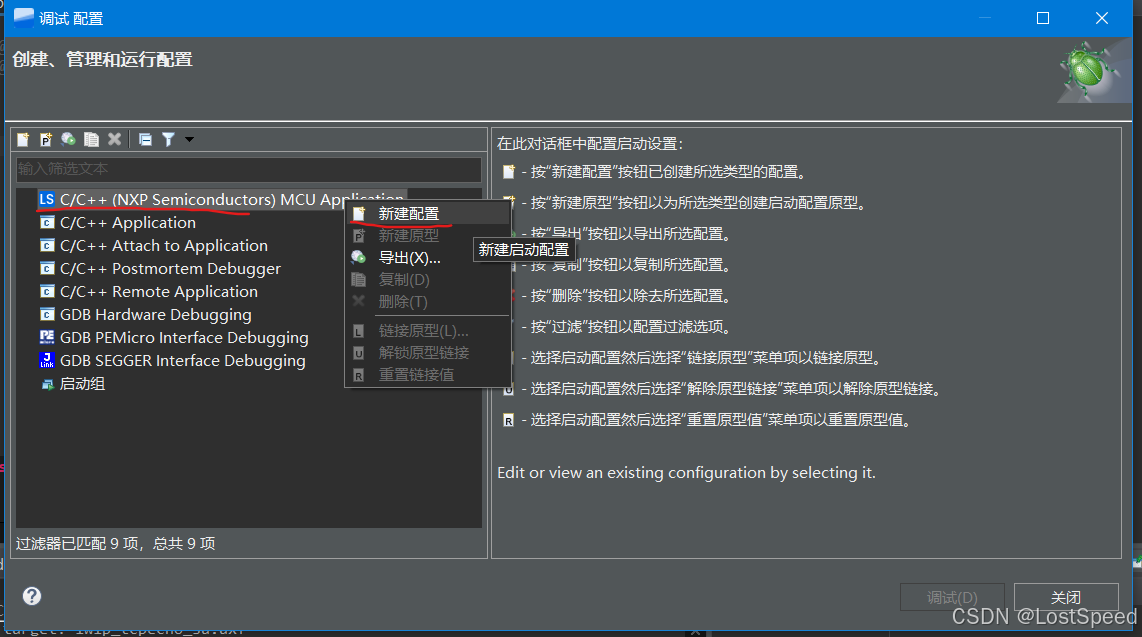
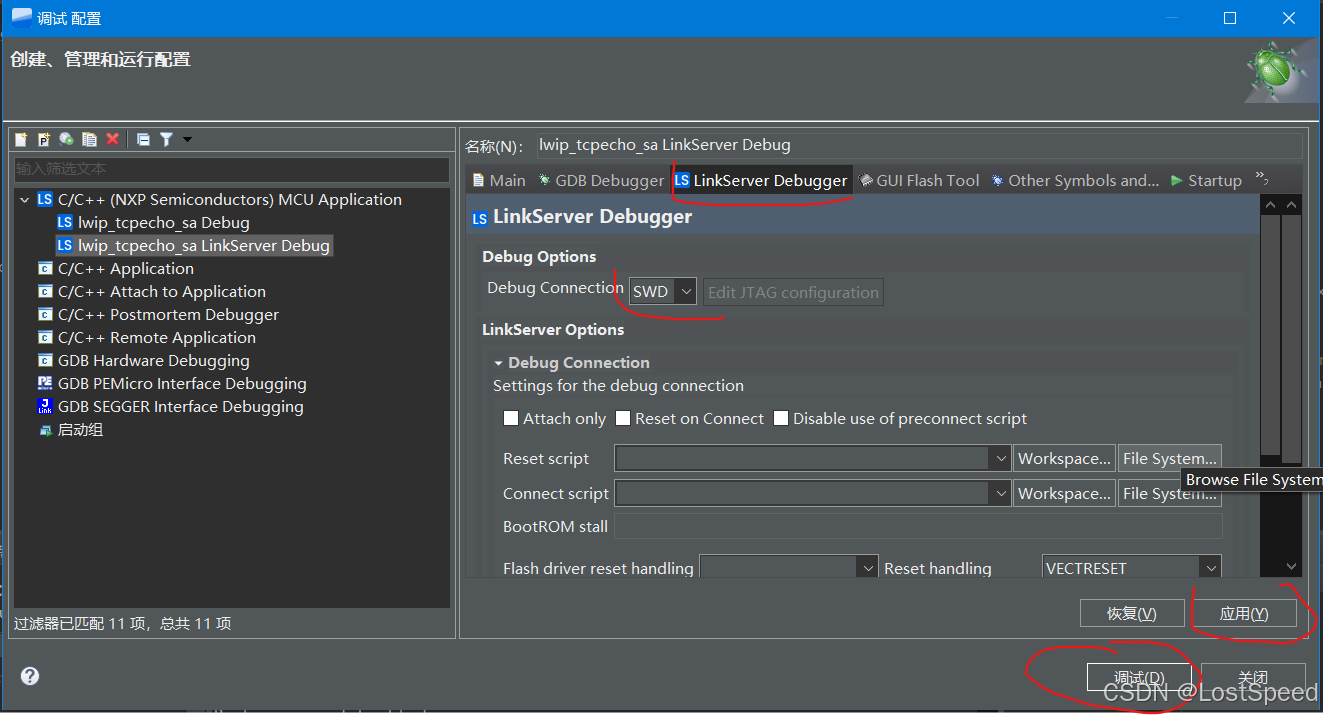
工程如果是编译过的,现在就能调试。
为了演示,我们先点击应用,先不调试,然后点击关闭。就新建了一个SWD调试方式。
开始调试
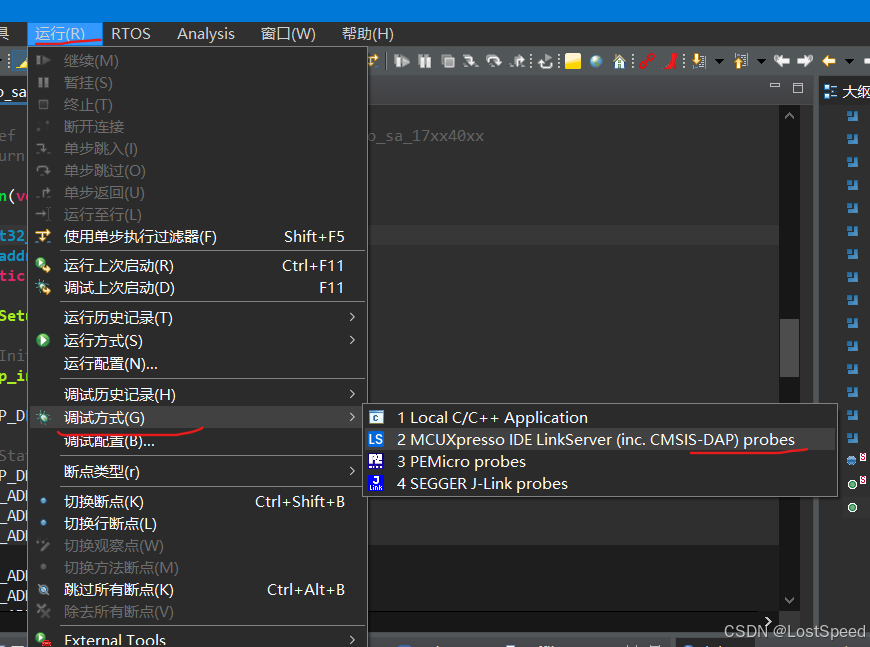
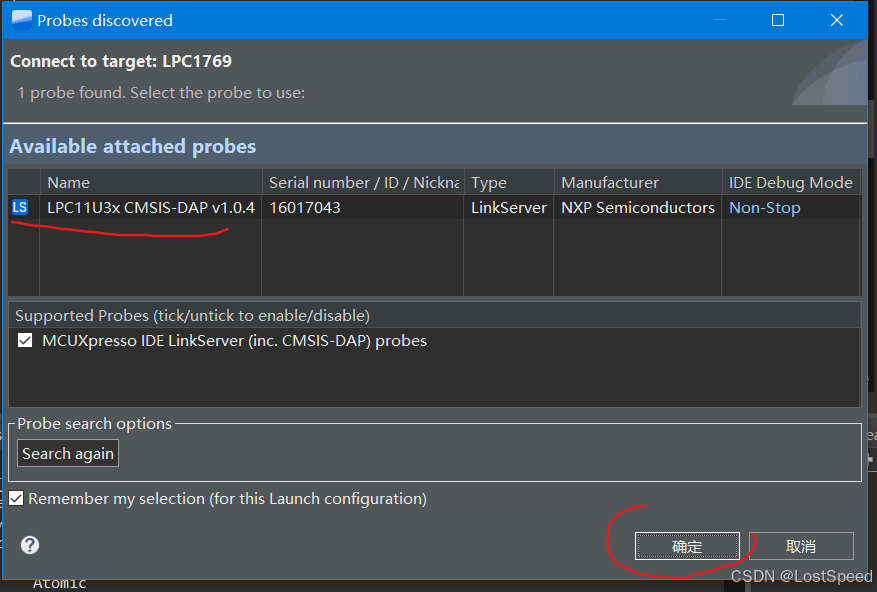
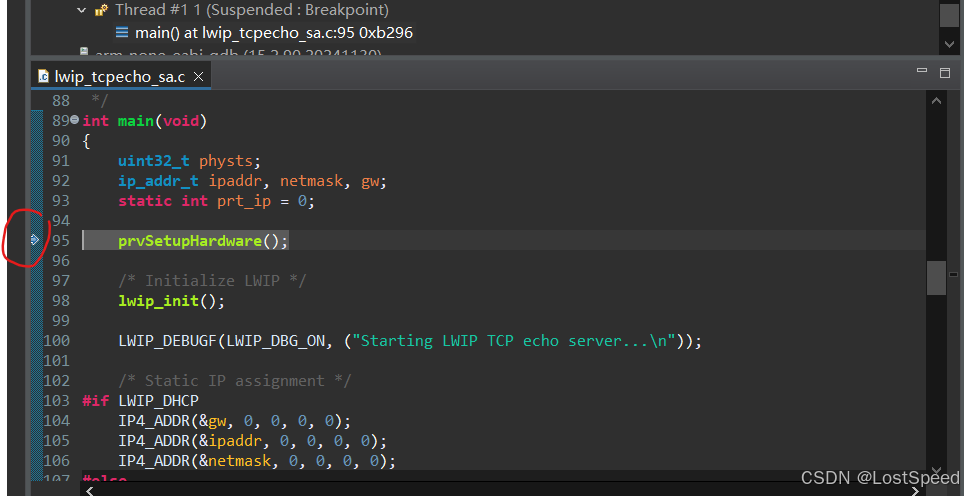
如果能正常单步调试,启动调试后,会在main()的第一条语句上停住。
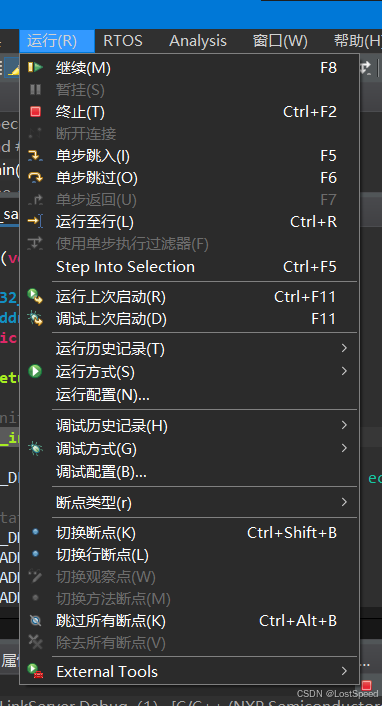
此时,按F6就可以单步(步过)调试了。如果要进入一个函数,就按F5.
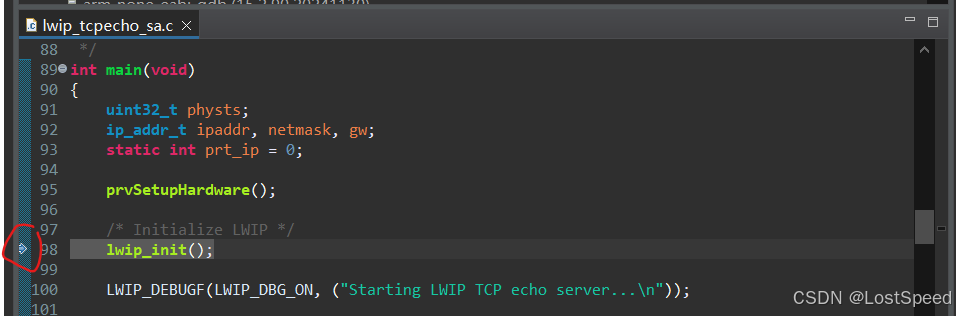
这就搞定了,剩下自己就可以开始研究demo固件工程的实现逻辑了。
如果还需要F6, F5之外的单步调试命令,看运行菜单就可以。
备注
如果是要维护老旧工程(LpcOpen库工程),那直接用MCUXpresso IDE就很方便。
如果是要通过单步调试,将逻辑弄清楚,将LpcOpen库实现迁移到MCUXpresso IDE实现,或者迁移到其他MCU(e.g. GD32H7), 那就看自己的实力了。
这个笔记主要说如何用MCUXpresso IDE载入老旧的LpcOpen工程的方法。