一、背景
之前写论文一直用WinEdt 7.0编辑器,但是版本太老,导致在编辑International Journal of Robust and Nonlinear Control期刊的tex文件时报错,所以决定更新一下latex环境并换成VS code编辑器,下面介绍一下配置Latex环境与编辑器的具体方法。
二、Latex与VS Code的关系
LaTeX 本质上是一种基于 TeX 的排版系统。
而VS Code是编辑器,相当于一个"界面"
这里有一个清晰的类比,LaTeX就和python、C++一样,类似于一个编程语言,也可以说是环境,只不过LaTeX是用于排版格式的。
而VS code就是一个编辑器,用于更好的编写程序。其实LaTeX 有许多可以使用的编辑器,如我之前用的WinEdt以及TeXstudio。
三、Texlive下载
我们选择比较主流的Texlive环境,当然也有其他的,比如CTex,Xelatex等。
注意:这里需要科学上网,不然网络特别差。
Texlive官网:https://www.tug.org/texlive/
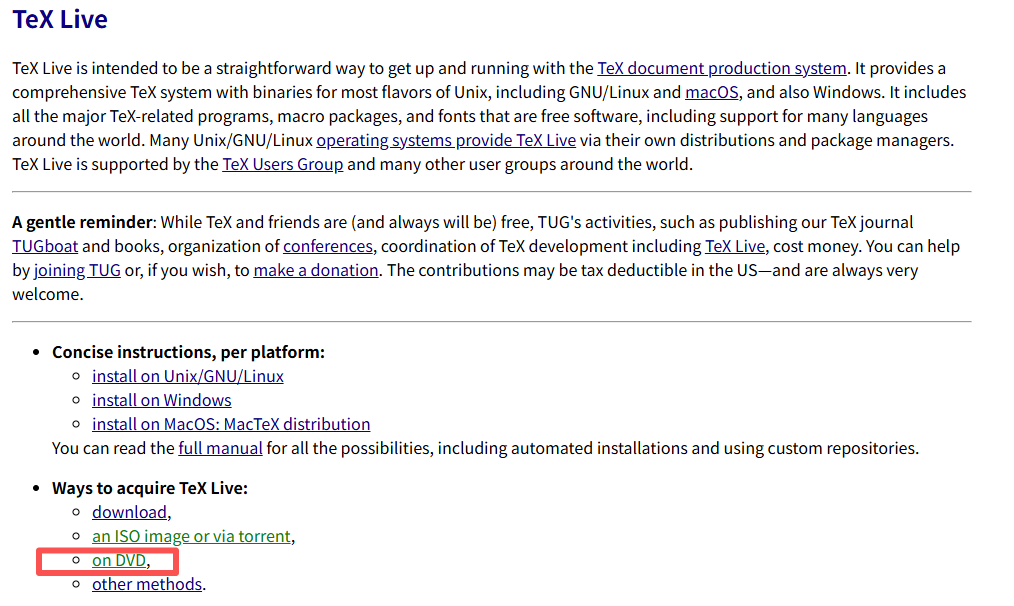
1、选择Ways to acquire TeX Live:on DVD
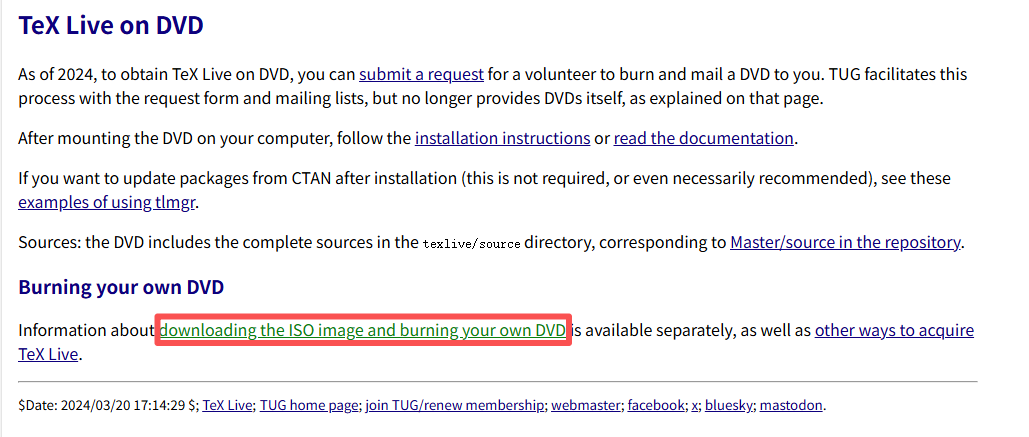
2、选择downloading the ISO image and burning your own DVD
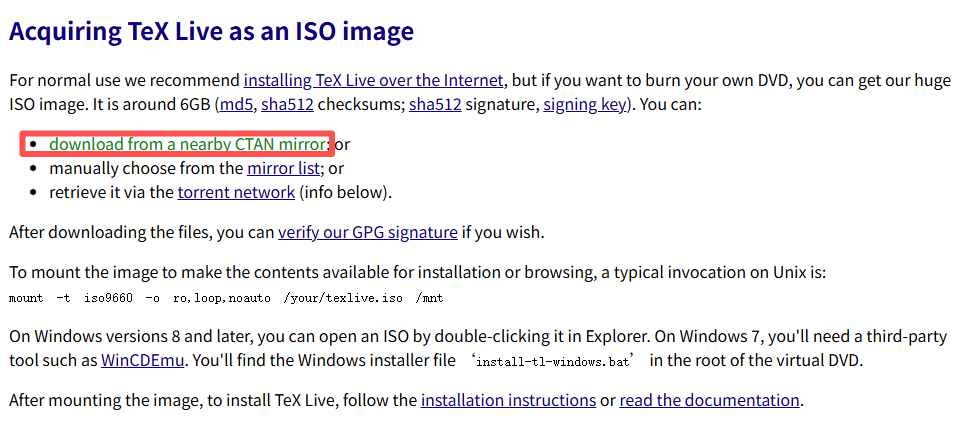
 3、选择download from a nearby CTAN mirror
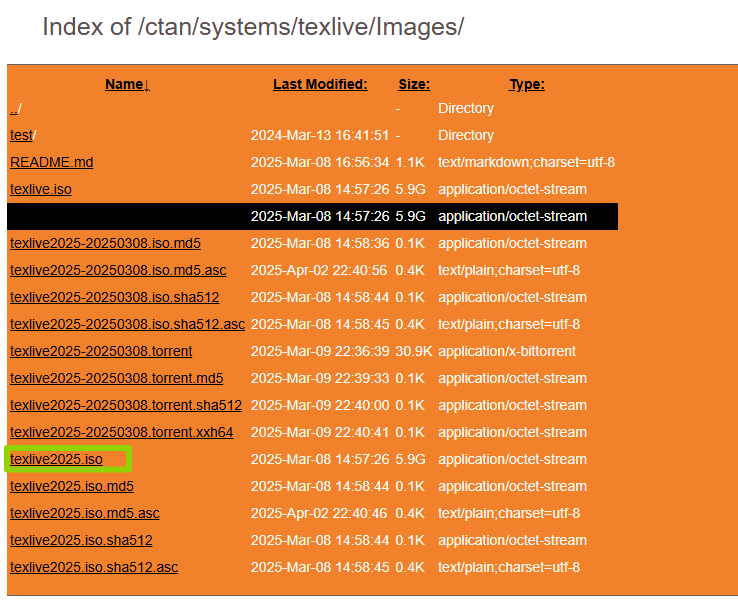
4、选择texlive2025.iso下载,然后解压
下载和解压时注意,路径一定是全英文的,不要出现中文以及其他符号
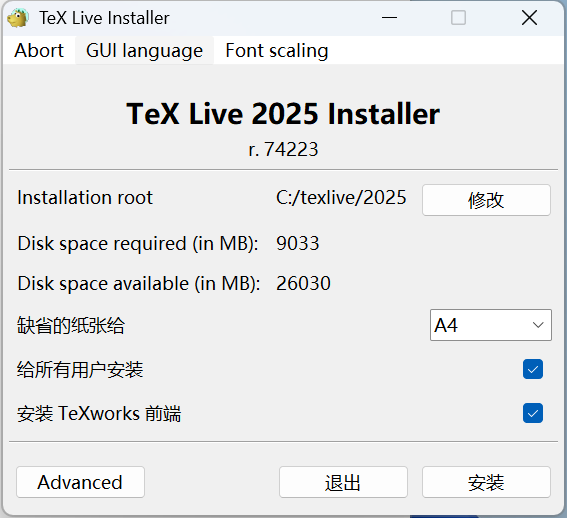
5、解压完成后,选择install-tl-windows.bat文件,右键以管理员身份运行。弹出下面对话框,然后修改下载路径,尽量不要装在C盘。
6、这里安装的时间会非常的长,网上说大概会用3个多小时。安装完成后,提示如下。
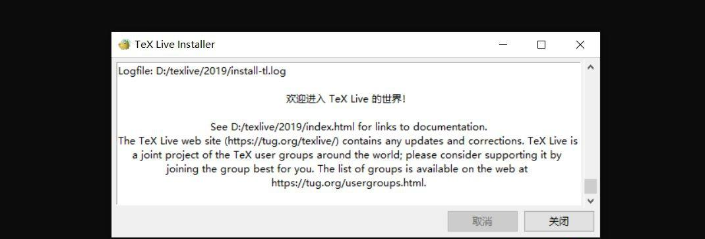
但我从晚上9点安装到11点都没出现"欢迎进入Tex Live的世界"。
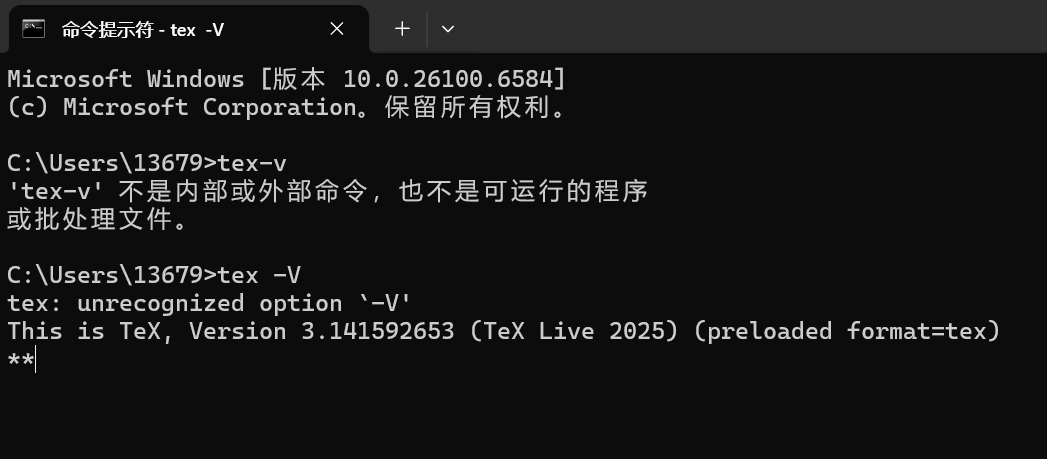
随后打开命令行,输入tex -V,提示如下,说明已经安装成功了?
参考博客:https://zhuanlan.zhihu.com/p/56982388
四、VS code下载
VS code官网:https://code.visualstudio.com/
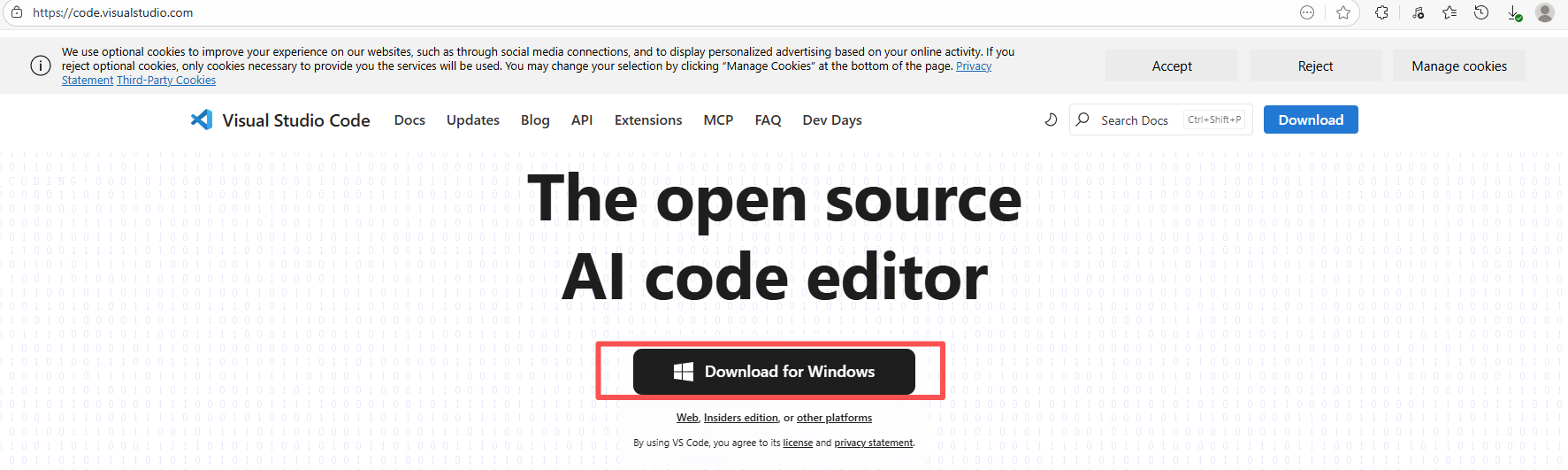
1、进入官网,点击Download for windows即可
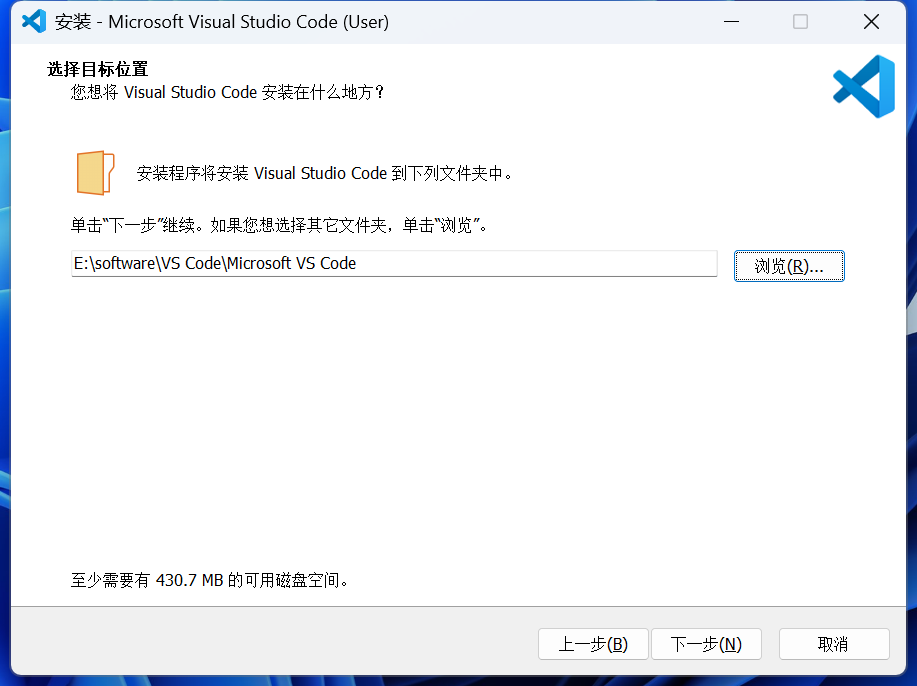
2、选择路径进行安装
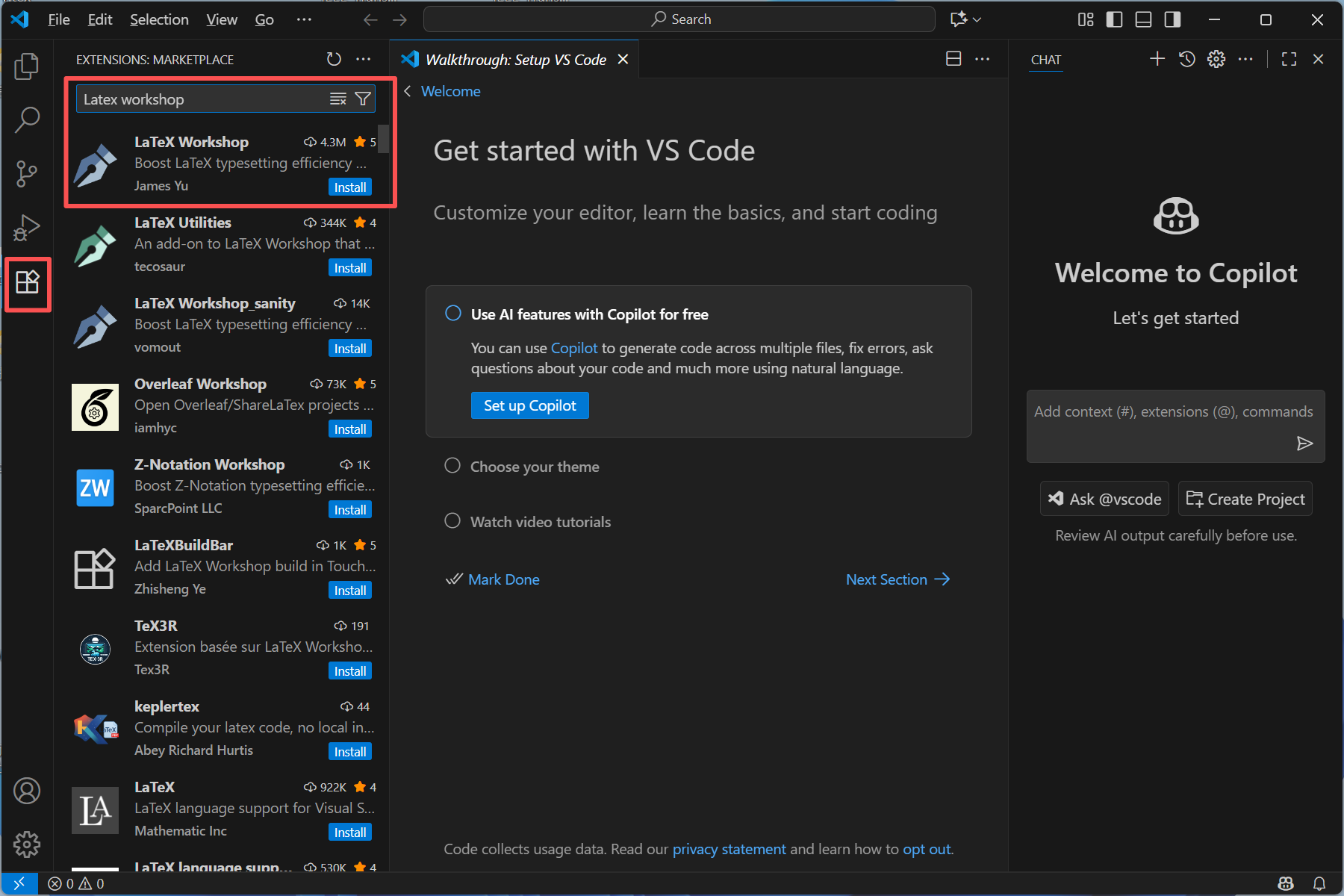
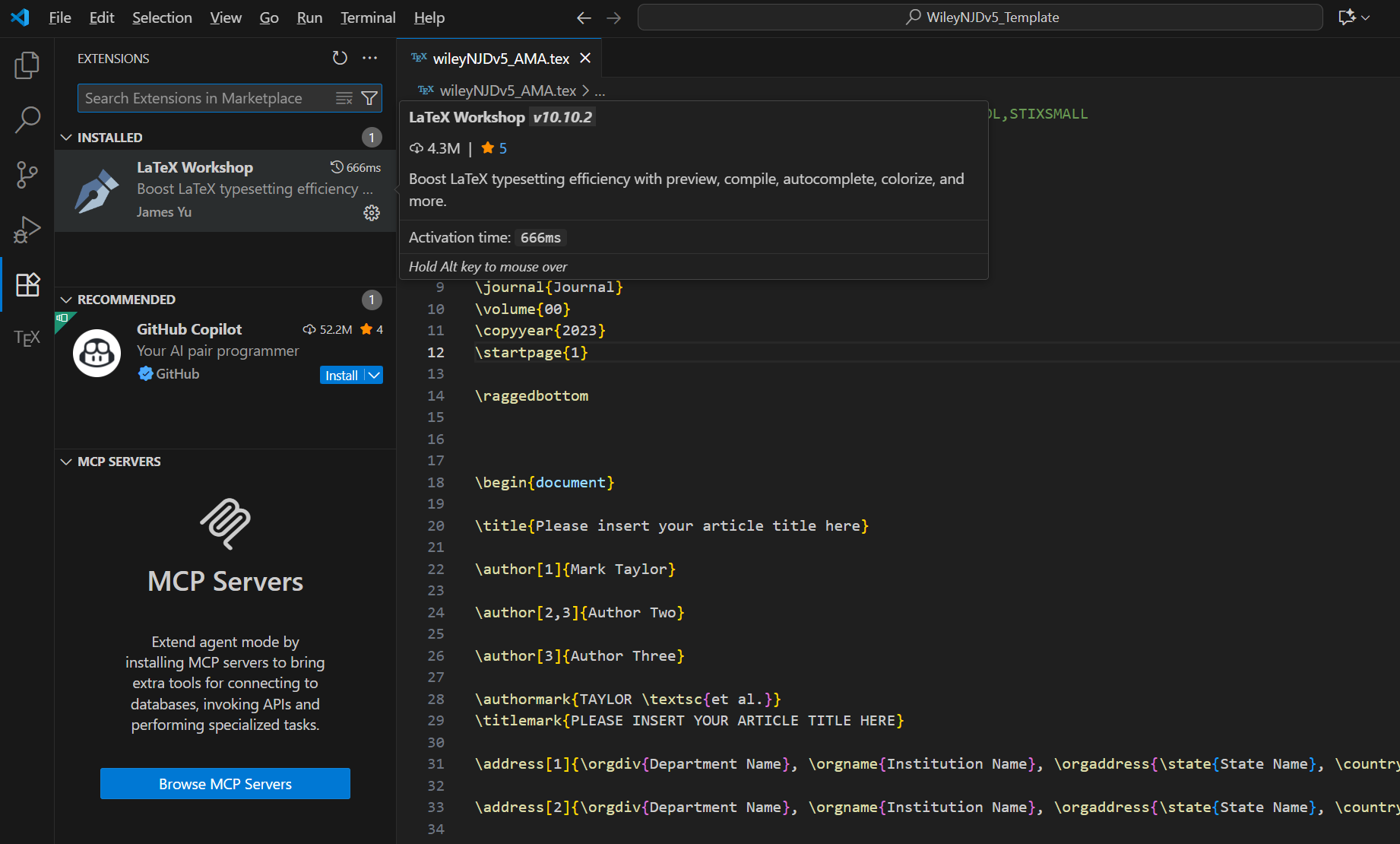
3、打开vscode,打开左侧工具栏,搜索Latex workshop,然后安装
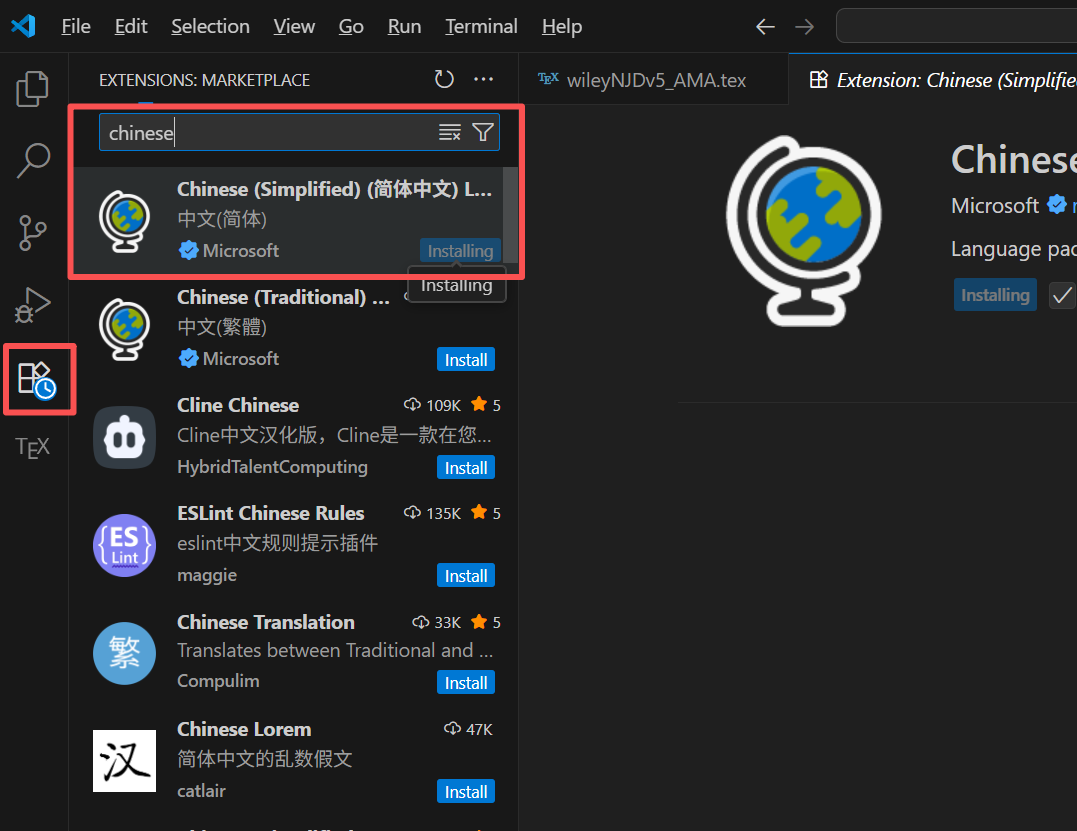
4、设置中文版:
在左侧插件栏搜素chinese,选择中文简单,安装后右下角有一个确定并重启vscode,然后就变为中文界面了。
5、配置latex json文件。
进入VS Code,随便打开一个tex文件,然后按下键盘F1,找到首选项:打开工作区设置(JSON)
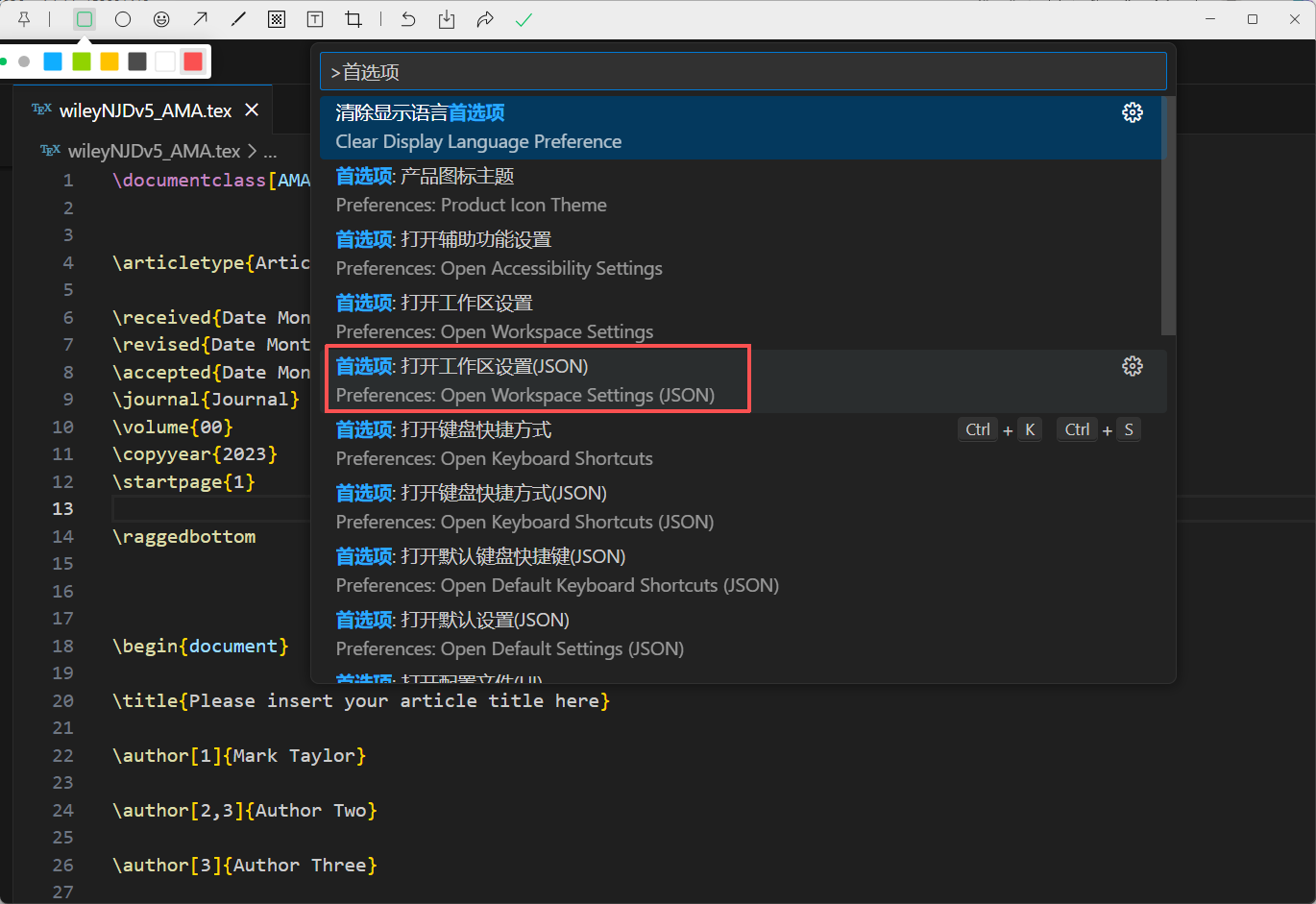
将下面的代码复制到json文件的花括号内,然后保存
c
    "latex-workshop.latex.tools": [
        {
            "name": "latexmk",
            "command": "latexmk",
            "args": [
                "-synctex=1",
                "-interaction=nonstopmode",
                "-file-line-error",
                "-pdf",
                "%DOC%"
            ]
        },
        {
            "name": "xelatex",
            "command": "xelatex",
            "args": [
                "-synctex=1",
                "-interaction=nonstopmode",
                "-file-line-error",
                "%DOC%"
            ]
        },
        {
            "name": "pdflatex",
            "command": "pdflatex",
            "args": [
                "-synctex=1",
                "-interaction=nonstopmode",
                "-file-line-error",
                "%DOC%"
            ]
        },
        {
            "name": "bibtex",
            "command": "bibtex",
            // "command": "biber",
            "args": [
                // "%DOC%"
                "%DOCFILE%"
            ]
        }
    ],
    "latex-workshop.latex.recipes": [
        {
            "name": "xelatex",
            "tools": ["xelatex"]
        },
        {
            "name": "latexmk",
            "tools": ["latexmk"]
        },
        {
            "name": "pdflatex -> bibtex",
            "tools": ["pdflatex","bibtex"]
        },
        // {
        //     "name": "pdflatex -> bibtex -> pdflatex*2",
        //     "tools": [
        //         "pdflatex",
        //         "bibtex",
        //         "pdflatex",
        //         "pdflatex"
        //     ]
        // },
        {
            "name": "xelatex -> bibtex -> xelatex*2",
            "tools": [
            "xelatex",
            "bibtex",
            "xelatex",
            "xelatex"
            ]

        }
    ],
    //设置在编译完成后所需要删除的文件格式
    "latex-workshop.latex.clean.fileTypes": [
        "*.aux",
        "*.bbl",
        "*.blg",
        "*.idx",
        "*.ind",
        "*.lof",
        "*.lot",
        "*.out",
        "*.toc",
        "*.acn",
        "*.acr",
        "*.alg",
        "*.glg",
        "*.glo",
        "*.gls",
        "*.ist",
        "*.fls",
        "*.log",
        "*.fdb_latexmk"
    ],
     //取消编译出错时的烦人气泡
    "latex-workshop.message.error.show": false,
    "latex-workshop.message.warning.show": false,

    "latex-workshop.showContextMenu": true, //添加LaTex Workshop右键菜单。
    "latex-workshop.intellisense.package.enabled": true, //根据加载的包,自动完成命令或包。
    "latex-workshop.latex.autoBuild.run": "onSave", //保存文件时自动build(也就是说,点击保存文件或者按快捷键Ctrl+S的时候,除了会保存Tex文件,还会帮你编译LaTex为Pdf。
6、编辑tex文件
左侧工具栏TEX图标,点击comments里的配方latexmk即可编译,然后点击查看latex PDF。
参考博客:https://ddelephant.blog.csdn.net/article/details/120712126?spm=1001.2014.3001.5502