目录
[1 -> 概述](#1 -> 概述)
[2 -> 核心属性](#2 -> 核心属性)
[3 -> 核心方法](#3 -> 核心方法)
[4 -> 核心信号](#4 -> 核心信号)
[5 -> 基本功能特性](#5 -> 基本功能特性)
[6 -> 高级特性](#6 -> 高级特性)
[7 -> 适用场景](#7 -> 适用场景)
[8 -> 代码示例](#8 -> 代码示例)
[8.1 -> 使用下拉框模拟麦当当点餐](#8.1 -> 使用下拉框模拟麦当当点餐)
[8.2 -> 从文件中加载下拉框的选项](#8.2 -> 从文件中加载下拉框的选项)
[9 -> 总结](#9 -> 总结)

1 -> 概述
在图形用户界面设计中,如何在一个有限的空间内,为用户提供一个包含多个选项的集合,是一个经典的设计挑战。Qt 框架给出的答案之一,便是强大而灵活的 QComboBox(组合框)控件。它不仅仅是一个简单的下拉列表,更是 Qt "模型-视图"架构和高效人机交互理念的一个缩影。
QComboBox 的核心价值在于其空间效率。在非激活状态下,它仅以一个单行文本框或按钮的形式呈现,显示当前选中的项目。当用户需要做出选择时,通过点击触发,一个包含所有可选项目的列表会下拉展开。这种"按需展开"的交互模式,使其非常适合放置在拥挤的工具栏、表单或对话框之中,在不干扰主界面简洁性的前提下,容纳大量的选择可能性。
2 -> 核心属性
|------------------|-----------------------------------------------------------------------|
| 属性 | 说明 |
| currentText | 当前选中的文本 |
| currentIndex | 当前选中的条目下标 从 0 开始计算,如果当前没有条目被选中,值为 -1 |
| editable | 是否允许修改 设为 true 时,QComboBox 的行为就非常接近 QLineEdit,也可以设置 validator |
| iconSize | 下拉框图标(小三角)的大小 |
| maxCount | 最多允许有多少个条目 |
3 -> 核心方法
|------------------------------|----------------------------------------------|
| 方法 | 说明 |
| addItem(const QString&) | 添加一个条目 |
| currentIndex() | 获取当前条目的下标 从 0 开始计算,如果当前没有条目被选中,值为 -1 |
| currentText() | 获取当前条目的文本内容 |
4 -> 核心信号
|--------------------------------------------------------|-----------------------------------------------------------------|
| 方法 | 说明 |
| activated(int) activated(const QString &text) | 当用户选择了一个选项时发出 这个时候相当于用户点开下拉框,并且鼠标划过某个选项 此时还没有确认做出选择 |
| currentIndexChanged(int) | 当前选项改变时发出 此时用户已经明确的选择了一个选项 用户操作或者通过程序都会触发这个信号 |
| editTextChanged(const QString &text) | 当编辑框中的文本改变时发出 (editable 为 true 时有效) |
5 -> 基本功能特性
一个基础的 QComboBox 提供了以下关键功能:
-
当前项显示与获取:始终清晰地标示出用户当前的选择,并允许程序轻松获取该值。
-
可编辑性:这是一个至关重要的特性。开发者可以将其设置为可编辑模式。在此模式下,用户不仅可以从预定义列表中选择,还可以直接在文本框内输入自定义内容。这使得 QComboBox 兼具了选择器和文本输入框的双重角色,非常适合需要输入常用值或允许例外情况的场景。
-
项目列表管理:开发者可以动态地添加、插入、修改或移除列表中的项目。每个项目不仅可以包含文本,还可以关联一个图标,以增强视觉辨识度。
6 -> 高级特性
QComboBox 的真正强大之处在于它与 Qt 框架核心思想的深度集成:
-
信号与槽机制:当组合框的当前选中项发生变化时,它会自动发出信号。开发者可以将其连接到任何自定义的槽函数上。这种松耦合的设计使得业务逻辑能对用户的选择做出即时响应,而无需编写繁琐的事件处理代码,是实现功能模块化的典范。
-
模型-视图架构的支持 :QComboBox 不仅仅是一个存储项目的简单容器。它可以作为一个视图,直接与一个外部的数据模型 绑定。这意味着列表的内容可以来自一个数据库查询的结果、一个文件系统的目录结构,或任何其他自定义的数据源。当底层数据发生变化时,组合框的显示会自动更新,极大地简化了数据驱动型界面的开发。
-
自定义视图:这是 QComboBox 最令人惊叹的特性之一。开发者可以为其下拉列表部分设置一个完全自定义的视图。你不再局限于显示简单的文本和图标列表,而是可以嵌入进度条、复选框,甚至是复杂的自定义控件。这彻底打破了传统下拉列表的形态,为实现高度定制化的用户界面提供了无限可能。
-
数据角色与存储:除了显示的文本,每个项目还可以通过"角色"关联多种类型的数据。例如,一个显示国家名称的项目,可以内部关联其国家代码、国旗图片、人口数据等。这使得在向用户展示友好文本的同时,程序内部可以处理更丰富、更结构化的信息。
7 -> 适用场景
QComboBox 体现了 Qt 的设计哲学:为开发者提供功能完备的基础构建块,同时保留极大的扩展性和灵活性。它既满足了"开箱即用"的快速开发需求,又能通过高级特性应对复杂和特殊的界面要求。
其典型的应用场景包括:
-
设置与偏好:如语言选择、主题切换、单位设置等。
-
数据筛选:如在表格上方选择要查看的类别或时间段。
-
表单输入:如选择国家、省份、职业等具有固定选项集的信息。
-
命令历史:在可编辑模式下,作为命令行或搜索框,保存用户的历史输入。
8 -> 代码示例
8.1 -> 使用下拉框模拟麦当当点餐
1. 在界面上创建三个下拉框,和一个按钮
objectName 为默认
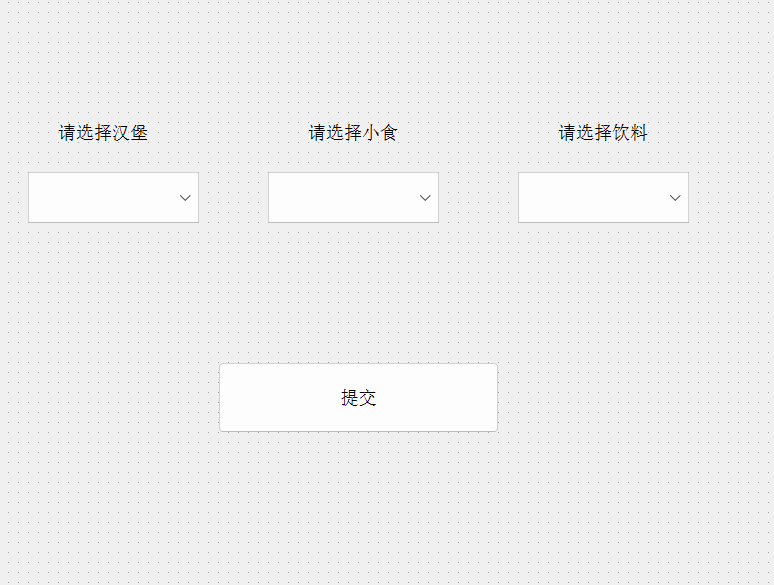
2. 编写 widget.cpp,初始化三个下拉框内容
cpp
#include "widget.h"
#include "ui_widget.h"

#include <QDebug>

Widget::Widget(QWidget *parent)
    : QWidget(parent)
    , ui(new Ui::Widget)
{
    ui->setupUi(this);

    ui->comboBox->addItem("原味双层深海鳕鱼堡");
    ui->comboBox->addItem("培根安格斯厚牛堡");
    ui->comboBox->addItem("巨无霸");
    ui->comboBox->addItem("麦辣鸡腿堡");

    ui->comboBox_2->addItem("中薯条");
    ui->comboBox_2->addItem("大薯条");
    ui->comboBox_2->addItem("玉米杯");

    ui->comboBox_3->addItem("柠柠海盐汽水");
    ui->comboBox_3->addItem("桃气冻冻汽水");
    ui->comboBox_3->addItem("夏黑葡萄汽水");
    ui->comboBox_3->addItem("雾粉荔枝汽水");

}

Widget::~Widget()
{
    delete ui;
}
3. 编写 widget.cpp,给按钮添加 slot 函数
cpp
void Widget::on_pushButton_clicked()
{
    qDebug() << ui->comboBox->currentText() << ","
             << ui->comboBox_2->currentText() << ","
             << ui->comboBox_3->currentText();
}
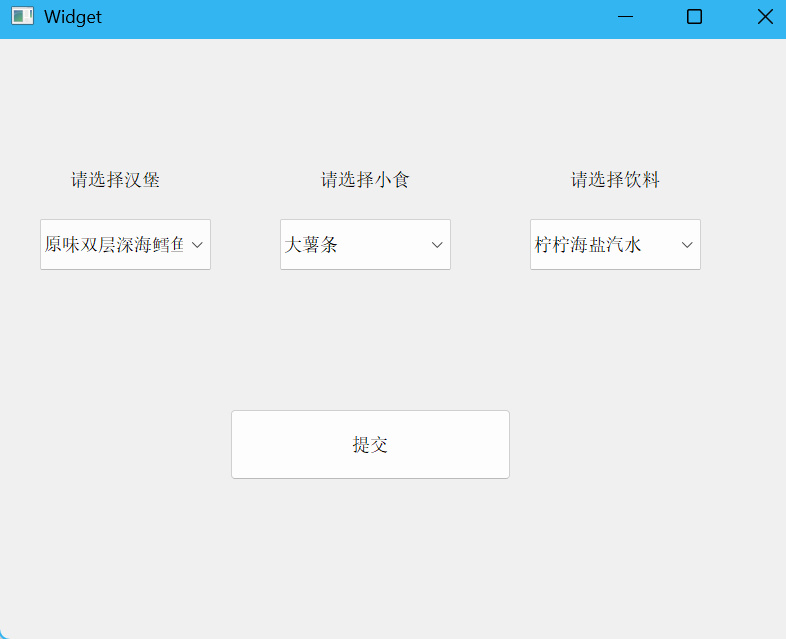
4. 执行程序,可以看到,在点击确定按钮的时候,可以获取到当前下拉框中选中的内容

8.2 -> 从文件中加载下拉框的选项
很多时候下拉框的选项并非是固定的,而是通过读取文件/读取网络获取到的
1. 在界面上创建一个下拉框
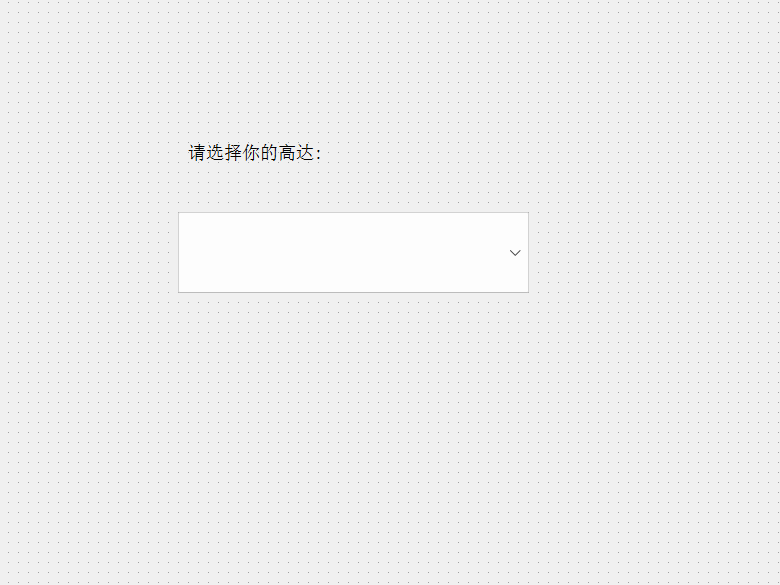
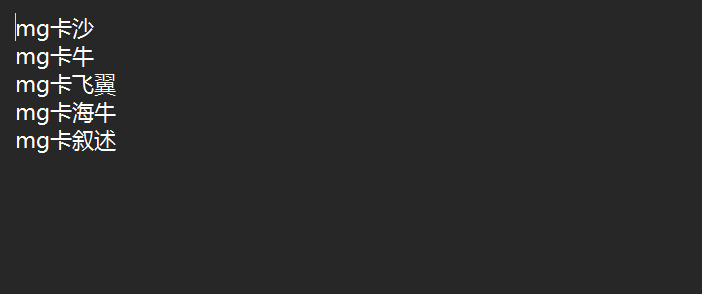
2. 创建 config.txt,编写选项,每个选项占一行
3. 修改 widget.cpp,从文件中读取选项
- 使用 ifstream 打开文件
- 使用 getline 读取每一行
- 使用 QString::fromStdString 把 std::string 转成 QString
cpp
#include "widget.h"
#include "ui_widget.h"

#include <QDebug>
#include <fstream>

Widget::Widget(QWidget *parent)
    : QWidget(parent)
    , ui(new Ui::Widget)
{
    ui->setupUi(this);

    std::ifstream file("E:\\Gitee_Qt\\qt-daily-learning\\QComboBox_2\\config.txt");
    if (!file.is_open())
    {
        qDebug() << "文件打开失败";
        return;
    }

    std::string line;
    while (std::getline(file, line))
    {
        ui->comboBox->addItem(QString::fromStdString(line));
    }

}

Widget::~Widget()
{
    delete ui;
}
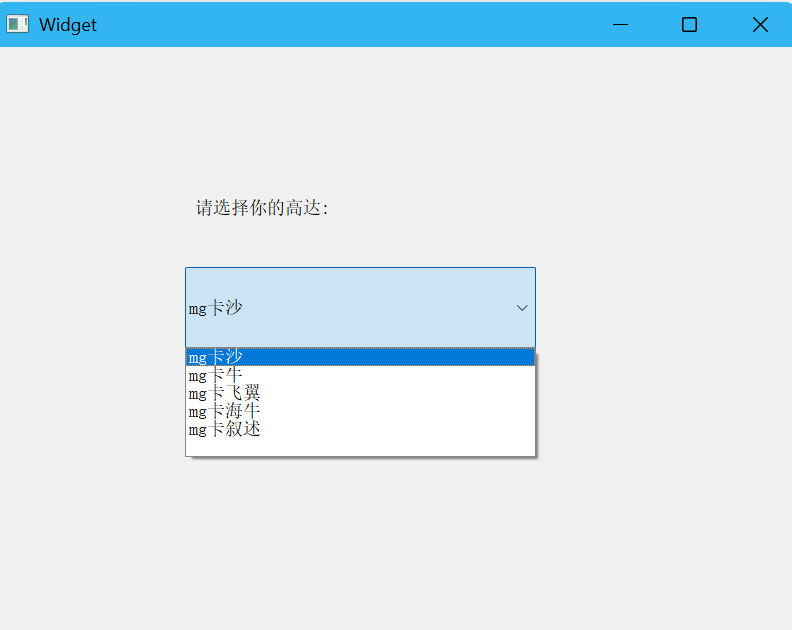
4. 执行程序,可以看到,文件内容已经被加载到下拉框中
Qt 中也提供了 QFile 实现读写文件的功能。当然使用 C++ 标准库的 std::fstream 也是完全可以的。
之所以存在两套,是因为 Qt 诞生比较早(1991年左右),此时 C++ 还没有完成 "标准化" 的工作,C++ 标准库这样的概念自然也没有诞生。
因此 Qt 就自己打造了一套库,实现了字符串,容器,文件操作,多线程,网络操作,定时器,正则表达式等内容。
9 -> 总结
总而言之,QComboBox 在 Qt 控件家族中扮演着一个不可或缺的角色。它从一个简单的空间节约工具出发,通过其可编辑性、强大的信号与槽机制、对模型-视图架构的完美支持以及惊人的可定制能力,演变成了一个功能全面且极具表现力的界面元素。理解并善用 QComboBox,不仅能够构建出更加高效、专业的用户界面,更能深刻体会到 Qt 框架致力于提升开发效率与界面表现力的核心思想。它是在简洁与强大之间找到的一个完美平衡点。
感谢各位大佬支持!!!
互三啦!!!