「NAS、键盘、路由器······年轻就要多折腾,我是爱折腾的熊猫---多面手博主!咱主打的就是一个 "技能不压身,干货不掺水"」
引言
很早之前熊猫分享过一款非常不错的项目------文件快递站。用户将文件上传之后会得到一个取件码,其他用户通过取件码就能直接获取上传的文件,非常轻量实用。而今天要介绍的也是类似的项目,一款支持NAS部署的卡片式文件分享应用。

项目部署
项目和文件快递柜一样功能非常简单,所以部署也并不麻烦,推荐直接使用compose部署,输入以下代码来拉取镜像并部署项目。
services:
  mimishare:
    image: catwsq/mimishare:latest
    container_name: mimishare
    ports:
      - "8010:80"
    volumes:
      - ./data:/app/data
      - ./share:/app/share
      - ./wallpaper:/app/wallpaper
      - ./config:/app/config
    restart: always
其中/data是分享的文件位置所在目录,上传的文件都会保存在这里;config为项目的配置文件夹;wallpaper则是项目背景壁纸,将壁纸文件放在该目录下就行,不过壁纸命名要改成background.jpg。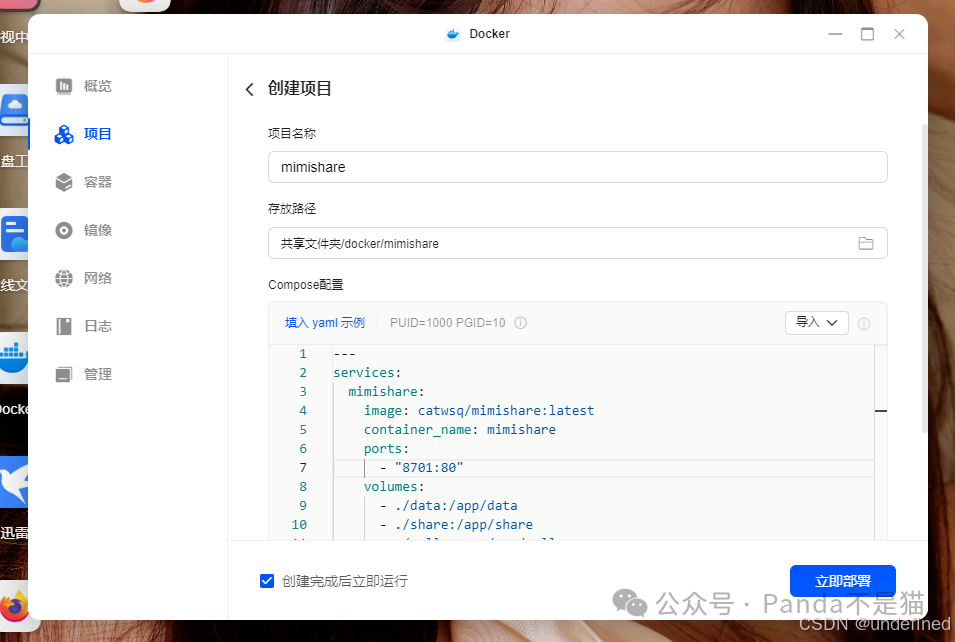
熊猫这里用的是绿联,创建好项目之后直接运行就行了,运行之后日志会有这样的提示,这时候就代表项目运行跑起来了。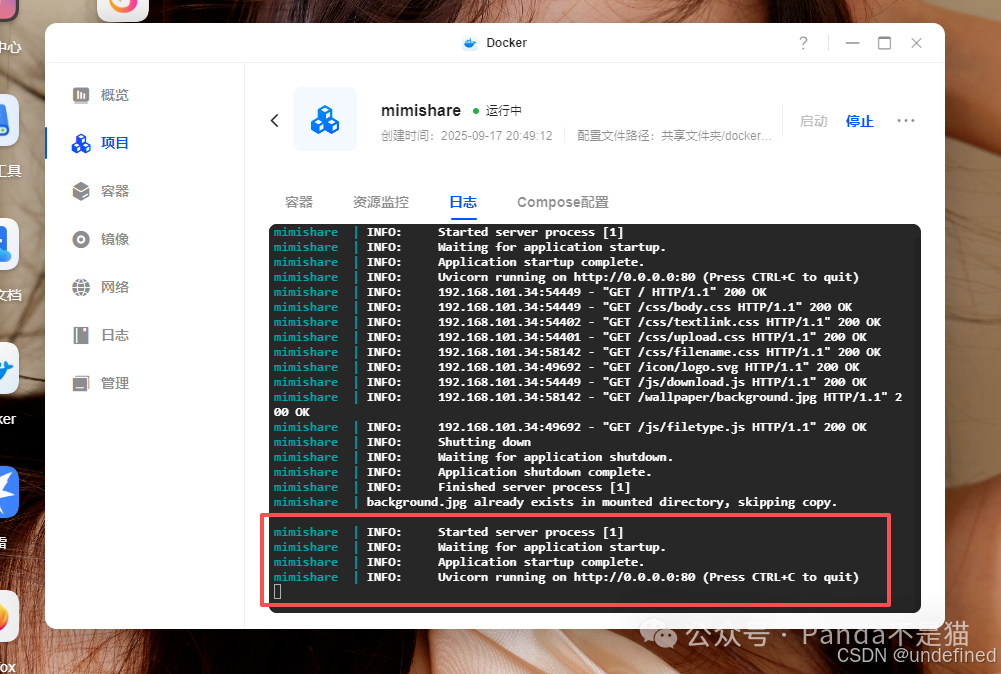
项目体验
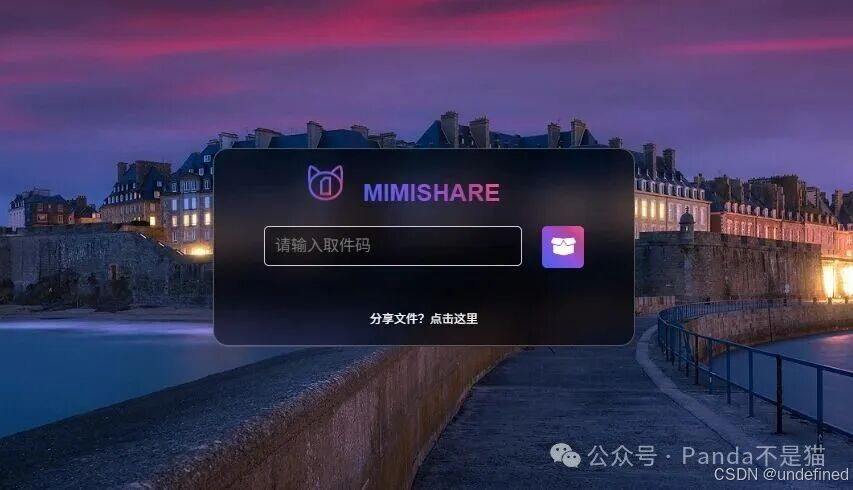
通过绿联的远程访问或者浏览器输入IP与端口就能访问项目界面了,默认界面是下载界面,输入取件码就能下载对应的文件,不过刚开始是没有文件的。
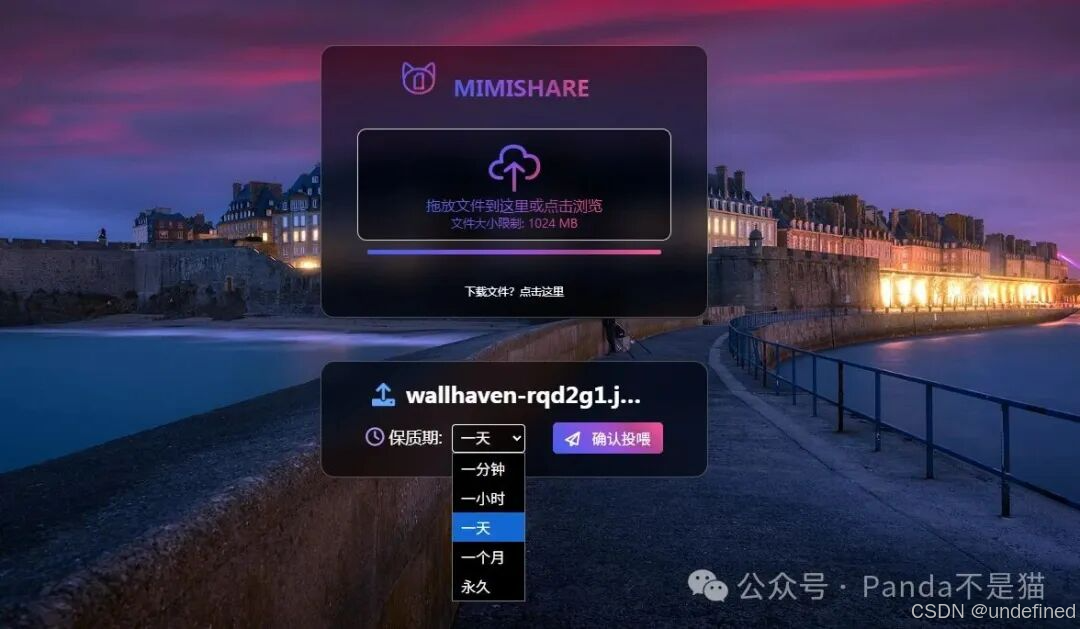
点击下方的小字分享文件就能来到文件上传界面,默认大小限制为1024MB,不过这个可以通过配置文件进行调整。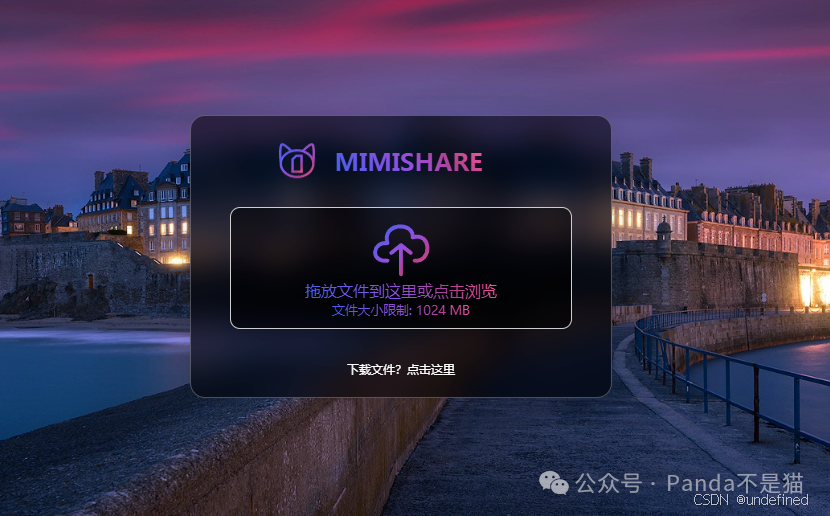
上传文件时会提示保质期,可选择1分钟、1小时、1天、1个月以及永久,选好时间点击确认投喂就行。
随后项目会给你一个下载链接、取件码以及二维码,可通过二维码扫码访问界面,同时也会提示文件的过期时间。

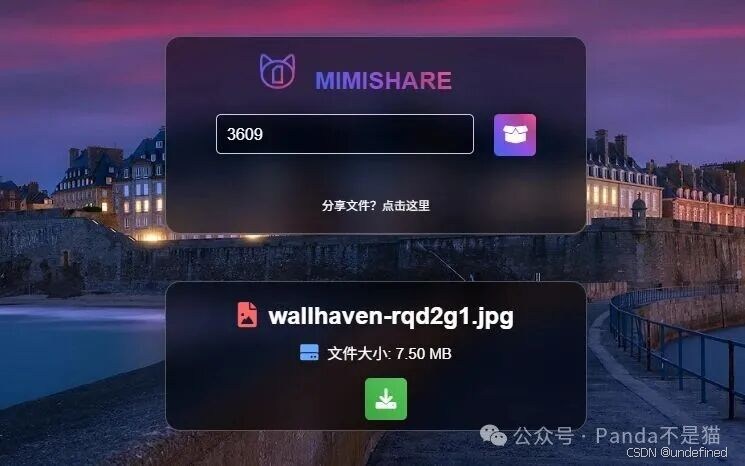
最后回到文件下载界面,输入我们刚刚获得的取件码就能看到文件了。
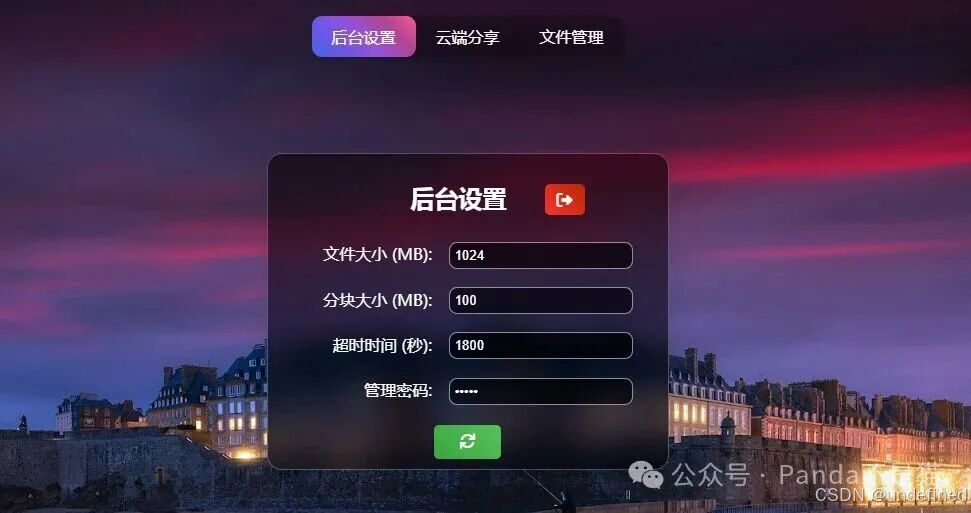
在项目网址端口后面加上/admin就能访问后台,后台默认密码为admin。在这里也能直接进行后台设置,例如文件大小的限制、分块大小以及管理密码等等。
文件管理中会显示我们上传的所有文件,同时也会有每个文件的取件码。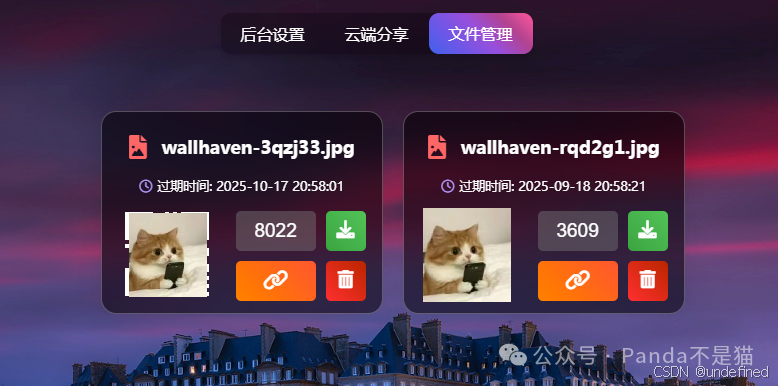
写在最后
不想暴露设备,同时也不想将文件传网盘,那么这个工具还是蛮有用的,而且轻量化方便,算是个不错的小工具。
以上便是本次分享的全部内容了,如果你觉得还算有趣或者对你有所帮助,不妨点赞收藏,最后也希望能得到你的关注,咱们下期见!