前言
在现代桌面应用开发中,系统托盘(System Tray)功能已经成为用户体验的重要组成部分。特别是对于需要长时间运行的应用程序,如即时通讯工具、音乐播放器、系统监控工具等,最小化到系统托盘不仅可以节省任务栏空间,还能让应用在后台持续运行,随时为用户提供服务。
本文以Rouyan这个WPF应用为例,说明在WPF中如何实现最小化到系统托盘。
选择
在WPF中实现系统托盘功能,开发者通常有以下几种选择:
1、System.Windows.Forms.NotifyIcon:最传统的方式,需要引用WinForms
2、Hardcodet.NotifyIcon.Wpf:专为WPF设计的托盘组件
3、H.NotifyIcon.Wpf:Hardcodet的现代维护版本
这里我选择的是H.NotifyIcon.Wpf,选择H.NotifyIcon.Wpf的优势:
1、现代化维护:相比原版Hardcodet,H.NotifyIcon.Wpf有更活跃的维护和bug修复
2、完全兼容:保留了原版的API和XAML命名空间,迁移成本为零
3、WPF原生:无需引入WinForms依赖,与WPF的数据绑定和样式系统完美集成
4、功能丰富:支持气泡提示、上下文菜单、多种鼠标事件等
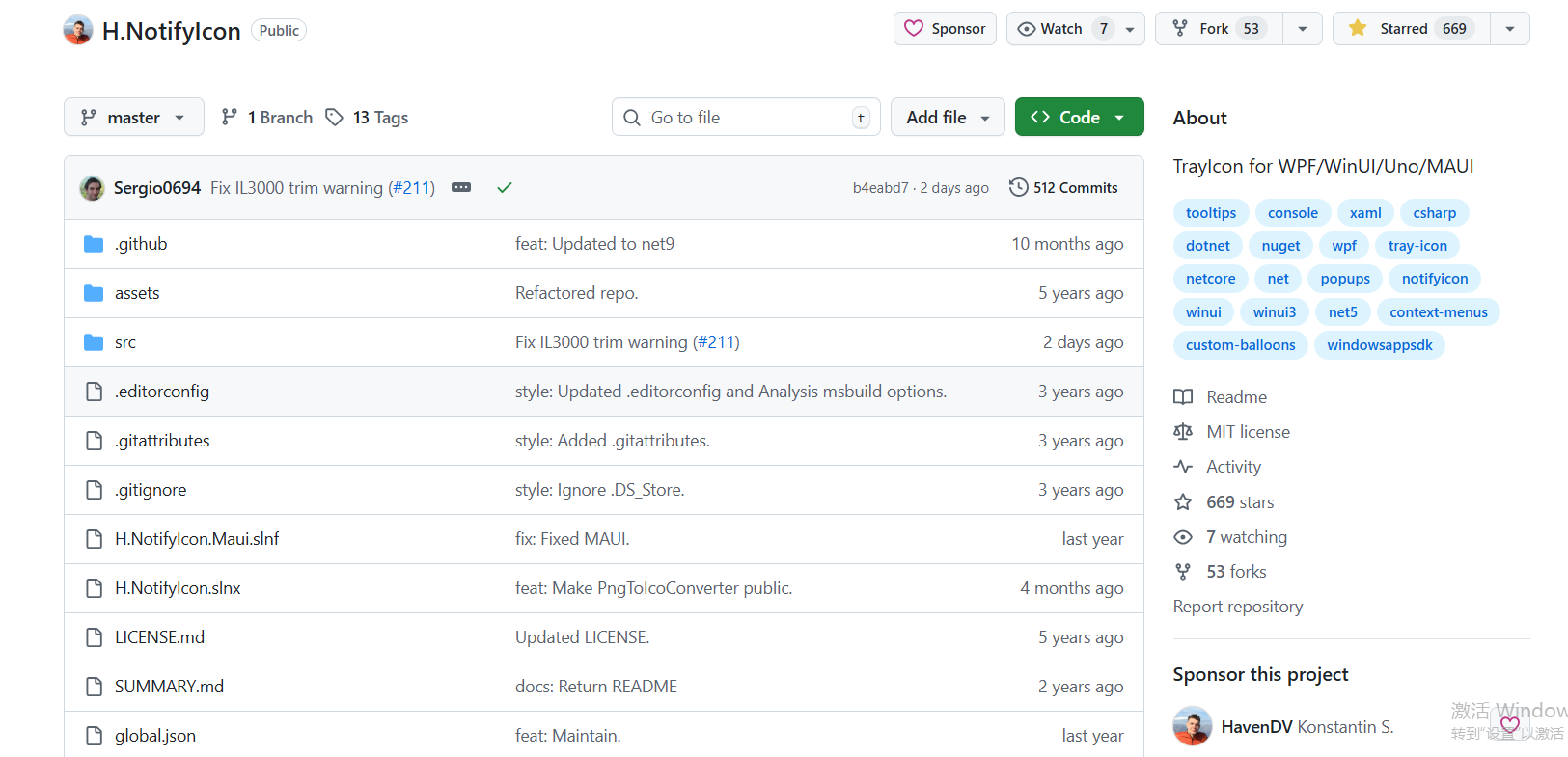
H.NotifyIcon.Wpf项目地址:https://github.com/HavenDV/H.NotifyIcon
使用
先描述一下,我们想要实现的效果,我想要点击最小化与关闭的时候,让这个应用最小化到系统托盘,然后点击系统托盘的图标显示这个应用,或者右键系统托盘的图标,有两个选项,一个是显示窗口,一个是退出,点击退出才真的退出程序。
第一步安装nuget包:

第二步在主窗口中添加控件:
先添加xmlns:tb="http://www.hardcodet.net/taskbar"与StateChanged="Window_StateChanged"。
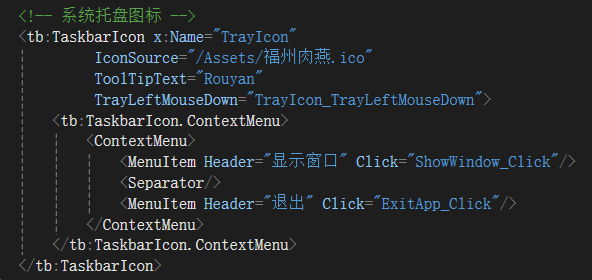
xaml
 <!-- 系统托盘图标 -->
 <tb:TaskbarIcon x:Name="TrayIcon"
          IconSource="/Assets/福州肉燕.ico"
          ToolTipText="Rouyan"
          TrayLeftMouseDown="TrayIcon_TrayLeftMouseDown">
     <tb:TaskbarIcon.ContextMenu>
         <ContextMenu>
             <MenuItem Header="显示窗口" Click="ShowWindow_Click"/>
             <Separator/>
             <MenuItem Header="退出" Click="ExitApp_Click"/>
         </ContextMenu>
     </tb:TaskbarIcon.ContextMenu>
 </tb:TaskbarIcon>
ToolTipText是你鼠标悬浮在图标那会出现的文字,TrayLeftMouseDown是鼠标左键点击系统托盘图标事件,ContextMenu是右键系统托盘图标会出现的选项。
现在在code-behind也就是主页面的xaml.cs中写这些事件处理程序即可。
首先关闭应用时,让其不关闭而是最小化:
csharp
protected override void OnClosing(System.ComponentModel.CancelEventArgs e)
{
    e.Cancel = true;
    WindowState = WindowState.Minimized;
}
然后是窗体改变事件处理程序:
csharp
 private void Window_StateChanged(object sender, System.EventArgs e)
 {
     if (WindowState == WindowState.Minimized)
     {
         Hide();
         TrayIcon.Visibility = Visibility.Visible;
     }
 }
鼠标左键点击系统托盘图标:
csharp
 private void TrayIcon_TrayLeftMouseDown(object sender, RoutedEventArgs e)
 {
     ShowMainWindow();
 }

 private void ShowMainWindow()
{
    Show();
    WindowState = WindowState.Normal;
    Activate();
    TrayIcon.Visibility = Visibility.Collapsed;
}
鼠标右键系统托盘出现的显示窗口与退出的事件处理程序:
csharp
private void ShowWindow_Click(object sender, RoutedEventArgs e)
 {
     ShowMainWindow();
 }

 private void ExitApp_Click(object sender, RoutedEventArgs e)
 {
     TrayIcon.Dispose();
     Application.Current.Shutdown();
 }
全部代码:
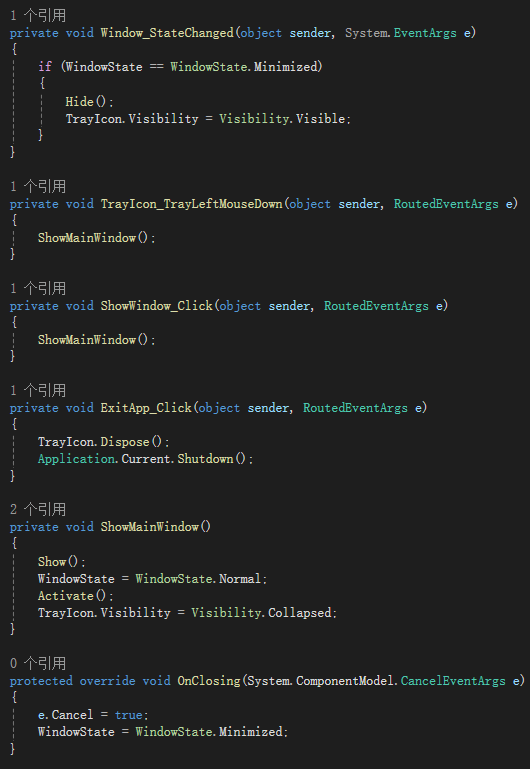
项目地址:https://github.com/Ming-jiayou/Rouyan
最终效果:
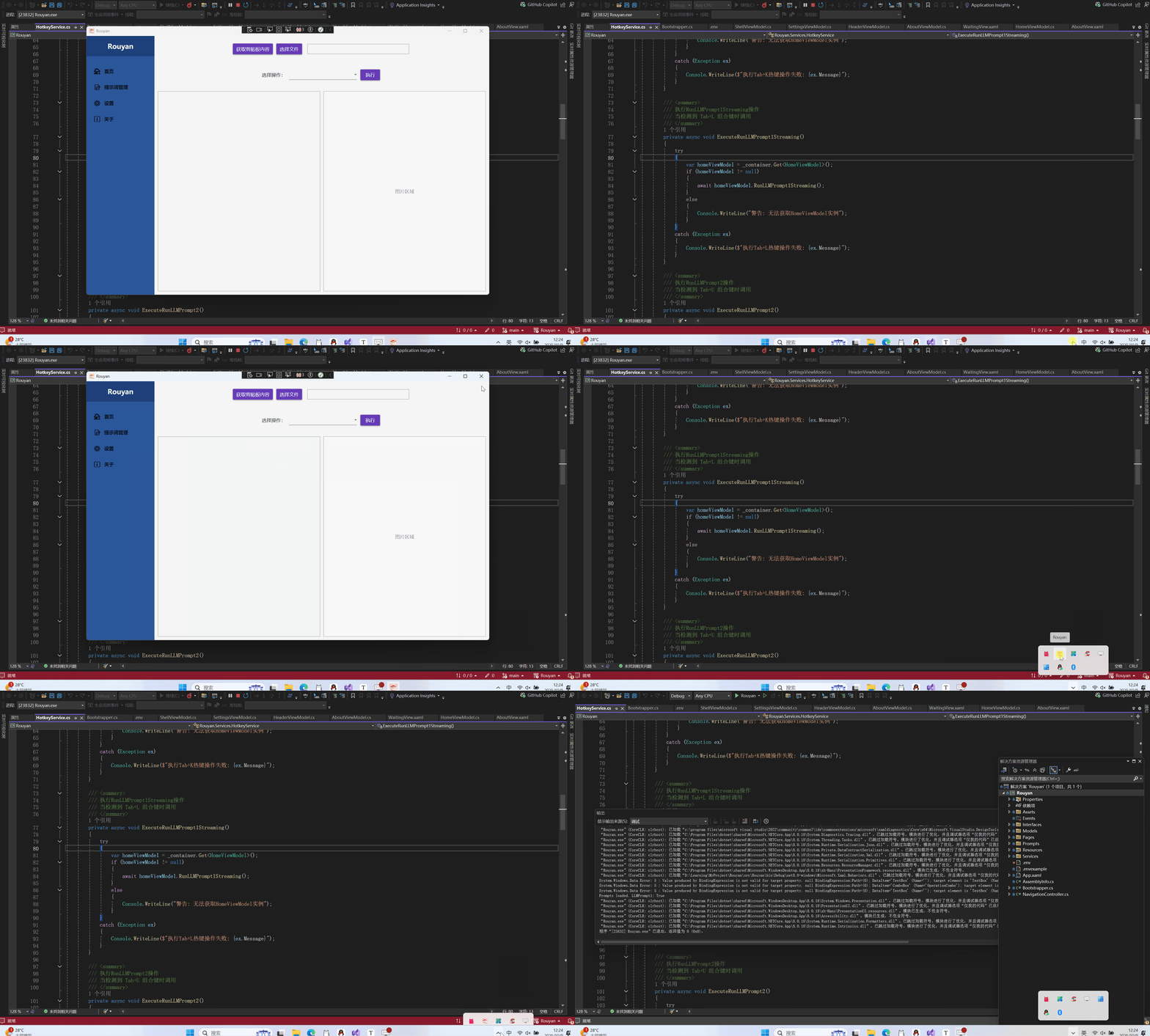
这样就成功实现了在WPF应用中实现最小化到系统托盘,希望对你有所帮助。