前端还原页面你肯定干过吧?像仿 xxx 首页那种。收素材时最烦的就是一张张存图,慢不说还老漏。
跟我用 10 分钟做个小插件,点一下,整页图片全下到本地
先看效果:在素材网站一键批量保存所有图片

废话不多说,直接上手!
项目结构
arduino
image-downloader-extension
├── manifest.json      # 扩展的"身份证"
└── background.js      # 插件后台脚本
创建文件夹 image-downloader-extension
创建manifest.json文件
这个文件是插件的身份证,告诉浏览器你的插件是谁、能干啥。
json
{
  "manifest_version": 3,
  "name": "我的下载插件",
  "version": "1.0.0",
  "permissions": ["contextMenus", "downloads", "scripting"],
  "host_permissions": ["<all_urls>"],
  "background": {
    "service_worker": "background.js"
  }
}
关键点解读:
| 字段 | 说明 |
|---|---|
| manifest_version: 3 | 使用最新的 Manifest V3 扩展规范 |
| name | 插件名称 |
| version | 插件版本号 |
| permissions | 申请权限(contextMenus 创建右键菜单,downloads下载) |
创建background文件
Background后台脚本负责创建并响应右键菜单等事件来下载页面图片
js
// 1. 插件安装时创建右键菜单
chrome.runtime.onInstalled.addListener(() => {
  chrome.contextMenus.create({
    id: 'downloadAllImages', // 菜单唯一标识
    title: '我要下载所有图片', // 菜单显示的文字
    contexts: ['page'], // 在页面任意位置右键时显示
  });
});

// 2. 监听右键菜单点击事件
chrome.contextMenus.onClicked.addListener((info, tab) => {
  if (info.menuItemId === 'downloadAllImages') {
    // 使用 scripting API 在当前页面执行脚本获取所有图片
    chrome.scripting.executeScript(
      {
        target: { tabId: tab.id },
        func: getImagesFromPage,
      },
      (results) => {
        // 获取执行结果
        if (!results || !results[0]?.result || results[0].result.length === 0) {
          console.log('未找到图片');
          return;
        }
        const images = results[0].result;
        // 批量下载图片
        images.forEach((url, index) => {
          setTimeout(() => {
            chrome.downloads.download({
              url: url,
              filename: `images/image_${index + 1}.jpg`, // 保存路径
              saveAs: false, // 不弹出保存对话框
            });
          }, index * 500); // 每张图片间隔 500ms,避免浏览器限制
        });
      }
    );
  }
});

// 在页面中执行的函数,用于获取所有图片URL
function getImagesFromPage() {
  const images = Array.from(document.images)
    .map((img) => img.src)
    .filter((src) => src.startsWith('http'));

  return images;
}
API 文档速查
4. 加载插件到浏览器
接下来我们将插件加载到浏览器中

步骤:
4.1 打开扩展管理页面 在 Chrome 地址栏输入 chrome://extensions/ 并回车
4.2 开启开发者模式
4.3 点击 "加载未打包的扩展程序"
选择刚刚创建的image-downloader-extension文件夹进行加载
4.4 插件加载成功
你会看到插件出现在列表中
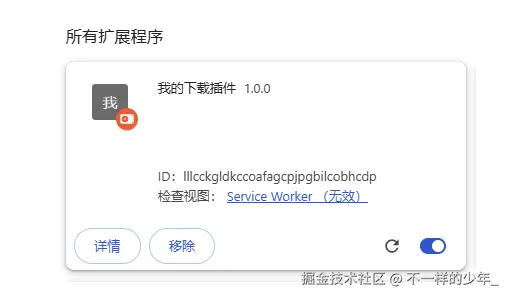
至此,我们的下载插件就搞完了,是不是非常容易?
测试
接下来我们随便打开一个网站,点击鼠标右键,就会发现右键菜单多了一个选项
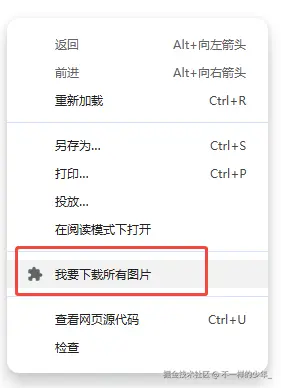
点击"我要下载所有图片" 即可实现我们的需求了
总结
这一次带你用一个小巧的 Chrome 插件,一键把当前网页的所有图片下载下来,希望对你有所帮助