🎮 游戏存档 vs 代码存档:用 VS Code 和 Git 管理你的代码进度
游戏存档 保存的是你在游戏中的进度;
Git 保存的是你代码的每一个重要版本(我们称之为"提交"或 commit)。而 VS Code 是一个强大的代码编辑器,它内置了对 Git 的良好支持,让你轻松管理代码历史。
一、初次使用 Git:配置你的身份信息
在使用 Git 之前,必须告诉它你是谁。这通过设置 用户名 和 邮箱 来实现。
步骤如下:
-
打开 VS Code。
-
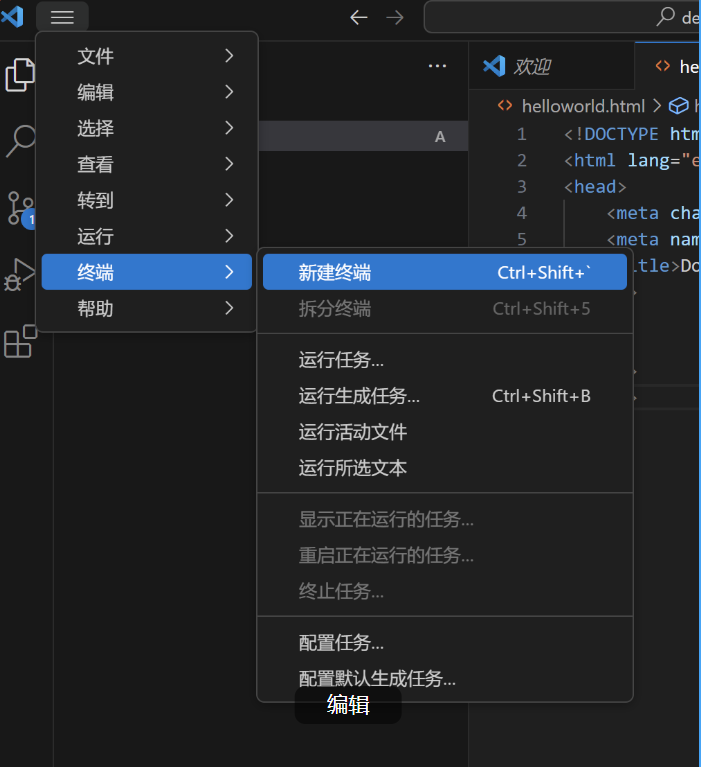
点击顶部菜单栏:终端(Terminal) → 新建终端(New Terminal) 。
-
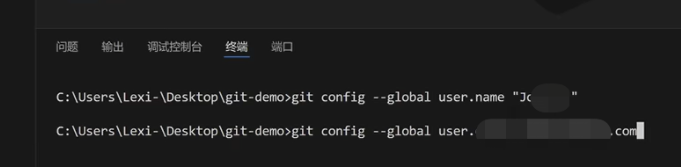
在终端中依次输入以下两条命令(请替换为你自己的信息):
bash
git config --global user.name "你的用户名"
git config --global user.email "你的邮箱@example.com"
💡 示例:
git config --global user.name "张三"
git config --global user.email "zhangsan@example.com"

二、验证配置是否成功
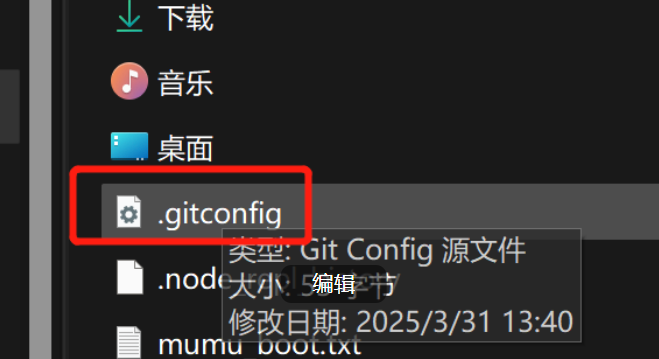
Git 的全局配置保存在一个叫 .gitconfig 的文件中。
-
Windows 用户 :
进入系统用户目录(通常是
C:\Users\你的用户名),找到隐藏文件.gitconfig。
-
macOS / Linux 用户 :
文件位于
~/.gitconfig。
你可以直接在 VS Code 中打开它:
-
在 VS Code 终端中运行:
bashcode ~/.gitconfig -
如果看到类似以下内容,说明配置成功:
ini
[user]
	name = 张三
	email = zhangsan@example.com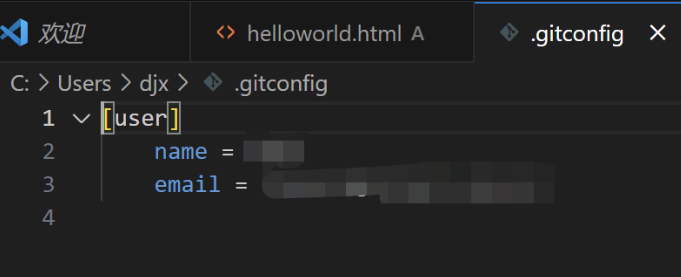
三、在 VS Code 中使用 Git:提交代码(本地"存档")
-
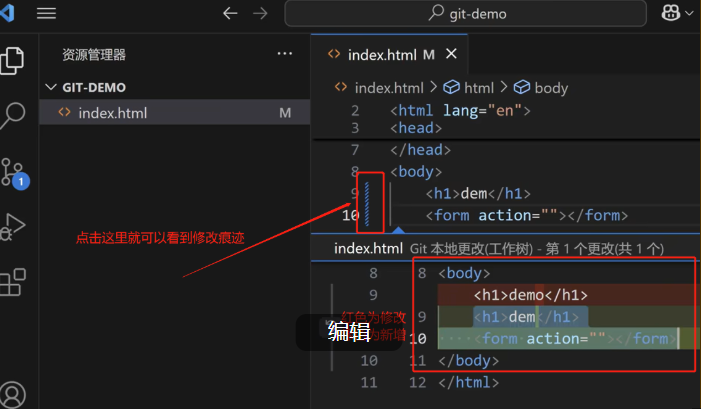
修改你的代码文件。
-
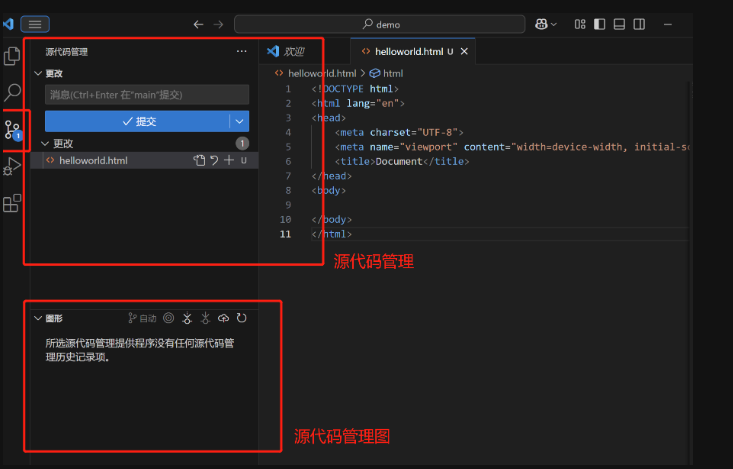
左侧点击 源代码管理图标(Source Control) (或按
Ctrl+Shift+G)。
-
在"更改"区域,你会看到被修改的文件。
-
在输入框中填写 提交信息(Commit Message),例如:"完成登录功能"。
-
点击 ✓(提交)按钮 ,或按
Ctrl+Enter。
⚠️ 如果你忘记写提交信息就点击提交,VS Code 会弹出一个新窗口让你补写------记得写完后保存(
Ctrl+S)再关闭!
提交后,你的代码就保存了一个"本地存档"。
四、查看历史记录:你的代码"存档图"
点击源代码管理界面右上角的 "..." → "打开 Git 图形化历史记录" (或使用插件如 Git Graph ),
你就能看到类似游戏进度树的 提交历史图,清晰展示每一次"存档"。
五、将本地代码推送到远程仓库(如 Gitee)
本地提交只是保存在你自己的电脑上。要备份到云端或与他人协作,需要推送到远程仓库。
1. 在 Gitee 上创建仓库
- 登录 Gitee
- 点击「+」→「新建仓库」
- 填写仓库名,选择公开/私有,不要初始化 README(避免冲突)
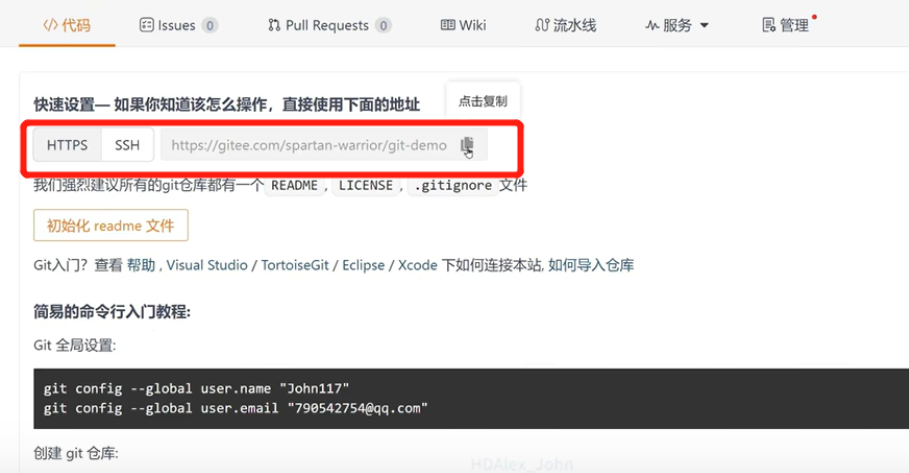
- 创建后,复制仓库的 HTTPS 地址 (如
https://gitee.com/用户名/仓库名.git)
2. 在 VS Code 中关联远程仓库
- 在源代码管理界面,点击 "..." → "远程" → "添加远程存储库"
- 输入远程名称(通常用
origin) - 粘贴你从 Gitee 复制的地址
- 点击确认
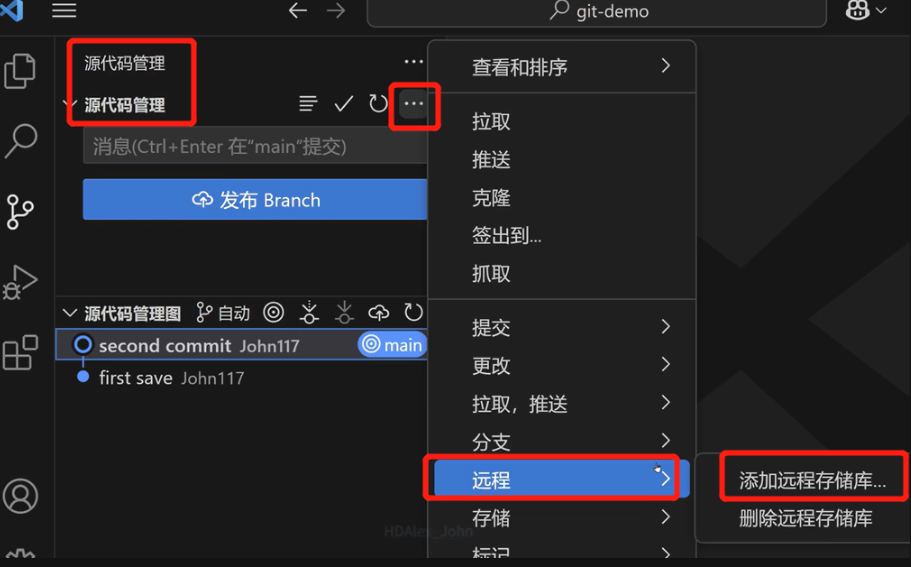
✅ 此时本地与远程已"绑定",但尚未上传代码。
3. 推送代码到 Gitee
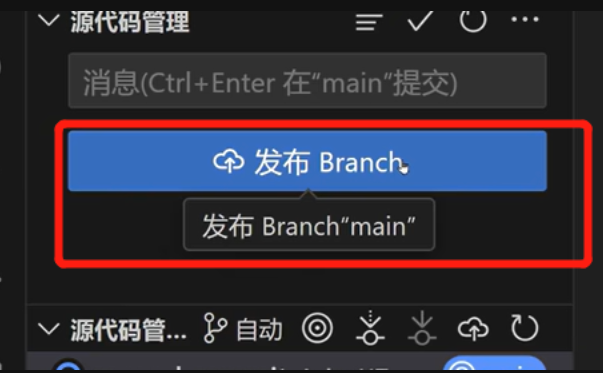
- 再次点击 "..." → "发布分支"(Publish Branch)
(如果是第一次推送,VS Code 会自动提示) - 系统会弹出窗口,要求输入 Gitee 账号和密码 🔒 注意:Gitee 现在推荐使用 个人访问令牌(Token) 代替密码。
你可以在 Gitee → 设置 → 安全设置 → 私人令牌 中创建一个 Token,权限勾选
repo。 - 推送成功后,点击 "同步更改(Sync Changes)" 图标(两个箭头循环的按钮),即可将本地提交同步到 Gitee。
六、后续开发:修改 → 提交 → 同步
以后每次开发流程都是:
- 修改代码
- 在源代码管理中 提交(Commit)
- 点击 同步更改(Sync),自动推送 + 拉取最新代码
✅ 小结
| 操作 | 说明 |
|---|---|
git config |
设置身份信息 |
| VS Code 源代码管理 | 查看更改、提交代码 |
| 提交(Commit) | 本地"存档" |
| 远程仓库(Gitee) | 云端备份与协作 |
| 同步(Sync) | 一键推送 + 拉取 |
🌟 记住 :
Git 不是"备份工具",而是"版本控制系统"。
善用提交信息、小步提交、频繁同步,你的代码就再也不会"丢进度"了!
如需进一步学习,推荐:
- 安装 VS Code 插件:GitLens(增强 Git 功能)
- 学习命令:
git log,git diff,git checkout
希望这篇指南帮你轻松上手 Git + VS Code!🚀