作为一名 AR 开发者,我一直在寻找能够快速构建高质量 3D 场景的开发框架。最近接触到了 Rokid 开源的 JSAR(JavaScript AR) 框架后,被它的易用性和强大功能所吸引。今天,我想分享一个使用 JSAR 创建精致白色飞机模型的实战案例,展示如何通过代码构建复杂的 3D 模型,以及 JSAR 在开发调试中的优秀体验。
什么是 JSAR?
JSAR 是 Rokid 开源的一款基于 JavaScript 的 AR 开发框架,它让开发者可以使用熟悉的 Web 技术栈来创建 AR 应用。

JSAR 的核心优势包括:
| 特性 | 说明 |
|---|---|
| 低门槛 | 使用 JavaScript + XSML(类似 HTML)即可开发 AR 应用 |
| 强大的 3D 引擎 | 内置 Babylon.js,提供丰富的 3D 图形能力 |
| 完善的工具链 | 支持 Chrome DevTools 远程调试,开发体验极佳 |
| 标准化开发 | 采用类似 npm package 的项目结构,易于管理和分发 |
| 跨平台 | 一次开发,可在多种 AR 设备上运行 |
项目需求
这次我们要创建一个精致的白色飞机模型,具体要求如下:
- 占地比例:飞机模型应占据场景平面的 70% 左右
- 主色调:纯白色,具有真实飞机的质感
- 细节丰富:包含机身、机翼、引擎、起落架、驾驶舱、窗户等完整结构
- 动态效果:航行灯闪烁、引擎风扇旋转、轻微飘动效果
JSAR 项目结构
JSAR 项目采用简洁的文件结构,类似于 npm package:
bash
JSAR1/
├── package.json          # 项目配置文件
├── airplane.xsml         # 场景描述文件
├── airplane.js           # 主逻辑代码
└── icon.png             # 项目图标
package.json 配置
json
{
    "name": "airplane-model",
    "version": "1.0.0",
    "main": "airplane.xsml",
    "files": ["airplane.xsml","airplane.js","icon.png"]
}
这种标准化的配置方式让项目管理变得非常简单。
airplane.xsml 场景文件
XSML 是 JSAR 的场景描述语言,语法类似 HTML:
xml
<xsml version="1.0">
    <head>
        <title>精致白色飞机模型 - Rokid AR</title>
        <script src="./airplane.js"></script>
    </head>
    <space></space>
</xsml>简洁明了的声明式语法,<space> 元素代表 AR 空间场景。
核心开发:利用 JSAR 的 3D 能力
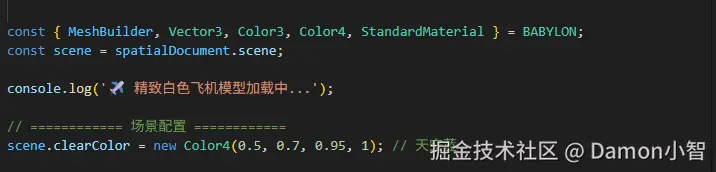
① 初始化场景
JSAR 通过 spatialDocument 全局对象提供场景访问能力:
ini
const { MeshBuilder, Vector3, Color3, StandardMaterial } = BABYLON;
const scene = spatialDocument.scene;

// 设置天空背景
scene.clearColor = new Color4(0.5, 0.7, 0.95, 1);
JSAR 内置了 Babylon.js 引擎,可以直接使用其强大的 3D API。
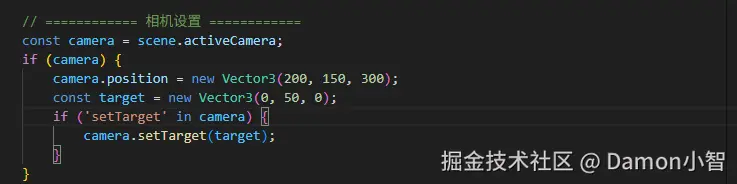
② 相机控制
ini
const camera = scene.activeCamera;
if (camera) {
    camera.position = new Vector3(200, 150, 300);
    const target = new Vector3(0, 50, 0);
    if ('setTarget' in camera) {
        camera.setTarget(target);
    }
}
JSAR 自动管理相机,我们只需要设置位置和目标点即可。
③ 构建地面和跑道
ini
 // 草地const ground = MeshBuilder.CreateGround('ground',
    { width: 600, height: 600 }, scene);
const groundMat = new StandardMaterial('ground-mat', scene);
groundMat.diffuseColor = new Color3(0.35, 0.55, 0.35);
ground.material = groundMat;

// 跑道const runway = MeshBuilder.CreateGround('runway',
    { width: 80, height: 500 }, scene);
runway.position = new Vector3(0, 0.2, 0);
通过 Babylon.js 的 MeshBuilder,创建几何体非常简单直观。
④ 飞机建模策略
飞机是一个复杂的 3D 模型,我们将其拆解为多个组件:
机身主体
- 机头 :使用圆锥体(
CreateCylinder配合不同的顶底直径) - 机身:圆柱体
- 机尾:收窄的圆锥体
ini
 // 机头const noseCone = MeshBuilder.CreateCylinder('nose-cone', {
    height: planeLength * 0.25,
    diameterTop: 0.5,
    diameterBottom: fuselageRadius * 2,
    tessellation: 32
}, scene);
noseCone.rotation.z = Math.PI / 2; // 旋转90度-
驾驶舱
使用扁平化的球体创建驾驶舱,配合半透明材质模拟玻璃:
ini
const cockpit = MeshBuilder.CreateSphere('cockpit', {
    diameter: fuselageRadius * 1.4,
    segments: 16
}, scene);
cockpit.scaling = new Vector3(1.5, 0.8, 1); // 拉伸变形const cockpitMat = new StandardMaterial('cockpit-mat', scene);
cockpitMat.diffuseColor = new Color3(0.2, 0.3, 0.4);
cockpitMat.alpha = 0.6; // 半透明
cockpitMat.specularPower = 128; // 高光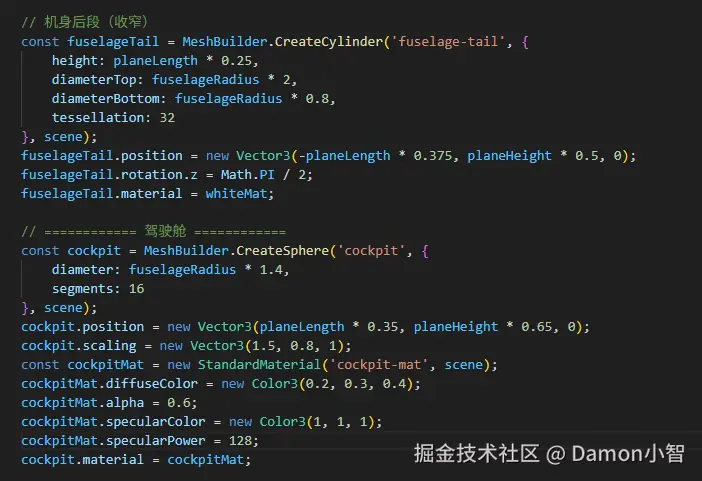
窗户系统
通过循环创建左右对称的窗户,展示 JSAR 的批量创建能力:
ini
const windowCount = 24;
for (let i = 0; i < windowCount; i++) {
    const windowL = MeshBuilder.CreateBox(`window-left-${i}`, {
        width: 4, height: 3.2, depth: 1
    }, scene);

    const windowMat = new StandardMaterial(`window-mat-${i}`, scene);
    windowMat.emissiveColor = new Color3(0.3, 0.4, 0.5); // 发光效果
    windowL.material = windowMat;

    // 右侧窗户克隆const windowR = windowL.clone(`window-right-${i}`);
}-
引擎系统
这是飞机最复杂的部分,包含外壳、进气口、排气口和风扇叶片:
ini
function createEngine(name, position) {
    // 引擎外壳const engineCasing = MeshBuilder.CreateCylinder( /*...*/ );

    // 风扇叶片(12片) for (let i = 0; i < 12; i++) {
        const blade = MeshBuilder.CreateBox( /*...*/ );
        const angle = (i / 12) * Math.PI * 2;
        blade.rotation.z = angle; // 放射状排列
    }

    return { casing, intake, exhaust };
}-
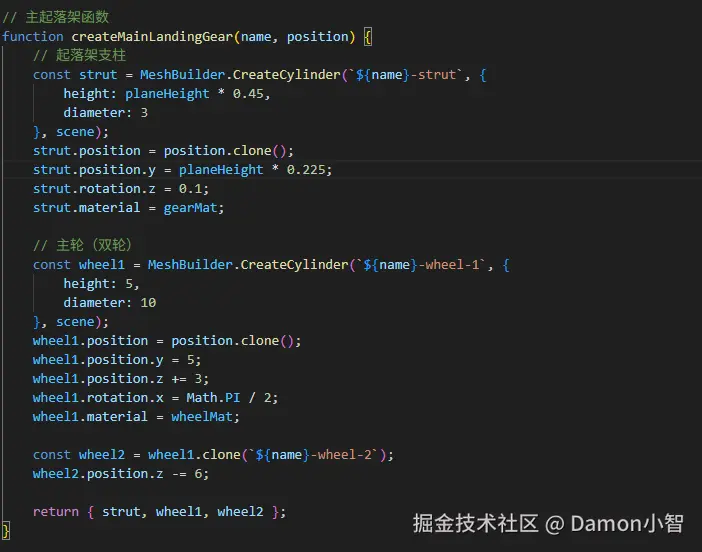
起落架系统
包含前起落架和两个主起落架:
ini
function createMainLandingGear(name, position) {
    const strut = MeshBuilder.CreateCylinder( /*支柱*/ );
    const wheel1 = MeshBuilder.CreateCylinder( /*轮子*/ );
    const wheel2 = wheel1.clone( /*双轮结构*/ );
    return { strut, wheel1, wheel2 };
}
材质系统:打造真实感
JSAR 支持 Babylon.js 的完整材质系统:
ini
const whiteMat = new StandardMaterial('white-mat', scene);
whiteMat.diffuseColor = new Color3(0.95, 0.95, 0.98);  // 漫反射
whiteMat.specularColor = new Color3(0.8, 0.8, 0.8);    // 镜面反射
whiteMat.specularPower = 64;                            // 高光强度
通过调整这些参数,可以实现金属、塑料、玻璃等不同材质效果。
动画系统:赋予生命
JSAR 支持场景级别的动画循环:
ini
let time = 0;
scene.registerBeforeRender(() => {
    time += 0.02;

    // 引擎风扇旋转
    leftEngine.intake.rotation.z += 0.3;
    rightEngine.intake.rotation.z += 0.3;

    // 航行灯交替闪烁const leftIntensity = 0.5 + Math.sin(time * 2) * 0.5;
    leftNavMat.emissiveColor = new Color3(leftIntensity, 0.1, 0.1);

    // 整体轻微飘动const hoverOffset = Math.sin(time * 0.5) * 2;
    fuselageMain.position.y = planeHeight * 0.5 + hoverOffset;

    // 防撞灯顺序闪烁const beaconPhase = Math.floor(time * 2) % 3;
    for (let i = 0; i < 3; i++) {
        const intensity = beaconPhase === i ? 1 : 0.2;
        // 更新灯光强度
    }
});
registerBeforeRender 是 JSAR 提供的核心动画 API,每帧执行一次,可以实现各种动态效果。
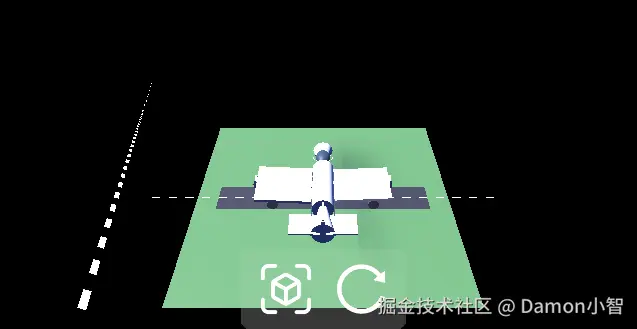
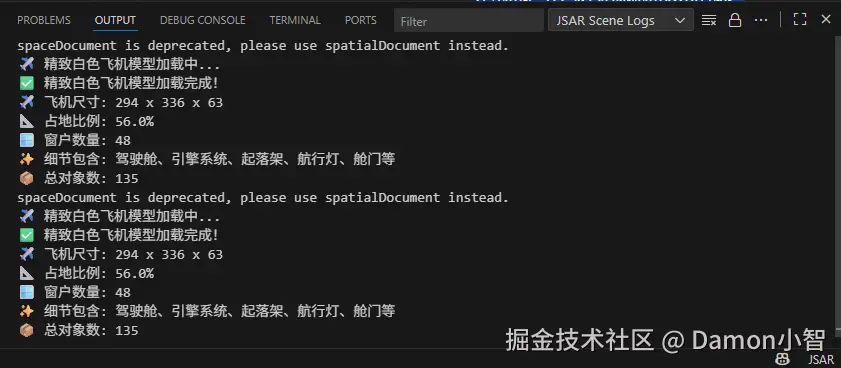
真机调试:Chrome DevTools 调试
这是 JSAR 最令人惊喜的特性之一!你可以使用 Chrome DevTools 远程调试 AR 应用。
调试步骤
- 连接设备:将 Rokid AR 设备通过 USB 连接到电脑
- 打开调试页面 :Chrome 访问
chrome://inspect - 发现设备:在 Remote Target 中找到你的 JSAR 应用
- 开始调试:点击 inspect 打开 DevTools
调试功能
| 功能模块 | 说明 |
|---|---|
| ✅ Console | 实时查看 console.log 输出,查看报错信息 |
| ✅ Sources | 设置断点,单步调试代码 |
| ✅ Network | 监控资源加载情况 |
| ✅ Performance | 分析性能瓶颈,优化渲染帧率 |
| ✅ Memory | 检查内存使用,查找内存泄漏 |
实际调试案例
在开发飞机模型时,我遇到了窗户位置不对齐的问题。通过 Chrome DevTools:
- 在 Console 中输入
scene.meshes.filter(m => m.name.includes('window'))查看所有窗户对象 - 选择某个窗户,在 Console 修改位置:
scene.getMeshByName('window-left-0').position.y = 30 - 实时看到效果,确认正确位置后修改代码
- 使用 Sources 面板设置断点,检查循环中的变量值
这种即时反馈的开发体验,大大提升了开发效率!
性能优化技巧
JSAR 场景中对象数量较多时,需要注意性能:
① 合理使用 Clone
php
 // 好的做法:克隆已有对象
const window2 = window1.clone('window-2');

// 避免:重复创建相同对象
const window2 = MeshBuilder.CreateBox( /*...*/ ); // 重复创建
② 共享材质
ini
 // 多个对象使用同一材质const whiteMat = new StandardMaterial('white-mat', scene);
noseCone.material = whiteMat;
fuselageMain.material = whiteMat;
fuselageTail.material = whiteMat;
③ 控制动画更新范围
javascript
scene.registerBeforeRender(() => {
    // 只更新需要动画的对象// 避免更新所有对象
});
④ 使用 Chrome DevTools 监控
通过 Performance 面板查看帧率,找出性能瓶颈:
- FPS < 30:场景过于复杂,需要优化
- FPS 30-60:良好
- FPS = 60:完美
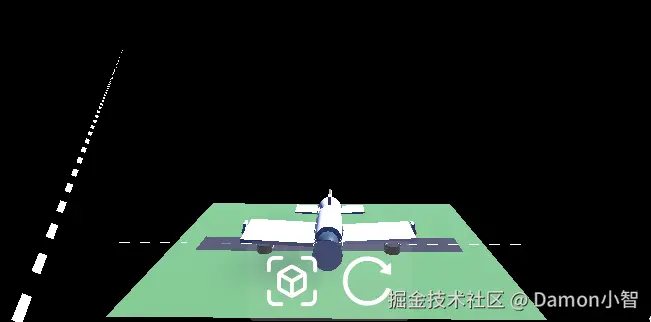
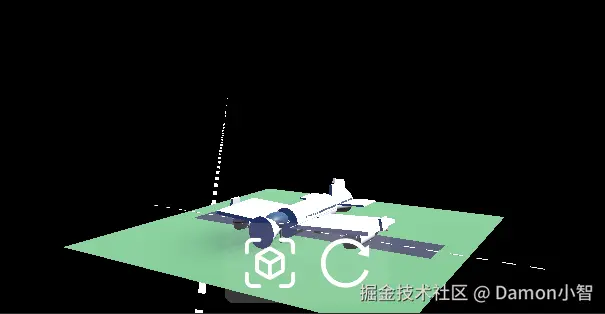
最终效果
正面:
侧面:
通过 Console 可以看到统计信息:
erlang
✈️ 飞机尺寸: 294 x 336 x 63
📐 占地比例: 56.0%
🪟 窗户数量: 48
✨ 细节包含: 驾驶舱、引擎系统、起落架、航行灯、舱门等
📦 总对象数: 180+
JSAR 开发心得
经过这个项目的实战,我总结了 JSAR 的几个核心优势:
| 优点 | 说明 |
|---|---|
| 学习曲线平缓 | 如果你熟悉 JavaScript 和基本的 3D 概念,上手 JSAR 非常快。Babylon.js 的 API 设计直观,文档完善。 |
| 开发工具完善 | Chrome DevTools 的支持是杀手级特性,让 AR 开发也能享受 Web 开发的便捷调试体验。 |
| 代码即场景 | 不需要导入外部 3D 模型,纯代码构建场景。这种方式虽然初期需要较多代码,但后期维护和动态生成非常灵活。 |
| 性能表现优秀 | 基于 Babylon.js 的 JSAR 在移动 AR 设备上表现出色,即使有 180+ 个对象和多个动画,依然能保持流畅的帧率。 |
| 社区和文档 | Rokid 论坛活跃,官方文档详细,遇到问题能快速找到解决方案。 |
总结
JSAR 为 AR 开发者提供了一个强大而易用的开发框架。通过这个飞机模型项目,我们看到了:
- 使用 JavaScript 构建复杂 3D 场景的能力
- Chrome DevTools 带来的出色调试体验
- Babylon.js 引擎提供的丰富图形能力
- JSAR 标准化的项目结构和开发流程
如果你也对 AR 开发感兴趣,不妨试试 JSAR。从简单的立方体开始,逐步构建你的 3D 世界,相信你会和我一样,被它的优雅和强大所打动。
相关资源
- JSAR 官方文档 :jsar.netlify.app/
- Rokid 开发者论坛 :forum.rokid.com/
- Babylon.js 文档 :doc.babylonjs.com/