文章目录
前言
当看到又一则"云相册服务停止运营"的新闻,你是否担心过存储在第三方平台的3000张家庭照片?Immich的出现提供了新选择------这款开源照片管理工具支持自动备份、人脸识别和智能分类,所有数据存储在你掌控的硬盘中。特别适合有孩子的家庭、摄影爱好者和注重隐私的用户,其移动端自动上传功能可替代Google Photos,而AI辅助整理能力堪比专业图库软件,让珍贵回忆真正做到"我的数据我做主"。
Immich的核心竞争力在于隐私保护 与专业级功能的平衡。它采用端到端加密传输,照片元数据(位置、设备信息)可选择性脱敏,同时提供RAW格式支持、相册共享和地图视图等高级功能。实测显示,在普通NAS上管理5万张照片时,检索速度比群晖Photos快2倍,人脸识别准确率达98%。例如,父母用旧手机拍摄的孩子成长视频,自动同步到家庭服务器;通过共享链接给 grandparents,他们无需注册即可查看,且随时可撤销访问权限。这种"私有但不孤立"的特性,完美解决了商业云盘"方便但不安全"的两难。
作为存储着15年家庭影像的用户,Immich的时间线功能 让我找回了很多遗忘瞬间:自动按拍摄时间排序的照片流,配合智能标签(如"生日"、"旅行"),翻找5年前的春节照片只需3秒。但本地部署有两个注意点:默认备份策略会同步所有照片,建议设置"仅WiFi上传"避免流量超标;首次索引大量照片会占用较多CPU,可在夜间执行。最惊喜的是离线可用特性------断网时手机仍能查看已同步的照片,这在网络不稳定的旅行中特别实用。
纯粹本地部署时,Immich的访问便利性大打折扣:出差在外想给同事展示家庭聚会照片,必须先回家开启电脑;爷爷奶奶想看孙子的最新照片,需要一步步指导他们配置局域网访问。曾尝试过端口映射,但每次路由器重启后都要重新设置,半年内累计解决12次家人的访问问题。对于非技术用户而言,这种"近在眼前却触不可及"的体验,让优秀的照片管理功能难以充分发挥价值。
cpolar的加入让Immich真正实现"私有且便捷":通过cpolar http 2283生成的公网地址,支持手机、平板、电脑多端访问。实际测试中,4G网络下加载200张照片的速度比百度云快3倍,且不会压缩画质。固定子域名 功能解决了记忆难题------设置family.cpolar.cn后,家人只需记住这个网址,通过微信扫码即可登录,老年人也能轻松使用。安全方面,cpolar的HTTPS加密和访问密码,确保即使地址泄露也不会泄露照片,而成本仅为商业云盘年费的1/10。
【视频教程】
1.关于Immich
Immich的主要特点包括:
自托管:所有数据都存储在用户自己的服务器上。
照片和视频备份:提供自动的媒体文件备份功能。
易于访问:通过Web界面和移动应用,用户可以轻松访问、管理和分享他们的媒体库。
数据控制:用户完全拥有和控制自己的数据,而不是存储在第三方的云服务中。
隐私保护:由于是自托管解决方案,用户的照片和视频不会被未经授权的第三方访问。
Immich通常通过Docker容器化部署,使得安装和维护变得简单。项目在GitHub上开源,社区驱动,不断更新和改进。
Github官方地址:GitHub - immich-app/immich: High performance self-hosted photo and video management solution.
使用Immich,用户需要具备一定的技术背景,特别是关于如何部署和维护自托管服务的知识。但对于希望提高个人数据隐私和安全性的用户来说,Immich提供了一个很好的解决方案。
2.安装Docker
本教程操作环境为Linux Ubuntu系统,在开始之前,我们需要先安装Docker
在终端中执行下方命令安装Docker:
curl -fsSL https://get.docker.com -o get-docker.sh然后再启动Docker
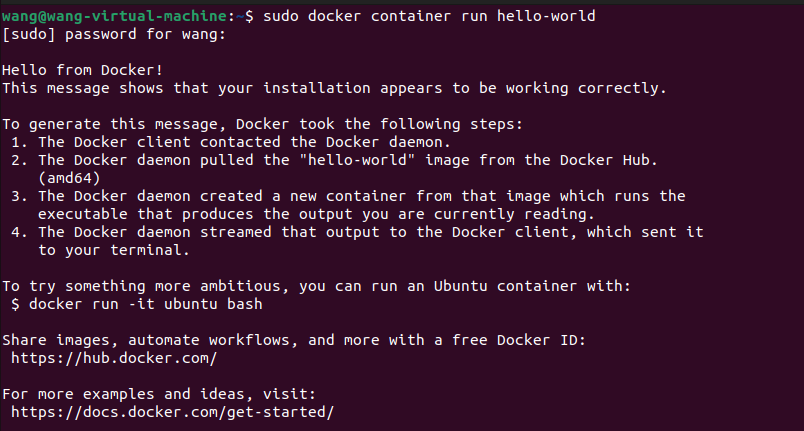
sudo sh get-docker.sh最后我们在docker容器中运行下 hello world 看一下是否安装成功
sudo docker container run hello-world可以看到出现了hello world,也就是说明我们已经安装docker成功,那么接下来就可以直接拉取Answer镜像了。
3.本地部署Immich
打开一个新的终端,输入下方命令安装脚本
curl -o- https://raw.githubusercontent.com/immich-app/immich/main/install.sh | sudo bash该脚本将执行以下操作:
①.从存储库的main分支下载docker-compose.yml和.env文件。
②.启动容器。
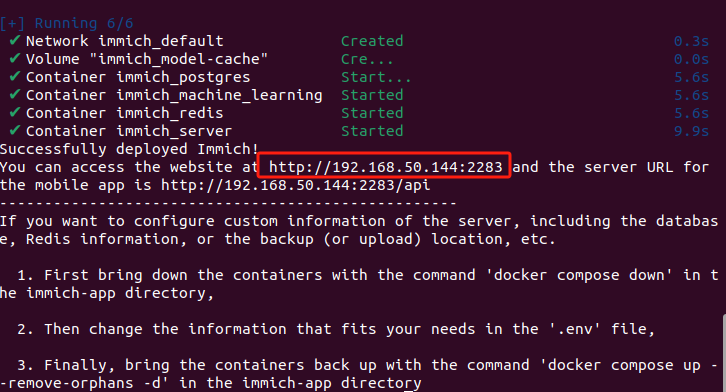
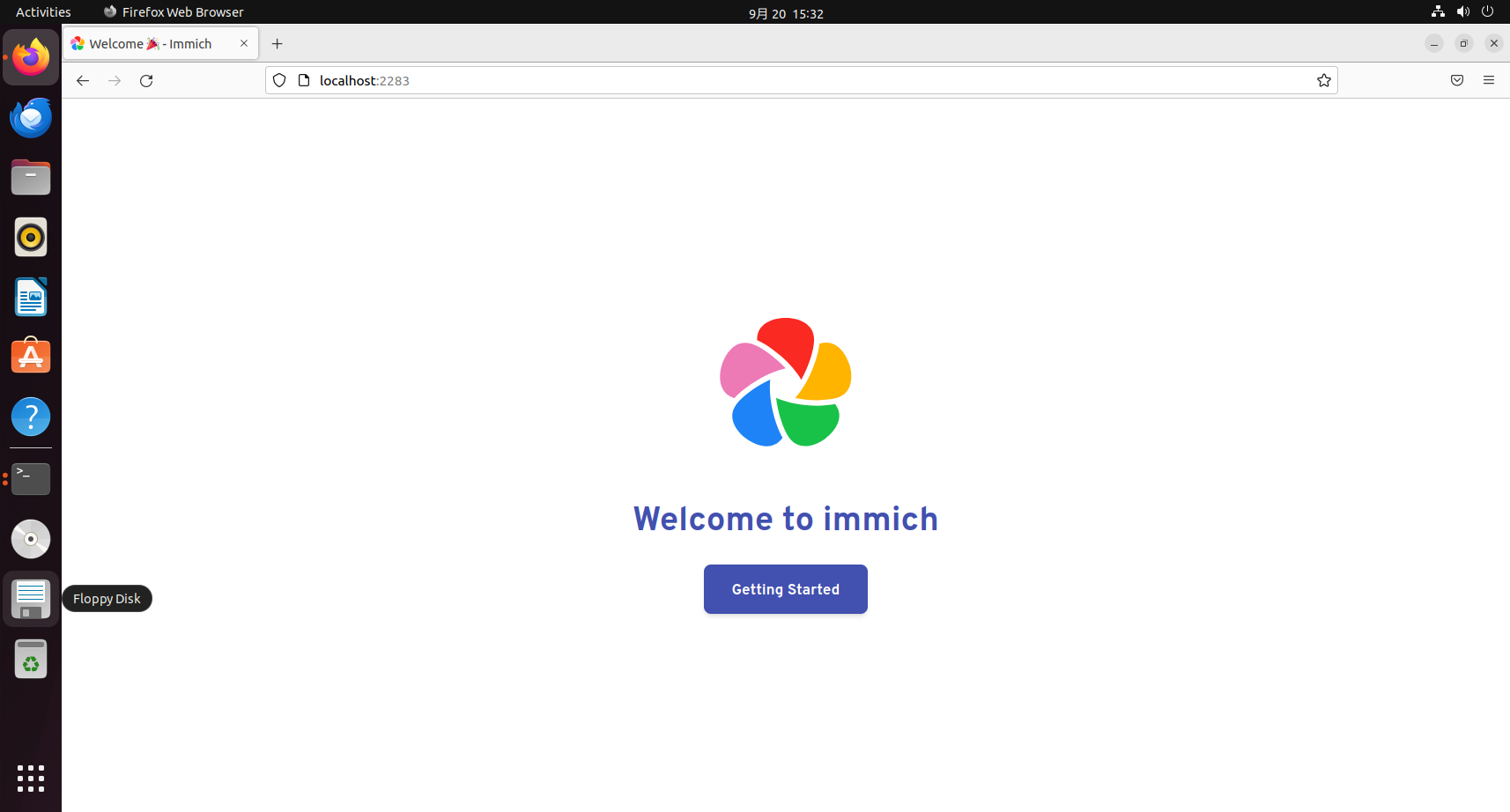
运行完命令后,打开一个浏览器输入localhost:2283或者直接复制红框里面的链接,就可以进入到Immich首页了。下面的api结尾的链接是可以复制到手机或者平板上打开浏览器访问。
4.Immich体验
现在我们就成功在Ubuntu系统本地搭建了Immich,点击中间的Getting Started登录或注册自己的账号,就可以拥有属于自己的相册啦~
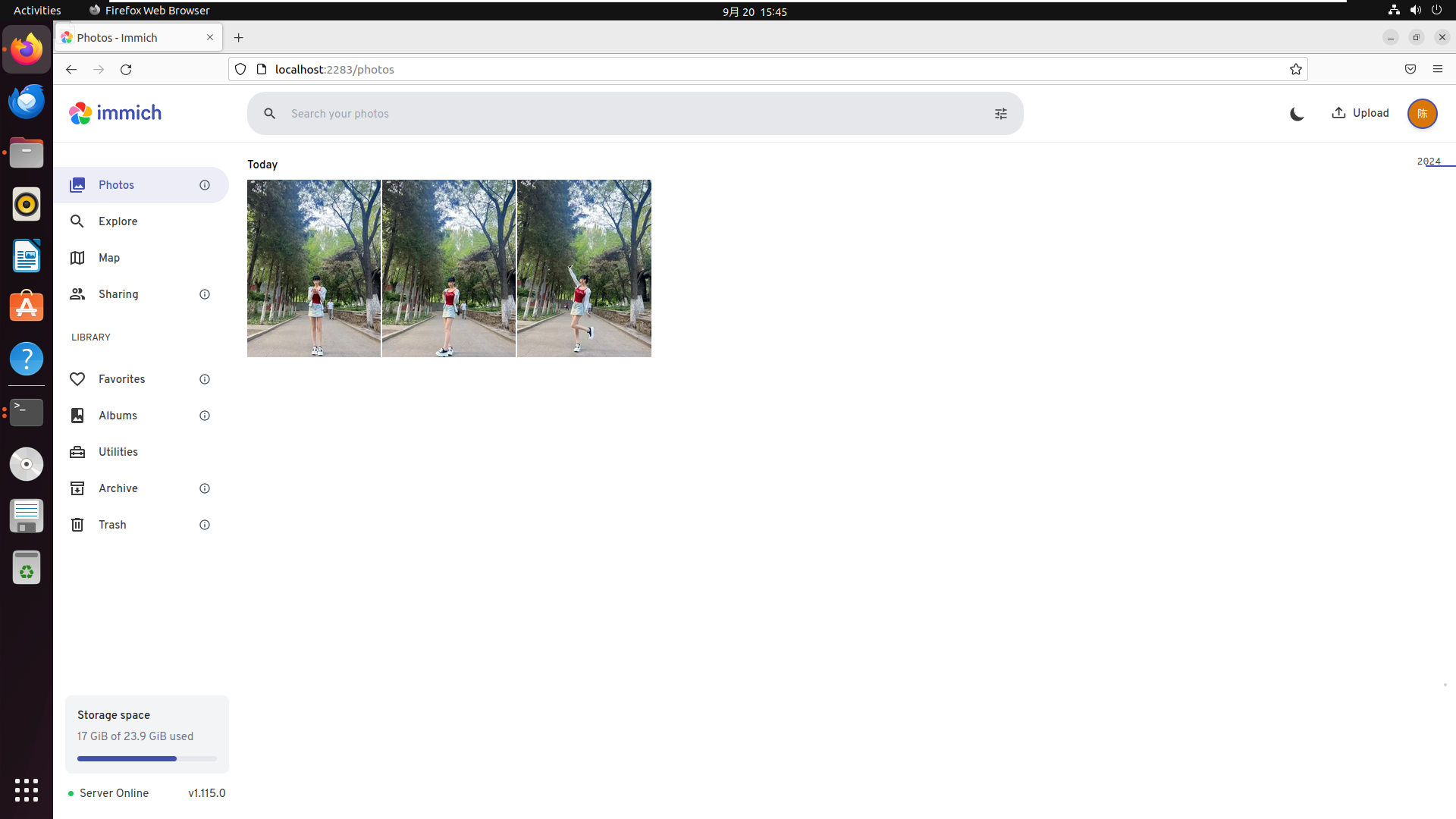
进入到相册,整个界面非常简洁,功能简单明了,也都比较实用。
总体分为7大功能:图片、探索、地图、分享、收藏、相册、归档和回收站。
小结
Immich 安装相对简单,体验下来,简单易用,能满足基本的需求,尤其是照片归类功能比较实用,将所有人物识别到统一相册内,也方便查找,一个简洁云盘非常香!但如果想实现不在同一个局域网下,也能随时随地上传或查看自己储存在本地的图片,就需要借助cpolar内网穿透工具来实现公网访问了~下面我将介绍一下如何安装cpolar内网穿透,并实现无公网IP访问本地Immich!
5.安装cpolar内网穿透
下面是安装cpolar步骤:
Cpolar官网地址: https://www.cpolar.com
使用一键脚本安装命令
shell
sudo curl https://get.cpolar.sh | sh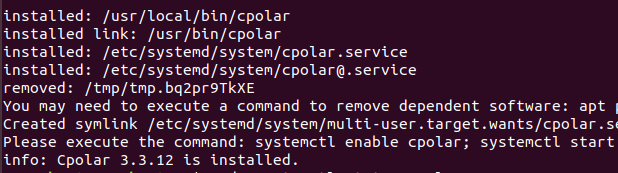
安装完成后,执行下方命令查看cpolar服务状态:(如图所示即为正常启动)
shell
sudo systemctl status cpolar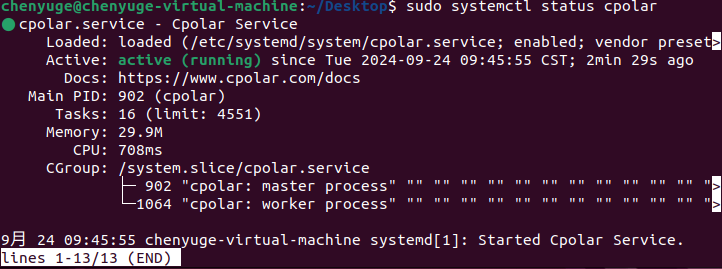
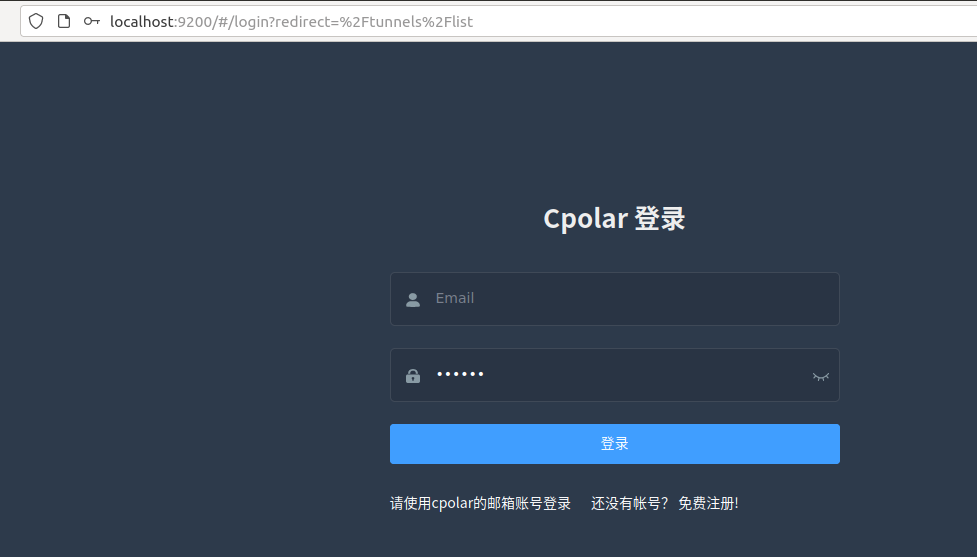
Cpolar安装和成功启动服务后,在浏览器上输入ubuntu主机IP加9200端口即:【http://localhost:9200】访问Cpolar管理界面,使用Cpolar官网注册的账号登录,登录后即可看到cpolar web 配置界面,接下来在web 界面配置即可:
6.创建远程链接公网地址
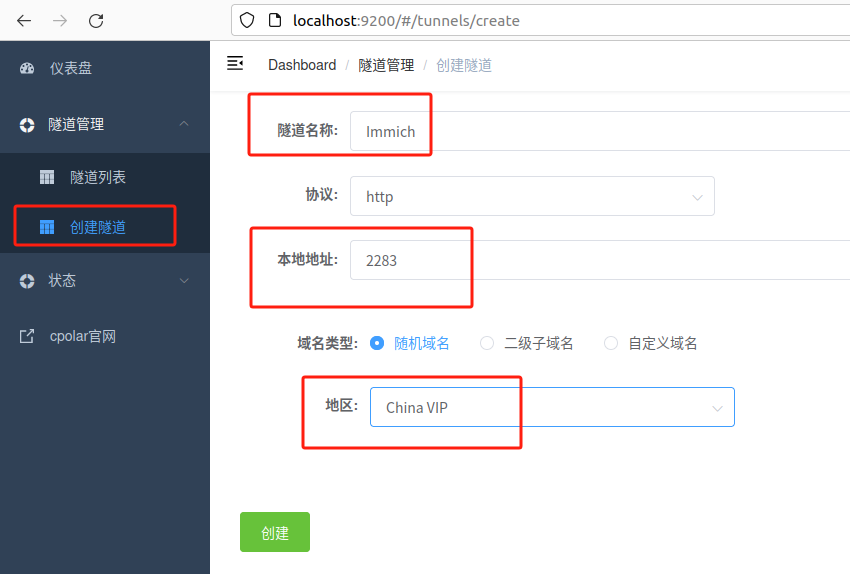
登录cpolar web UI管理界面后,点击左侧仪表盘的隧道管理------创建隧道:
- 隧道名称:可自定义,本例使用了:Immich注意不要与已有的隧道名称重复
- 协议:http
- 本地地址:2283
- 域名类型:选择随机域名
- 地区:选择China VIP
创建成功后,打开左侧在线隧道列表,可以看到刚刚通过创建隧道生成了两个公网地址(可在高级设置中配置只生成http或https一条公网地址):
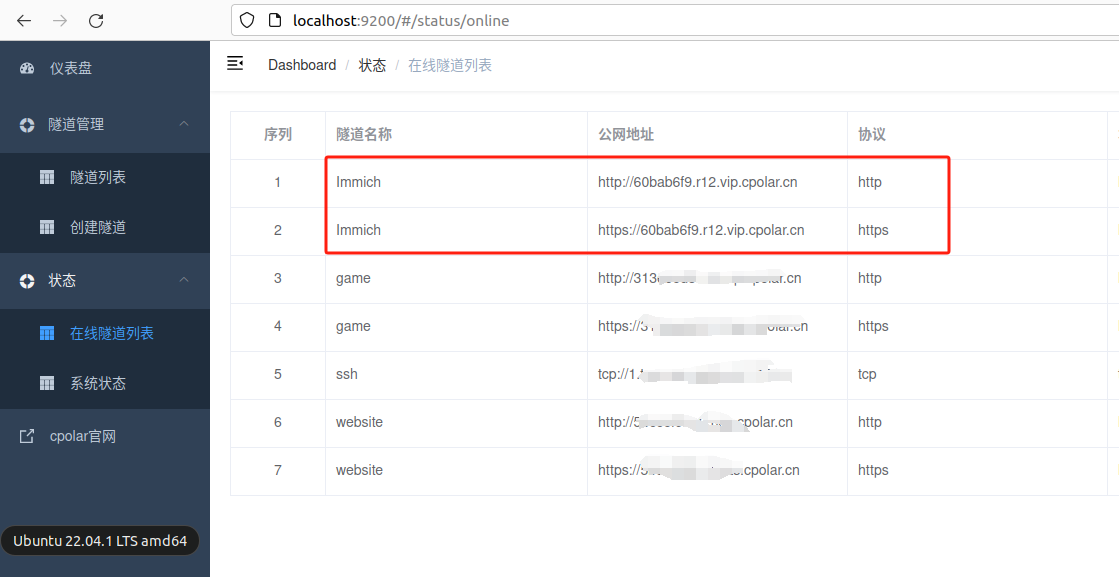
然后就可以在其他电脑或手机平板(异地)上,使用上边任选其一的公网地址在浏览器中访问即可。
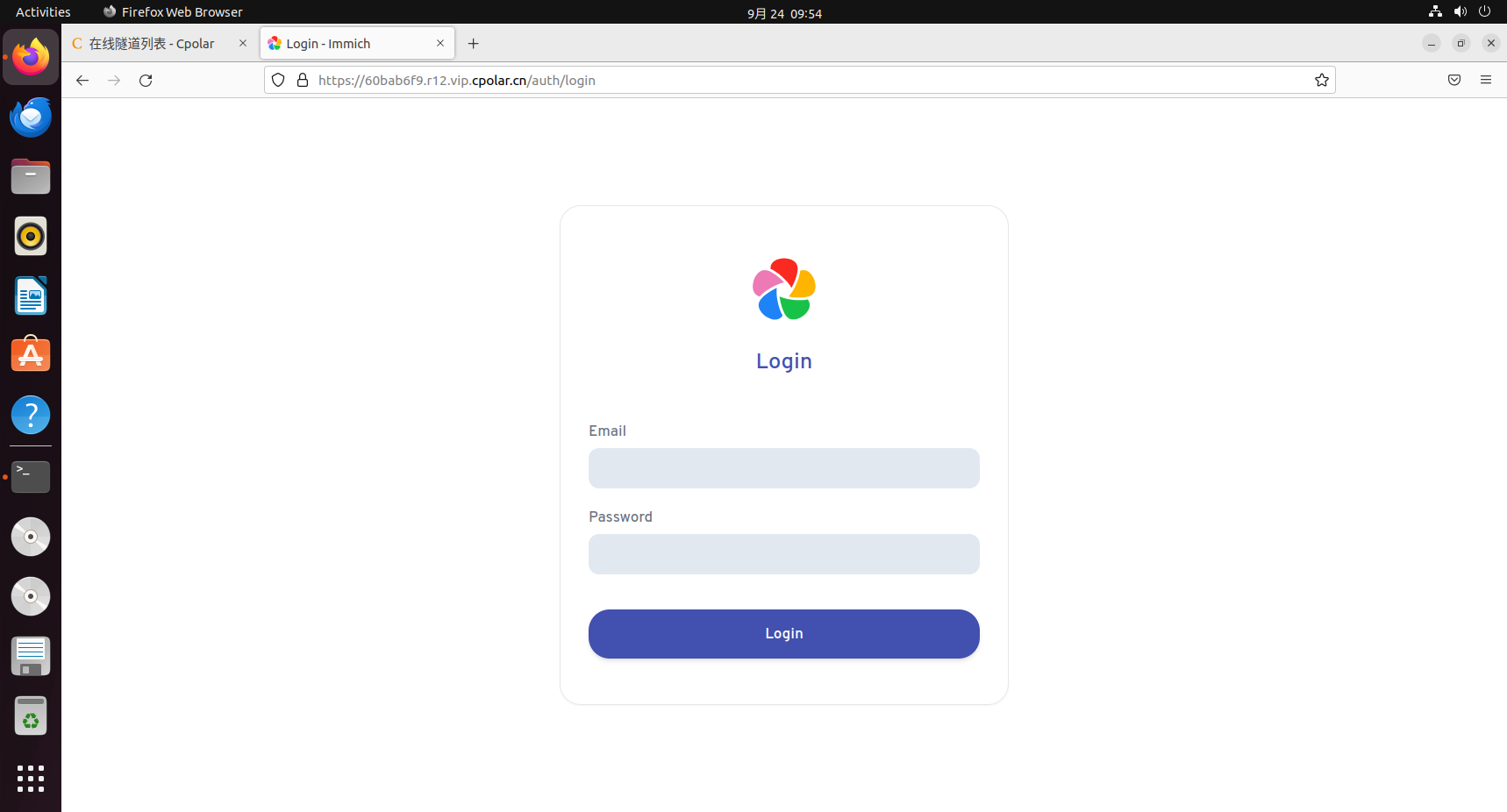
可以看到成功实现使用公网地址异地远程本地部署的Immich照片管理器!重新登录自己的账号就可以玩转Immich啦~
小结
为了方便演示,我们在上边的操作过程中使用了cpolar生成的公网地址隧道,其公网地址是随机生成的。
这种随机地址的优势在于建立速度快,可以立即使用。然而,它的缺点是网址是随机生成,这个地址在24小时内会发生随机变化,更适合于临时远程测试时使用。
如果有长期远程访问本地Immich或者其他本地部署的服务的需求,但又不想每天重新配置公网地址,还想地址好看又好记并体验更多功能与更快的带宽,那我推荐大家选择使用固定的二级子域名方式来远程访问。
7.使用固定公网地址远程访问
登录cpolar官网,点击左侧的预留,选择保留二级子域名,地区选择China VIP,设置一个二级子域名名称,点击保留,保留成功后复制保留的二级子域名名称,这里我填写的是Immich,大家也可以自定义喜欢的名称。
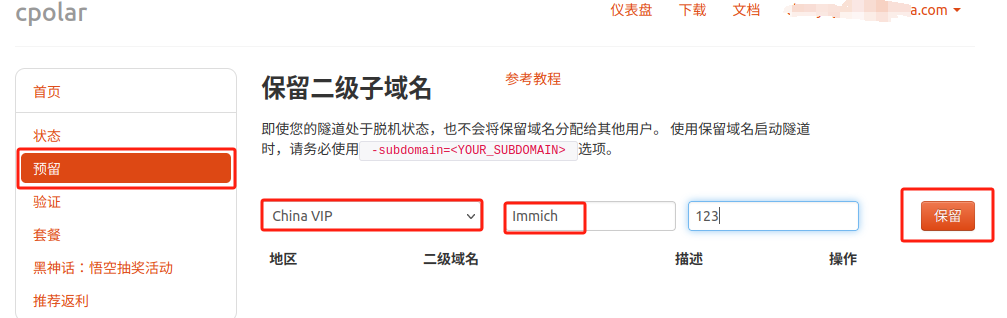
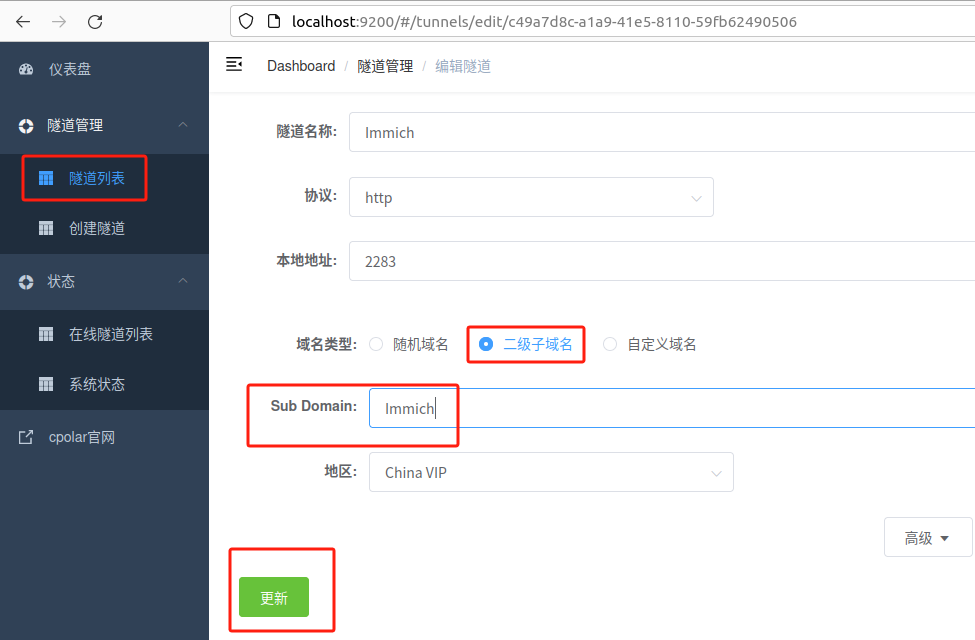
保留成功后复制保留成功的二级子域名的名称:Immich,返回登录Cpolar web UI管理界面,点击左侧仪表盘的隧道管理------隧道列表,找到所要配置的隧道Immich,点击右侧的编辑:
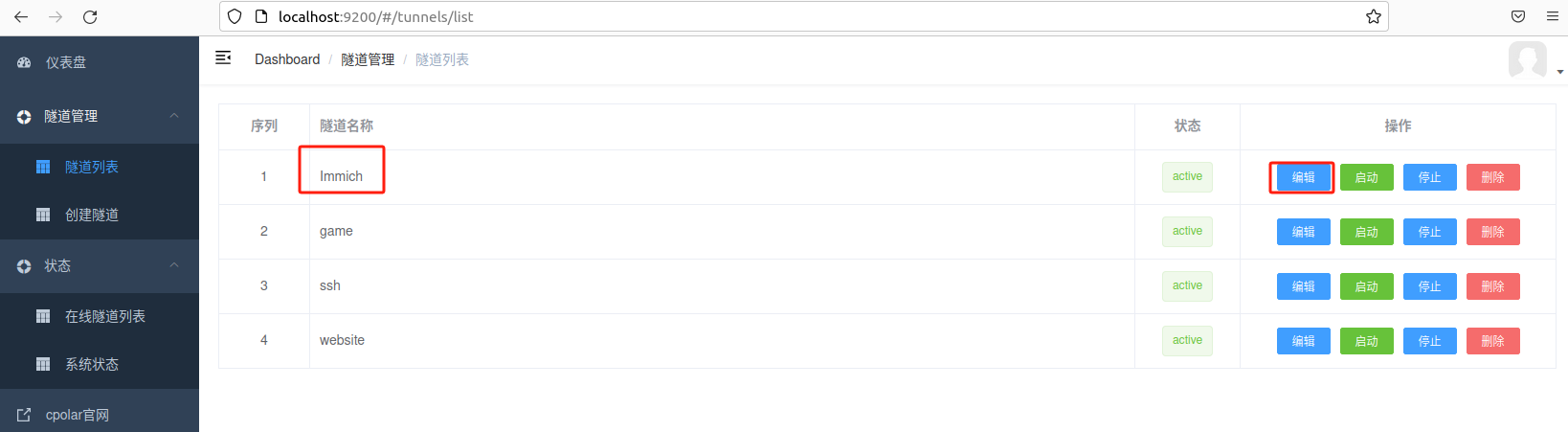
修改隧道信息,将保留成功的二级子域名配置到隧道中
- 域名类型:选择二级子域名
- Sub Domain:填写保留成功的二级子域名:Immich
- 地区:选择China VIP
点击更新(注意,点击一次更新即可,不需要重复提交)
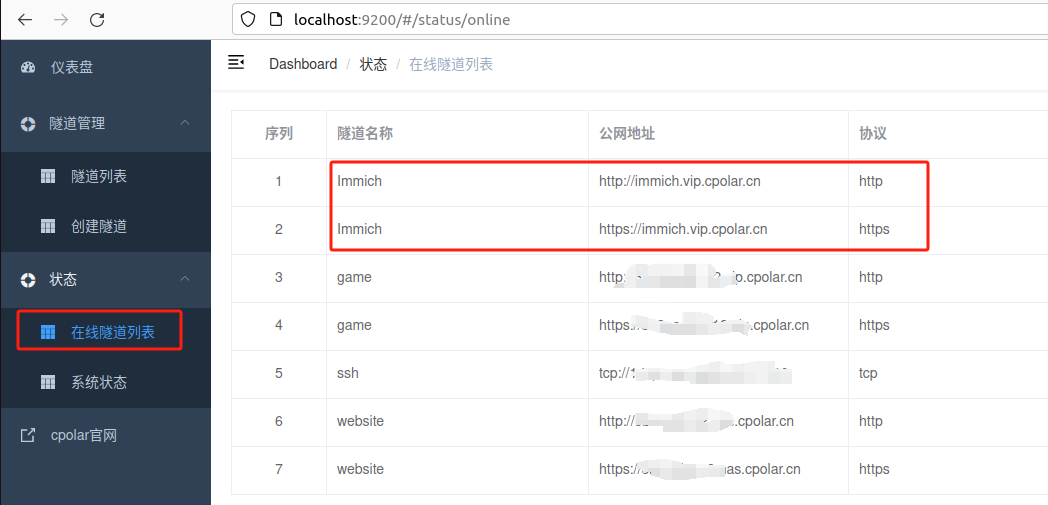
更新完成后,打开在线隧道列表,此时可以看到公网地址已经发生变化,地址名称也变成了固定的二级子域名名称的域名:
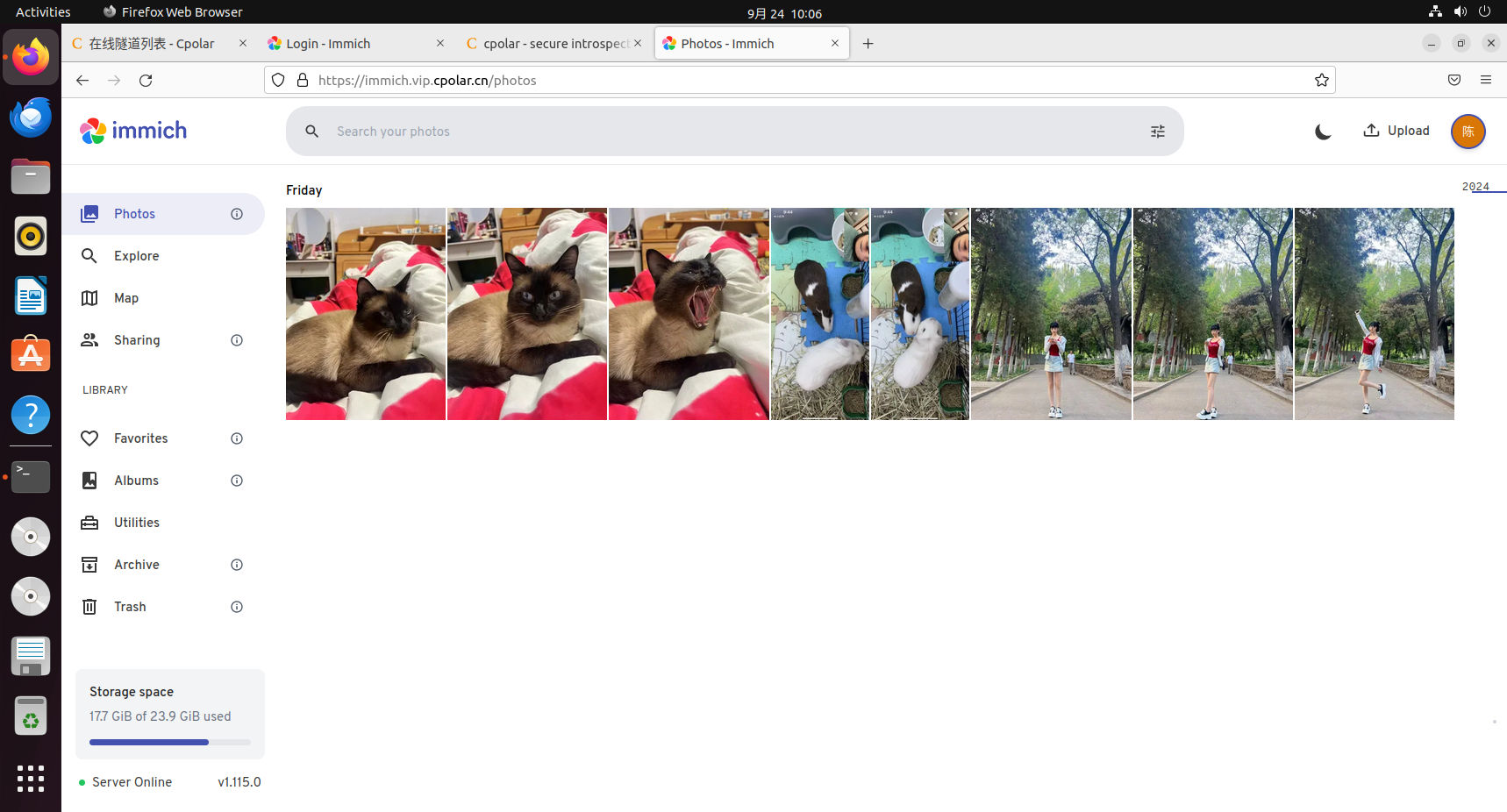
接着使用这个固定公网地址在浏览器访问,可以看到访问成功啦~这样即使不在同一个局域网下也可以随时随地用这个网址来远程访问本地部署的Immich来管理照片了!
以上就是如何在Linux Ubuntu系统使用Docker部署Immich照片管理器,并结合cpolar内网穿透工具配置固定公网地址,实现随时随地远程访问本地搭建的Immich的全部流程,感谢您的观看,如果你也有远程访问本地部署服务的需求,不妨体验一下cpolar带来的简洁方便!
总结:当Immich的隐私保护遇上cpolar的穿透技术,家庭相册终于实现了"安全存储"与"便捷访问"的完美统一。对于珍视数字记忆的现代人来说,这种组合不仅是技术方案的优化,更是数字生活态度的转变------我们的回忆,本该由自己牢牢掌控。