GitPuk是一款国产开源免费的代码管理工具,工具简洁易用,开源免费,本文将讲解如何快速安装和配置GitPuk,以及入门教程
1、安装
支持 Windows、Mac、Linux、docker 等操作系统。
1.1 Linux安装
本文以ubuntu安装
- 下载
点击下载ubuntu,可通过安装下载也可在网页命令在线安装
wget -O tiklab-gitpuk-1.1.4.deb https://install.tiklab.net/app/install/gitpuk/V1.1.4/tiklab-gitpuk-1.1.4.deb
- 安装
上传之后执行以下命令安装,默认安装在opt 目录下
dpkg -i tiklab-gitpuk-1.1.4.deb #ubantu安装命令
- 启动
安装之后会在opt目录下出现一个名字为 tiklab-GitPuk的文件夹,在tiklab-GitPuk下的bin文件夹下,执行./gitpuk start命令,启动项目
./gitpuk start
1.2 Docker安装
- 下载
点击下载Docker,可通过安装下载也可以在网页命令在线安装
wget -O tiklab-gitpuk-1.1.4.tar.gz https://install.tiklab.net/app/install/gitpuk/V1.1.4/tiklab-gitpuk-1.1.4.tar.gz
- 安装
安装包名字为tiklab-gitpuk-1.1.4.tar.gz,下载完成执行以下命令加载镜像
docker load -i tiklab-gitpuk-1.1.4.tar.gz
- 启动
加载完成后,执行以下命令镜像启动
docker run -itd -p 9800:9800 tiklab-gitpuk:1.1.4
1.3 Windows安装
- 下载:GitPuk-下载
- 安装:双击可执行文件 --> 选择安装安装位置 --> 点击安装
- 启动:安装完成后点击桌面GitPuk图标即可启动
1.4 MacOs安装
- 下载:GitPuk-下载
- 安装:双击可执行文件 --> 将tiklab-gitpuk-1.1.4.app拉入应用程序中即可
- 启动:安装完成后点击启动太gitpuk图标即可启动
2、登录
- 启动完成后,浏览器中访问 http://ip:9800就可以打开GitPuk界面,默认登录帐号密码为admin/123456
- 同时支持企业微信、钉钉、Ladp登录方式,需要先去配置:配置详细
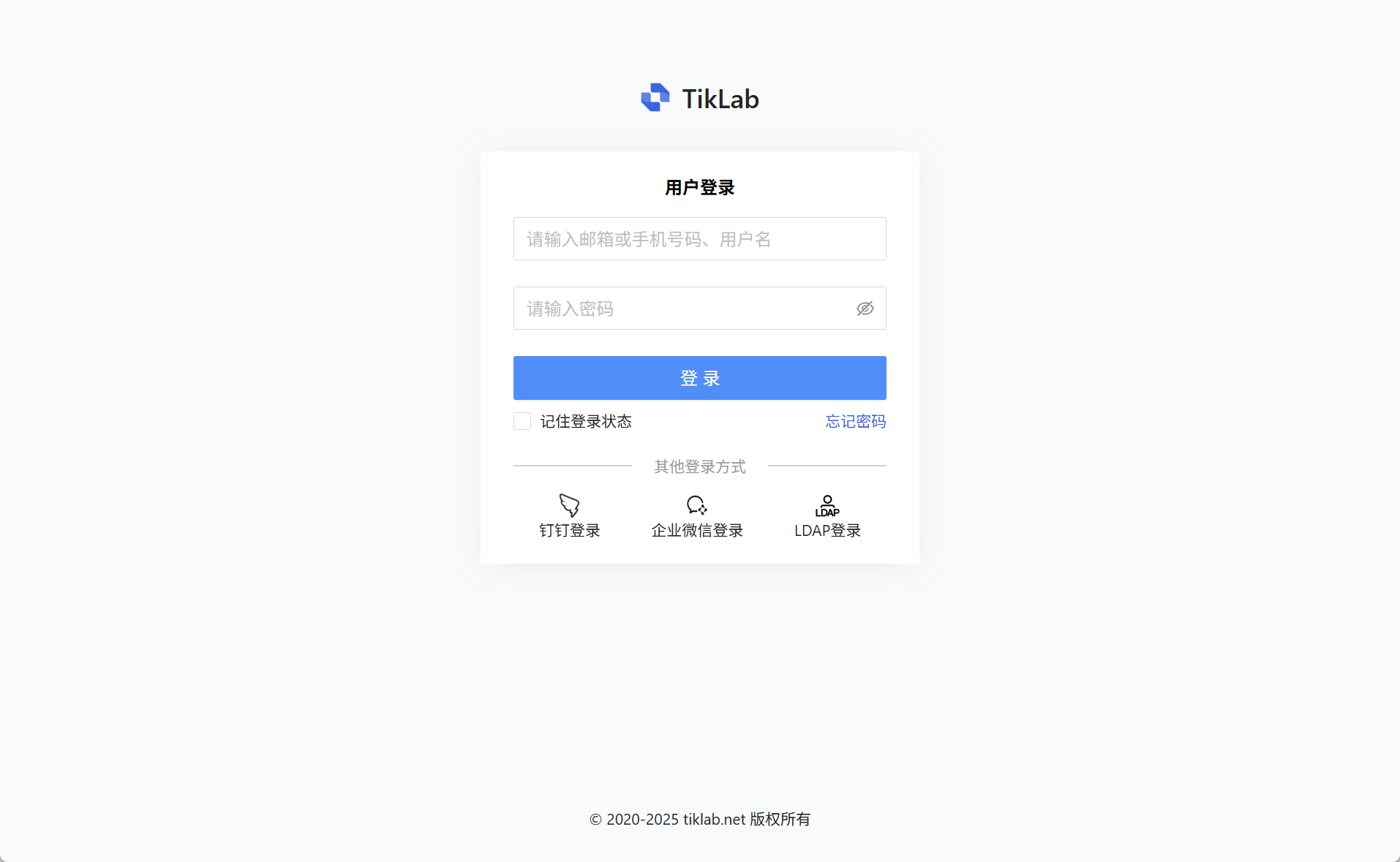
登入页面
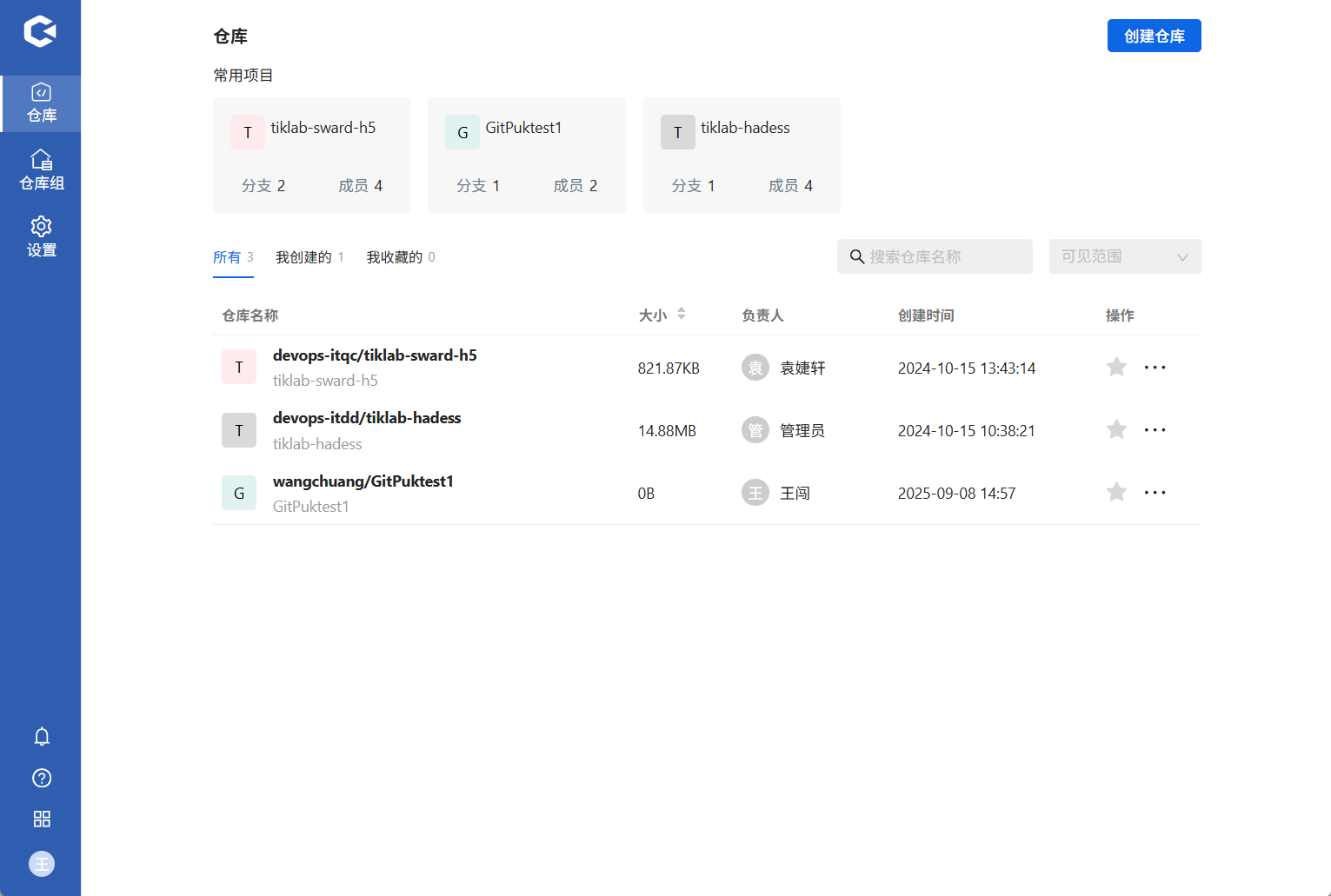
GitPuk登入首页
支持登录方式:
|--------|------------|
| 支持类型 | 说明 |
| 账号登录 | 默认登录方式 |
| 企业微信登录 | 企业微信用户扫描登录 |
| 钉钉登录 | 钉钉用户扫描登录 |
| Ldap登录 | Ldap用户登录 |
3、配置
进入项目config文件下,修改application.yaml 可自定义配置
3.1 自定义应用端口
修改文件中的server.port的值为自己想要配置的端口,重新启动即可

3.2 配置数据库
- 使用的数据库为postgresql,GitPuk同时支持使用外部数据库以及内嵌数据库。默认使用内嵌数据库
- 外部数据库:用户自己定义链接数据库的地址,用户名,密码等。
- 内嵌数据库:使用系统内置的数据库
(1)使用外部数据库
注意:使用外部数据库的时候,需要将内嵌数据库postgresql.embbed.enable后面的数据修改为false
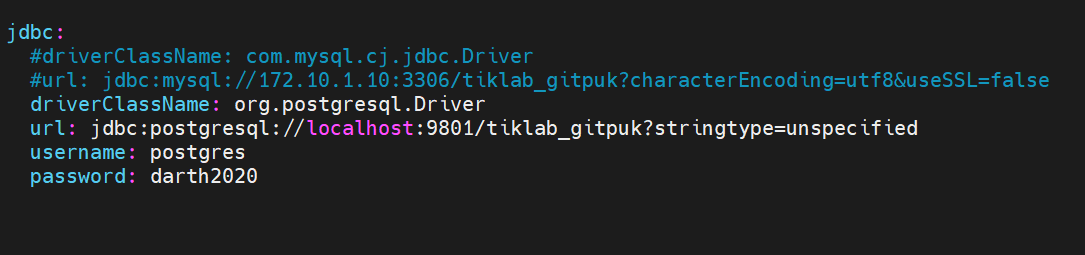
属性说明:
|---------------|---------------------|
| 字段 | 说明 |
| jdbc.url | 数据库地址,修改为自己的外部数据库地址 |
| jdbc.username | 数据库用户,修改为自己的外部数据库用户 |
| jdbc.password | 数据库密码,修改为自己的外部数据库密码 |
(2)使用内嵌数据库
默认使用的是内嵌数据库
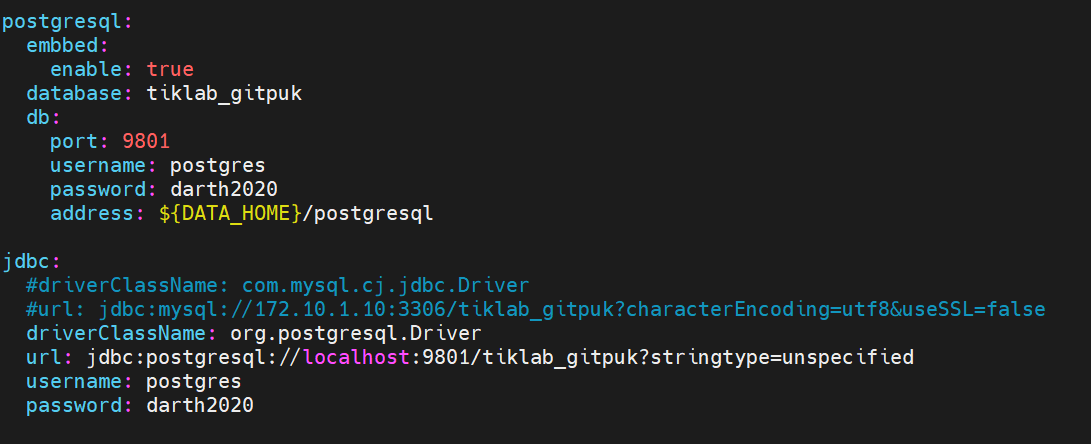
属性说明:
|----------------------------|---------------------------------------------------------------------------|
| 字段 | 描述 |
| postgresql.embbed.enable | 是否使用内嵌数据库,true(使用)、false(不使用)。如果配置false,需要把jdbc下的数据库连接信息更改为自己的数据库地址、用户、密码 |
| postgresql.embbed.database | 内嵌数据库名字。如果需要修改内嵌数据库名字,同时也要修改jdbc.url后面的数据库名字 |
| postgresql.db.port | 内嵌数据库的端口。如果需要更改,同时也要修改jdbc.url后面的数据库端口 |
| postgresql.db.username | 内嵌数据库用户名。如果需要更改,同时也要修改jdbc.username值 |
| postgresql.db.password | 内嵌数据库密码。如果需要更改,同时也要修改jdbc.password值 |
| postgresql.db.address | 内嵌数据库存储地址。注意:如果更改该目录,该路径目录必须为空目录,否则会导致数据库无法启动 |
3.3 数据地址
DATA_HOME为数据文件存放地址。
数据存放地址
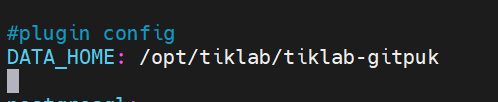
属性说明:
|-----------|----------|
| 属性 | 值 |
| DATA_HOME | 数据文件存放地址 |
4、快速入门
4.1 仓库管理
- 创建仓库
在仓库界面中点击创建仓库输入对应内容即可
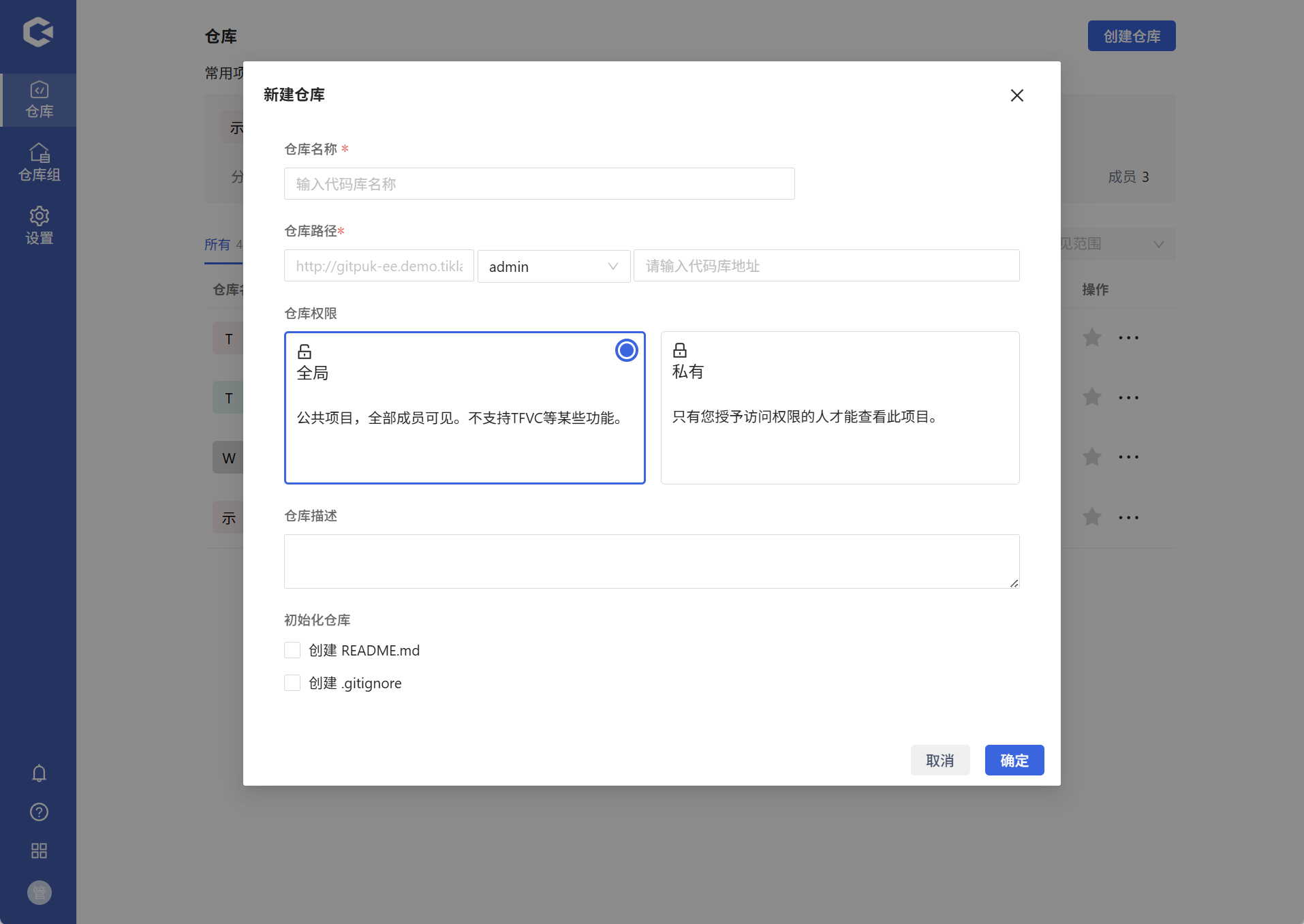
属性说明:
|-------|----|----------------------------|
| 字段 | 必填 | 说明 |
| 仓库名称 | 是 | 仓库名称 |
| 仓库地址 | 是 | 分为仓库组的选择、仓库地址 |
| 权限 | 是 | 分为全局、私有 |
| 初始化仓库 | 否 | 初始化README.md文件.gitignore文件 |
- 导入第三方git仓库
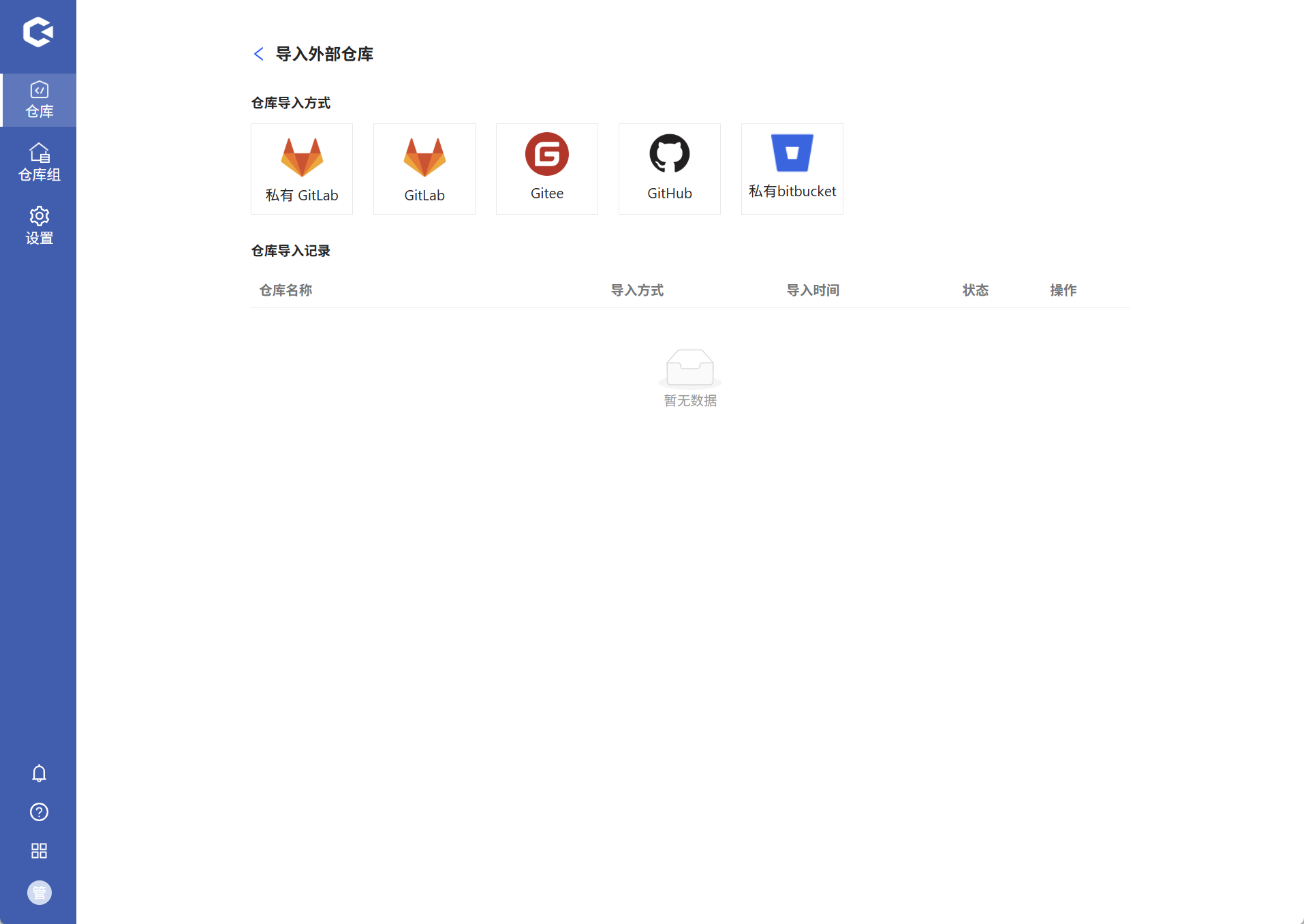
在仓库界面中点击创建仓库选择导入仓库即可
支持GitLab、Gitee、GitHub、bitbucket第三方代码仓库工具的导入。
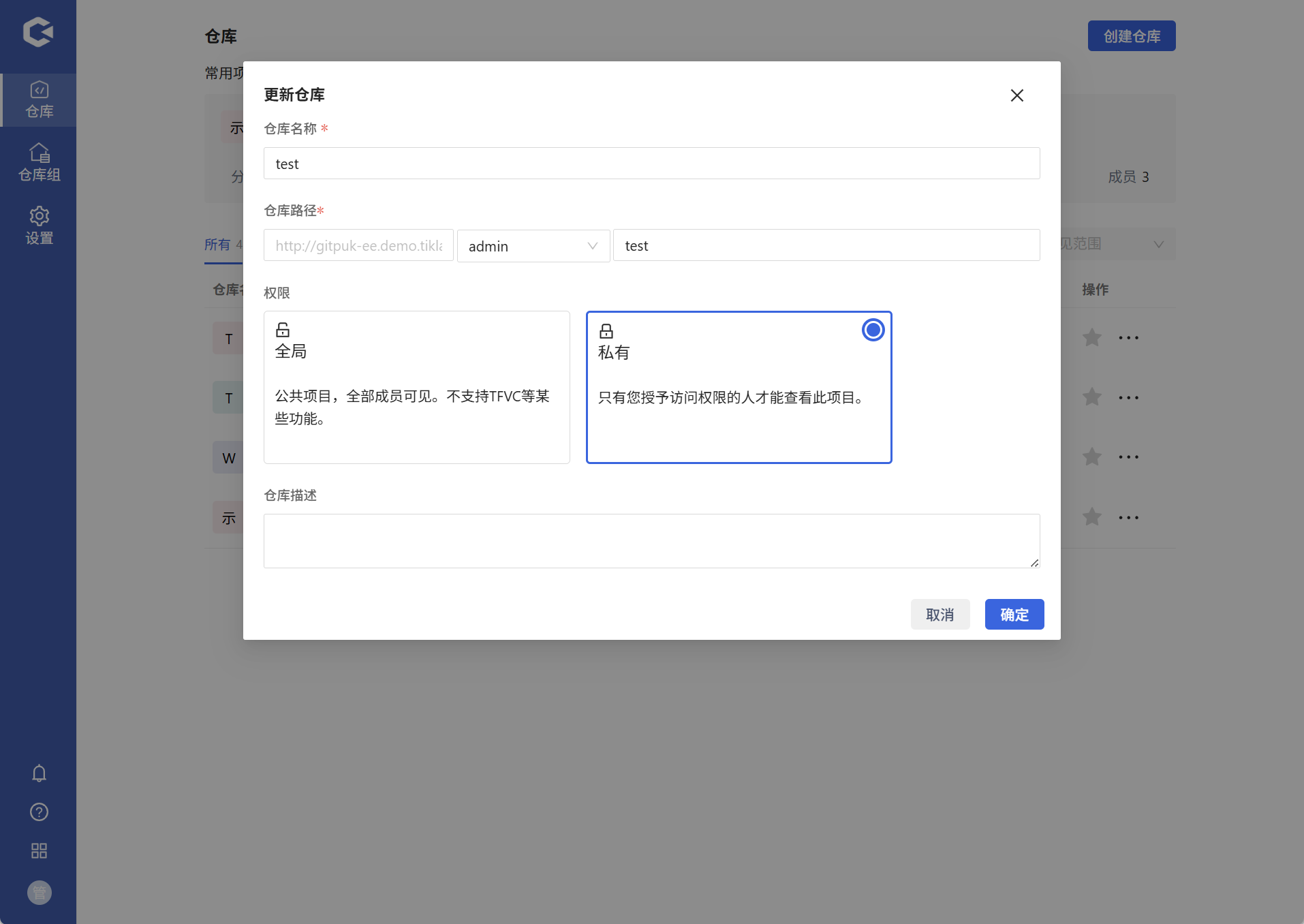
- 编辑仓库
点击要编辑的仓库设置即可
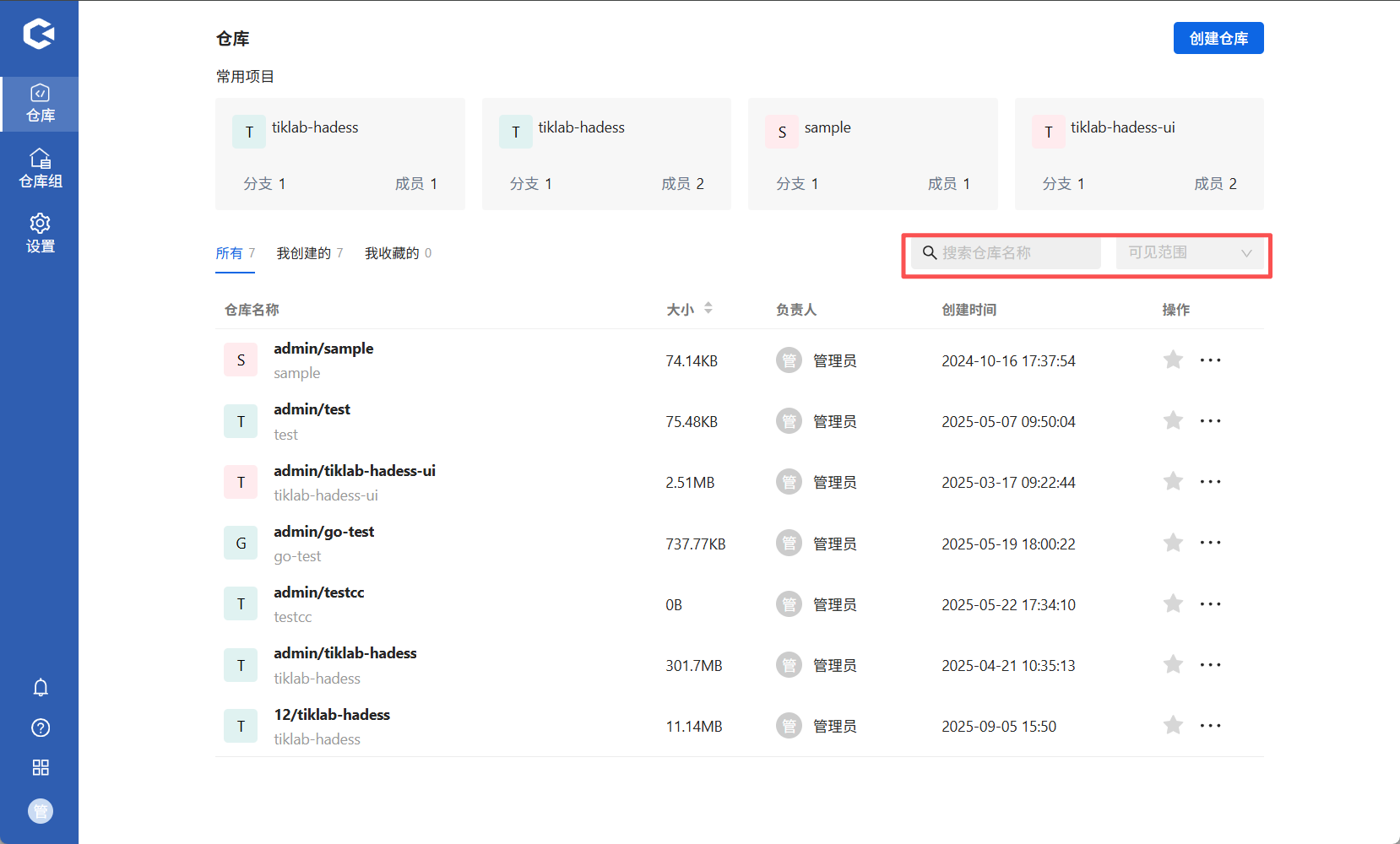
- 查询仓库
点击右上角搜索框,输入对应内容即可
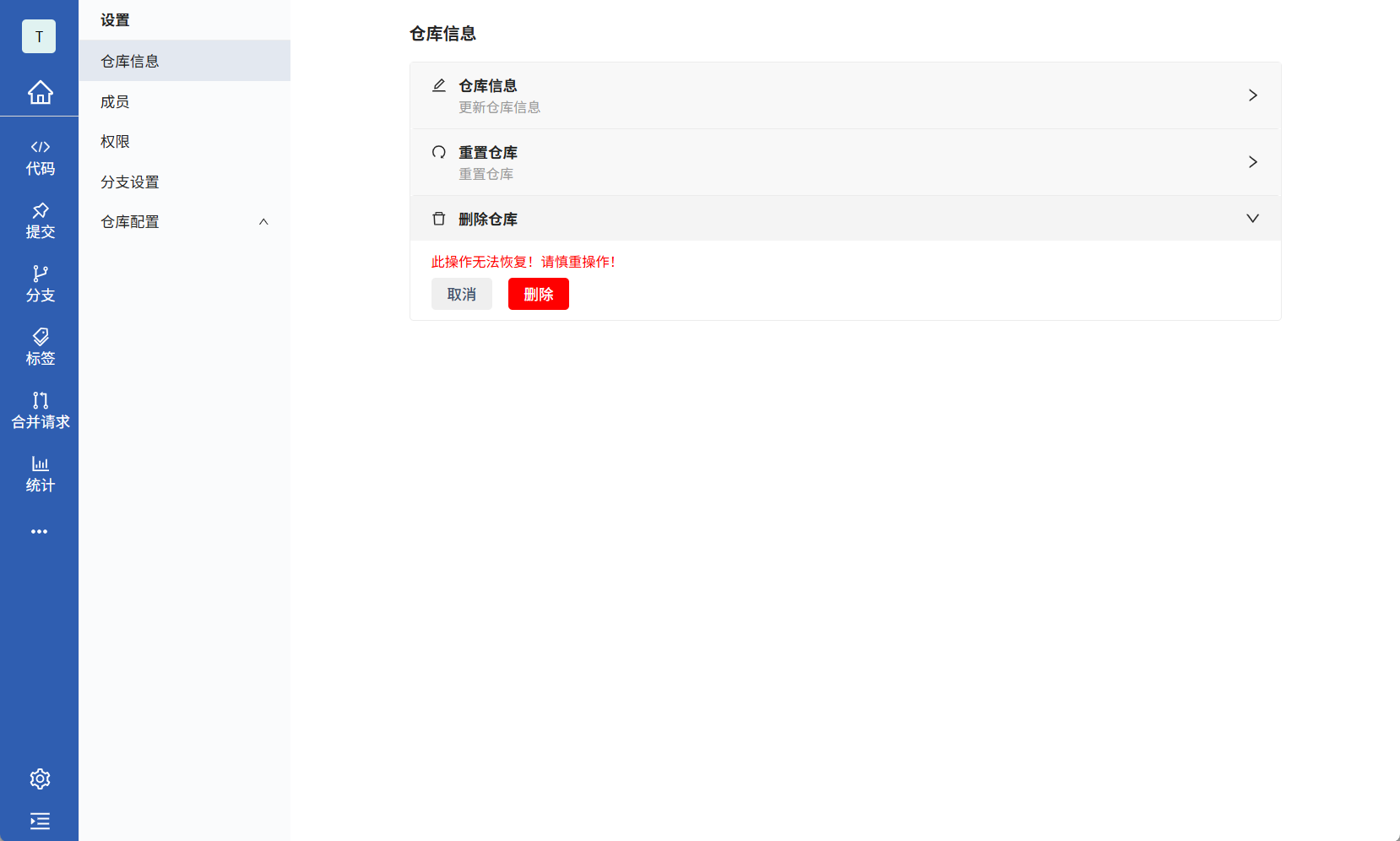
- 删除仓库
进入仓库设置页面,点击删除仓库即可
4.2 代码管理
- 拉取代码
进入你创建的代码库后,可点击右上角克隆选择你要拉的方式
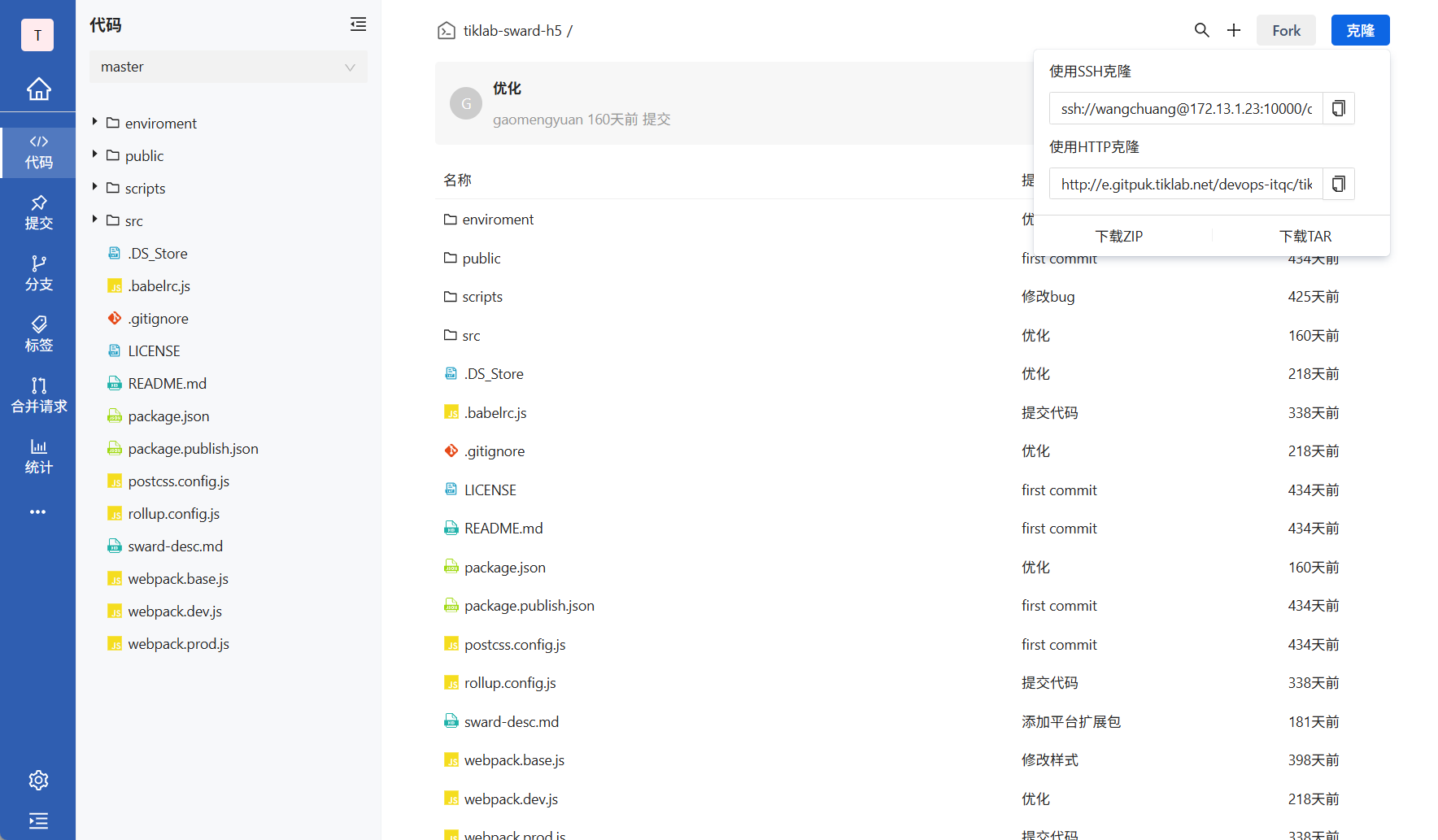
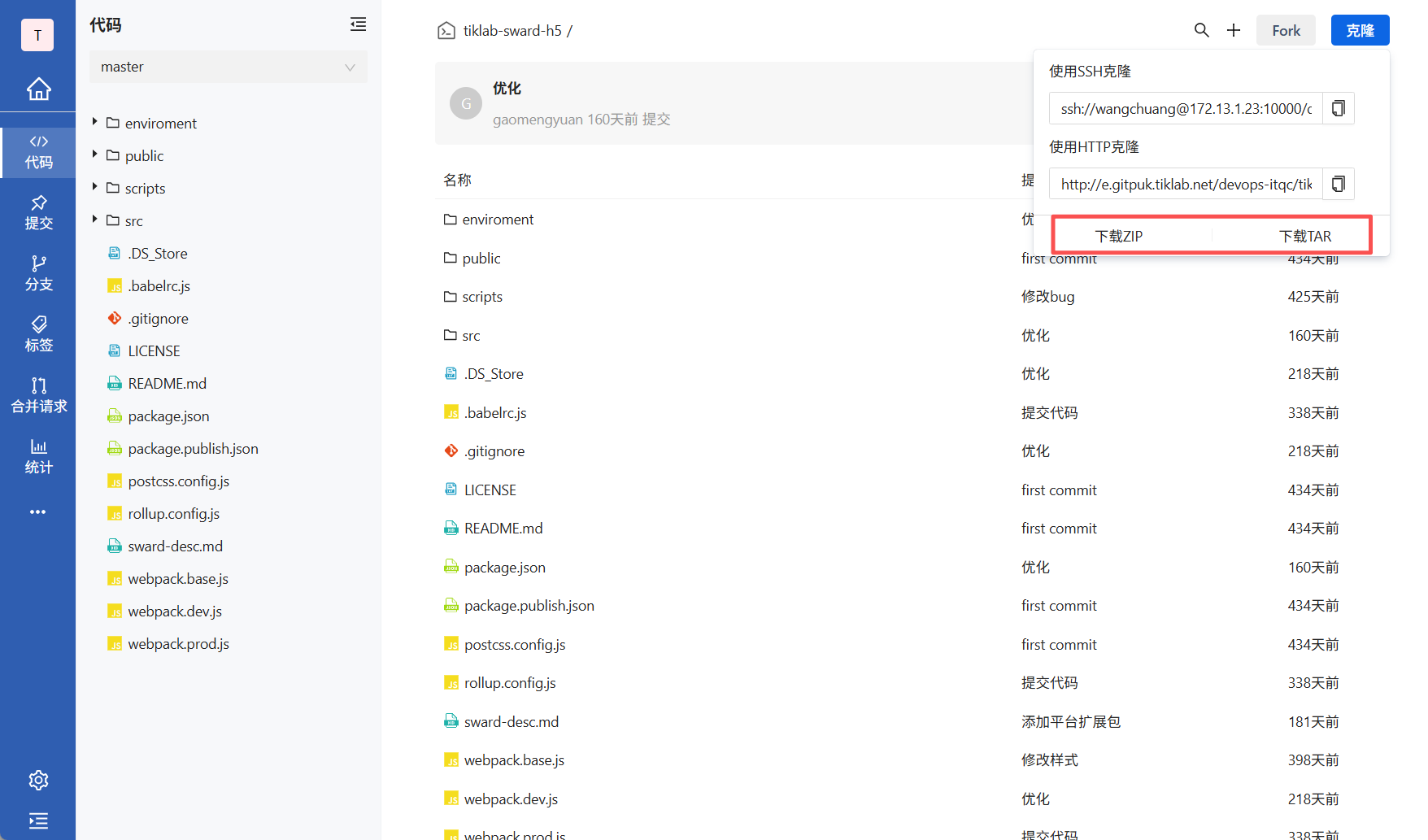
- 下载
GitPuk除了拉取之外也同样支持下载,可以选择你要的格式进行下载
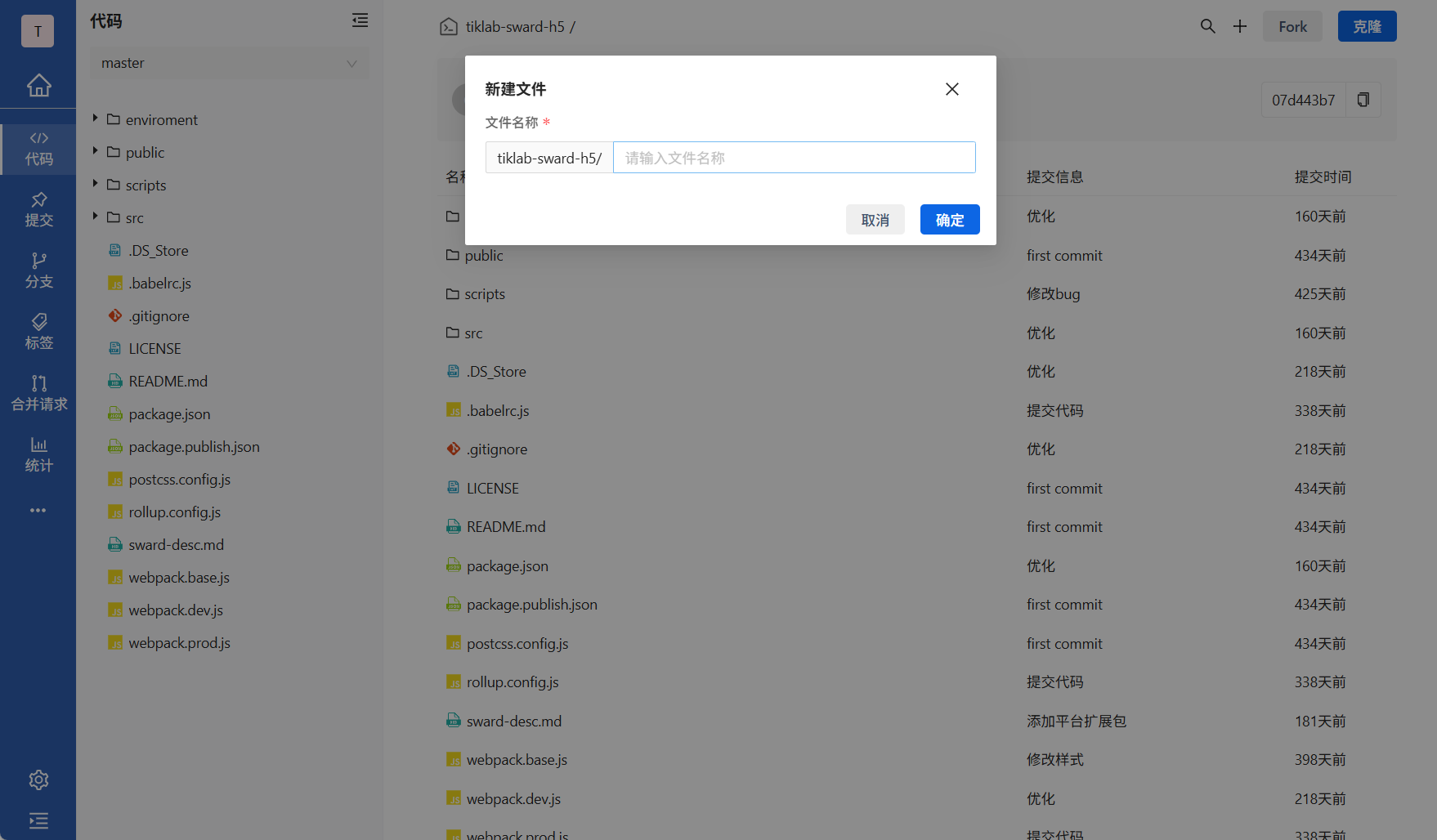
- 新建文件文件夹
进入到GitPuk仓库中,点击右上角加好即可新建文件或文件夹
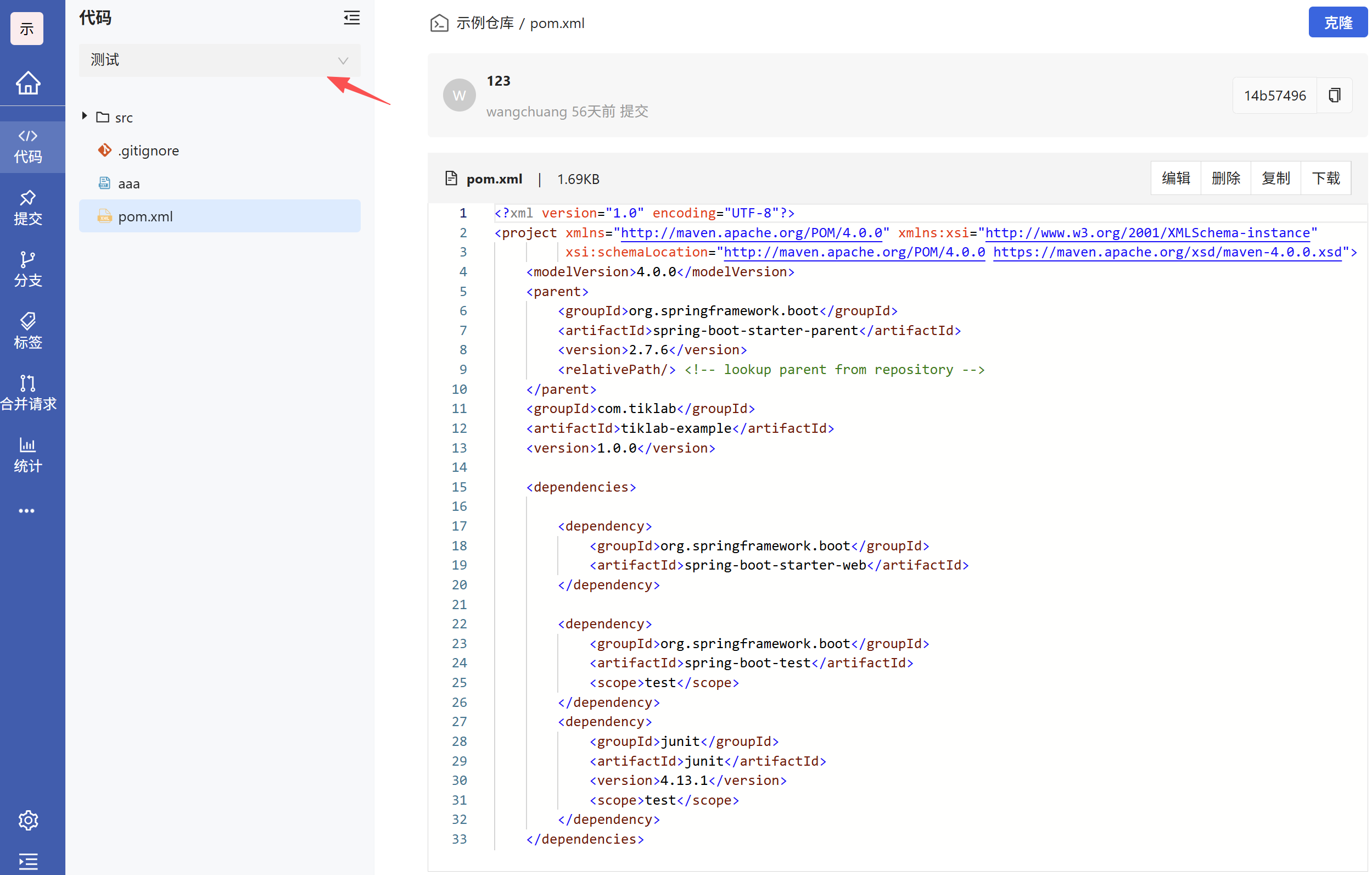
- 查询代码文件内容
- 查询代码文件,支持切换分支、标签的代码。
2.查询代码文件内容,点击文件名字,进入文件内容。
4.3 分支管理
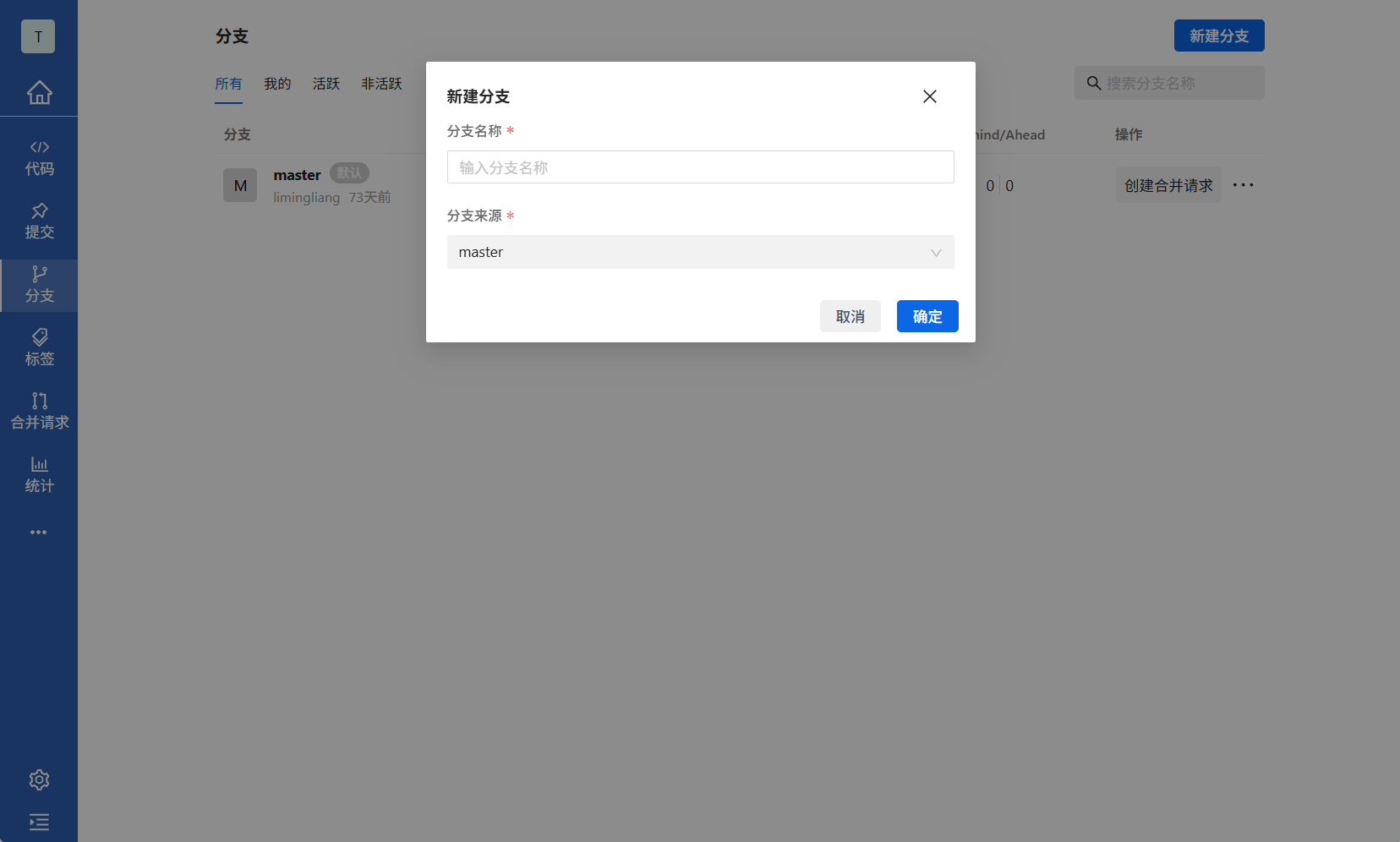
- 创建分支
点击右上角新建分支,输入对应内容即可
- 切换分支
进入设置点击分支设置,选择要切换的分支保存即可
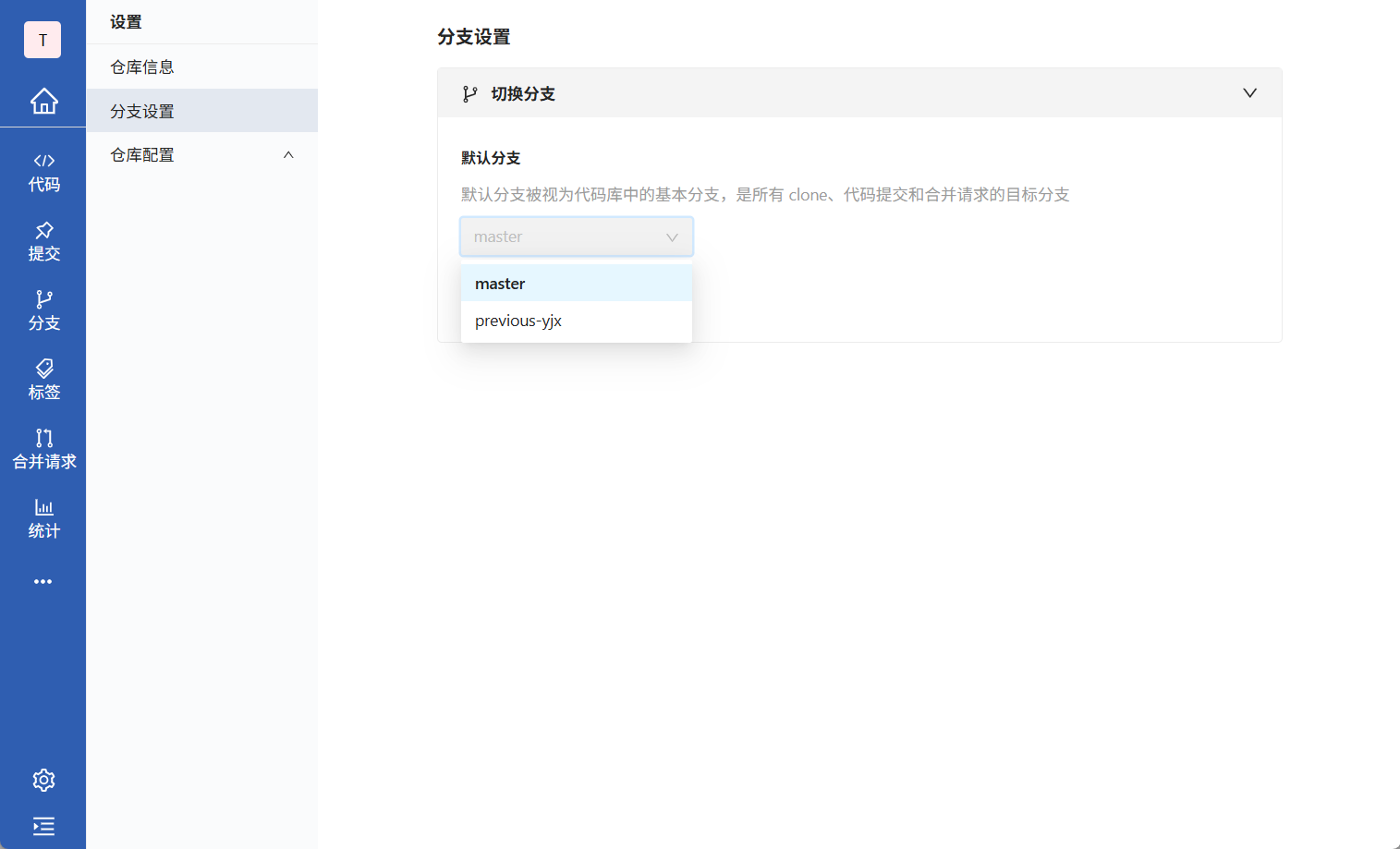
- 查询分支
点击右上角搜索框输入对应内容即可
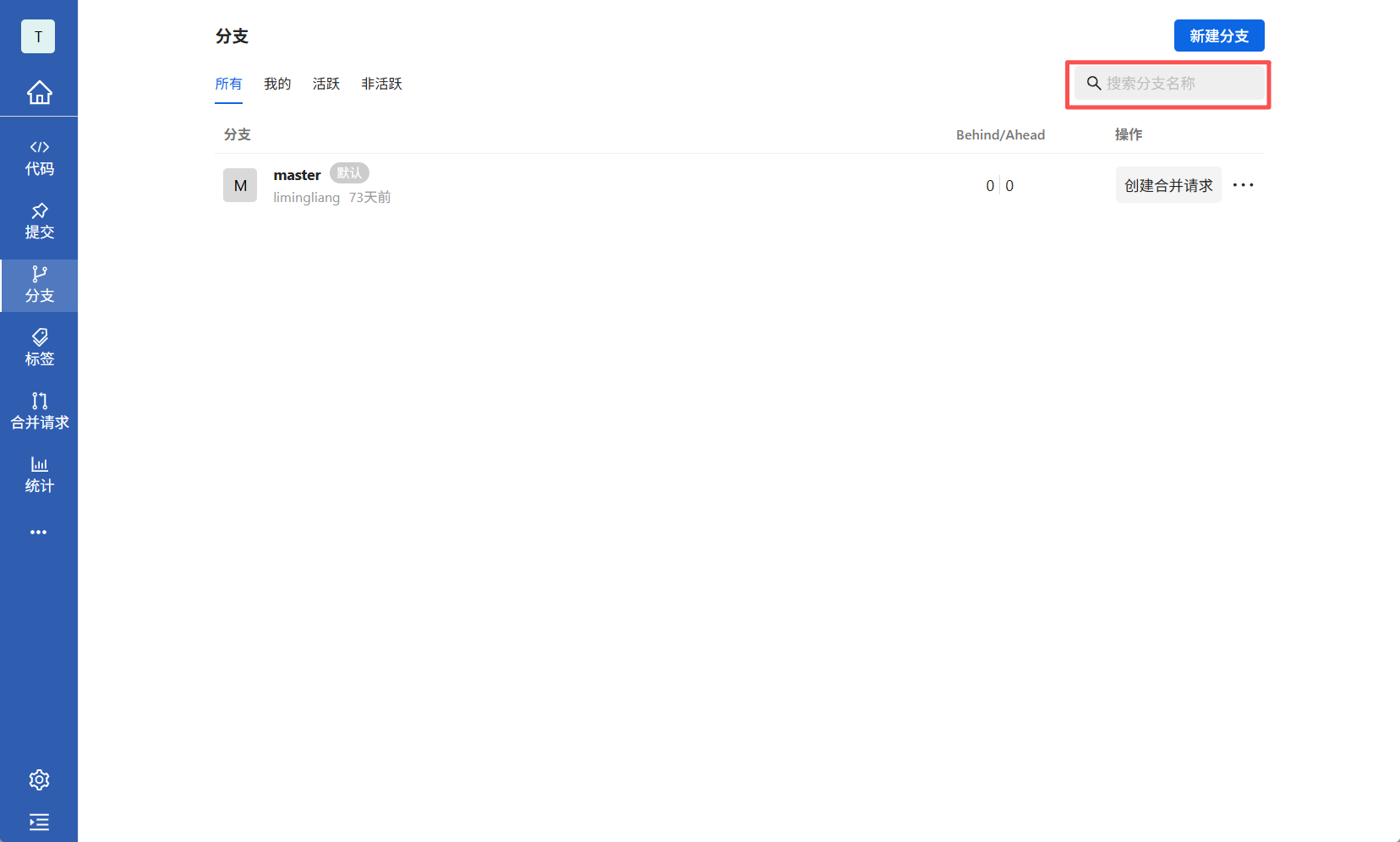
- 删除分支
点击分支右侧设置,点击删除即可
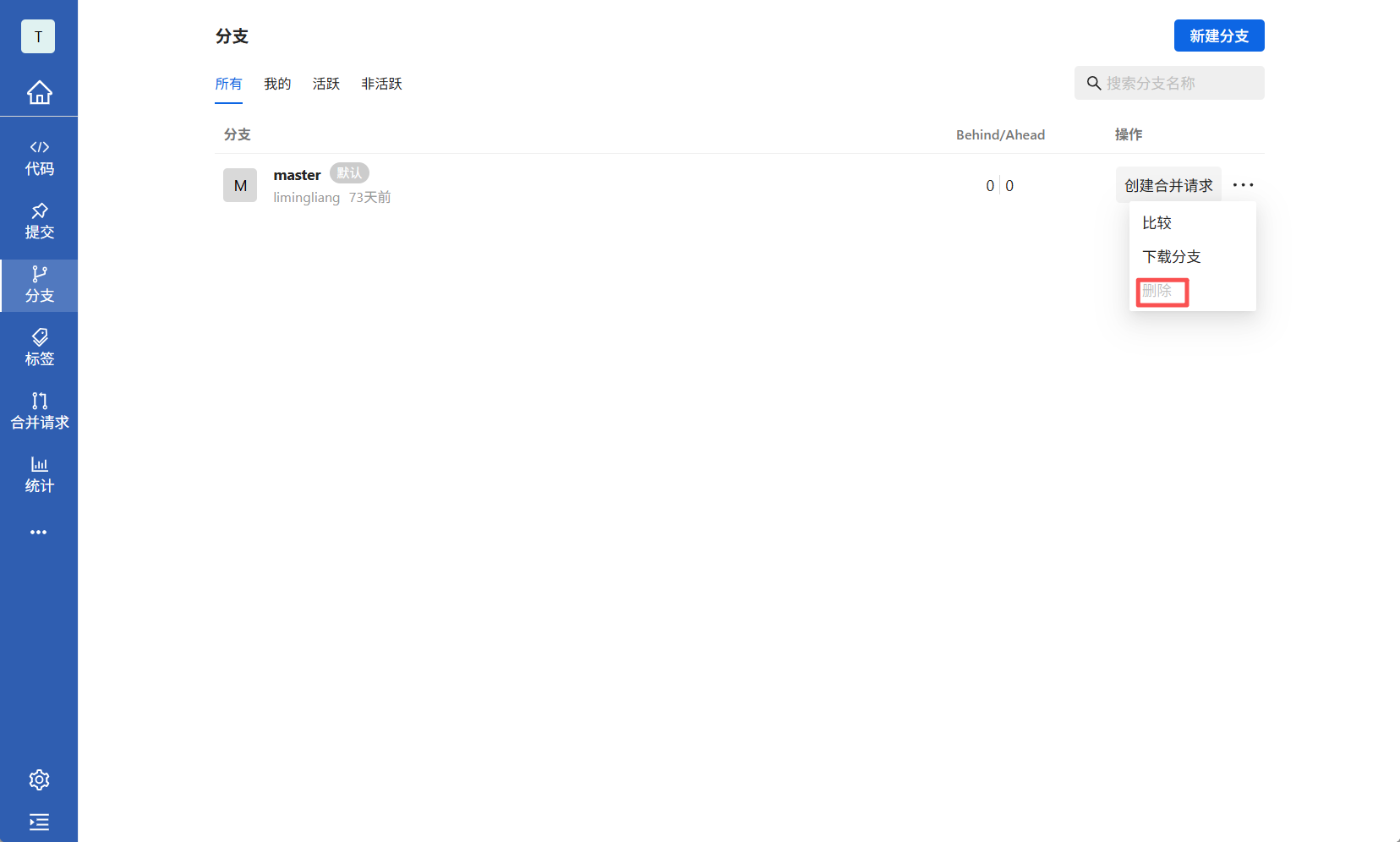
- 创建合并请求
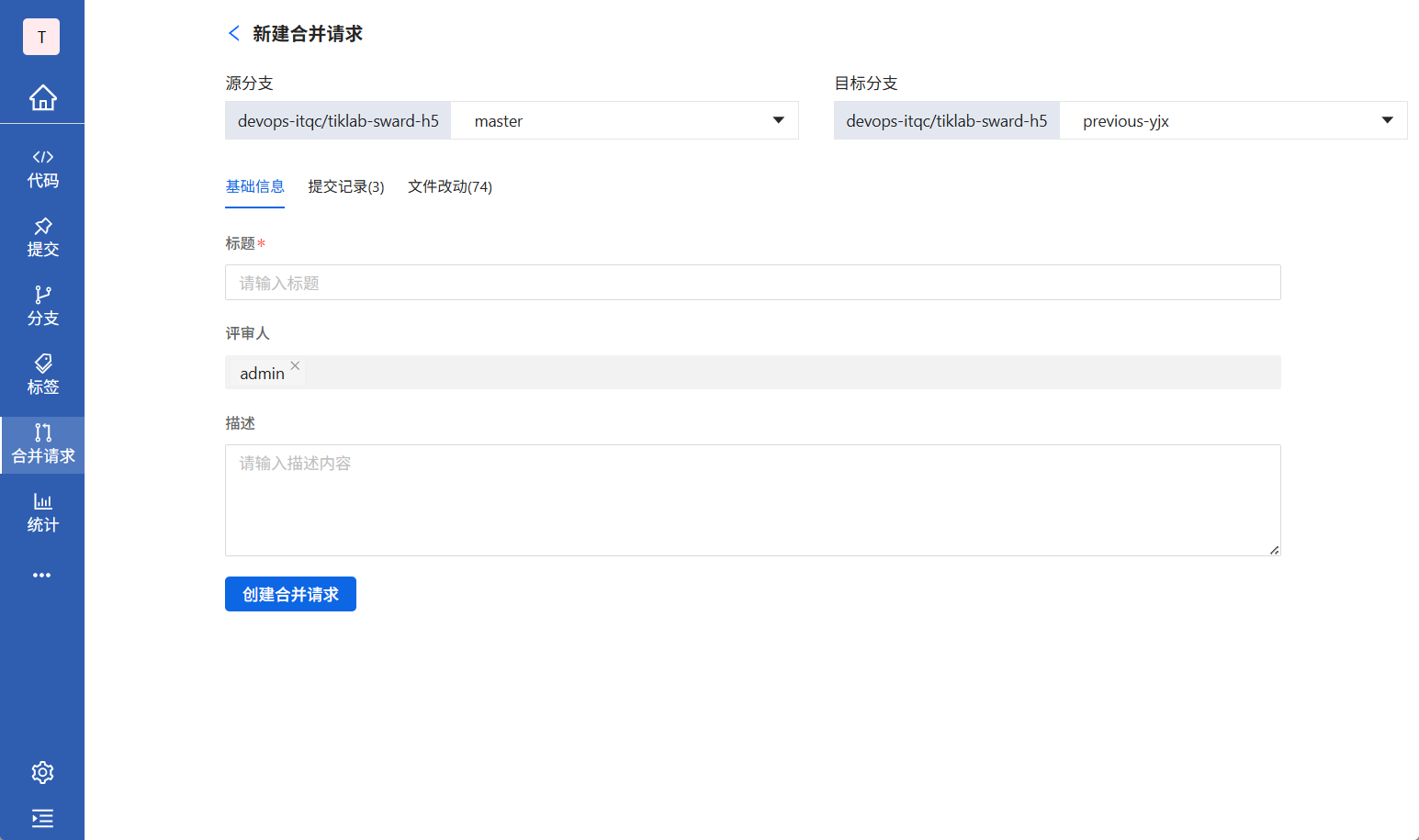
1.进入合并请求界面,点击新建合并请求按钮进入创建合并请求的界面。
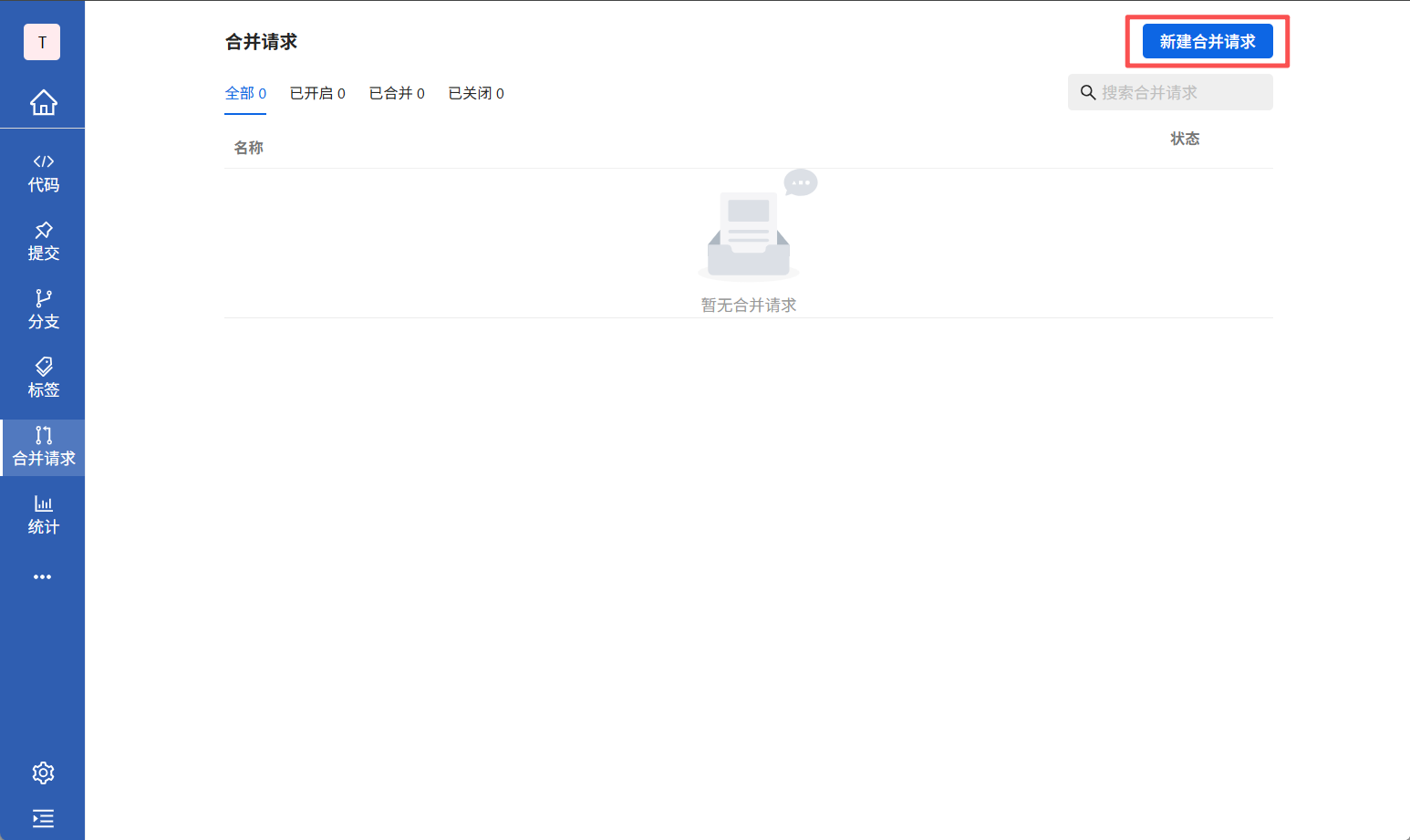
2.将源分支合并到目标分支。选择源分支、目标分支 ,输入标题,选择评审人然后点击创建合并请求按钮创建合并请求,选择的源分支和目标分支提交有差异才会显示基础信息、提交记录、文件改动。
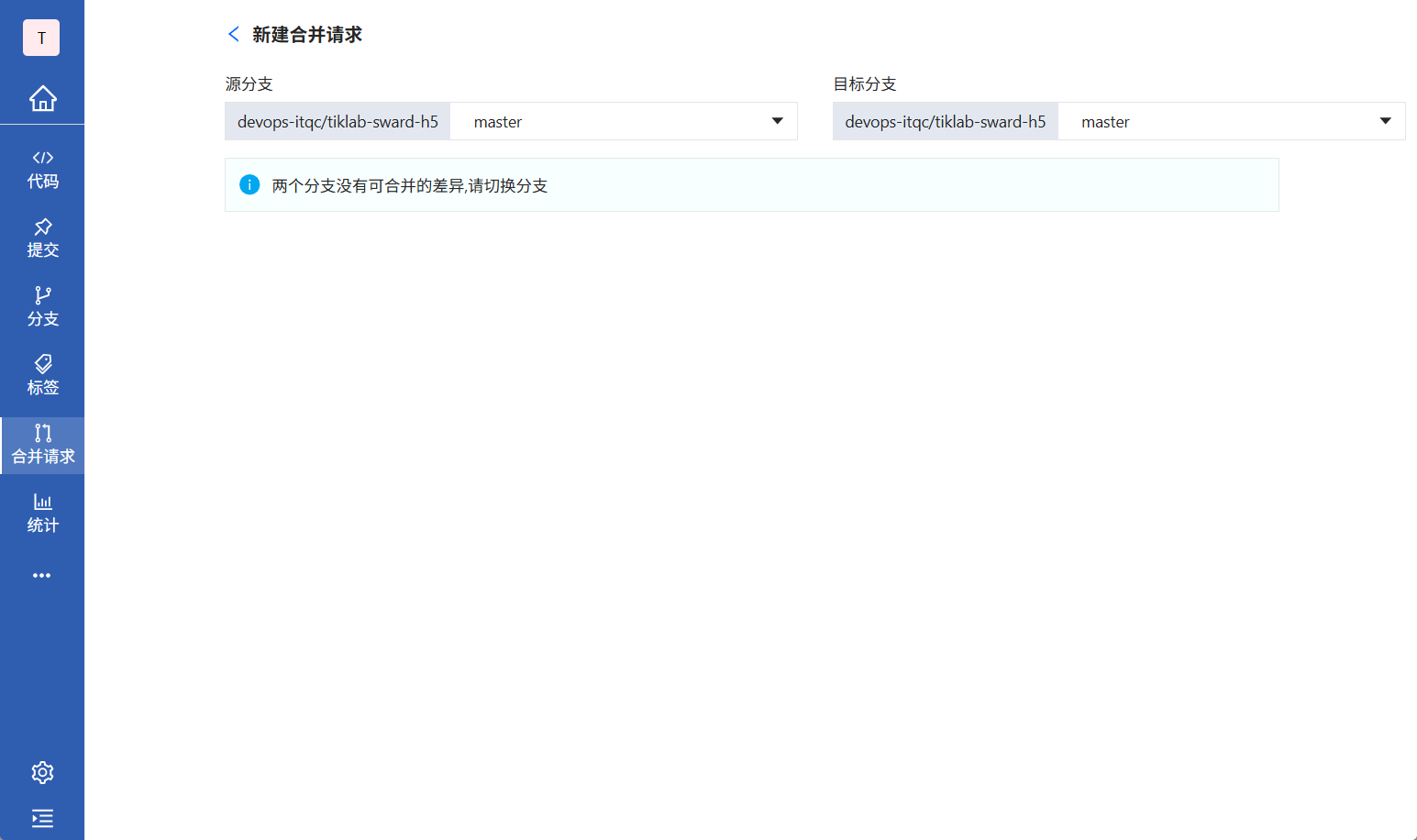
3.选择的源分支和目标分支存在已经开启的合并请求,只需要点击查看合并请求直接进入已经创建的合并请求详情界面,如果选择的源分支和目标分支没有差异,是创建不了合并请求。
- 查询合并请求
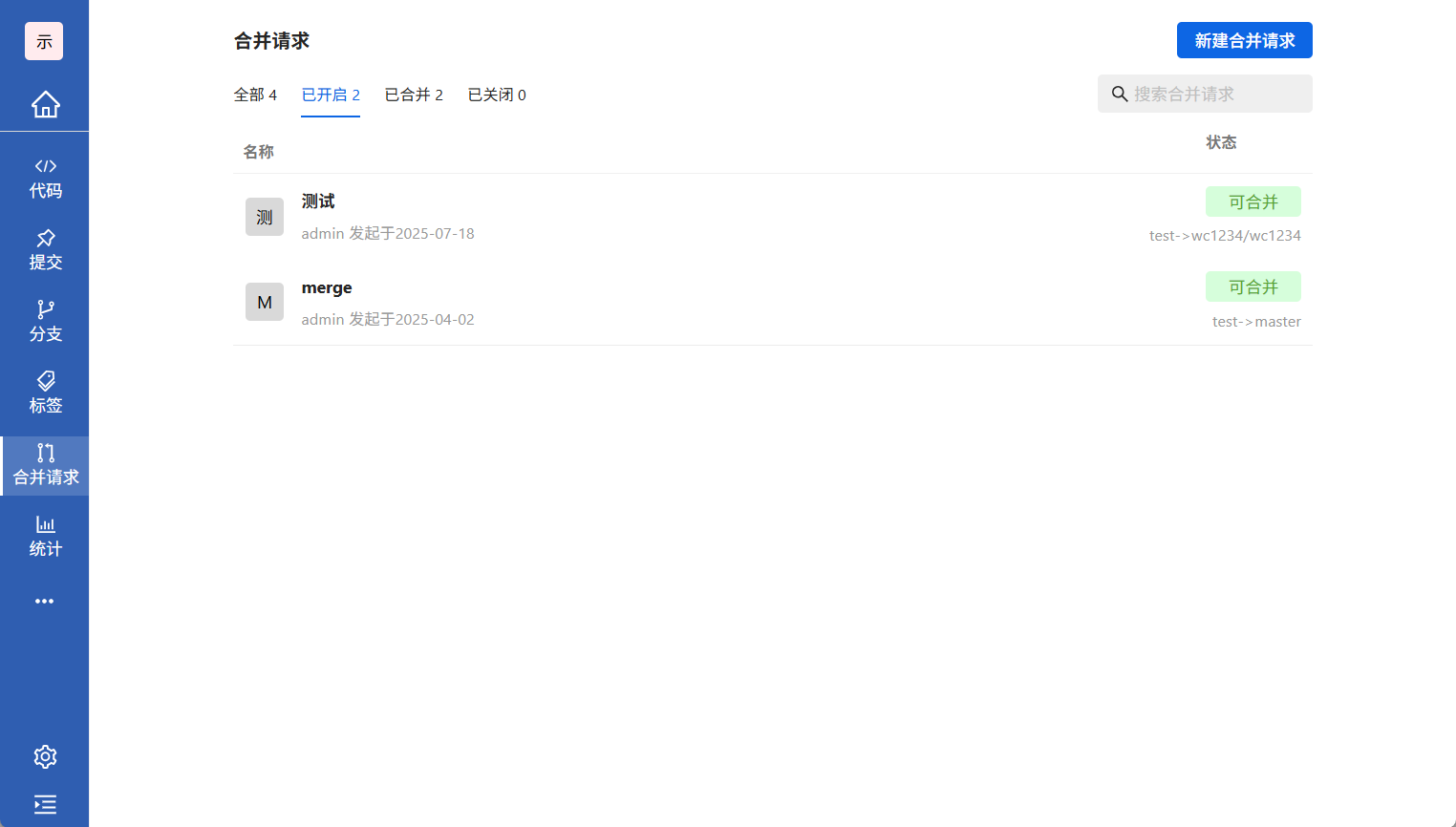
进入仓库详情,点击合并请求查询合并请求列表,查询条件:全部、已开启、已合并、已关闭的以及模糊查询合并请求标签。
- 执行合并请求
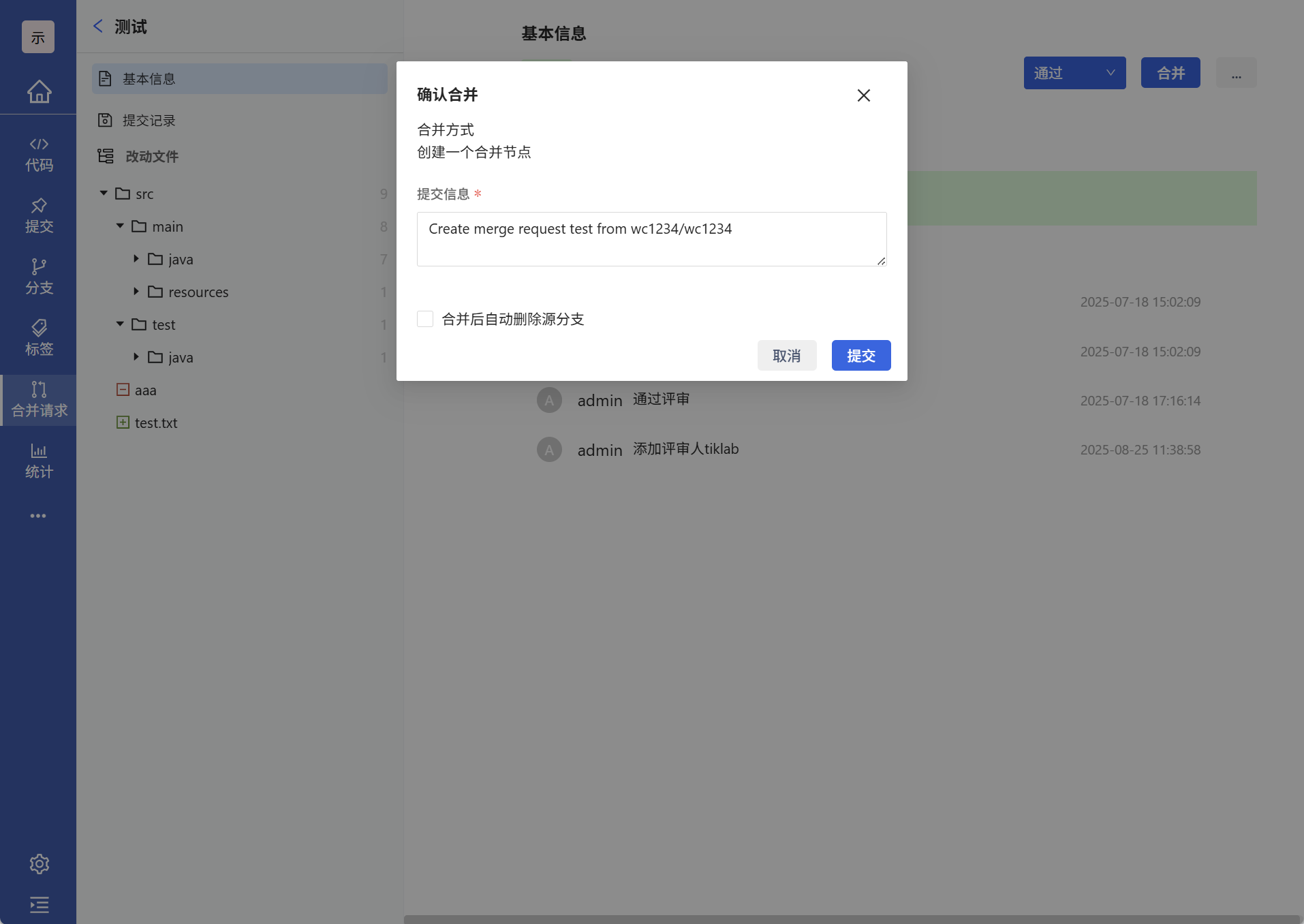
1.执行合并前需要满足两个条件:1. 源分支和目标分支没有冲突 ; 2. 审核通过(存在多个审核人时候,只需要一个审核通过即可执行合并)
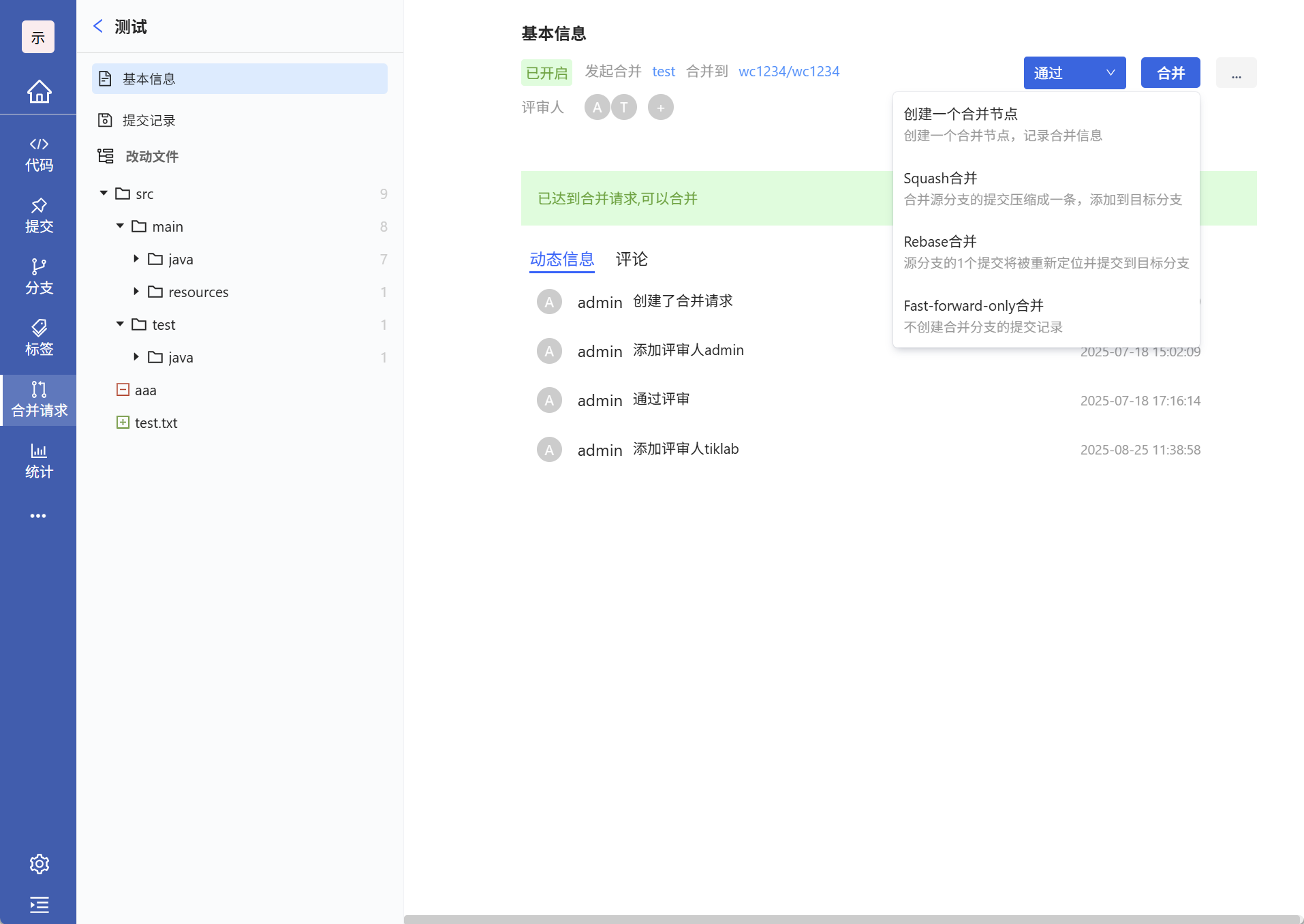
2.选择合并类型,打开确认弹窗,点击提交执行合并,合并后是否删除源分支,默认不删除。
4.4 提交管理
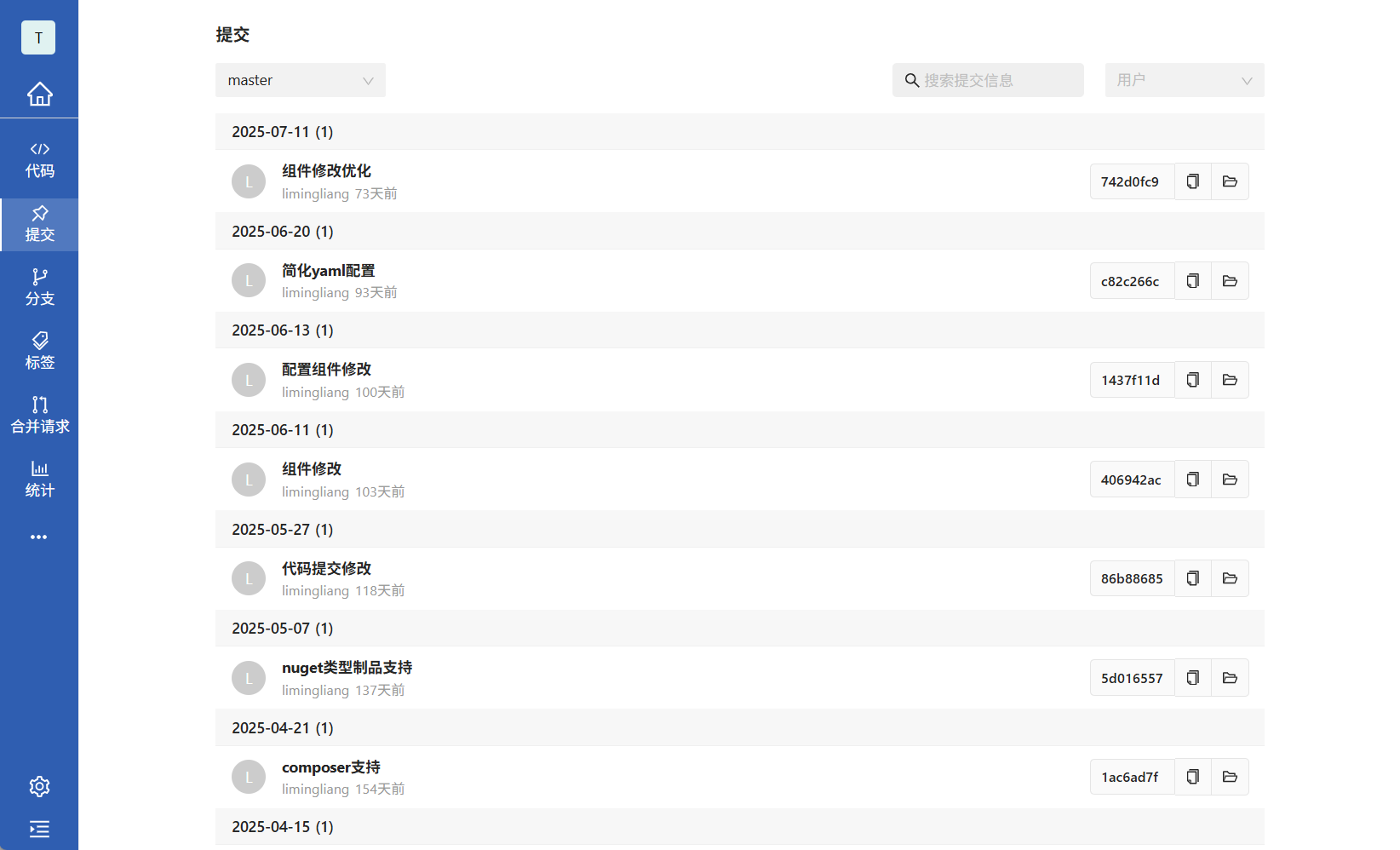
- 查询仓库提交
查询提交:点击仓库名字后点击提交tab,可以根据切换分支、切换用户、提交信息模糊查询。
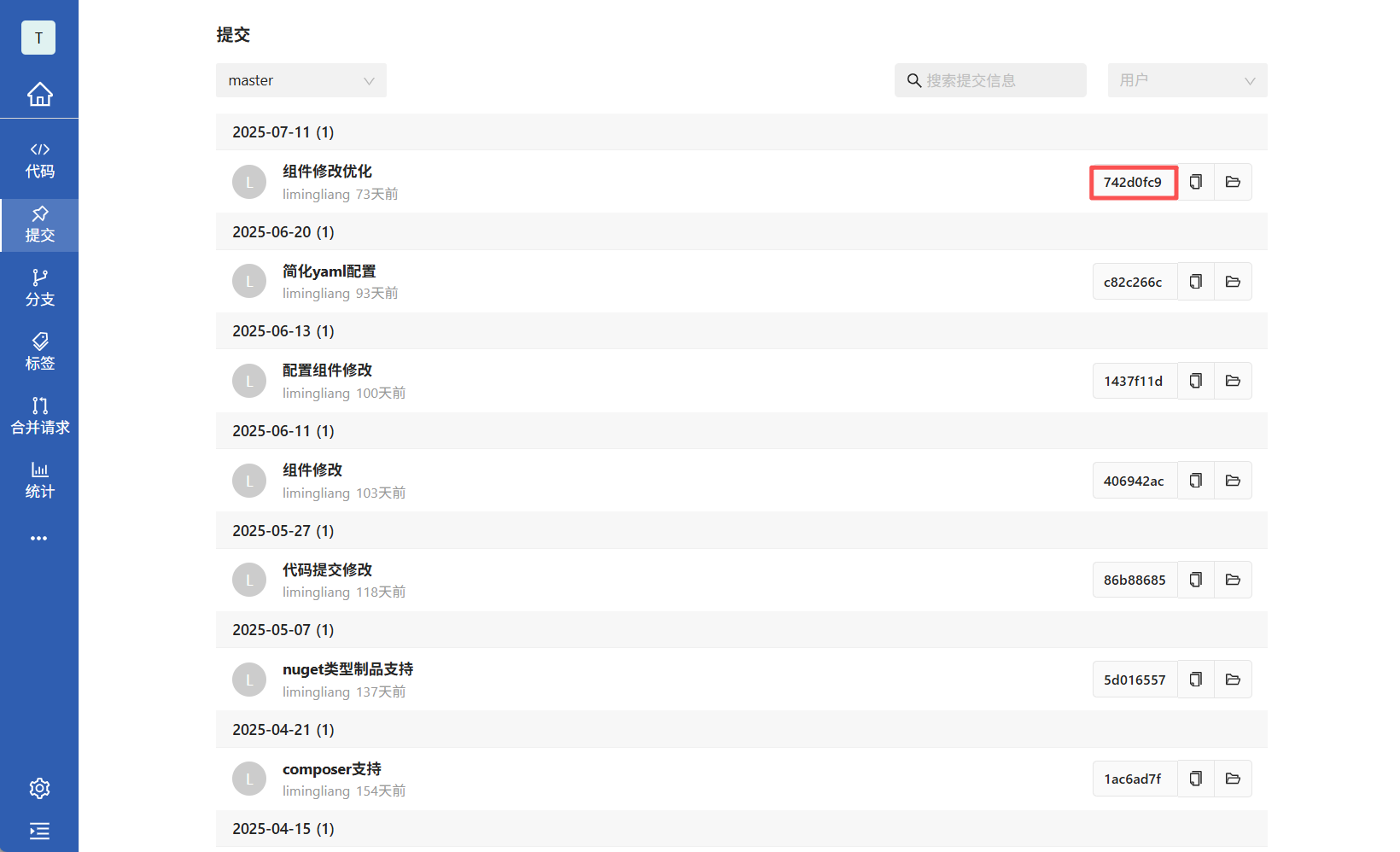
- 复制commitId
点击复制按钮复制完整的commitId,界面只展示了8位。commitId是提交代码的时候git生成的标识。
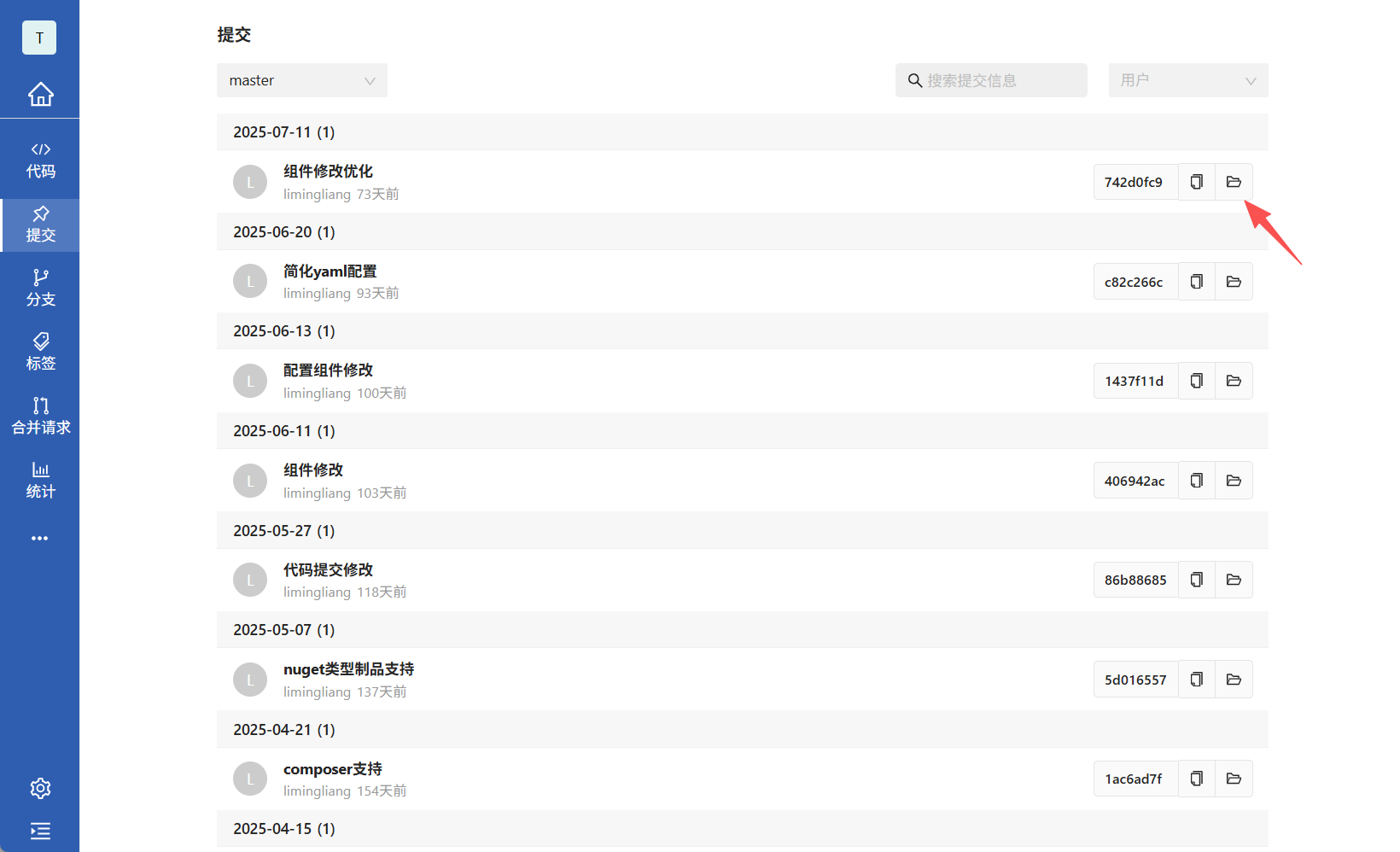
- 跳转当前提交代码
点击跳转代码图标。会展示对应提交的代码。
4.5 代码扫描
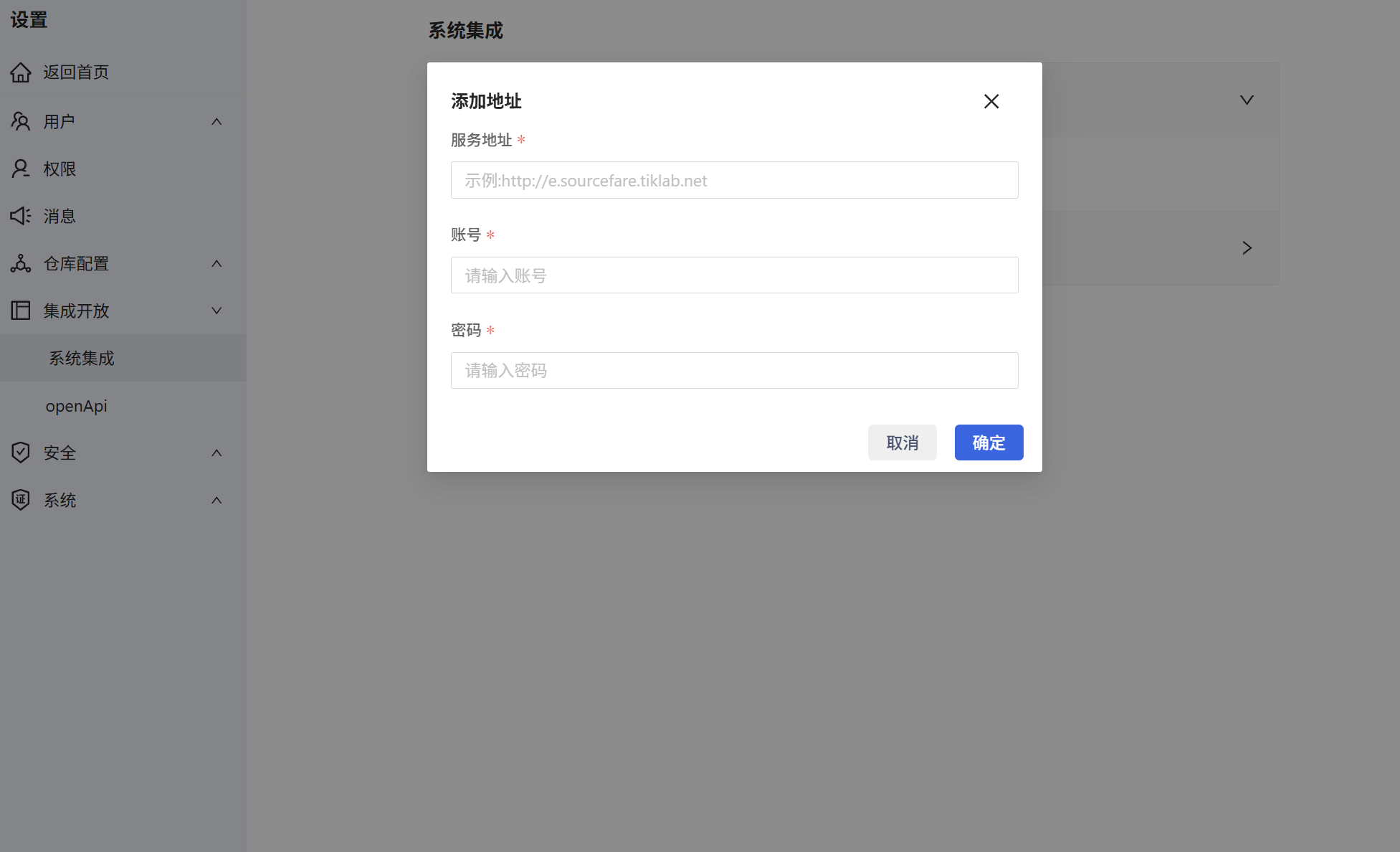
- GitPuk集成开放
在系统集成中添加sourcefare,输入对应内容点击确定即可
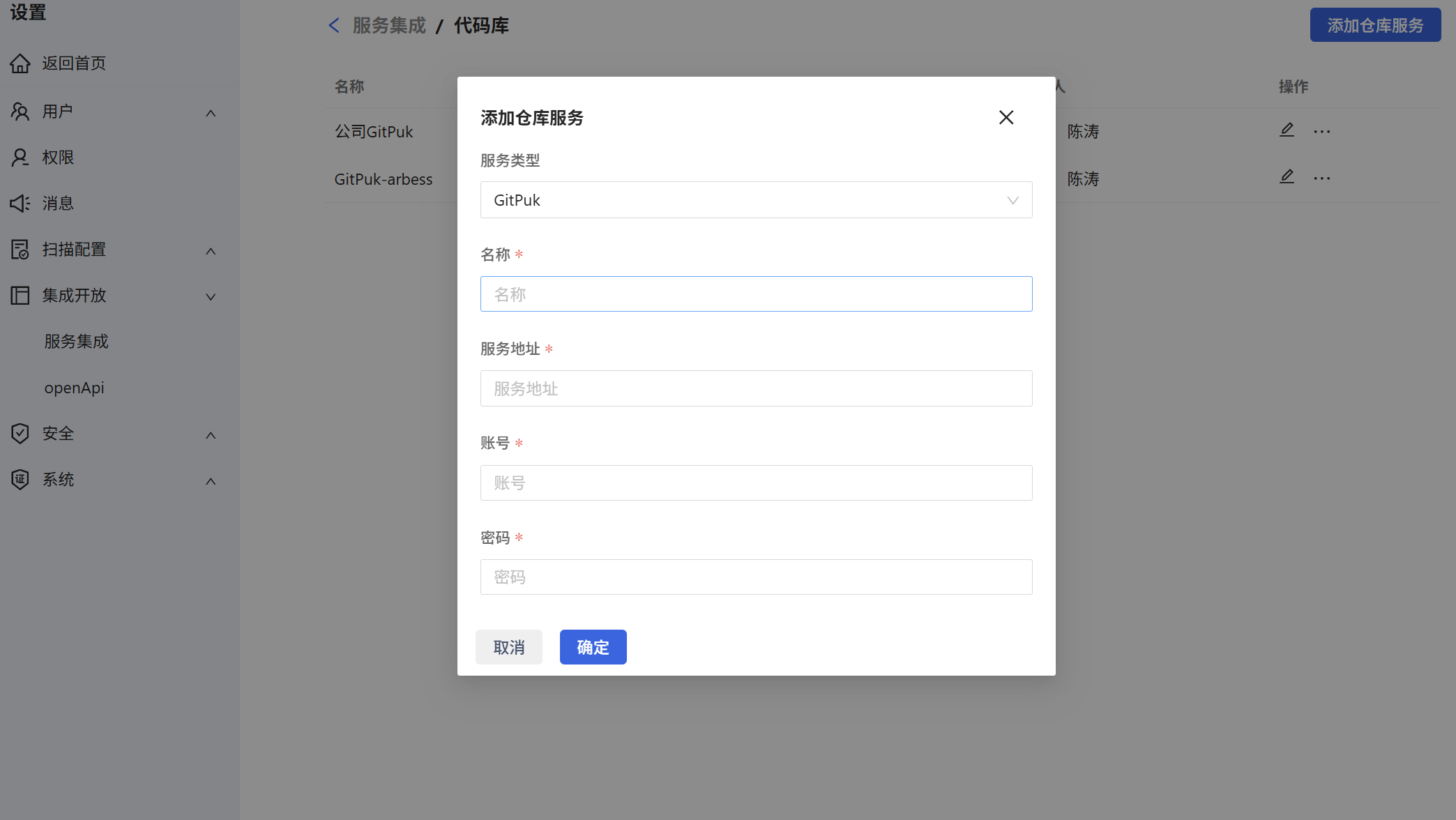
- sourcefare集成开放
在系统集成中添加GitPuk,输入对应内容点击确定即可
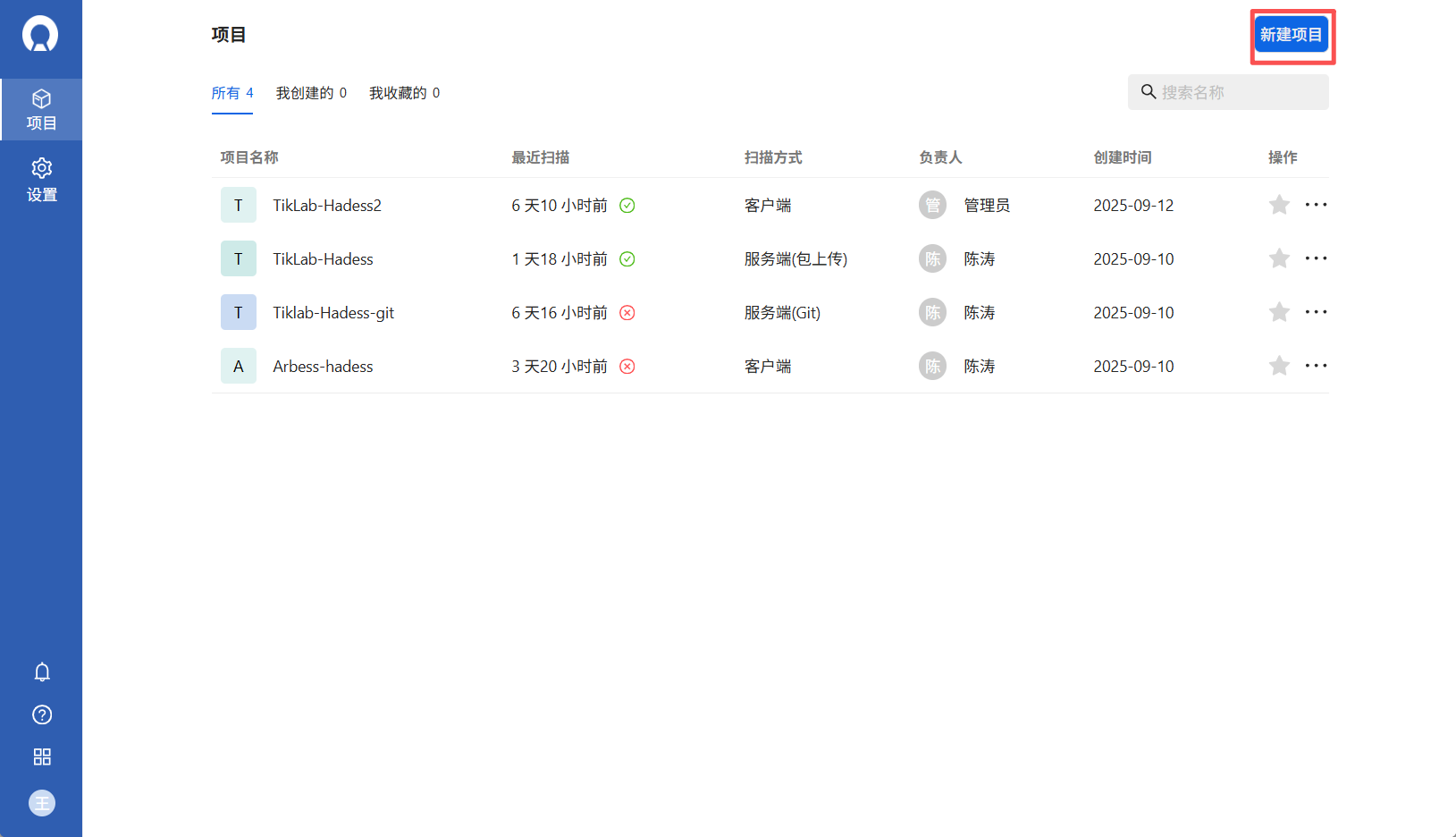
- 创建项目
1.集成后打开SourceFare点击新建项目
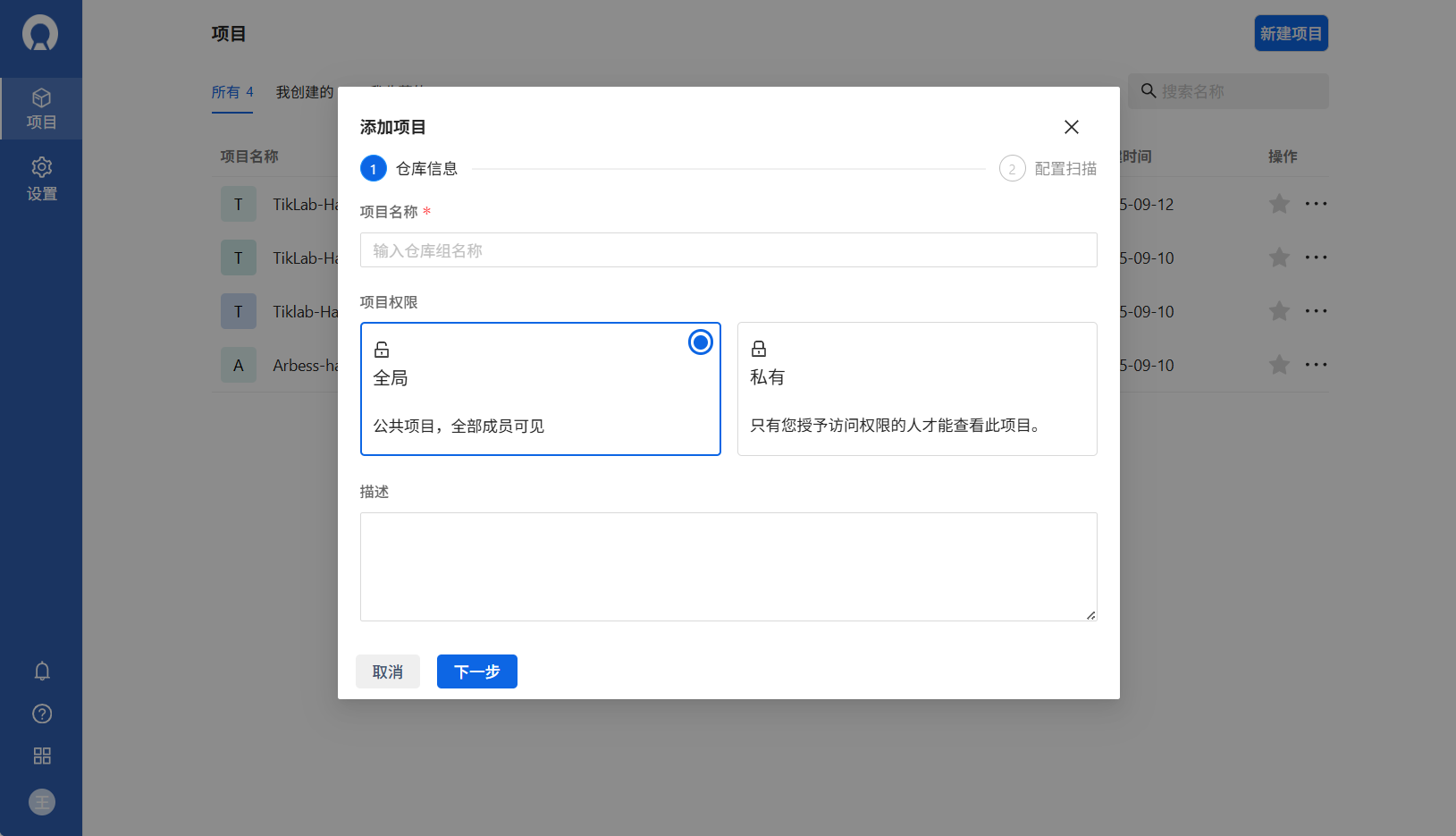
2.选择和输入对应内容即可
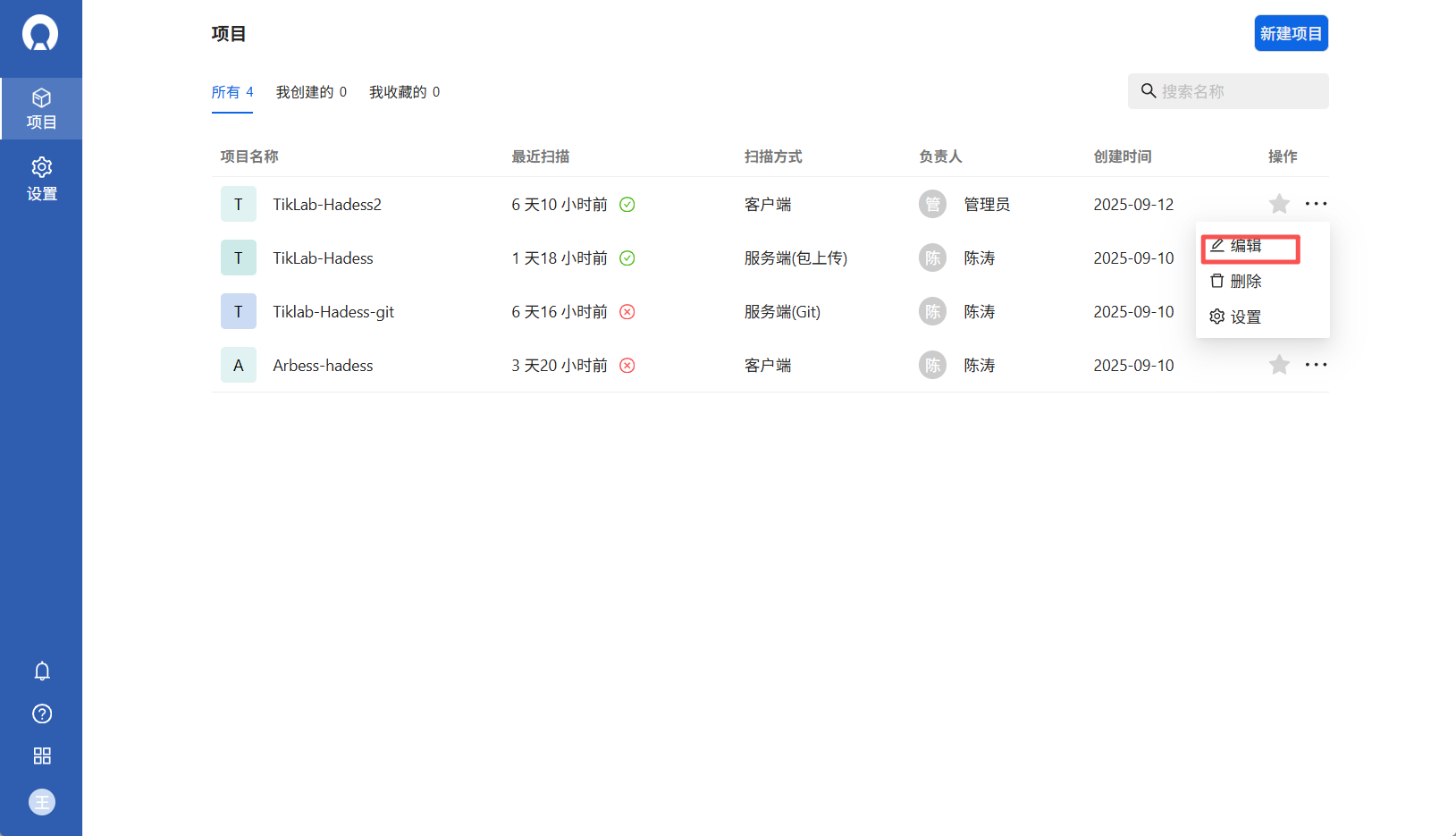
- 编辑扫描计划
1.打开右边操作选项,点击编辑即可
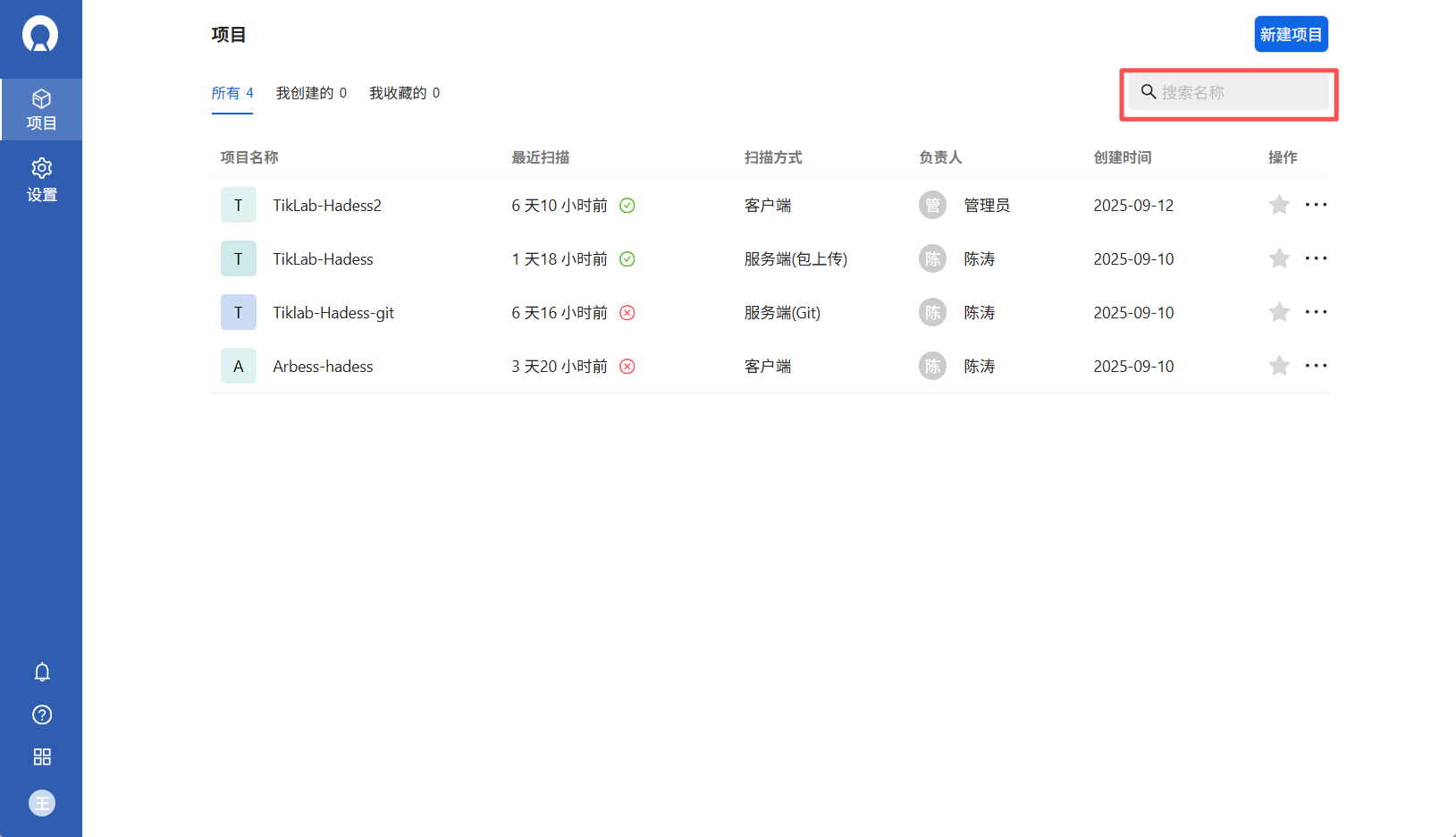
- 查询项目
点击右上方搜索框,输入对应内容
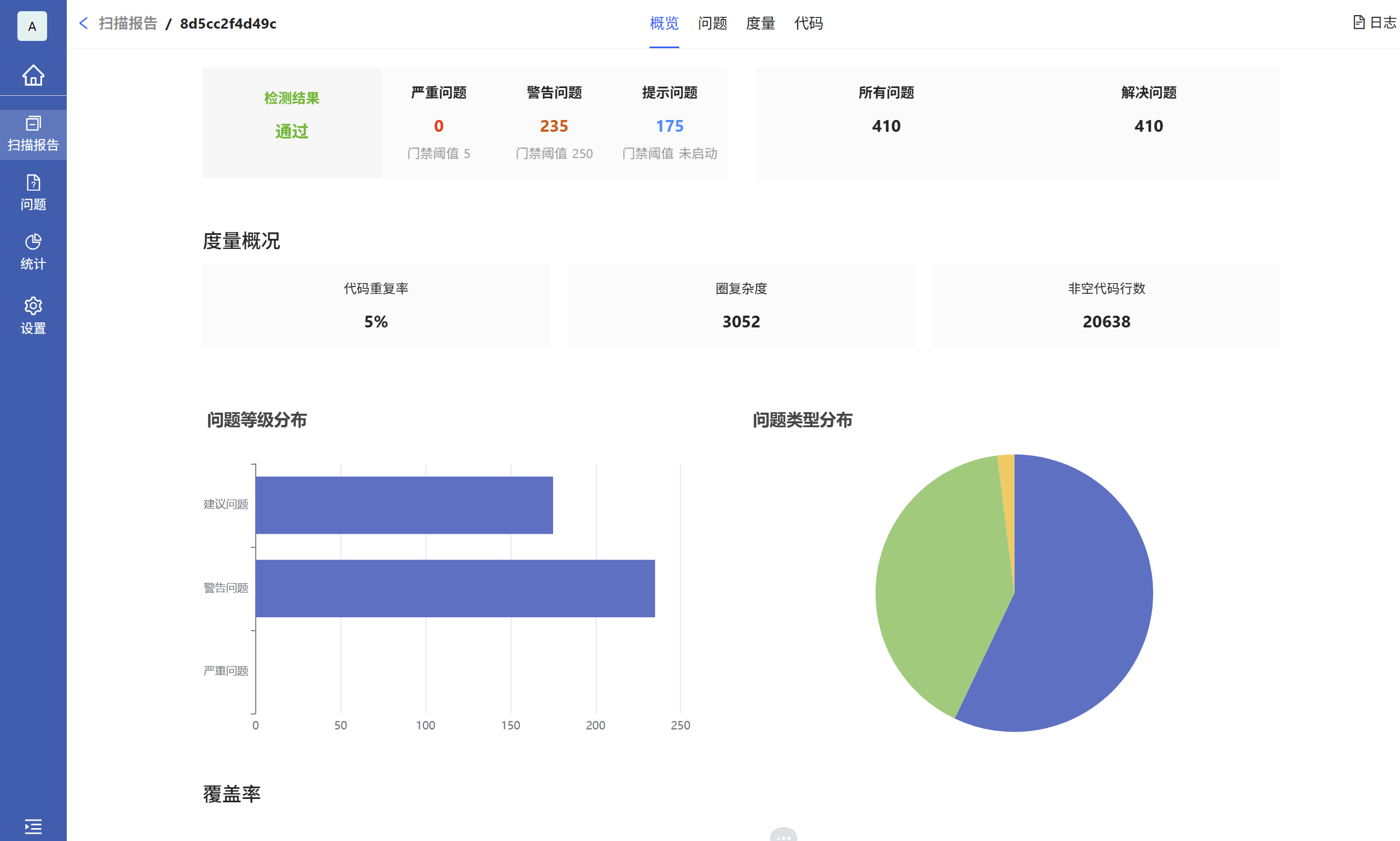
- 执行扫描计划
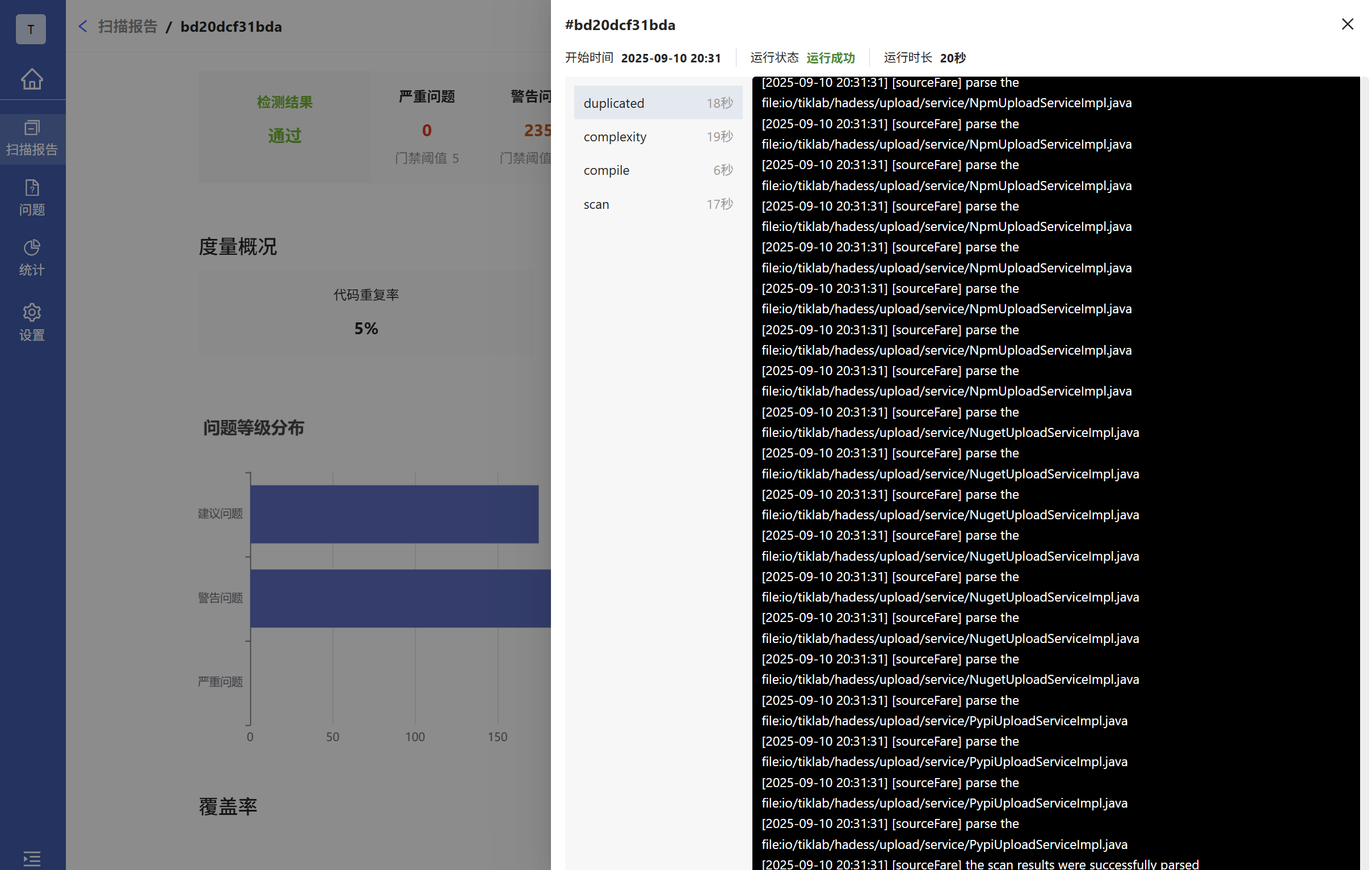
1.点击扫描报告上方的扫描按钮即可
2.扫描完成后可点击日志查看扫描详细
- 关联扫描计划
扫描完成后,可在GitPuk中关联当前扫描计划。