文章目录
- 前言
-
- [一、什么是 RDLC 报表?](#一、什么是 RDLC 报表?)
- [二、为什么需要安装 RDLC 插件?](#二、为什么需要安装 RDLC 插件?)
- [三、安装 RDLC 报表插件的两种方法](#三、安装 RDLC 报表插件的两种方法)
-
- [方法一:通过 Visual Studio 扩展管理器在线安装(推荐)](#方法一:通过 Visual Studio 扩展管理器在线安装(推荐))
-
- [步骤 1:打开"管理扩展"界面](#步骤 1:打开“管理扩展”界面)
- [步骤 2:搜索 RDLC 插件](#步骤 2:搜索 RDLC 插件)
- [步骤 3:等待安装完成](#步骤 3:等待安装完成)
- [方法二:手动安装 VSIX 文件(适用于离线环境)](#方法二:手动安装 VSIX 文件(适用于离线环境))
-
- [步骤 1:获取 VSIX 安装包](#步骤 1:获取 VSIX 安装包)
- [步骤 2:双击运行安装程序](#步骤 2:双击运行安装程序)
- [步骤 3:确认安装成功](#步骤 3:确认安装成功)
- [四、验证 RDLC 插件是否安装成功](#四、验证 RDLC 插件是否安装成功)
-
- [1. 创建新的 RDLC 报表文件](#1. 创建新的 RDLC 报表文件)
- [2. 使用报表设计器](#2. 使用报表设计器)
- 五、常见问题与解决方案
- 六、结语
前言
在开发企业级应用程序时,报表功能是不可或缺的一部分。RDLC(Report Definition Language Client-side)报表是微软提供的一种轻量级、灵活的报表解决方案,广泛应用于 Windows Forms 和 ASP.NET 应用程序中。然而,在 Visual Studio 2022 中,RDLC 报表设计器并未默认集成,需要手动安装扩展插件才能使用。
本文将详细介绍如何在 Visual Studio 2022 中成功安装并配置 Microsoft RDLC Report Designer 插件,帮助开发者快速上手报表设计,提升开发效率。
一、什么是 RDLC 报表?
RDLC(Report Definition Language Client-side)是一种基于 XML 的报表定义语言,专为 .NET 平台设计。它允许开发者在客户端应用程序中创建和显示复杂的报表,支持数据绑定、图表、分组、汇总等功能,且无需依赖服务器端的 SQL Server Reporting Services(SSRS)。
RDLC 报表通常用于:
- Windows Forms 应用程序中的打印报表
- Web 应用程序中的 PDF/Excel 导出
- 数据统计与分析展示
由于其轻便性和良好的兼容性,RDLC 成为了许多中小型项目首选的报表方案。
二、为什么需要安装 RDLC 插件?
在 Visual Studio 2022 中,虽然内置了对 RDLC 文件的支持,但默认情况下没有提供可视化设计器。这意味着你无法像在早期版本(如 VS 2017 或更早)中那样直接拖拽控件来设计报表布局。
因此,必须通过安装第三方或官方提供的 RDLC 报表设计器插件,才能实现以下功能:
- 可视化设计报表布局
- 添加文本框、表格、图像、图表等元素
- 绑定数据源并预览效果
- 快速调试和调整样式
三、安装 RDLC 报表插件的两种方法
方法一:通过 Visual Studio 扩展管理器在线安装(推荐)
这是最简单、最安全的方式,适合大多数用户。
步骤 1:打开"管理扩展"界面
-
启动 Visual Studio 2022。
-
点击顶部菜单栏的 "扩展" → "管理扩展" (如图所示)。
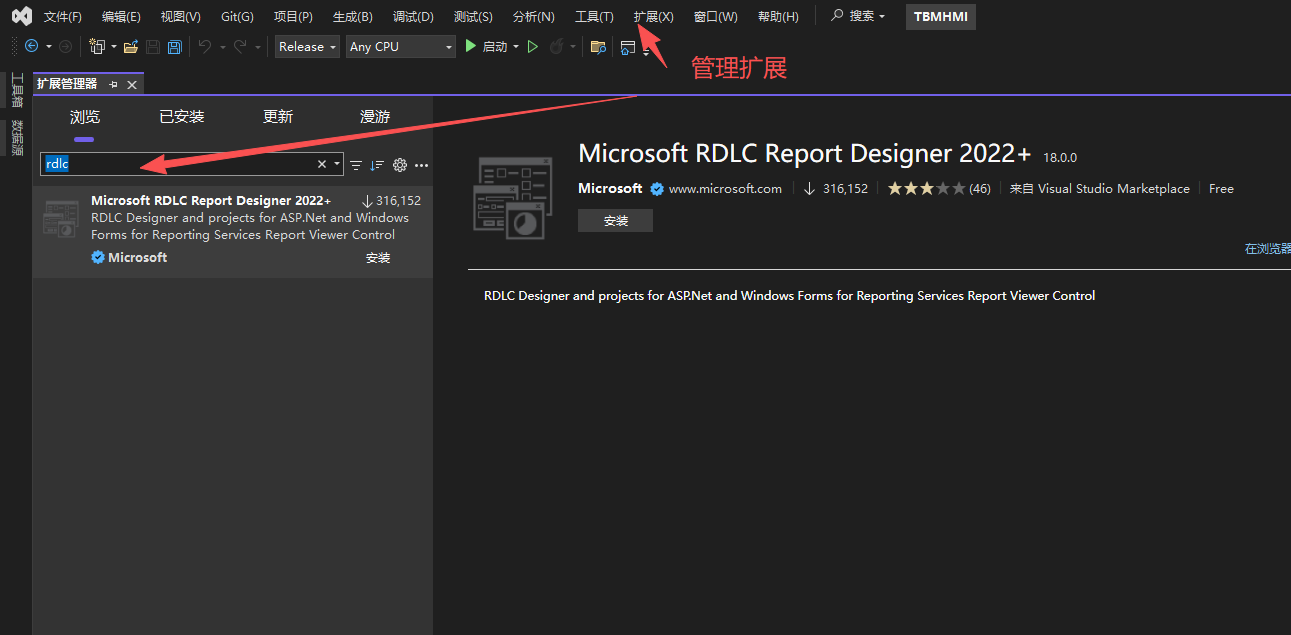
点击"扩展"菜单下的"管理扩展"选项
-
在弹出的"扩展管理器"窗口中,点击左侧的 "浏览" 标签页。
步骤 2:搜索 RDLC 插件
-
在搜索框中输入关键词
rdlc。 -
等待搜索结果加载完成后,你会看到一个名为 "Microsoft RDLC Report Designer 2022+" 的插件(由 Microsoft 官方发布)。
在搜索框中输入 rdlc,找到官方插件
-
点击右侧的 "安装" 按钮。
4
步骤 3:等待安装完成
- Visual Studio 会自动下载并安装该插件。
- 安装过程中可能会提示重启 IDE,请确认并关闭所有实例后重新启动。
✅ 安装完成后,你可以在"已安装"标签页中查看该扩展是否成功添加。
方法二:手动安装 VSIX 文件(适用于离线环境)
如果你无法连接互联网,或者希望从本地文件安装,可以使用 VSIX 文件进行手动安装。
步骤 1:获取 VSIX 安装包
你可以从以下地址下载官方插件:
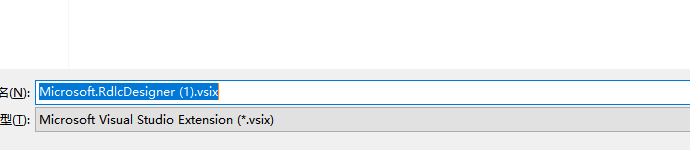
下载后,你会得到一个名为 Microsoft.RdlcDesigner.vsix 的文件(如图所示)。
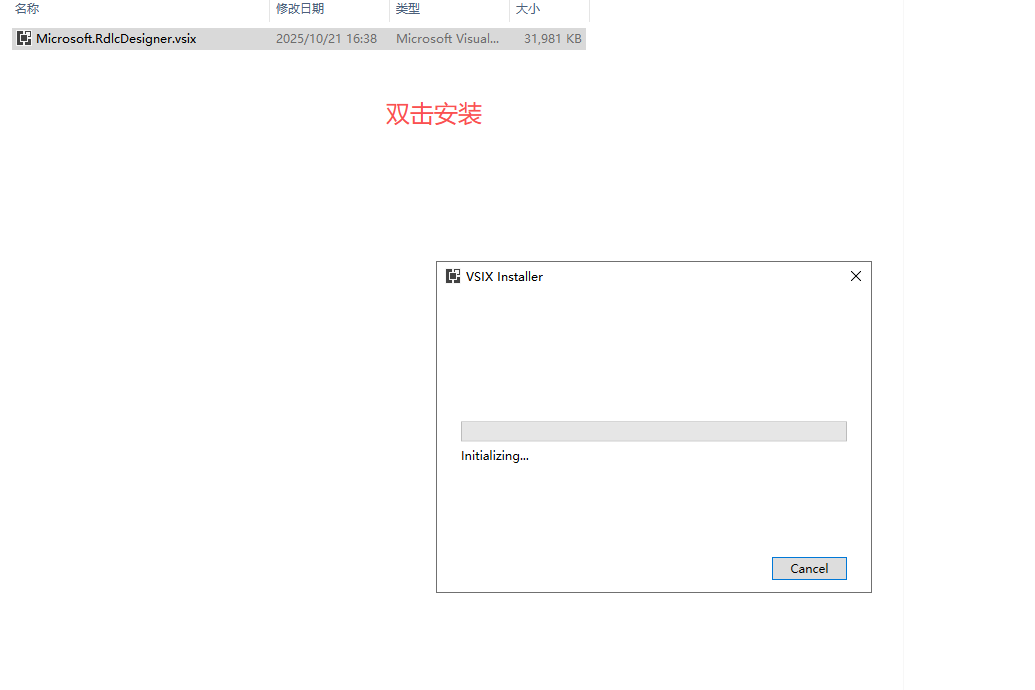
双击此文件即可开始安装
步骤 2:双击运行安装程序
-
找到下载好的
.vsix文件(例如:Microsoft.RdlcDesigner.vsix)。 -
双击该文件 ,系统将自动调用 VSIX Installer 进行安装。
VSIX Installer 开始初始化安装过程
-
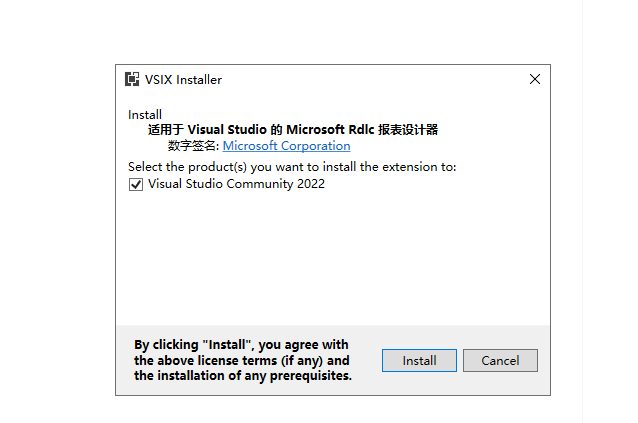
安装过程中,VSIX Installer 会检测你的 Visual Studio 版本,并自动选择合适的安装目标。
步骤 3:确认安装成功
-
安装完成后,会出现如下提示窗口:
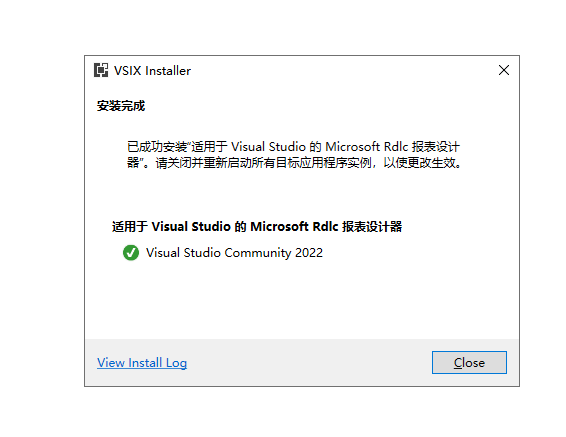
显示"适用于 Visual Studio 的 Microsoft Rdlc 报表设计器"已成功安装
-
点击 "Close" 关闭窗口。
-
接着,关闭并重新启动 Visual Studio 2022,以使更改生效。
四、验证 RDLC 插件是否安装成功
安装完成后,可以通过以下方式验证:
1. 创建新的 RDLC 报表文件
- 在 Visual Studio 中打开一个项目。
- 右键点击项目根目录 → "添加" → "新建项"。
- 在模板列表中选择 "报表 (.rdlc)"。
- 输入文件名(如
Report1.rdlc),点击"添加"。
✅ 如果能看到一个可视化的报表设计器界面,说明插件已正确安装。

2. 使用报表设计器
- 在新创建的
.rdlc文件中,你可以:- 拖拽文本框、表格、图片等控件
- 设置数据源(如 DataSet)
- 预览报表效果
- 调整字体、颜色、边距等样式
五、常见问题与解决方案
| 问题 | 解决方案 |
|---|---|
| 安装失败或提示权限不足 | 以管理员身份运行 Visual Studio 或 VSIX Installer |
| 插件未显示在工具箱中 | 重启 Visual Studio,或检查是否安装了正确的版本(如 Community/Professional) |
| 设计器无法预览数据 | 确保已正确设置数据源,并在"属性"窗口中配置好数据集 |
| 安装后仍无 RDLC 模板 | 尝试卸载后重新安装,或检查是否安装的是最新版本 |
六、结语
在 Visual Studio 2022 中集成 RDLC 报表设计器,是提升报表开发效率的关键一步。无论是通过在线市场安装还是手动导入 VSIX 文件,整个过程都非常简单明了。
推荐做法:
- 优先使用"扩展管理器"在线安装,确保获取最新、最稳定的版本。
- 若需批量部署,可提前下载 VSIX 文件供团队共享。
一旦安装成功,你就可以充分利用 RDLC 的强大功能,轻松构建专业级的报表应用,满足企业级数据展示需求。
📌 小贴士 :
RDLC 报表虽然功能强大,但在复杂报表场景下,也可以考虑结合 DevExpress 、Telerik 等商业报表组件,它们提供了更丰富的图表和交互功能。
✅ 总结步骤回顾:
- 打开"扩展"→"管理扩展"
- 搜索"rdlc"
- 安装"Microsoft RDLC Report Designer 2022+"
- 重启 Visual Studio
- 新建
.rdlc文件,验证设计器可用性
现在,你已经掌握了在 VS2022 中安装 RDLC 插件的完整流程,快去尝试设计你的第一个报表吧!