macOS学习笔记
- 前言
- 一、Macbook触控板设置及手势
- 二、Mac上常用的软件
- 三、macOS快捷键大全
-
- [1. 系统快捷键](#1. 系统快捷键)
- 2.窗口管理
- 3.文本编辑
- 4.文件管理
- 5.浏览器快捷键(Safari)
- 6.其他常用快捷键
- 四、MacOS在终端中打开文件夹窗口
- 五、MacOS上剪切移动文件
前言
这里说明一下,我使用的是MacBook Air M2 2022年款,系统是macOS Sonoma 14.2
一、Macbook触控板设置及手势
点击左上角的苹果图标,选择"系统设置"---"触控板",设置如下


点击左上角的苹果图标,选择"系统设置"---"辅助功能"---"指针控制"---"触控板选项",设置如下


单指操作,快速滑动可以让鼠标变大,点一下是选择文件,连续点击两次就是打开该文件
双指操作,双指轻点,就是相当于鼠标右键,在macOS被称为"辅助点按",双指上下移动,相当于鼠标的滚轮,双指开合,就是放大或缩小网页或图片。双指从触控板的右边边缘向左滑动可以打开"通知中心"。
三指操作,三指在窗口上沿可以拖动窗口位置,三指可以选择多个文字内容,或者拖动文件。
四指操作,四指向上轻扫,可以打开"调度中心",方便在多个窗口中选择你需要的窗口,同时在右上角加号位置可以新建多个桌面,并且可以使用三指将指定窗口拖拽到某个桌面中。
四指左右轻扫,可以在之前创建的多个桌面间切换。四指向下轻扫,可以将当前程序的多个窗口全部显示出来,例如打开了多个访达窗口,四指向下轻扫,可以打开全部的访达窗口。
四指外推,可以将应用推开,显示桌面。
四指内抓,恢复原来的应用。
五指内抓,可以在任意界面,打开"启动台","启动台"就是显示所有应用程序的界面。
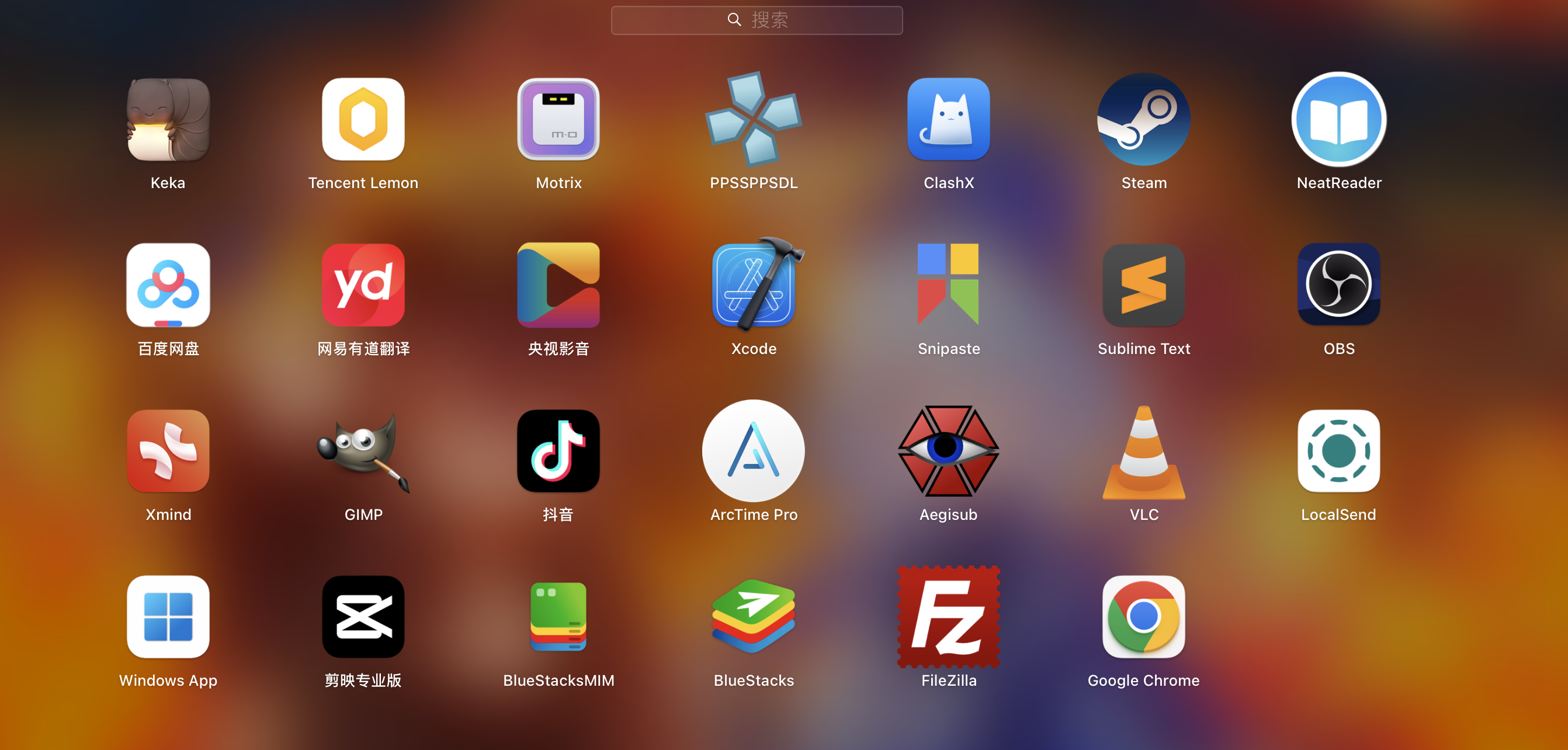
二、Mac上常用的软件
三、macOS快捷键大全
macOS 提供了丰富的快捷键组合,能够显著提高工作效率。
1. 系统快捷键
- Command (⌘) + Space: 打开 Spotlight 搜索
- Command (⌘) + Tab: 在打开的应用程序之间切换
- Command (⌘) + H: 隐藏当前应用程序
- Command (⌘) + Q: 退出当前应用程序
- Command (⌘) + Option (⌥) + Esc: 强制退出应用程序
- Command (⌘) + Shift (⇧) + 3: 全屏截图
- Command (⌘) + Shift (⇧) + 4: 选择区域截图
- Command (⌘) + Shift (⇧) + 5: 打开屏幕截图工具
2.窗口管理
- Command (⌘) + M: 最小化当前窗口
- Command (⌘) + Option (⌥) + M: 最小化所有窗口
- Command (⌘) + W: 关闭当前窗口
- Command (⌘) + Option (⌥) + W: 关闭当前应用程序的所有窗口
- Command (⌘) + ` (反引号): 在当前应用程序的多个窗口之间切换
3.文本编辑
- Command (⌘) + C: 复制
- Command (⌘) + X: 剪切
- Command (⌘) + V: 粘贴
- Command (⌘) + Z: 撤销
- Command (⌘) + Shift (⇧) + Z: 重做
- Command (⌘) + A: 全选
- Command (⌘) + F: 查找
- Command (⌘) + G: 查找下一个
- Command (⌘) + Shift (⇧) + G: 查找上一个
4.文件管理
- Command (⌘) + N: 新建 Finder 窗口
- Command (⌘) + Shift (⇧) + N: 新建文件夹
- Command (⌘) + Delete (⌫): 将文件移到废纸篓
- Command (⌘) + Shift (⇧) + Delete (⌫): 立即清空废纸篓
- Command (⌘) + I: 显示文件信息
- Command (⌘) + D: 复制当前文件
5.浏览器快捷键(Safari)
- Command (⌘) + T: 新建标签页
- Command (⌘) + Shift (⇧) + T: 重新打开最近关闭的标签页
- Command (⌘) + W: 关闭当前标签页
- Command (⌘) + Option (⌥) + W: 关闭其他标签页
- Command (⌘) + R: 刷新当前页面
- Command (⌘) + L: 聚焦到地址栏
- Command (⌘) + Option (⌥) + F: 聚焦到搜索栏
6.其他常用快捷键
- Command (⌘) + , (逗号): 打开应用程序偏好设置
- Command (⌘) + Option (⌥) + D: 显示或隐藏 Dock
- Command (⌘) + Option (⌥) + M: 最小化所有窗口并显示桌面
- Control (⌃) + Command (⌘) + Q: 锁屏
- Command (⌘) + Option (⌥) + 8: 切换高对比度模式
四、MacOS在终端中打开文件夹窗口
当文件路径比较深的时候,我希望直接在终端中打开当前或指定路径下的文件夹即访达

五、MacOS上剪切移动文件
辅助点按文件选择"拷贝",然后在想要移动的目录下,按住Option (⌥) 键,再辅助点按,此时就会出现"将项目移到这里"。
快捷键操作Command (⌘) + C 复制,在想要移动的目录下,Command (⌘) + Option (⌥) + V 即可完成移动。
未完待续