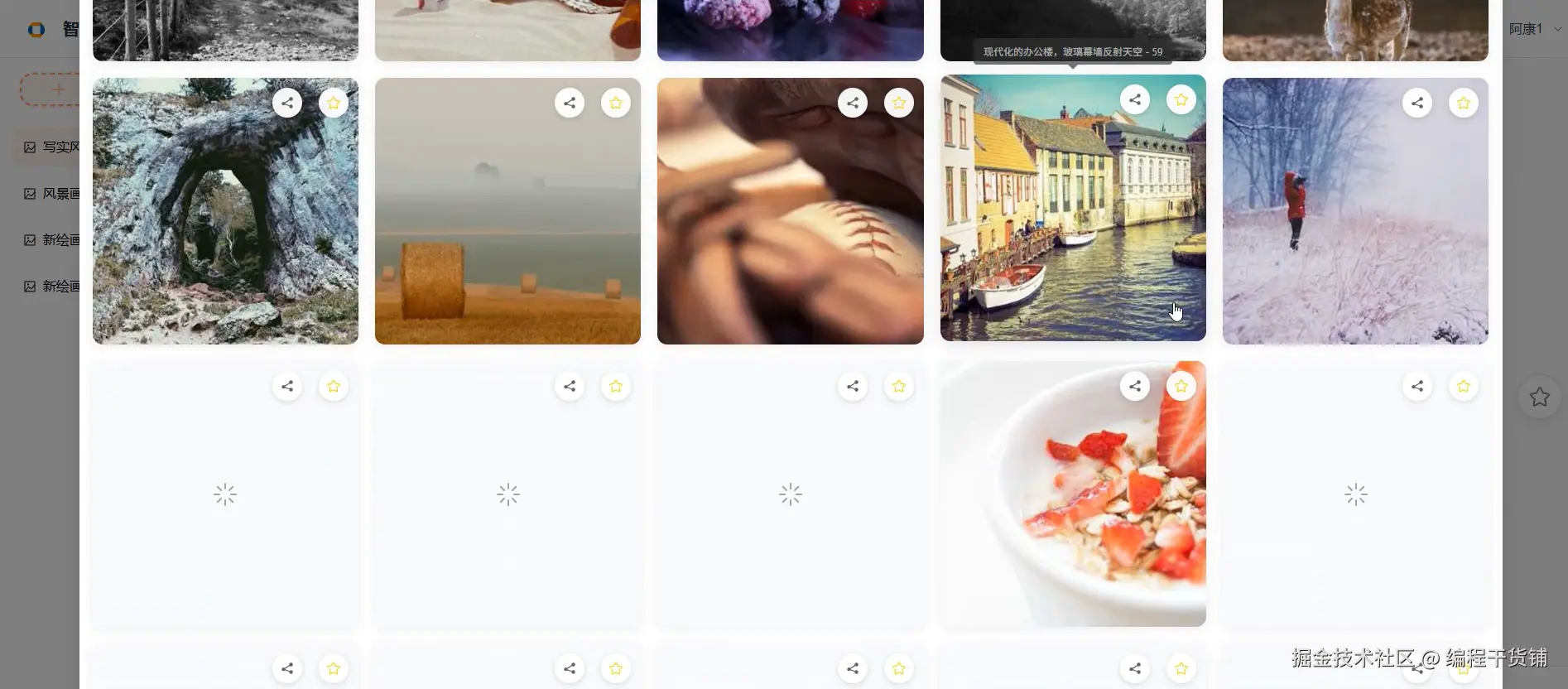
📝 背景与目标
在 渲染大量图片的功能场景中 ,千级图片一次性渲染会引发系列性能问题,包括首屏渲染阻塞、内存占用激增、滚动交互卡顿及网络带宽浪费。本方案的核心目标是,在保障用户体验不受损的前提下,通过 "按需渲染、按需加载、渐进获取" 三大核心策略,将大规模图片列表的渲染成本与网络开销控制在合理范围。
这篇文章将详细拆解实现方案:基于 IntersectionObserver API 构建的 "图片懒加载 + 滚动加载更多" 组合方案,涵盖抽象设计、核心代码实现、细节优化策略及可扩展方向,为同类大规模媒体列表场景提供可复用的技术参考。
🏗️ 系统设计总览
架构分层
系统采用 "组件层 - 状态层 - 工具层" 三层架构,职责边界清晰,便于复用与测试:
- 组件层(View) :
ImageFavoriteModal.vue负责图片网格渲染,整合搜索、懒加载触发、滚动加载调度、图片预览 / 下载 / 取消收藏等交互逻辑。 - 状态层(Store) :
useImageStore统一管理收藏图片数据的获取、分页状态维护及数据追加合并,提供标准化数据接口。 - 工具层(Utils) :
imageLazyLoad.js封装IntersectionObserverAPI,提供图片懒加载观察器与滚动触底加载更多观察器两大核心能力。
设计核心原则
- 首屏直出 :固定渲染并加载首批 12 张图片,平衡 "快速可见" 与 "资源可控"。
- 视口触发加载:通过观察器监听 DOM 元素可见状态,仅当图片进入视口时触发真实地址加载。
- 渐进式数据获取 :采用分页加载模式,单页请求 100 张图片,触底阈值触发下一页请求。
- 分层解耦:组件专注 UI 渲染与交互,状态层负责数据管理,工具层封装通用能力,降低耦合度。
🛠️ 核心能力抽象与职责拆分
1. 图片懒加载观察器(按需加载核心)
核心职责
监听图片 DOM 元素的视口进入状态,仅当元素进入视口(含预加载阈值)时,标记为 "可加载" 状态,触发 <el-image> 组件拉取真实图片资源。
核心实现代码
javascript
// ai_multimodal_web/src/utils/imageLazyLoad.js
/**
 * 图片懒加载工具函数
 * 基于Intersection Observer API实现图片元素可见性监听
 * @param {Function} callback - 元素进入视口时的回调函数
 * @param {Object} options - 观察器配置项(覆盖默认配置)
 * @returns {Object} 观察器操作方法(observe/unobserve/disconnect)
 */
export function createImageLazyLoader(callback, options = {}) {
  // 默认配置:提前100px触发加载,提升滚动流畅度
  const defaultOptions = {
    root: null,
    rootMargin: '100px',
    threshold: 0.1,
    ...options
  };

  const observer = new IntersectionObserver((entries) => {
    entries.forEach((entry) => {
      // 元素进入视口时执行回调
      if (entry.isIntersecting) {
        callback(entry);
      }
    });
  }, defaultOptions);

  // 单个元素观察
  const observe = (element) => {
    if (element instanceof HTMLElement) observer.observe(element);
  };

  // 单个元素取消观察
  const unobserve = (element) => {
    if (element) observer.unobserve(element);
  };

  // 销毁观察器
  const disconnect = () => {
    observer.disconnect();
  };

  return { observe, unobserve, disconnect };
}
批量观察封装(提升开发效率)
javascript
// ai_multimodal_web/src/utils/imageLazyLoad.js
/**
 * 批量图片元素懒加载监听
 * @param {HTMLElement[]} elements - 需要监听的图片元素数组
 * @param {Function} onIntersect - 元素进入视口时的回调(参数:目标元素、观察器条目)
 * @param {Object} options - 观察器配置项
 * @returns {Object} 批量观察操作方法
 */
export function observeImageElements(elements, onIntersect, options = {}) {
  const loader = createImageLazyLoader((entry) => {
    if (entry.target) {
      onIntersect(entry.target, entry);
    }
  }, options);

  // 批量观察所有元素
  const observeAll = () => {
    if (!elements || elements.length === 0) return;
    Array.from(elements).forEach((element) => {
      if (element instanceof HTMLElement) {
        loader.observe(element);
      }
    });
  };

  // 批量取消观察
  const unobserveAll = () => {
    if (!elements || elements.length === 0) return;
    Array.from(elements).forEach((element) => {
      if (element) loader.unobserve(element);
    });
  };

  return {
    observe: observeAll,
    unobserve: unobserveAll,
    disconnect: loader.disconnect
  };
}
设计关键要点
- 预加载阈值 :通过
rootMargin: '100px'配置,提前加载即将进入视口的图片,避免滚动时出现空白。 - 批量操作封装:简化组件层调用逻辑,避免重复创建观察器实例,提升代码复用性。
- 类型校验 :增加
HTMLElement类型判断,增强工具函数鲁棒性。
2. 滚动加载更多观察器(按需获取数据)
核心职责
监听列表底部的 "触底触发哨兵元素",当元素进入视口(含预加载阈值)时,触发下一页数据请求,实现列表数据的渐进式追加。
核心实现代码
javascript
// ai_multimodal_web/src/utils/imageLazyLoad.js
/**
 * 滚动加载更多工具函数
 * 基于Intersection Observer API监听触底触发元素
 * @param {Function} onLoadMore - 触发加载更多时的回调函数
 * @param {Object} options - 配置项(triggerElement:触发元素,threshold:预加载阈值)
 * @returns {Object} 观察器操作方法(observe/updateTrigger/disconnect)
 */
export function createScrollLoadMore(onLoadMore, options = {}) {
  const { triggerElement = null, threshold = 200 } = options;
  let observer = null;

  // 初始化观察器
  const setupObserver = (targetElement) => {
    // 若已有观察器,先销毁避免内存泄漏
    if (observer) observer.disconnect();

    observer = new IntersectionObserver((entries) => {
      entries.forEach((entry) => {
        if (entry.isIntersecting) {
          onLoadMore();
        }
      });
    }, {
      root: null,
      rootMargin: `${threshold}px`, // 预加载阈值,提前触发请求
      threshold: 0.1
    });

    if (targetElement) observer.observe(targetElement);
  };

  // 开始观察(支持传入触发元素)
  const observe = (element = null) => {
    const target = element || triggerElement;
    if (target) setupObserver(target);
  };

  // 更新触发元素(适用于列表刷新场景)
  const updateTrigger = (element) => {
    setupObserver(element);
  };

  // 销毁观察器
  const disconnect = () => {
    if (observer) observer.disconnect();
    observer = null;
  };

  return { observe, updateTrigger, disconnect };
}
设计关键要点
- 预加载阈值 :通过
threshold配置(默认 200px),提前触发数据请求,掩盖网络延迟,提升用户体验。 - 幂等性保障 :触发加载后通过业务层
isLoadingMore锁控制,避免重复请求。 - 动态更新支持 :提供
updateTrigger方法,适配列表数据刷新后触发元素位置变更的场景。
3. 组件层整合实现(首屏直出 + 懒加载 + 分页加载)
ImageFavoriteModal.vue 作为核心组件,整合三大核心能力,实现 "首屏快速呈现、滚动平滑加载" 的交互体验。
核心逻辑设计
- 首屏优化 :直接渲染并加载前 12 张图片,确保用户快速看到有效内容。
- 加载状态管理 :通过
loadedImageIndices集合记录已进入视口的图片索引,控制<el-image>的src绑定时机。 - 观察器生命周期:组件初始化时创建观察器,数据追加后重建观察器,组件卸载时销毁观察器。
- 分页调度:首屏加载第 1 页(100 张)数据,触底时加载下一页,数据更新后同步更新观察器。
关键代码实现
1. 加载状态判断逻辑
javascript
// ai_multimodal_web/src/components/aiStudio/ImageFavoriteModal.vue
/**
 * 判断图片是否需要加载
 * @param {Number} index - 图片在列表中的索引
 * @returns {Boolean} 是否加载图片
 */
const shouldLoadImage = (index) => {
  // 首屏前12张直接加载
  if (index < 12) return true;
  // 其余图片需已进入视口(通过索引集合判断)
  return loadedImageIndices.value.has(index);
};
2. 图片列表渲染与 src 绑定
html
<el-image
  ref="imageItemRefs"
  :data-image-index="index"
  :src="shouldLoadImage(index) ? getImageFullUrl(image.imageUrl) : undefined"
  :lazy="true"
  fit="cover"
  :preview-src-list="previewImageList"
  @error="handleImageError"
  @load="handleImageLoad(index)"
  :z-index="3000"
  :preview-teleported="true"
  :initial-index="index"
  class="favorite-image"
  :class="{
    'lazy-loading': !shouldLoadImage(index),
    'loaded': shouldLoadImage(index)
  }">
  <template #placeholder>
    <div class="image-placeholder">加载中...</div>
  </template>
  <template #error>
    <div class="image-error">图片加载失败</div>
  </template>
</el-image>
3. 懒加载观察器初始化
javascript
// ai_multimodal_web/src/components/aiStudio/ImageFavoriteModal.vue
/**
 * 初始化图片懒加载观察器
 * 跳过首屏12张图片,仅监听后续元素
 */
const setupImageLazyLoad = () => {
  // 销毁现有观察器,避免内存泄漏
  if (imageLazyLoader) imageLazyLoader.disconnect();

  // 筛选需要监听的图片元素(非首屏+有效DOM)
  const imageElements = imageItemRefs.value
    .filter((el, index) => el && index >= 12)
    .filter(Boolean);

  if (imageElements.length === 0) return;

  // 创建批量观察器
  imageLazyLoader = observeImageElements(
    imageElements,
    (element) => {
      // 从DOM数据集获取图片索引
      const index = parseInt(element.dataset?.imageIndex) || 0;
      // 标记为已加载,触发src绑定
      if (!loadedImageIndices.value.has(index) && index >= 12) {
        loadedImageIndices.value.add(index);
      }
    },
    { rootMargin: '100px', threshold: 0.1 }
  );

  // 启动观察
  imageLazyLoader.observe();
};
4. 滚动加载更多初始化
javascript
// ai_multimodal_web/src/components/aiStudio/ImageFavoriteModal.vue
/**
 * 初始化滚动加载更多观察器
 */
const setupScrollLoadMore = () => {
  // 销毁现有观察器
  if (scrollLoader) scrollLoader.disconnect();

  // 无更多数据或无触发元素时,不初始化
  if (!hasMore.value || !loadMoreTriggerRef.value) return;

  // 创建滚动加载观察器
  scrollLoader = createScrollLoadMore(async () => {
    await loadMore();
  }, { threshold: 200 });

  // 监听触底触发元素
  scrollLoader.observe(loadMoreTriggerRef.value);
};
5. 分页数据加载逻辑
javascript
// ai_multimodal_web/src/components/aiStudio/ImageFavoriteModal.vue
/**
 * 加载下一页图片数据
 */
const loadMore = async () => {
  // 加载中或无更多数据时,阻止重复请求
  if (isLoadingMore.value || !hasMore.value) return;

  try {
    isLoadingMore.value = true;
    // 计算下一页页码
    const nextPage = imageStore.favoritePagination.page + 1;
    // 从状态层获取数据(追加模式)
    await imageStore.loadFavoriteImages(nextPage, PAGE_SIZE, true);
    // 等待DOM更新完成后,重建观察器
    await nextTick();
    setupImageLazyLoad();
    setupScrollLoadMore();
  } finally {
    // 无论成功失败,都关闭加载状态
    isLoadingMore.value = false;
  }
};
💾 数据层设计:稳定的分页与数据格式化
状态层 useImageStore 承担数据管理核心职责,为组件层提供标准化、稳定的数据接口,屏蔽数据请求与格式化细节。
核心职责
- 支持两种数据更新模式:替换模式(首次加载 / 刷新)与追加模式(滚动加载更多)。
- 数据格式化:统一图片数据字段(
imageUrl、imageId、timestamp等),避免组件层分支判断。 - 分页状态维护:基于接口返回数据,计算并维护
hasNext、hasPrev等状态,为加载更多提供依据。
核心实现代码
javascript
// ai_multimodal_web/src/stores/image.js
import { defineStore } from 'pinia';
import { getCollectedImages } from '@/api/image';

export const useImageStore = defineStore('image', () => {
  // 收藏图片列表数据
  const favoriteImages = ref([]);
  // 分页状态:page-当前页,limit-单页条数,total-总条数,totalPages-总页数,hasNext-是否有下一页,hasPrev-是否有上一页
  const favoritePagination = ref({
    page: 1,
    limit: 20,
    total: 0,
    totalPages: 0,
    hasNext: false,
    hasPrev: false
  });

  /**
    * 加载收藏图片列表
    * @param {Number} page - 页码(默认1)
    * @param {Number} limit - 单页条数(默认20)
    * @param {Boolean} append - 是否追加模式(默认false:替换模式)
    * @returns {Array} 格式化后的图片列表
    */
  const loadFavoriteImages = async (page = 1, limit = 20, append = false) => {
    // 发起接口请求(隐藏加载态,避免频繁弹窗)
    const response = await getCollectedImages({ page, limit }, { showLoading: false });

    // 数据格式化:统一字段格式,适配组件层渲染需求
    const formattedImages = response.data?.map(item => ({
      imageId: item.id || item.imageId,
      imageUrl: item.url || item.imageUrl,
      timestamp: item.createTime || item.timestamp,
      // 其他需要的字段...
    })) || [];

    // 数据更新:替换或追加
    if (append) {
      favoriteImages.value = [...favoriteImages.value, ...formattedImages];
    } else {
      favoriteImages.value = formattedImages;
    }

    // 更新分页状态
    const total = response.total || 0;
    const totalPages = Math.ceil(total / limit);
    favoritePagination.value = {
      page,
      limit,
      total,
      totalPages,
      hasNext: page < totalPages,
      hasPrev: page > 1
    };

    return formattedImages;
  };

  return {
    favoriteImages,
    favoritePagination,
    loadFavoriteImages
    // 其他辅助方法...
  };
});
🚀 性能与体验优化细节
1. 首屏加载优化
- 固定首屏加载 12 张图片,平衡 "快速可见" 与 "资源占用",缩短首屏渲染时间。
- 首屏图片直接绑定
src,无需等待观察器触发,提升感知性能。
2. 滚动体验优化
- 懒加载预加载阈值 :
rootMargin: '100px',提前加载即将进入视口的图片,避免滚动时出现空白。 - 滚动加载预请求 :
threshold: 200px,提前触发下一页数据请求,掩盖网络延迟。
3. 资源与内存优化
- 观察器生命周期管理 :组件卸载、弹窗关闭时,及时调用
disconnect销毁观察器,释放 DOM 监听资源,避免内存泄漏。 - 分页大小适配 :当前设置 100 张 / 页,平衡网络请求次数与单次请求开销,可根据图片平均体积、网络环境微调。
4. 交互体验优化
- 占位与错误态 :为
<el-image>配置占位态与错误态,避免加载过程中页面布局抖动,提供友好反馈。 - 预览列表缓存 :
preview-src-list基于filteredImages映射生成,避免每次预览时临时创建大数组,提升预览打开速度。 - 跨域下载兼容 :针对跨域图片资源,通过
fetch -> blob -> ObjectURL转换流程,避免浏览器跨域下载限制。
🛡️ 易错点与防御性编程策略
1. 重复加载问题
- 加载锁控制 :通过
isLoadingMore状态变量,阻止加载过程中重复触发loadMore。 - 观察器防抖:数据加载完成前,避免多次触发观察器回调,确保单次分页请求唯一。
2. DOM 与数据一致性问题
- DOM 更新时机 :数据追加后,需通过
await nextTick()等待 DOM 渲染完成,再重建观察器,避免获取不到新渲染的 DOM 元素。 - 索引一致性 :通过
data-image-index为图片元素绑定固定索引,配合loadedImageIndices集合,确保删除 / 过滤图片后加载状态准确。
3. 兼容性与降级处理
- 浏览器兼容性 :
IntersectionObserver在部分低端浏览器或 SSR 环境下不支持,可通过if ('IntersectionObserver' in window)检测,降级为scroll事件节流监听方案。 - 接口异常处理 :为
loadFavoriteImages添加异常捕获,避免请求失败导致列表加载中断,可提供重试机制。
💡 方案选型:懒加载 + 分页 vs. 虚拟滚动
技术选型对比
| 方案 | 核心逻辑 | 优势 | 适用场景 |
|---|---|---|---|
| 懒加载 + 分页 | 渲染全部 DOM,仅按需加载图片资源;分页控制列表长度 | 实现简单、无额外依赖、改造成本低;交互流畅 | 数据量中等(千级以内)、单条 Item 结构简单的场景 |
| 虚拟滚动 | 仅渲染视口内 DOM,通过滚动位移复用 DOM 节点 | 极致节省 CPU / 内存;支持万级以上大数据量 | 数据量极大(万级以上)、单条 Item 结构复杂的场景 |
当前方案合理性说明
- 业务规模匹配:当前收藏图片量多为千级以内,懒加载+分页方案已能满足性能需求,无需引入复杂依赖。
- 开发与维护成本:方案基于原生 API 实现,无额外第三方依赖,开发成本低、维护便捷,可快速复用到其他场景。
- 平滑升级路径 :若未来收藏量增长至万级以上,可基于现有架构平滑升级为虚拟滚动方案(如集成
vue-virtual-scroller),无需重构核心逻辑。
📈 可扩展优化方向
1. 动态适配能力
- 动态首屏数量:基于容器可视区域高度与单张图片占位高度,计算最优首屏渲染数量,适配不同屏幕尺寸。
- 智能分页大小 :根据图片平均体积、用户网络质量(通过
navigator.connection.effectiveType获取),动态调整单页加载数量。
2. 性能与可靠性优化
- 请求缓存与去重:对已加载过的分页数据进行缓存,避免重复请求;同一页码请求进行去重处理,减少无效接口调用。
- 加载失败重试:为单张图片加载失败提供重试按钮,或实现自动重试机制(限制重试次数),提升加载成功率。
- 滚动节流增强 :极端场景下(如快速滚动),为
onLoadMore添加节流控制(如 200ms 间隔),避免频繁触发请求。
3. 功能扩展
- 图片预加载策略:针对用户高频操作(如预览过的图片),提前加载相关图片资源,提升二次访问速度。
- 批量操作优化:支持批量下载、批量取消收藏时,优化数据更新与观察器重建逻辑,避免操作卡顿。
✅ 方案总结
本方案基于 IntersectionObserver API ,通过 "工具层抽象、组件层整合、状态层支撑" 的架构设计,实现了大规模图片列表的性能优化。核心价值如下:
- 解耦设计:将视口监听逻辑抽象为通用工具,组件层专注 UI 与交互,状态层统一数据管理,提升代码复用性与可维护性。
- 成本可控:通过 "首屏直出 + 按需加载 + 渐进获取" 组合策略,有效降低首屏渲染压力、网络带宽开销与内存占用。
- 体验与性能平衡:通过预加载阈值、占位态、错误处理等细节优化,确保性能提升的同时不牺牲用户体验。
- 可扩展性强:方案架构灵活,支持根据业务规模平滑升级,可快速复用到其他媒体列表场景(如视频列表、文件列表)。
关键文件清单
- 工具层 :
src/utils/imageLazyLoad.js(懒加载与滚动加载观察器封装) - 状态层 :
src/stores/image.js(分页请求、数据格式化与状态管理) - 组件层 :
src/components/aiStudio/ImageFavoriteModal.vue(UI 渲染、交互整合与观察器绑定)
本方案已在实际业务中落地验证,性能与体验均达到预期,可作为同类大规模媒体列表性能优化的参考模板。
多模态Ai项目全流程开发中,从需求分析,到Ui设计,前后端开发,部署上线,感兴趣打开链接(带项目功能演示) ,多模态AI项目开发中...