背景:为什么要在 VS Code 里用 Chrome DevTools?
传统上,前端调试和性能分析必须打开浏览器 → 手动操作 → 查看 DevTools。但随着 Model Context Protocol (MCP) 的出现,AI 编程助手(如 Copilot、Cursor、Gemini Code 等)现在可以直接调用真实浏览器实例 ,执行自动化调试、性能录制、网络分析等操作------全程无需离开编辑器。
本文将手把手教你如何在 VS Code 中配置 chrome-devtools-mcp ,并通过一个真实场景:自动分析某网页的加载性能瓶颈,展示其强大能力。
第一步:安装与配置 chrome-devtools-mcp
1. 前提条件
- 已安装 Node.js v20.19+(推荐 LTS)
- 已安装 Google Chrome(稳定版)
- 已安装 VS Code
- 已启用 GitHub Copilot(或其他支持 MCP 的 AI 插件)
2. 在 VS Code 中添加 MCP 服务器
打开 VS Code,按下 Ctrl+Shift+P(Windows/Linux)或 Cmd+Shift+P(macOS),输入:
arduino
> Copilot: Add MCP Server按提示填写以下配置:
| 字段 | 值 |
|---|---|
| Server name | chrome-devtools |
| Server Type | Local |
| Command | npx |
| Arguments | -y, chrome-devtools-mcp@latest |
💡 你也可以直接在项目根目录创建
.copilot/mcp.json文件,内容如下:
json{ "mcpServers": { "chrome-devtools": { "command": "npx", "args": ["-y", "chrome-devtools-mcp@latest"] } } }
保存后,Copilot 会自动加载该 MCP 服务。
也可以直接执行如下命令快速添加
bash
code --add-mcp "{\"name\":\"my-server\",\"command\": \"uvx\",\"args\": [\"mcp-server-fetch\"]}"第二步:实战案例 ------ 自动分析网页性能
场景描述
你想知道 developers.chrome.com 的首屏加载是否存在性能瓶颈,比如:
- 是否有长时间运行的 JavaScript?
- 是否存在未压缩的图片资源?
- LCP(最大内容绘制)时间是否过长?
过去你需要手动打开 DevTools → Performance 面板 → 录制 → 分析。现在,只需一句话!
注意:在使用mcp之前,需要选择额agent 模式 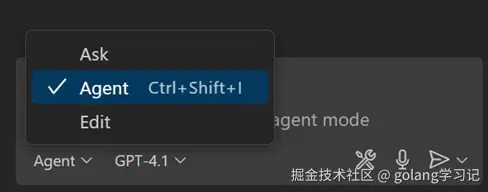
操作步骤
点击Tools 
选择添加的mcp
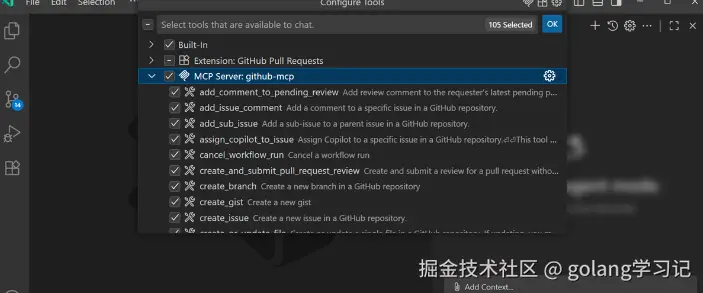
- 在 VS Code 中打开任意文件(如
README.md) - 调出 Copilot 聊天面板(通常在右侧或底部)
- 输入以下指令:
text
使用 Chrome DevTools 分析 https://developers.chrome.com 的页面加载性能,并给出优化建议。预期行为
- Copilot 会自动调用
chrome-devtools-mcp - 后台启动一个 真实 Chrome 浏览器实例(默认带界面,非 headless)
- 自动导航到目标网址
- 开始录制 Performance Trace
- 加载完成后,提取关键指标(如 LCP、FCP、JS 执行时间等)
- 返回结构化报告,并附上可读性建议
输出
✅ 性能分析完成
- LCP: 1.8s(良好,<2.5s)
- FCP: 0.9s
- 总 JS 执行时间: 420ms
- 最大瓶颈 : 主线程在 1.2s 时执行了 120ms 的长任务(来自
main.js)
第三步:高级配置
启用无头模式(不弹出浏览器窗口)
如果你希望后台静默运行,可在配置中添加 --headless=true:
json
{
  "mcpServers": {
    "chrome-devtools": {
      "command": "npx",
      "args": [
        "chrome-devtools-mcp@latest",
        "--headless=true",
        "--viewport=1920x1080"
      ]
    }
  }
}
连接已有 Chrome 实例
若你想分析需要登录的页面(如内部管理后台),可手动启动带调试端口的 Chrome:
bash
# macOS 示例
/Applications/Google\ Chrome.app/Contents/MacOS/Google\ Chrome \
  --remote-debugging-port=9222 \
  --user-data-dir=/tmp/chrome-debug-profile
然后在 MCP 配置中指定:
json
{
  "args": ["chrome-devtools-mcp@latest", "--browser-url=http://127.0.0.1:9222"]
}
⚠️ 注意:开启远程调试端口会带来安全风险,请勿在访问敏感网站时启用。
适用场景扩展
除了性能分析,chrome-devtools-mcp 还支持:
| 能力 | 示例指令 |
|---|---|
| 网络请求分析 | "列出所有 404 请求" |
| 截图对比 | "访问登录页并截图保存为 login.png" |
| 控制台日志检查 | "检查页面是否有 JavaScript 错误" |
| 自动化表单提交 | "在 /contact 页面填写表单并提交,验证是否成功" |
总结
通过将 Chrome DevTools 能力注入 VS Code 的 AI 助手,我们实现了:
- 零上下文切换:开发、调试、分析一体化
- 自动化洞察:AI 自动解读复杂性能数据
- 真实环境测试:基于真实 Chrome 引擎,结果可靠
这不仅是工具链的升级,更是开发范式的演进------让 AI 成为你的"自动化前端测试工程师"。